Swashi hızlı başlangıç: ilk bir saatiniz
Swashi'ye ilk bir saatinizde başlayın: hesabınızı oluşturun, Business Brain'inizi kurun, web sitenizi bağlayın, ilk müşteri adaylarınızı bulun ve bir kampanya başlatın.
- 1Hesabınızı oluşturun. app.swashi.io adresinden kaydolun; her yeni hesap 20 ücretsiz potansiyel müşteri kazanır ve Başlangıç planı 7 günlük ücretsiz deneme olarak başlatılabilir.
- 2Business Brain'inizi kurun. Ayarlar'ı açın, İş Beyni'ne gidin, web sitenizden taslak oluşturmak için Yapay Zeka ile Oluştur'a tıklayın, inceleyin ve İş Beynini Kaydet'e tıklayın.
- 3Web sitenizi bağlayın. Web Sitesi Ayarları'nı açın, sitenizi ekleyin ve makalelerin taslak olarak mı yoksa otomatik olarak mı yayınlanacağını seçin.
- 4İlk müşteri adaylarınızı bulun. Lead Üretimi'ni açın, bir unvan veya sektör ve bir pazar yazın, filtrelerinizi ayarlayın ve Müşteri Adayları Bul'a tıklayın.
- 5Bir gönderim hesabı bağlayın. E-posta Erişimi'ni açın ve Gmail, Brevo, SendGrid veya herhangi bir SMTP posta kutusunu bağlayın; Swashi hesabı otomatik olarak ısıtmaya başlar.
- 6İlk kampanyanızı başlatın. Bir kampanya oluşturun, A ve B katmanı potansiyel müşterileri seçin, teklifinizi açıklayarak yapay zekanın dört e-postalık diziyi yazmasını sağlayın ve ardından kampanyayı başlatın.
- 7İşletme sayfasını kontrol edin. Yapay zekâ ekibinizi, Dikkatinizi bekliyor bölümünü ve Swashi'nin bugün sizin için neler yaptığını görmek için İşletme'yi açın.
Bu kılavuz, yaklaşık bir saat içinde sizi yeni bir hesaptan çalışan bir kampanyaya götürecek. Swashi'ye işletmenizi öğretecek, web sitenizi bağlayacak, ilk potansiyel müşterilerinizi bulacak ve ilk e-posta kampanyanızı başlatacaksınız.
Daha derine inmek isterseniz, her adım ayrıntılı bir sayfaya bağlantı içerir.
Başlamadan önce
Bunları hazır bulundurun:
- Web sitenizin adresi ve Swashi'nin öğrenmesini istediğiniz broşür, fiyat listesi veya şirket profili.
- E-posta erişimi için, e-posta gönderebileceğiniz bir posta kutusu. Gmail için normal şifreniz yerine bir Uygulama Şifresi (Google Hesabınızda Güvenlik bölümünden oluşturulur) gereklidir.
- Kime ulaşmak istediğinize dair bir fikir: unvan veya sektör ve şehir, eyalet veya ülke.
Not:Lead Üretimi ve E-posta Erişimi için ücretli bir plan veya Başlangıç deneme sürümü gerekir. Ücretsiz planda kayıtta aldığınız 20 ücretsiz potansiyel müşteriyi kullanabilir, İş Beyni'nizi kurabilir ve bir web sitesi bağlayabilirsiniz. Bkz. Planlar ve faturalandırma.
1. Adım: Hesabınızı oluşturun
- swashi.io adresine gidin ve ücretsiz başlayın veya app.swashi.io adresinden oturum açın.
- Her yeni hesap, kayıt sırasında 20 ücretsiz potansiyel müşteri kazanır.
- Ücretli özellikleri denemek için Faturalandırma'yı açın ve Başlangıç planında Ücretsiz Denemeyi Başlat'a tıklayın. Deneme süresi 7 gündür.
Deneme süresince limitler kasıtlı olarak düşüktür: 20 potansiyel müşteri, 50 erişim gönderimi, 1 posta kutusu ve 10 sesli arama. Potansiyel müşteri dışa aktarma, Google Sheets senkronizasyonu ve Marka Medyası yüklemeleri, ücretli bir plana geçene kadar kapalıdır.
2. Adım: Business Brain'inizi kurun
İş Beyni, her bir yapay zekâ temsilcisinin sizin adınıza yazmadan veya konuşmadan önce okuduğu yerdir. İlk olarak bu adımı tamamlayın.
- Ayarlar'ı açın ve İş Beyni'ne gidin.
- Yapay Zeka ile Oluştur'a tıklayın. Swashi web sitenizi okur ve sizin için İş Beyni'nin bir taslağını oluşturur.
- İşletmeniz ne iş yapar?, Hizmetler ve Marka ses tonu gibi taslak alanları gözden geçirin ve yanlış olanları düzeltin.
- İş Beynini Kaydet'e tıklayın. Tüm temsilciler anında güncellenir.
Panelde %100'e ulaşma adımları gösterilir, böylece nelerin eksik olduğunu görebilirsiniz. Her bir alanın ne işe yaradığını öğrenmek için İş Beyni belgesini okuyun.
3. Adım: Web sitenizi bağlayın
- Kenar çubuğundan Web Sitesi Ayarları'nı açın.
- Sitenizi ekleyin. WordPress, site adresinizi ve bir Uygulama Şifresi kullanır. Shopify, Webflow, Wix, Squarespace ve özel webhook'lar da desteklenmektedir.
- Her site için yayın hedefini (taslak veya canlı) ve otomatik yayının açık olup olmadığını seçin.
Sitenizin dili otomatik olarak algılanır. Talimatların tamamı için Web sitenizi bağlayın belgesine bakın.
4. Adım: İlk müşteri adaylarınızı bulun
Lead Üretimi'ni açın.
Karar verici unvanı gibi istediğiniz unvanı veya sektörü yazın ve pazarınızı seçin: bir şehir, bir eyalet veya bütün bir ülke.
Listeyi daraltmak için Filtreler'e tıklayın. ICP Katmanı A ile başlayın, daha fazlasını isterseniz B'yi ekleyin.
Müşteri Adayları Bul'a tıklayın. Swashi arama yapar, ardından potansiyel müşteri size ulaşmadan önce her e-postayı kontrol eder.
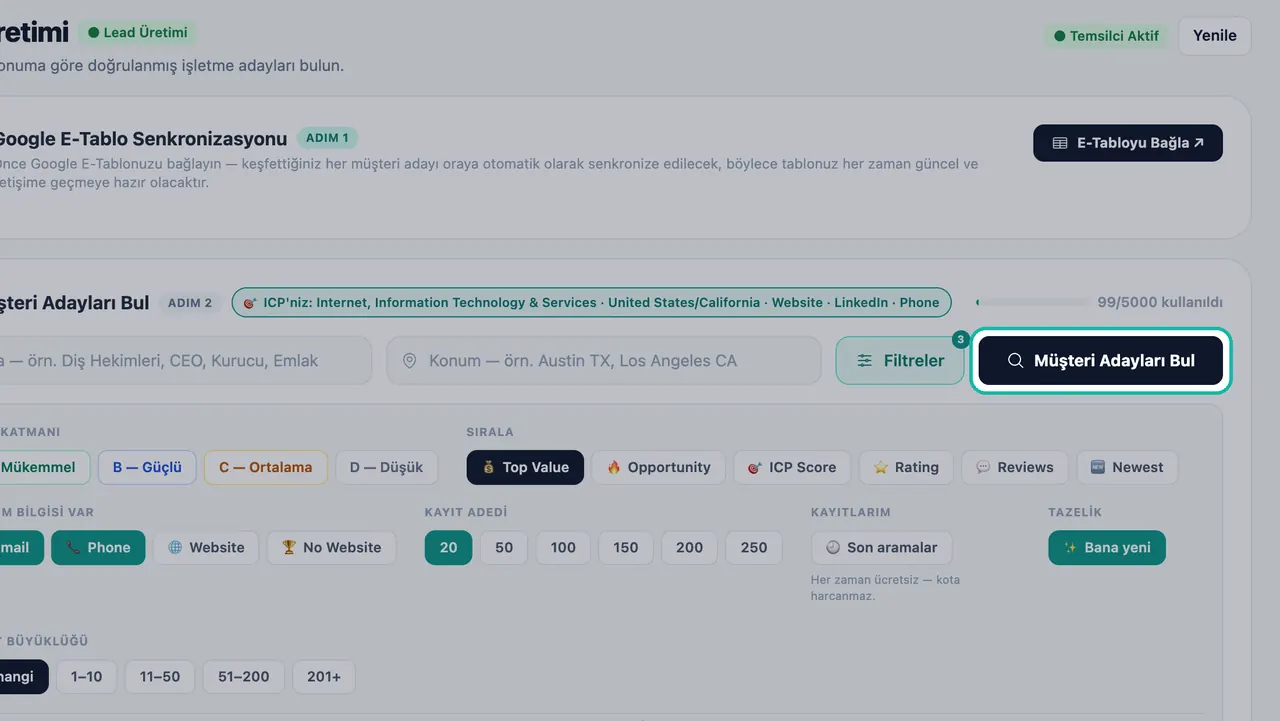
Aramanızı çalıştırmak için Müşteri Adayları Bul'a tıklayın.
Kredi çubuğu, bu ay kaç potansiyel müşteri kredisi kullandığınızı gösterir. Bkz. Potansiyel müşteriler bulma ve ICP katmanları.
5. Adım: Bir gönderim hesabı bağlayın
E-posta Erişimi'ni açın.
Bir gönderim hesabı bağlayın: Gmail, Brevo, SendGrid veya herhangi bir SMTP sunucusu.
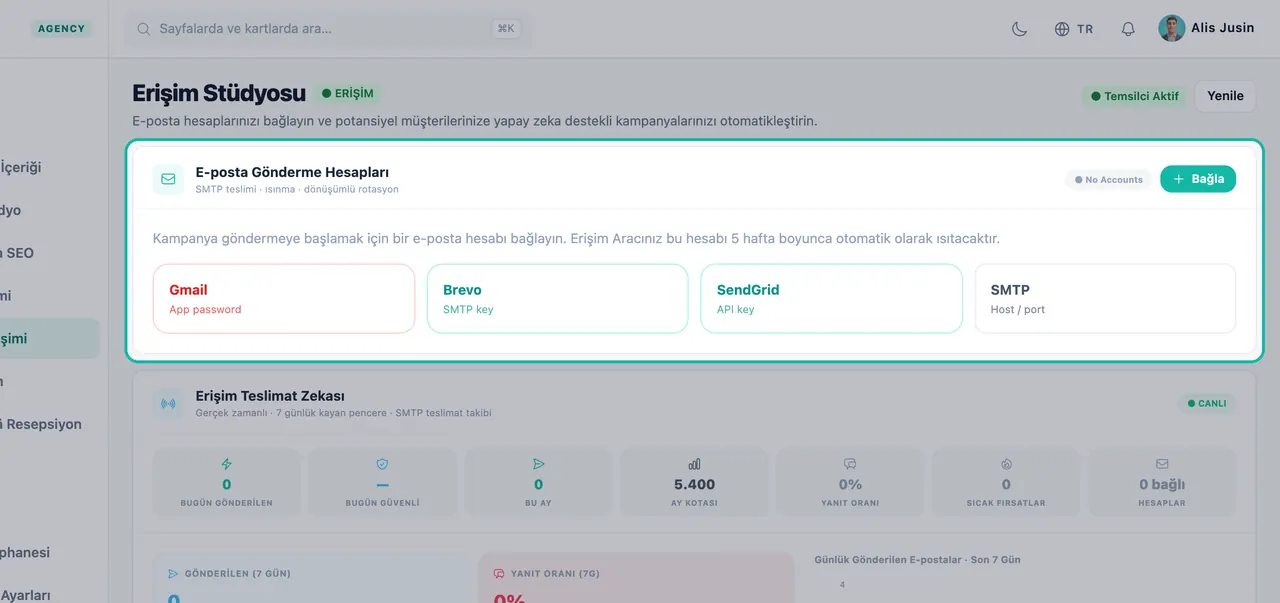
E-posta Erişimi bölümünde bir gönderim hesabı bağlayın. Swashi, hesabı hemen ısıtmaya başlar. Hesap kartında ısınma günü ve otomatik olarak artan bugünün güvenli günlük limiti gösterilir.
Önemli:Isınma sürecini atlamaya veya yeni bir posta kutusu üzerinden fazladan gönderim yapmaya çalışmayın. Kademeli ısınma, gönderici itibarınızı korur. Bkz. Teslim edilebilirlik ve ısınma.
6. Adım: İlk kampanyanızı başlatın
E-posta Erişimi'nde yeni bir kampanya oluşturun.
Hedef Kitle: ilk olarak kiminle iletişime geçeceğinizi seçin. A katmanı ile başlayın, ardından B'yi ekleyin. Bölgeleri, bir niş (isteğe bağlı), kaç potansiyel müşteri istediğinizi ve potansiyel müşteri kaynağını seçin.
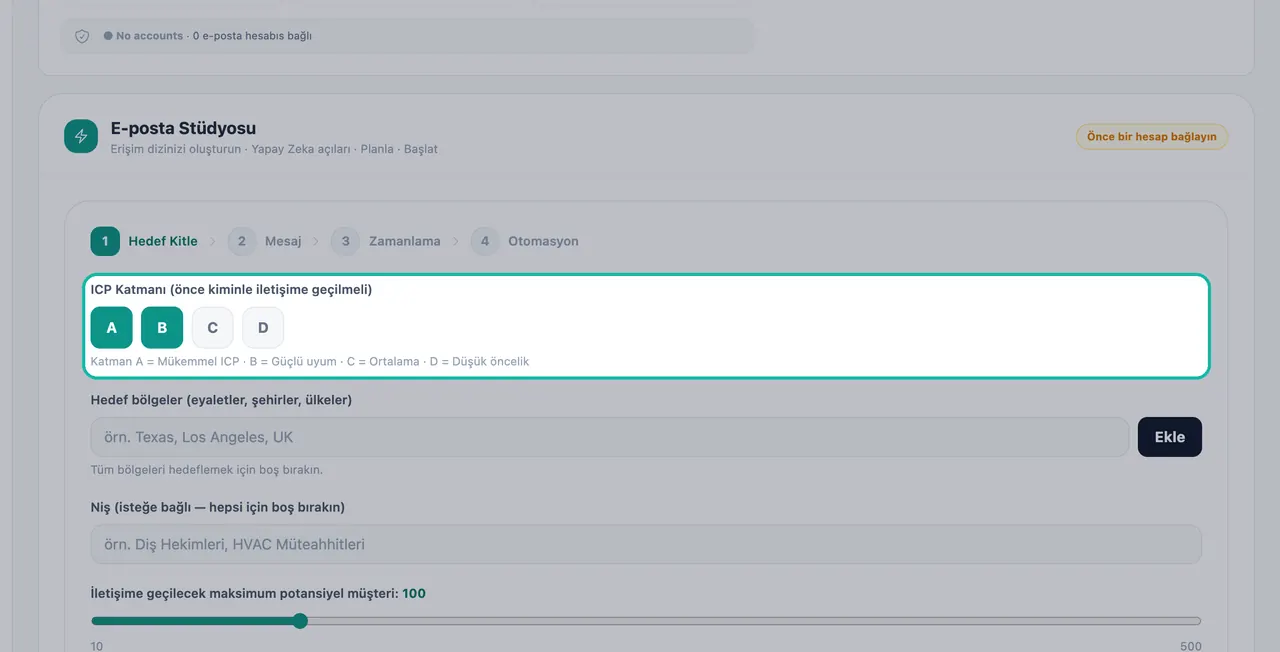
Hedef Kitle adımında ilk olarak kiminle iletişime geçeceğinizi seçin. Mesaj: teklifinizi tek bir cümlede açıklayın, bir ikna açısı seçin ve yapay zekanın dizinin dört adımını da yazmasına izin verin: bir açılış, iki takip ve bir son kapanış e-postası.
Önizlemeyi kontrol edin, ardından başlatın.
Potansiyel müşteri yanıt vermediği sürece takip e-postaları üçüncü, altıncı ve dokuzuncu günlerde gönderilir. Her e-posta bir abonelikten çıkma bağlantısı içerir ve engelleme listenize göre kontrol edilir. Yanıtlar Birleşik Gelen Kutusu bölümüne gelir.
7. Adım: İşletme sayfasını kontrol edin
Kenar çubuğundan İşletme'yi açın. Şunları göreceksiniz:
- Yapay zekâ ekibiniz ve her bir temsilcinin ne yaptığı.
- Swashi'den daha fazlasını açın, henüz tamamlamadığınız kurulum adımlarının bir kontrol listesi.
- Dikkatinizi bekliyor, yanıtların ve geri arama taleplerinin göründüğü yer.
Daha fazla bilgi için İşletme sayfası belgesine bakın.
Sırada ne var?
- Sosyal medya: Sosyal Stüdyo bölümünde LinkedIn, Facebook veya Instagram'ı bağlayın.
- Telefon: Aramaların günün her saati yanıtlanması için Yapay Zeka Resepsiyonist özelliğini açın.
- Arama görünürlüğü: Yapay Zeka SEO bölümünde Google Search Console'u bağlayın.
- Sohbet: Bot Kanalları aracılığıyla Swashi'yi LINE, WhatsApp veya Telegram'dan kontrol edin.
Sonraki adımlar
- İş Beyni: İş Beyni'nizi %100'e ulaştırın.
- Potansiyel müşteriler bulma: ideal müşterinize uyan bir liste oluşturun.
- Eğitimler sayfasındaki adım adım bölümleri izleyin.
Sıkça sorulan sorular
Ücretsiz deneme sürümü var mı?+
Evet. Başlangıç planı 7 günlük ücretsiz deneme içerir. Büyüme, Ajans ve Kurumsal planlar deneme sürümü olmadan doğrudan satın alınır. Deneme süresi bitmeden iptal ederseniz ücretlendirilmezsiniz.
Kaydolduğumda ücretsiz potansiyel müşteri kazanır mıyım?+
Evet. Ücretsiz hesaplar da dahil olmak üzere her yeni hesap, kayıt sırasında bir defaya mahsus 20 ücretsiz potansiyel müşteri kazanır.
Potansiyel müşteri bulmadan önce bir Google Sheets belgesine ihtiyacım var mı?+
Hayır. Bir Google Sheets belgesi bağlamak isteğe bağlıdır. Bağlamazsanız, potansiyel müşterileriniz Swashi pipeline'ınızda kalır.
Yeni posta kutum neden başlangıçta bu kadar az e-posta gönderiyor?+
Swashi, teslim edilebilirliğinizi korumak için yeni bağlanan her posta kutusunu kademeli olarak ısıtır. Günlük limit otomatik olarak artar ve hesap kartında mevcut ısınma günü ve güvenli günlük limit gösterilir.