Lead'ler CSV veya PDF olarak nasıl dışa aktarılır ve Google E-Tablolar ile nasıl senkronize edilir
Swashi lead'lerinizi CSV veya PDF olarak nasıl dışa aktaracağınızı ve bulduğunuz her yeni lead'in otomatik olarak eklenip senkronize edilmesi için bir Google E-Tablosu'nu nasıl bağlayacağınızı öğrenin.
- 1Lead Üretimi'ni Açın. Kenar çubuğundaki Lead Üretimi'ne tıklayın.
- 2E-tablonuzu bağlayın. Google E-Tablo Senkronizasyonu kartında, E-Tabloyu Bağla ↗'ya tıklayın ve Google ile oturum açın.
- 3E-tabloyu seçin. Mevcut bir Google E-Tablosu'nu seçin veya Yeni e-tablo oluştur'a tıklayın ya da e-tablonun URL'sini yapıştırıp Onayla'ya tıklayın.
- 4Bağlantıyı kontrol edin. Kartın üzerinde BAĞLI rozetini ve senkronize edilen satır sayısını arayın.
- 5Mevcut lead'leri gönderin. Mevcut tüm lead'lerinizi hemen e-tabloya göndermek için Tümünü Senkronize Et'e tıklayın.
- 6Bir dosya dışa aktarın. Lead listenizin üzerinde, lead'lerinizi indirmek için CSV veya PDF'e tıklayın.
Swashi lead'lerinizi istediğiniz yere taşımanın iki yolu vardır: dilediğiniz zaman CSV veya PDF dosyası olarak dışa aktarabilir ya da bulduğunuz her lead'in otomatik olarak eklenmesi için bir Google E-Tablosu bağlayabilirsiniz. Dışa aktarma, tek seferlik bir kopya için en iyisidir; Google E-Tablosu ise ekibinizin ve erişim kampanyalarınızın kullanabileceği, pipeline'ınızın canlı ve güncel bir kopyasını tutar.
Ürün: Lead Oluşturma ve Erişim Otomasyonu
Bu sayfada her iki yöntem ve duraklatılmış bir senkronizasyonun nasıl düzeltileceği anlatılmaktadır.
Başlamadan önce
- Plan: Lead dışa aktarma ve Google E-Tablolar senkronizasyonu ücretsiz deneme süresince kapalıdır. Bu özellikler, Lead Üretimi içeren ücretli planlarda mevcuttur. Bkz. planlar ve faturalandırma.
- Google hesabı: Senkronizasyon için Google E-Tablolar'a erişimi olan bir Google hesabına ihtiyacınız vardır.
Lead'leri CSV veya PDF olarak dışa aktarma
Kenar çubuğundaki Lead Üretimi'ne tıklayın.
Yalnızca belirli lead'leri istiyorsanız, öncelikle listeyi daraltın. Örneğin, Tüm Durumlar menüsünü veya Filtreler panelini kullanabilirsiniz. Bkz. filtreler referansı.
Bir e-tablo dosyası için CSV'ye veya okuyabileceğiniz ya da paylaşabileceğiniz bir belge için PDF'e tıklayın.
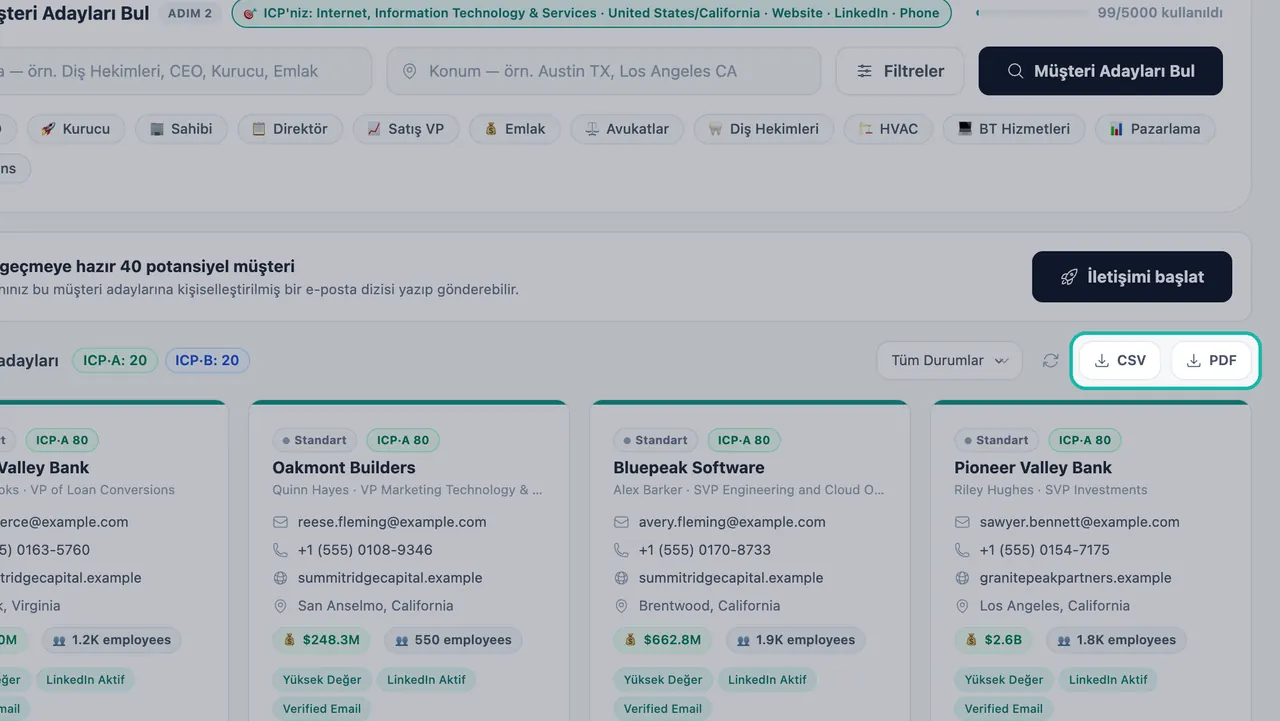
Lead'lerinizi CSV veya PDF olarak dışa aktarın.
| Biçim | En uygun kullanım |
|---|---|
| CSV | Bir e-tabloda açmak veya CRM'iniz gibi başka bir araca yüklemek için |
| Okumak, yazdırmak veya ekibinizle temiz bir liste paylaşmak için |
Not:"Lead'lerinizi dışa aktarmak için yükseltin" mesajıyla birlikte Yükselt seçeneğini görüyorsanız mevcut planınız veya deneme sürümünüz dışa aktarma özelliğini içermiyordur.
Bir Google E-Tablosu bağlama
Lead Üretimi sayfasının üst kısmındaki Google E-Tablo Senkronizasyonu kartı ADIM 1 olarak işaretlenmiştir. Kartta şu yazar: "Önce Google E-Tablonuzu bağlayın — keşfettiğiniz her lead otomatik olarak oraya senkronize edilir, böylece e-tablonuz her zaman güncel ve erişim için hazır olur." Bağlantı kurmak isteğe bağlıdır ve bunu dilediğiniz zaman yapabilirsiniz.
- Kenar çubuğundaki Lead Üretimi'ne tıklayın.
- Google E-Tablo Senkronizasyonu kartında, E-Tabloyu Bağla ↗ seçeneğine tıklayın.
- Google ile oturum açın ve Swashi'ye erişim izni verin.
- Lead'lerinizin nereye gideceğini seçin: Mevcut bir e-tabloyu seçmek için Google E-Tablosu Seç'e veya Yeni e-tablo oluştur'a tıklayın. Sizden bir bağlantı istenirse, lead'lerinizin görünmesini istediğiniz Google E-Tablosu'nun URL'sini yapıştırın ve Onayla'ya tıklayın.
- Kartta artık bir BAĞLI rozeti, E-Tablonuz ve senkronize edilen satır sayısı gösterilir.
Bu andan itibaren, yeni lead'ler siz arama yaptıkça otomatik olarak eklenir.
İpucu:Uygulamada da belirtildiği gibi, "Yalnızca seçtiğiniz e-tabloya erişiriz."
Mevcut lead'lerinizi gönderme
Yeni lead'ler siz arama yaptıkça otomatik olarak senkronize edilir. Pipeline'ınızda zaten bulunan lead'leri kopyalamak için, tüm lead'lerinizi hemen bu e-tabloya göndermek üzere Tümünü Senkronize Et'e tıklayın. İşlem sırasında düğmede Senkronize Ediliyor… yazar.
E-tablo erişim için nasıl kullanılır
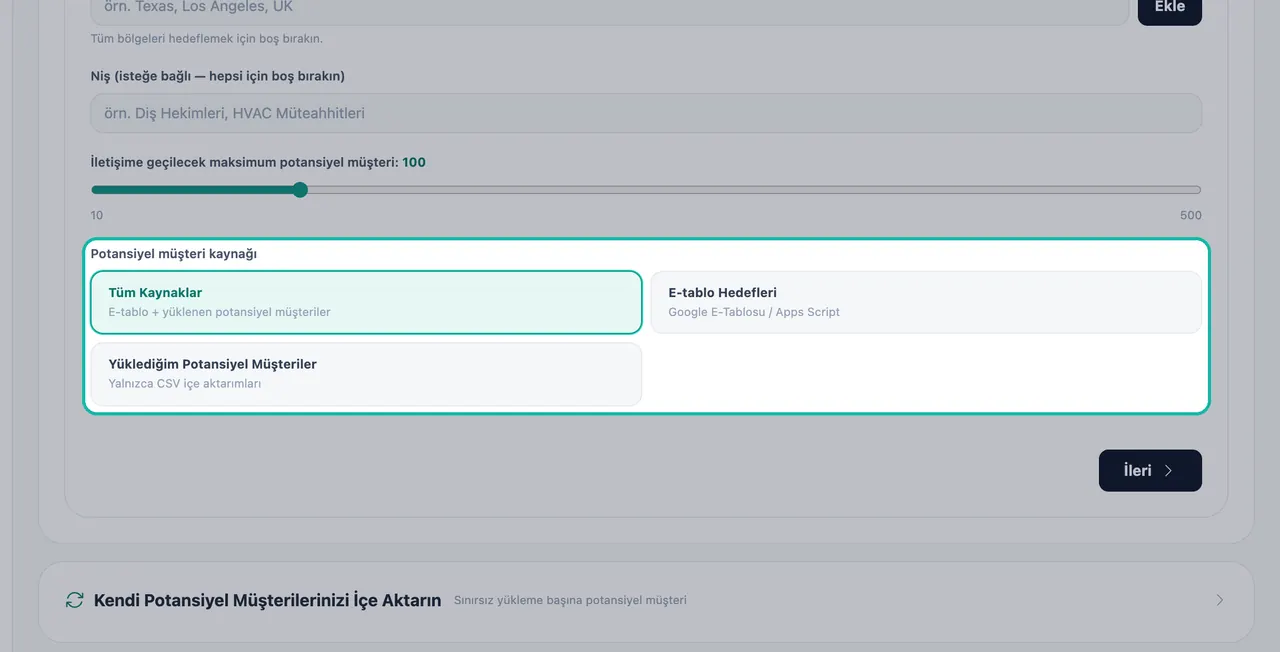
Bağlı e-tablonuz aynı zamanda kampanyalarınız için bir lead kaynağıdır. Bir kampanya oluştururken, e-tablonuzdaki lead'lerle iletişim kurmak için E-tablo Hedefleri'ni veya e-tablonuzu yüklediğiniz lead'lerle birleştirmek için Tüm Kaynaklar'ı seçin. Bkz. E-posta Stüdyosu ve kendi lead'lerinizi içe aktarın.
Performans'ın Lead Üretimi bölümünde, E-tabloya Senkronize Edilen Satırlar altında e-tablonuza kaç lead'in ulaştığını görebilirsiniz.
E-tablonuzu değiştirme veya bağlantısını kesme
| Yapmak istediğiniz | Yapmanız gereken |
|---|---|
| Farklı bir e-tablo kullanmak | E-Tabloyu Değiştir'e tıklayın. Önce bağlantıyı kesmenize gerek yoktur. |
| Senkronizasyonu durdurmak | E-Tablo Bağlantısını Kes'e tıklayın. Yeni lead'ler artık oraya senkronize edilmeyecektir. |
| Tamamen baştan başlamak | Bağlantıyı kes ve yeniden başla'yı kullanın, ardından tekrar bağlanın. |
Sorun Giderme
- Kartta SENKRONİZASYON DURAKLATILDI veya "Google jetonunuzun süresi doldu." yazıyor. Google oturumunuzun süresi dolmuştur. Lead'leri e-tablonuza otomatik olarak senkronize etmeye devam etmek için Yeniden Bağlan'a tıklayın.
- Önceki lead'lerim e-tabloda yok. Tüm lead'lerinizi e-tabloya göndermek için Tümünü Senkronize Et'e tıklayın.
- Dışa Aktar veya E-Tabloyu Bağla ↗ benden yükseltme yapmamı istiyor. Dışa aktarma ve senkronizasyon, deneme süresince ve Lead Üretimi olmayan planlarda kapalıdır. Güncel seçenekleri fiyatlandırma sayfasında görebilirsiniz.
Sonraki adımlar
Sıkça sorulan sorular
Lead Üretimi'ni kullanmak için bir Google E-Tablosu bağlamak zorunda mıyım?+
Hayır. E-tablo isteğe bağlıdır. E-tablo olmadan, lead'leriniz Swashi pipeline'ınızda kalır ve onları CSV veya PDF olarak dışa aktarabilirsiniz.
Daha önce bulduğum lead'ler, sonradan bağladığım bir e-tabloya eklenecek mi?+
Yeni lead'ler siz arama yaptıkça otomatik olarak eklenir. Mevcut lead'lerinizi göndermek için Google E-Tablo Senkronizasyonu kartındaki Tümünü Senkronize Et'e tıklayın.
Swashi diğer Google E-Tablolarımı görebilir mi?+
Hayır. Swashi yalnızca seçtiğiniz e-tabloya erişir.
Ücretsiz deneme sürem boyunca neden dışa aktarma veya senkronizasyon yapamıyorum?+
Lead dışa aktarma ve Google E-Tablolar senkronizasyonu, Başlangıç deneme sürümü sırasında kapalıdır. Ücretli bir plana geçtiğinizde kullanılabilir hale gelirler.
E-tablomda neden SENKRONİZASYON DURAKLATILDI yazıyor?+
Genellikle Google oturumunuzun süresi dolmuştur. Yeni lead'leri e-tablonuza senkronize etmeye devam etmek için Yeniden Bağlan'a tıklayın.