如何将线索导出为 CSV 或 PDF,并同步到 Google 表格
了解如何将您的 Swashi 线索导出为 CSV 或 PDF 文件,以及如何连接 Google 表格,以便您发现的每一条新线索都能自动添加并保持同步。
- 1打开“潜在客户开发”. 在侧边栏中点击“潜在客户开发”。
- 2连接您的表格. 在“Google 表格同步”卡片中,点击“连接表格 ↗”并使用 Google 账户登录。
- 3选择表格. 选择一个现有的 Google 表格,或点击“创建新表格”,也可以粘贴表格的 URL 并点击“确认”。
- 4检查连接状态. 在卡片上查找“已连接”徽章和“行已同步”计数。
- 5推送现有线索. 点击“同步所有”,立即将屏幕上显示的线索推送到您的表格中。
- 6导出文件. 在您的线索列表上方,点击 CSV 或 PDF 以下载您的线索。
您可以通过两种方式将您的 Swashi 线索随处使用:随时将其导出为 CSV 或 PDF 文件,或者连接一个 Google 表格,这样您发现的每一条线索都会自动添加进去。导出最适合一次性复制;而连接 Google 表格则可以为您的团队和外联活动保留一个实时更新的线索管道副本。
产品: 潜在客户开发与外联自动化
本页将介绍这两种方法,以及如何修复同步暂停的问题。
开始之前
- 套餐: 在免费试用期间,线索导出和 Google 表格同步功能是关闭的。包含“潜在客户开发”功能的付费套餐可以使用这些功能。请参阅套餐与计费。
- Google 账户: 要进行同步,您需要一个有权访问 Google 表格的 Google 账户。
将线索导出为 CSV 或 PDF
在侧边栏中点击 潜在客户开发。
CSV 导出最多包含 500 条线索,且不应用屏幕上的筛选器。PDF 列出屏幕上显示的线索,因此如果您只想导出部分线索,请先使用 所有状态 菜单或 筛选器 面板筛选列表。请参阅筛选器参考指南。
点击 CSV 导出电子表格文件,或点击 PDF 导出便于阅读或分享的文档。
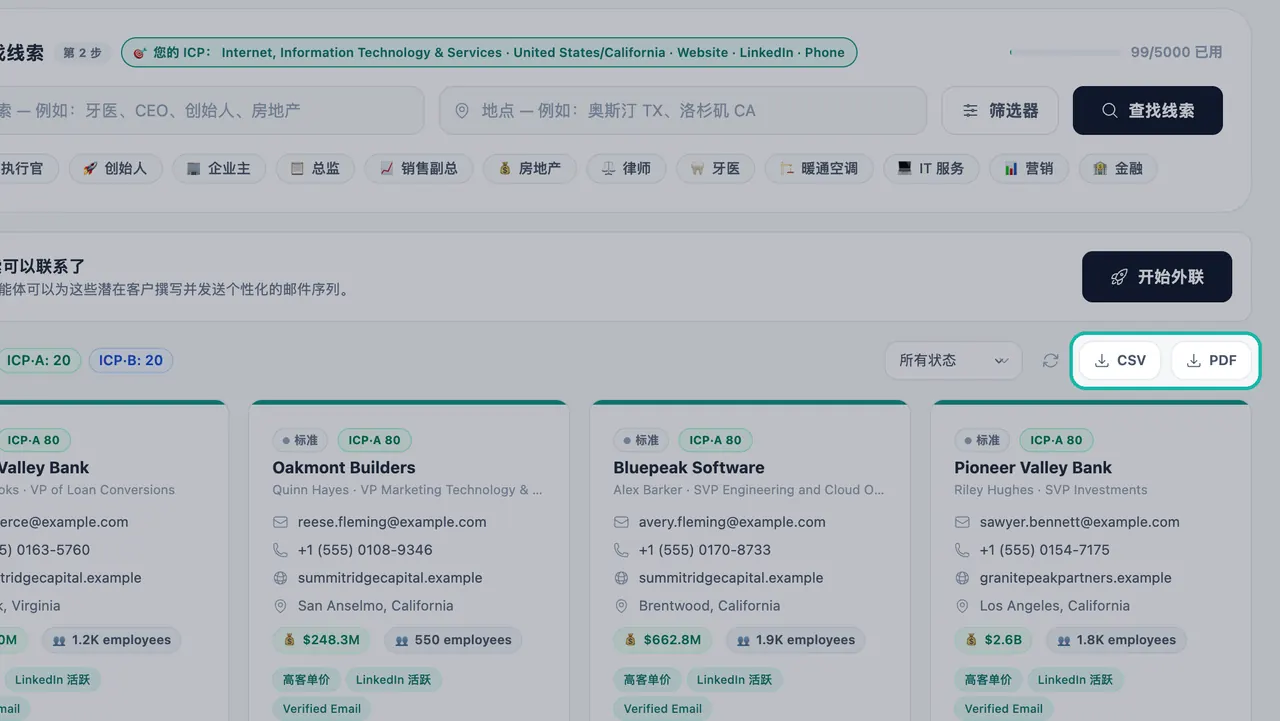
将您的线索导出为 CSV 或 PDF。
| 格式 | 最适用于 |
|---|---|
| CSV | 在电子表格中打开,或加载到其他工具(如您的 CRM)中 |
| 阅读、打印或与团队分享清晰的列表 |
注意:如果您看到 升级 按钮并附有“升级以导出您的线索”的消息,说明您当前的套餐或试用版不包含导出功能。
连接 Google 表格
在“潜在客户开发”页面顶部的 Google 表格同步 卡片上标有 第 1 步。卡片上写着:“请先连接您的 Google 表格——您发现的每一条线索都将自动同步到那里,确保您的表格始终保持最新,随时可用于外联活动。” 连接此功能是可选的,您可以随时进行操作。
- 在侧边栏中点击 潜在客户开发。
- 在 Google 表格同步 卡片中,点击 连接表格 ↗。
- 使用 Google 账户登录并授权 Swashi 访问。
- 选择线索的目标位置:点击 选择Google表格 来挑选一个现有表格,或点击 创建新表格。如果系统要求提供链接,请粘贴您希望线索显示在其中的 Google 表格的 URL,然后点击 确认。
- 现在,卡片上会显示一个 已连接 徽章、您的表格 以及 行已同步 的计数。
从现在起,当您搜索时,新线索会自动添加。
提示:正如应用内提示:“我们仅访问您选择的表格。”
推送您已有的线索
新线索会在您搜索时自动同步。要复制线索管道中已有的线索,请在屏幕上打开它们并点击 同步所有:它会将屏幕上显示的线索推送到您的表格。在同步过程中,按钮会显示 正在同步…。
如何将表格用于外联
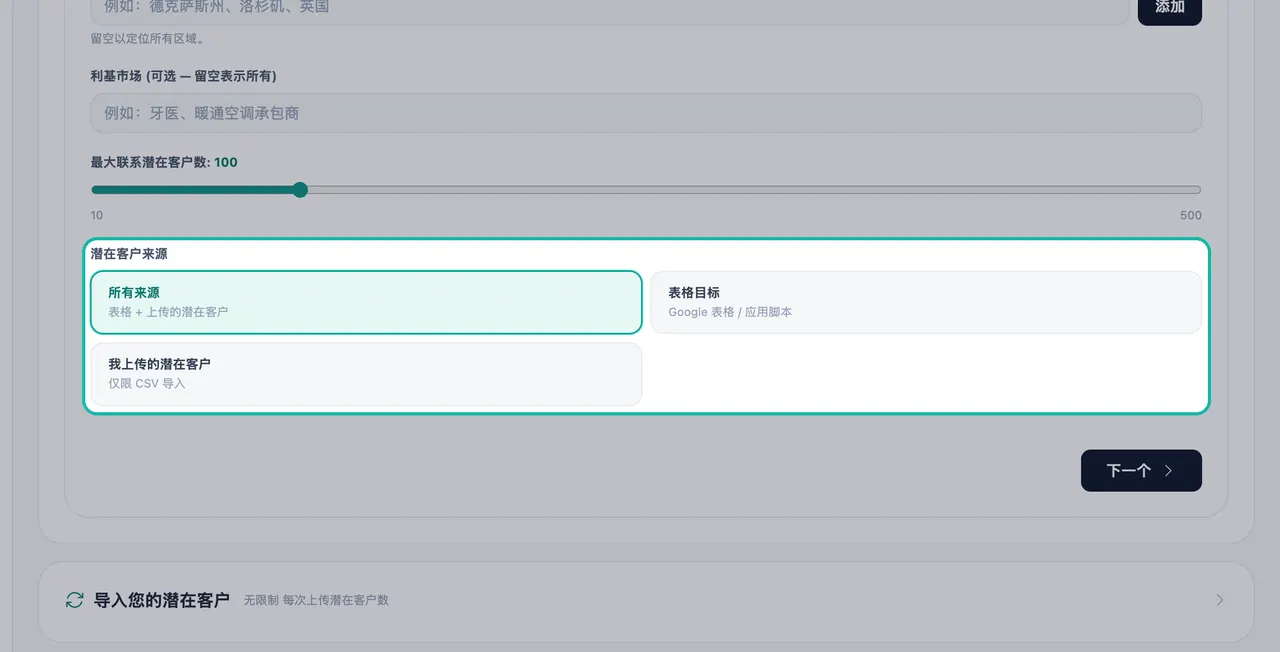
您连接的表格也是您外联活动的线索来源。在创建外联活动时,选择 表格目标 以联系您表格中的线索,或选择 所有来源 以整合表格和您上传的线索。请参阅 邮件工作室 和导入您自己的线索。
您可以在 表现 页面的“潜在客户开发”部分下的 Sheet Rows Synced 中查看有多少线索已同步到您的表格。
更改或断开表格连接
| 如果您想 | 请这样做 |
|---|---|
| 使用其他表格 | 点击 更改表格。无需先断开连接。 |
| 停止同步 | 点击 断开表格连接。新线索将不再同步到该表格。 |
| 完全重新开始 | 使用 断开连接并重新开始,然后重新连接。 |
问题排查
- 卡片显示“SYNC PAUSED”或“Your Google token has expired.” 这表示您的 Google 登录已过期。点击 重新连接 以恢复将线索自动同步到您的表格。
- 我之前找到的线索没有出现在表格中。 在屏幕上打开它们,例如使用 我的线索,然后点击 同步所有 将屏幕上显示的线索推送到您的表格中。
- 导出或连接表格时提示我升级。 在试用期间以及不包含“潜在客户开发”功能的套餐中,导出和同步功能是关闭的。请在定价页面查看当前可用的选项。
后续步骤
常见问题解答
我必须连接 Google 表格才能使用“潜在客户开发”功能吗?+
不是必须的。连接表格是可选操作。不连接表格,您的线索会保留在 Swashi 的线索管道中,您可以随时将其导出为 CSV 或 PDF 文件。
我已经找到的线索会自动添加到我稍后连接的表格中吗?+
当您搜索时,新发现的线索会自动添加。要推送您已有的线索,请在屏幕上打开它们,例如使用“我的线索”,然后在“Google 表格同步”卡片上点击“同步所有”。
Swashi 能看到我的其他 Google 表格吗?+
不能。Swashi 仅访问您选择的表格。
为什么在免费试用期间我无法导出或同步?+
在入门版 (Starter) 试用期间,线索导出和 Google 表格同步功能是关闭的。升级到付费套餐后即可使用这些功能。
为什么我的表格显示“同步已暂停”(SYNC PAUSED)?+
这通常是因为您的 Google 登录已过期。点击“重新连接”即可恢复将新线索同步到您的表格。
CSV 导出包含哪些内容?+
CSV 文件包含以下列:Business Name(商家名称)、Email(电子邮件)、Phone(电话)、Website(网站)、Niche(利基市场)、City(城市)、State(州/省)、Status(状态)、Score(评分)、Category(类别)、Rating(评级)和 Reviews(评论)。
PDF 包含我所有的线索吗?+
PDF 列出的是您当前屏幕上显示的线索。点击 PDF 会打开一个打印窗口,您可以在其中选择“另存为 PDF”或打印列表。
Swashi 会在我的 Google Sheet 中添加什么?+
Swashi 会将您的线索添加到一个名为“Leads”的标签页中。列包括 Lead ID(线索 ID)、Date(日期)、Business Name(商家名称)、Email(电子邮件)、Contact Number(联系电话)、Website(网站)、City(城市)、State(州/省)、Country(国家/地区)、Status(状态)、ICP Score(ICP 分数)、ICP Tier(ICP 等级)、ICP Tags(ICP 标签)、Verify Status(验证状态),以及外展列,例如 Opens(打开次数)、Clicks(点击次数)、Outreach Date(外展日期)和 Sender(发件人)。
“同步所有”会将我所有的线索发送到我的表格吗?+
“同步所有”会发送您当前屏幕上显示的线索。表格中已有的线索会被跳过,因此再次运行是安全的。要发送其他线索,请先打开它们,例如通过“我的线索”或最近的搜索,然后点击“同步所有”。