如何在 Swashi 中查看和导出报告
了解您的 Swashi 报告:Swashi 的工作成果、您的最新报告和 PDF 导出、潜在客户渠道、外联、回复、送达率和营销活动结果。
- 1打开报告. 点击侧边栏中的“报告”。
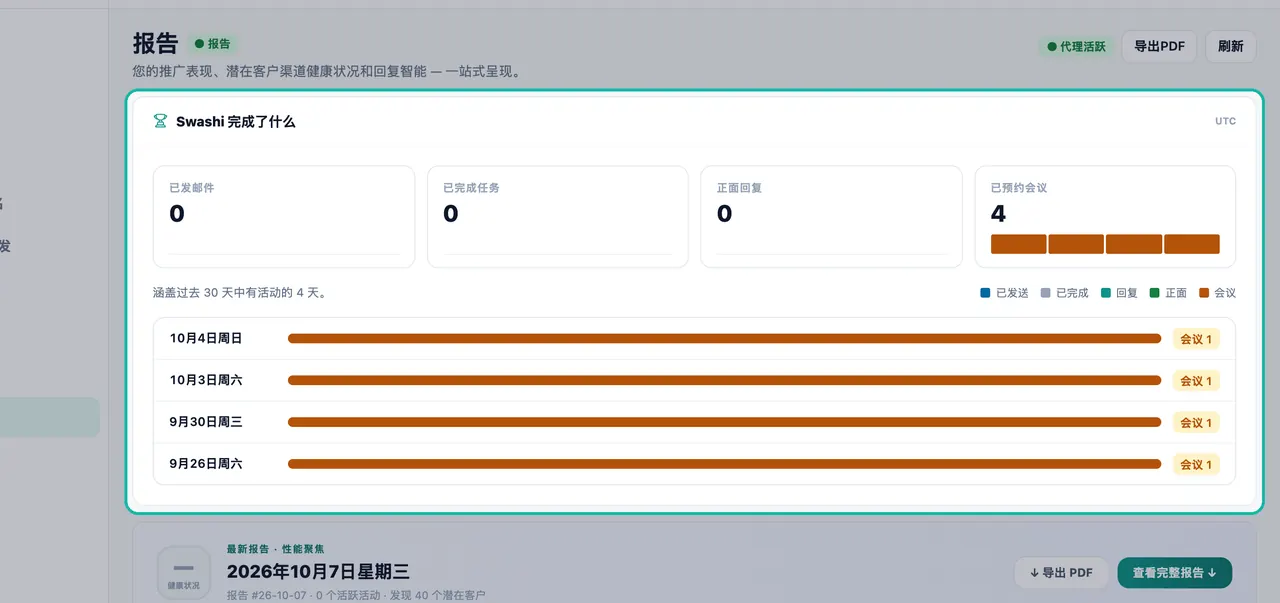
- 2回顾 Swashi 的工作成果. 逐日查看已发邮件、已完成任务、正面回复和已预订会议。
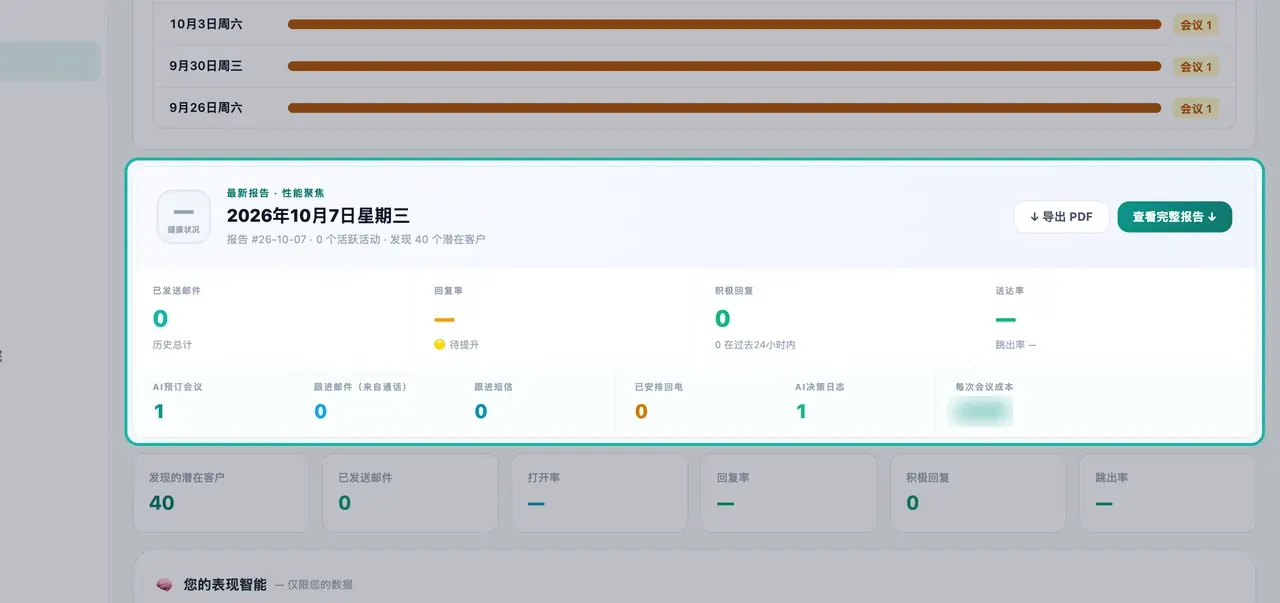
- 3打开最新报告. 阅读“表现亮点”,然后点击“导出 PDF”或“查看完整报告”。
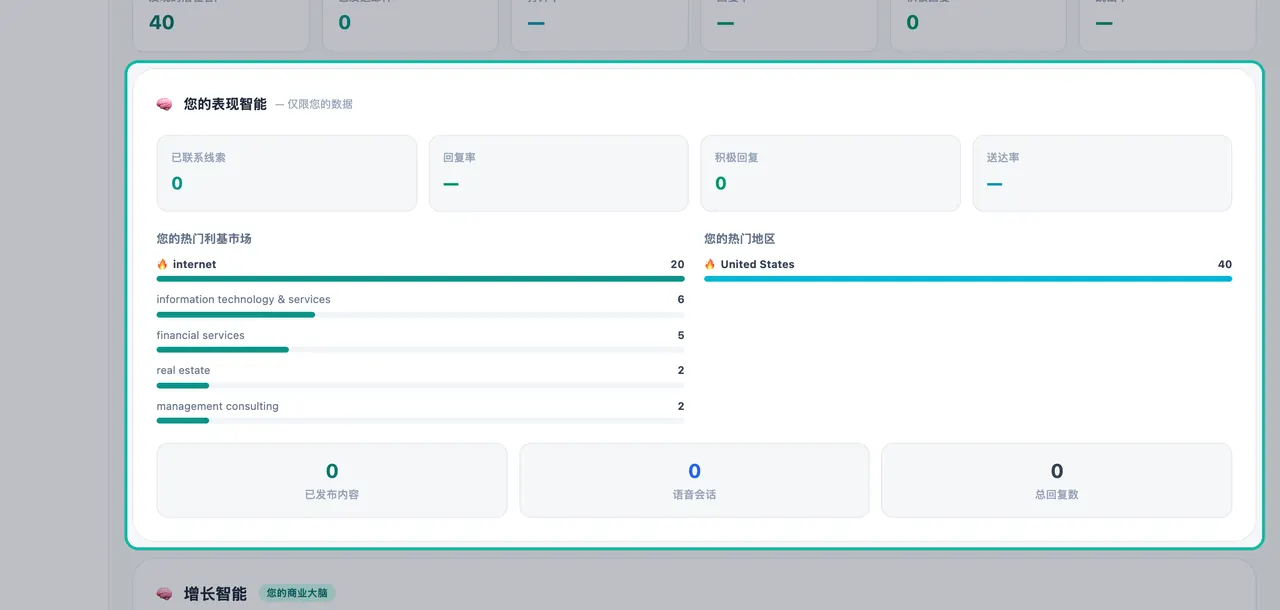
- 4检查您的智能分析面板. 查看您的热门利基市场和地区,以及您的“商业大脑”正在学习的内容。
- 5深入了解详细信息. 浏览潜在客户渠道、外联营销活动、回复智能分析、邮件送达率和 30 天发送活动。
- 6查看营销活动和近期发送记录. 使用“营销活动分解”和“近期发送”来查看每个营销活动的结果,以及具体联系了谁、在何时联系。
更喜欢观看视频?本教程将在实际应用中演示相同的步骤。 所有教程 →
报告页面集中展示了 Swashi 为您的业务所做的工作及其成效,全部呈现在一个页面上:您的智能体完成的工作、最新的表现报告、您的潜在客户渠道、外联结果、回复情况和邮件送达率。您可以将最新报告导出为 PDF。所有数据均来自您自己的数据。任何 Swashi 无法测量的数据都会显示为破折号或“未测量”,绝不会显示为虚假的零。
本指南专为希望一目了然地查看并分享成果的企业主和销售团队编写。它与 EP9 视频教程“如何在 Swashi 上生成报告”内容同步。
开始之前
- 套餐: 所有套餐均包含报告功能。某些版块带有套餐徽章,表示仅在相应套餐及以上版本中提供。如果您使用的是较低版本的套餐,该版块会显示解锁它所需的套餐。
- 数据: 连接邮箱并运行营销活动后,外联版块才会填充数据。请参阅连接发件账户。
第一部分:您的成果
点击侧边栏中的 报告。页面标题为“您的外联表现、潜在客户渠道健康状况和回复智能分析——尽在一处”。
Swashi 工作成果
逐日记录您的智能体实际完成的工作:已发邮件、已完成任务、正面回复 和 已预订会议。摘要行会显示类似“过去 30 天内有 4 个活跃日”的信息。日期以 UTC 时间显示。如果近期没有任何活动,系统会直接说明,而不是显示空洞的数字。
最新报告 · 表现亮点
您的最新报告,包含各项关键数据:已发邮件、回复率、正面回复、送达率和已预订会议。报告标题会显示报告编号、活跃的营销活动数量以及发现的潜在客户数量。回复率会标记为 🟢 强劲 或 🟡 待提升。当数据充足时,此版块还会显示每位潜在客户成本和每次会议成本等指标。
导出和分享:
- 点击 导出PDF 下载报告。
- 点击 查看完整报告 ↓ 打开完整报告。
您的表现智能分析
完全基于您自己的数据构建:已联系的潜在客户、回复率、正面回复、送达率、您的热门利基市场 和 您的热门地区,以及已发布的内容和语音会话。
增长智能分析
您的商业大脑会学习哪些策略对您的业务最有效:最佳 ICP、最佳切入点、最佳优惠、最佳发送时间 和 主要异议,并提供您可以 应用 的 推荐策略。在积累足够的自有数据之前,洞察会显示为 待定。在进行约 20 次外联发送并收到回复后,这些洞察功能才会解锁。
第二部分:渠道、外联和送达情况
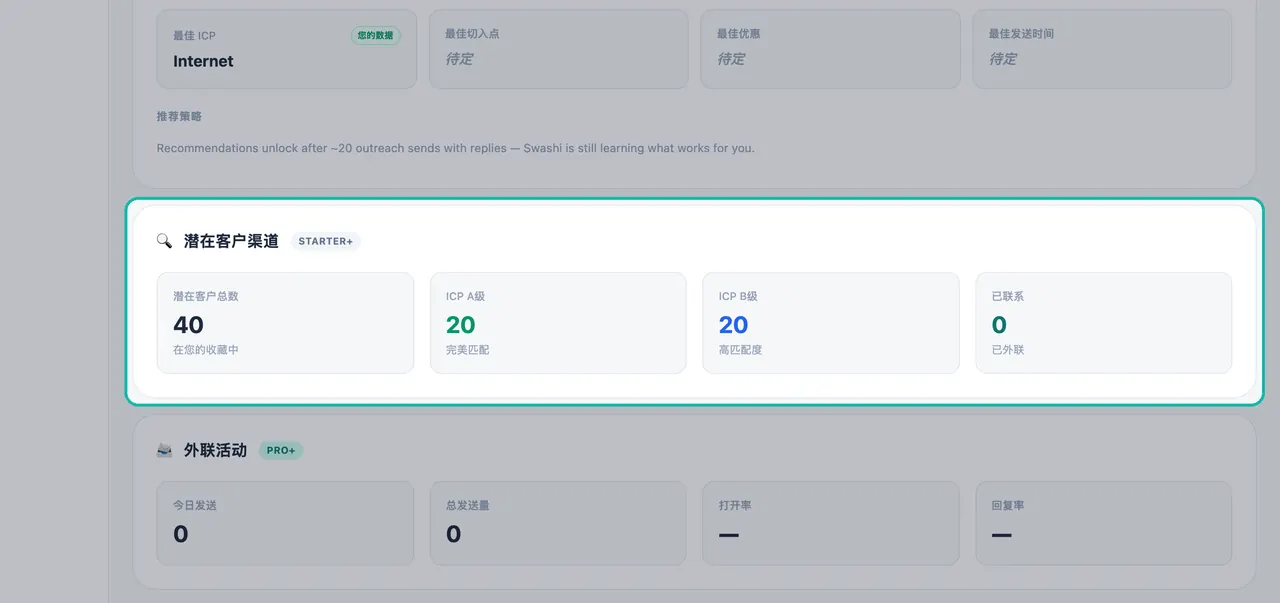
潜在客户渠道
| 指标 | 含义 |
|---|---|
| 潜在客户总数 | 您集合中的潜在客户 |
| ICP A级 | 完美匹配的潜在客户 |
| ICP B级 | 高度匹配的潜在客户 |
| 已联系 | 您已联系过的潜在客户 |
在ICP 和潜在客户层级中阅读有关层级的更多信息。
外联营销活动
今日发送、总发送量、打开率 和 回复率。
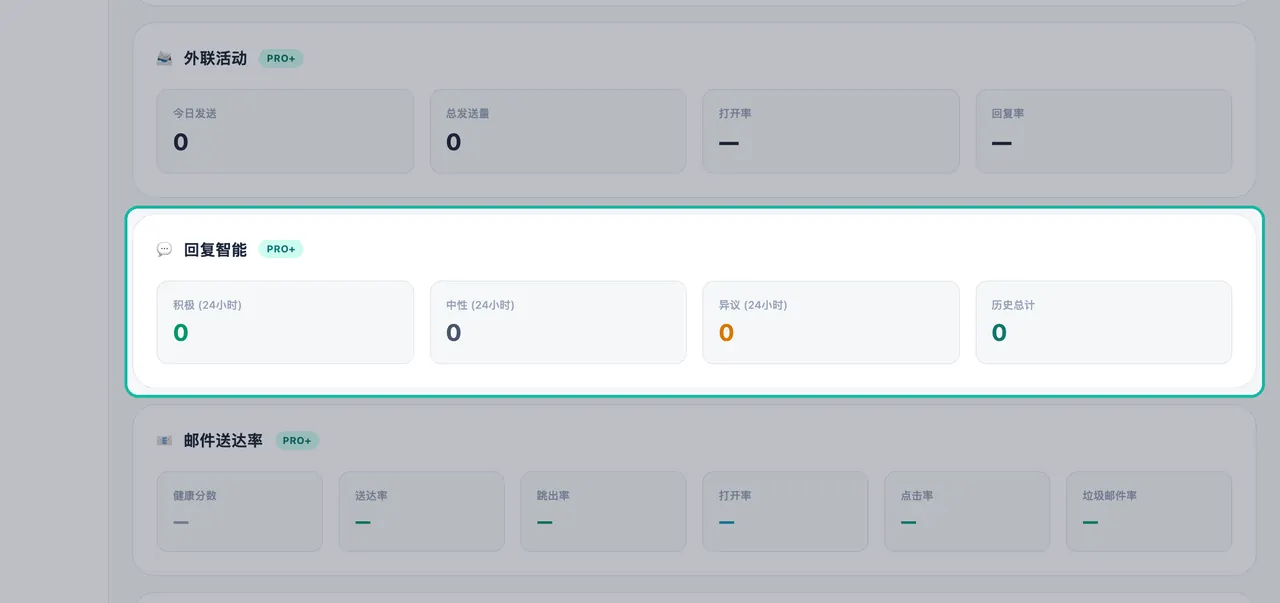
回复智能分析
系统为您分类好的回复:积极 (24小时)、中性 (24小时)、异议 (24小时) 和 历史总计。要阅读和回复,请打开统一收件箱。
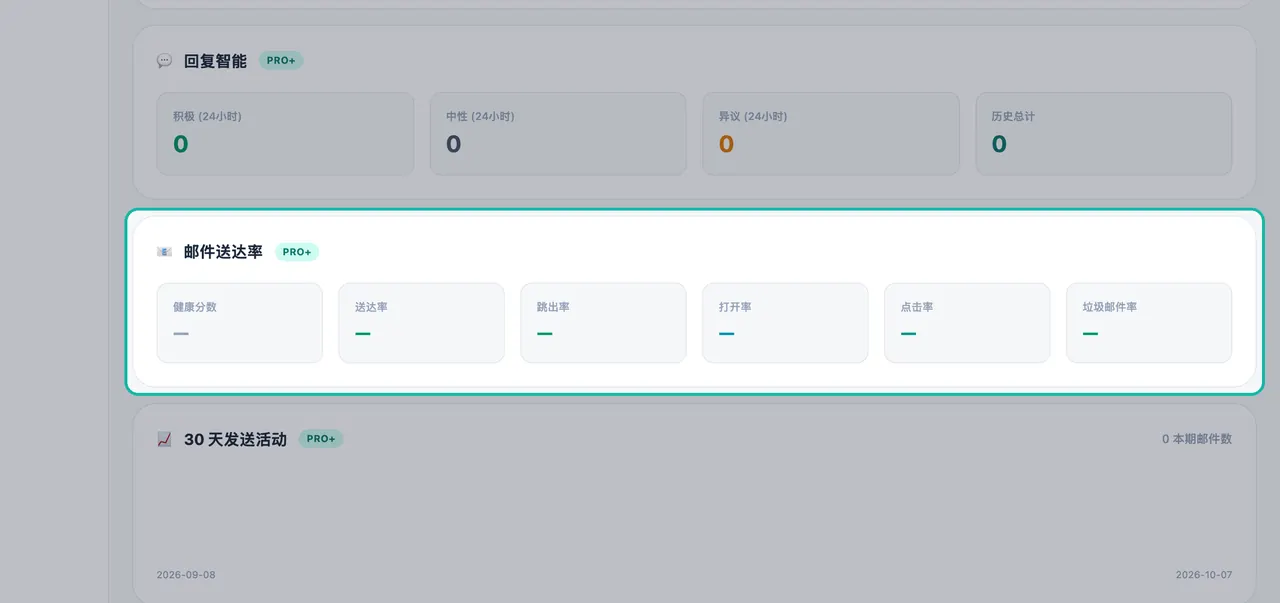
邮件送达率
| 指标 | 含义 |
|---|---|
| 健康分数 | 整体发信健康状况,0 到 100 分:绿色 80+,黄色 60–79,红色低于 60 |
| 送达率 | 成功送达的邮件比例 |
| 跳出率 | 被退回的邮件比例:绿色低于 2%,黄色 2–5%,红色 5% 或以上 |
| 打开率 | 被打开的邮件比例 |
| 点击率 | 包含链接且被点击的邮件比例 |
| 垃圾邮件率 | 被标记为垃圾邮件的比例 |
重要:不断上升的跳出率会危及您的发件人声誉。如果该指标变为黄色或红色,请在发送更多邮件前检查您的联系人列表和邮箱健康状况。请参阅送达能力和预热。
30 天发送活动
您过去 30 天的发送量,以及该期间的总量。
营销活动分解和近期发送
- 营销活动分解: 按营销活动展示结果,包含 营销活动、状态、已发送、已触达 和 已开始。
- 近期发送: 精确显示联系了谁以及联系时间,包含 业务、电子邮件 和 发送时间。
如果您尚未开始外联,这些版块会显示“未找到营销活动。请在推广工作室中启动自动化以查看此处的数据。”
报告通知
在页面底部,您可以设置将报告发送到您的收件箱。请参阅报告通知和摘要。
问题排查
- 所有数据都显示为破折号: 您可能尚未进行任何外联。营销活动运行后,数字便会出现。
- “部分活动无法加载,因此历史记录不完整。” 请稍后刷新页面。当数据不完整时,Swashi 会告知您,而不是显示一个偏低的数字。
- 某个版块显示“在……套餐及以上版本中可用”: 这表示该版块不包含在您当前的套餐中。
后续步骤
- 通过电子邮件获取报告。
- 提高送达能力。
- 在 Swashi 网站上了解营收智能。
常见问题解答
如何从 Swashi 导出报告?+
打开“报告”,在“最新报告”卡片上点击“导出 PDF”。点击“查看完整报告”可在屏幕上打开完整报告。
为什么我的报告显示的是破折号或“未测量”,而不是 0?+
Swashi 从不显示虚构的数字。破折号或“未测量”表示尚无数据或无法读取数据源,这与零是不同的。
“邮件送达率健康分数”是什么意思?+
这是对您发信健康状况的 0 到 100 分评估。80 及以上为绿色,60 到 79 为黄色,低于 60 为红色。
为什么“增长智能分析”显示“待定”?+
您的“商业大脑”首先需要足够多的自有数据。在进行约 20 次外联发送并收到回复后,洞察功能才会解锁。
为什么有些报告版块被锁定或为空?+
某些版块仅在特定套餐及以上版本中提供,徽章会标明所需套餐。营销活动相关版块也需要连接邮箱并有正在运行的营销活动,才会有数据填充。