如何获取拥有已验证邮箱的线索
了解 Swashi 如何验证线索的邮箱,如何仅搜索拥有已验证邮箱和电话的联系人,如何清理导入的列表,以及如何跟踪邮件送达率。
- 1打开潜在客户开发. 点击侧边栏的“潜在客户开发”,然后输入您的搜索条件和地点。
- 2要求提供邮箱和电话. 打开“筛选器”,在“有联系人”下,开启“邮箱”和“电话”。
- 3开启“已验证邮箱”. 在“联系人质量”下,开启“已验证邮箱”,确保每条线索的邮箱地址都经过检查。
- 4添加可信信号. 在“ICP 标签”下,添加诸如“已验证邮箱”、“LinkedIn 活跃”和“决策者”等标签。
- 5查找线索. 点击“查找线索”;Swashi 会进行搜索,并在每条线索送达您之前验证每一个邮箱。
- 6检查线索卡片. 查找每个邮箱旁边的绿色对勾标记,然后导出干净的列表或开始外联。
更喜欢观看视频?本教程将在实际应用中演示相同的步骤。 所有教程 →
Swashi 会在每条线索送达您之前,验证其邮箱地址,并允许您只搜索拥有已验证邮箱和电话号码的线索。已验证的邮箱在线索卡片上会带有一个绿色对勾标记。这一点至关重要,因为向无效地址发送邮件会导致退信,而退信会损害您发件邮箱的声誉。
本指南与 EP6 视频教程“如何使用 Swashi 生成已验证的线索”同步。它涵盖了四项内容:如何只请求已验证的联系人、如何解读已验证的线索卡片、如何清理您自己的列表,以及如何监控您的邮件送达能力。
第 1 部分:只请求已验证的联系人
点击侧边栏的 潜在客户开发。获取已验证的联系人始于正确的搜索;请参阅如何查找线索。
点击 筛选器。
要求提供邮箱和电话。 在 有联系人 下,开启 📧 邮箱 和 📞 电话。只有同时拥有邮箱地址和电话号码的线索才会出现在列表中。
只看已验证的邮箱。 在 联系人质量 下,开启 ✓ 已验证邮箱。这样,每条线索的邮箱地址在送达您之前都经过了检查。
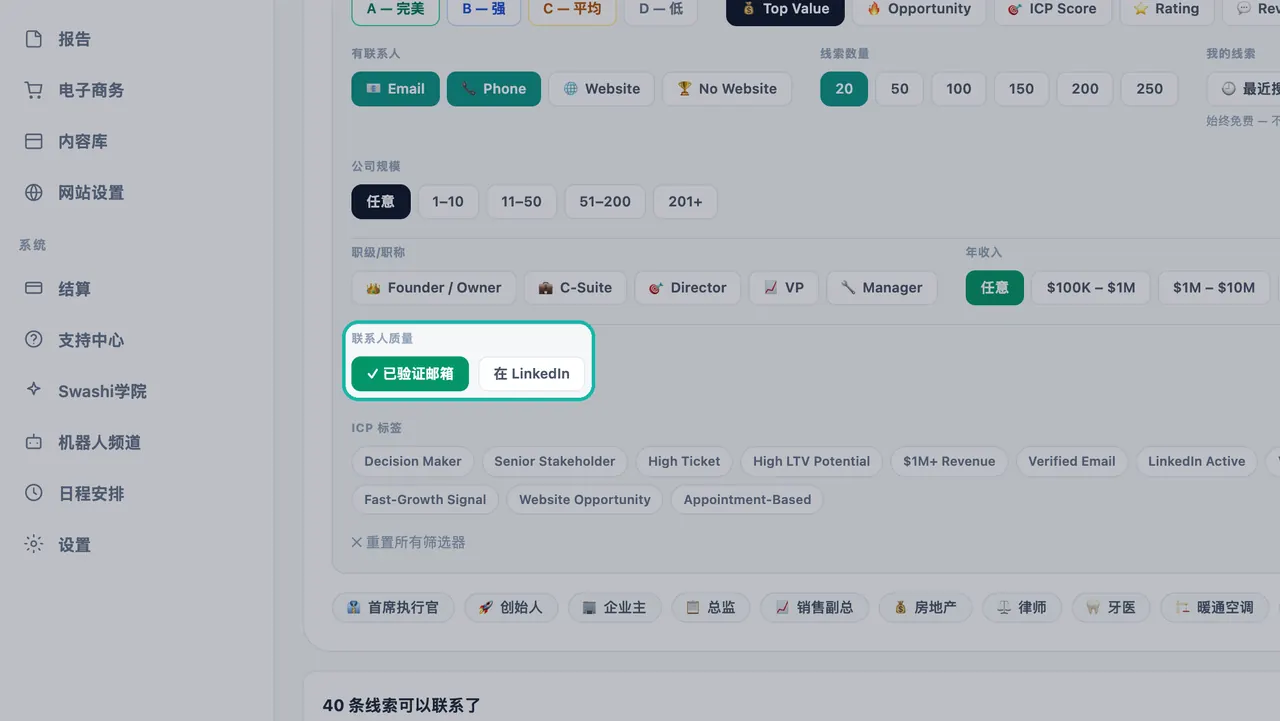
在“联系人质量”下开启“已验证邮箱”。 添加可信信号。 在 ICP 标签 下,添加诸如 已验证邮箱、LinkedIn 活跃 和 决策者 等标签,以进一步缩小列表范围。
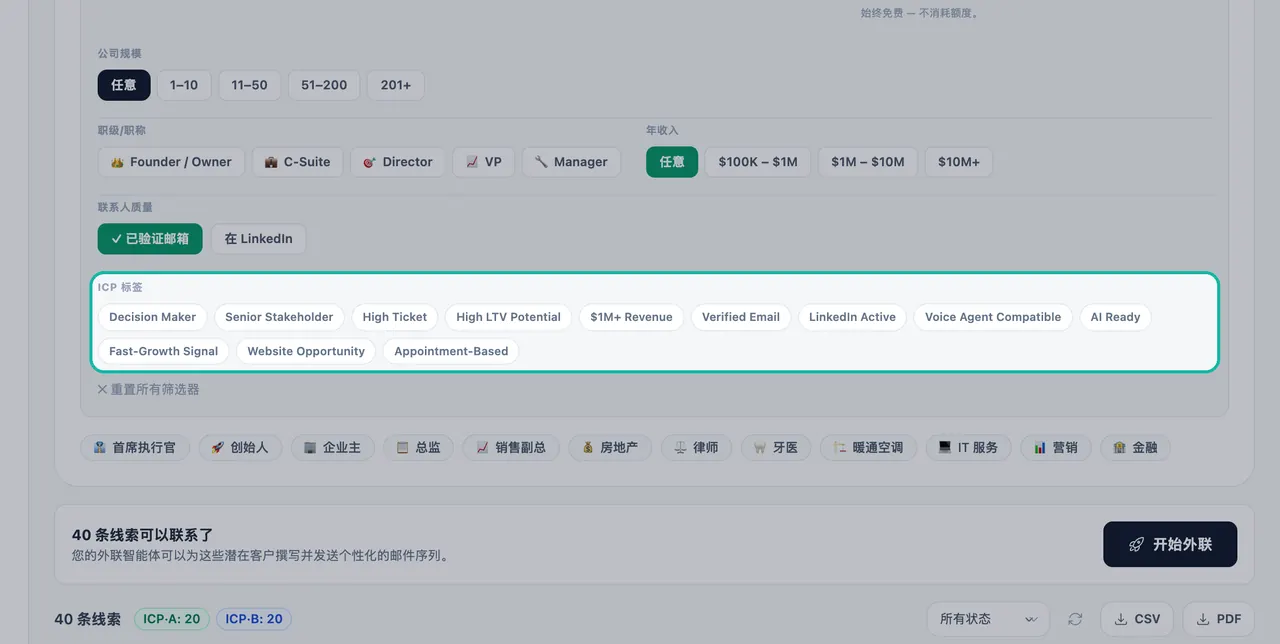
ICP 标签可将列表缩小到您信任的信号范围。 点击 查找线索。Swashi 会进行搜索,并在每条线索送达您之前验证每一个邮箱。
提示:“联系人质量”下的 在 LinkedIn 选项只保留在 LinkedIn 上有个人资料的线索,当您也计划在该平台联系他们时,这个功能非常有用。
第 2 部分:解读已验证的线索卡片
每张线索卡片都将您需要的信息汇集一处:
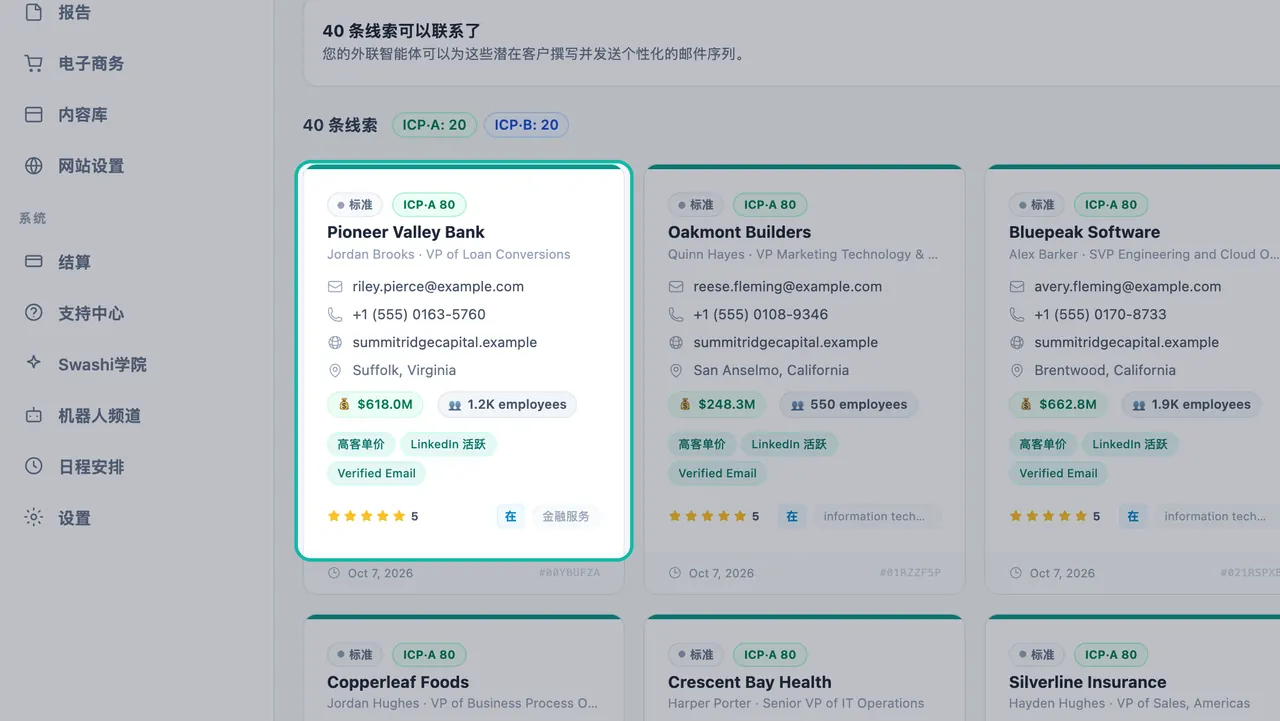
| 卡片内容 | 说明 |
|---|---|
| 决策者姓名和职位 | 您将联系的人,例如某位副总裁 |
| 带绿色 ✓ 的邮箱 | 该地址已经过验证 |
| 电话号码 | 线索的直线电话号码 |
| 网站 | 公司的网站 |
| 已验证邮箱、LinkedIn 活跃 等标签 | 附加到线索的联系信号 |
| ICP·A、ICP·B 等 | 该线索与您理想客户的匹配程度 |
按匹配度排序。 ICP 等级显示了每条已验证的线索与您理想客户的匹配程度。请参阅 ICP 和线索等级。
跟踪每条线索。 状态显示了哪些线索是新的、已联系、已回复或已成交。使用 所有状态 菜单进行筛选。
导出干净的列表。 使用 CSV 或 PDF 下载已验证的线索。请参阅导出和 Google Sheets。
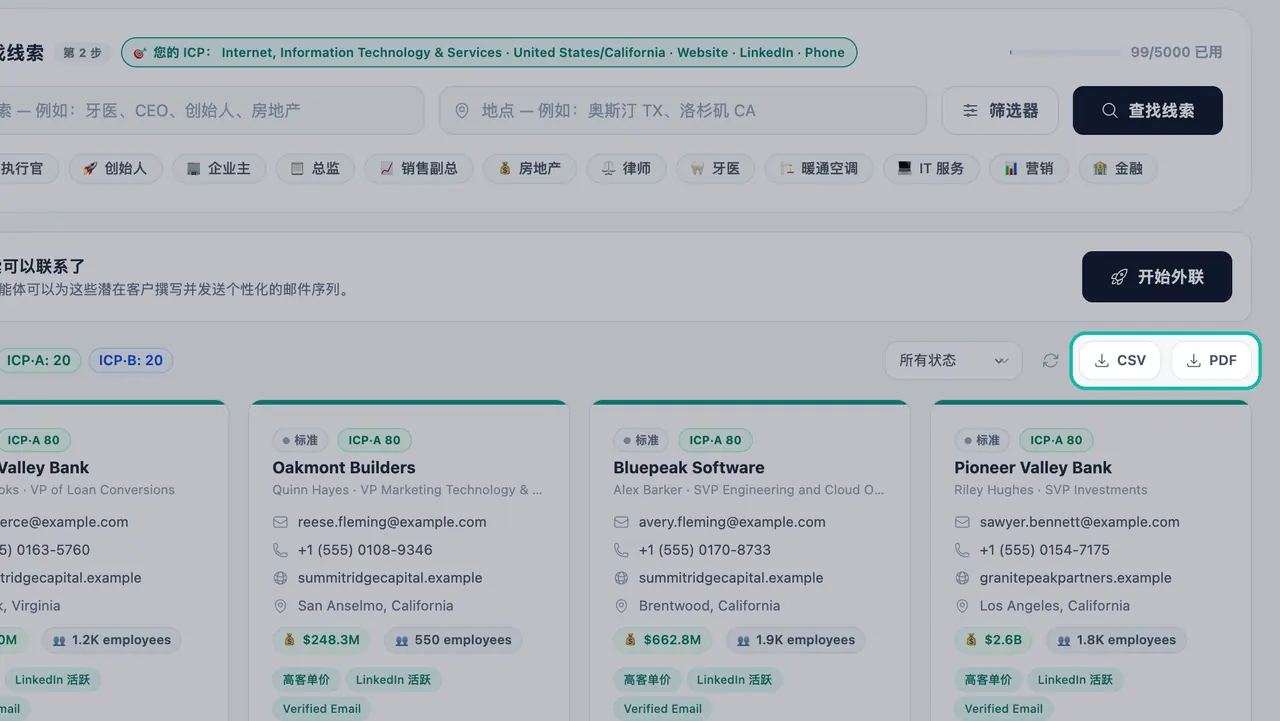
将您已验证的线索下载为 CSV 或 PDF 文件。
要了解卡片上每个字段的完整指南,请参阅如何解读线索卡片。
第 3 部分:清理您自己的列表
已经有线索了?您可以导入它们,Swashi 会在导入过程中对列表进行清理。
点击侧边栏的 邮件外联。
找到 导入您的潜在客户 面板。您可以从 Apollo、Hunter、LinkedIn Sales Navigator、HubSpot 或任何 CSV 文件上传线索。
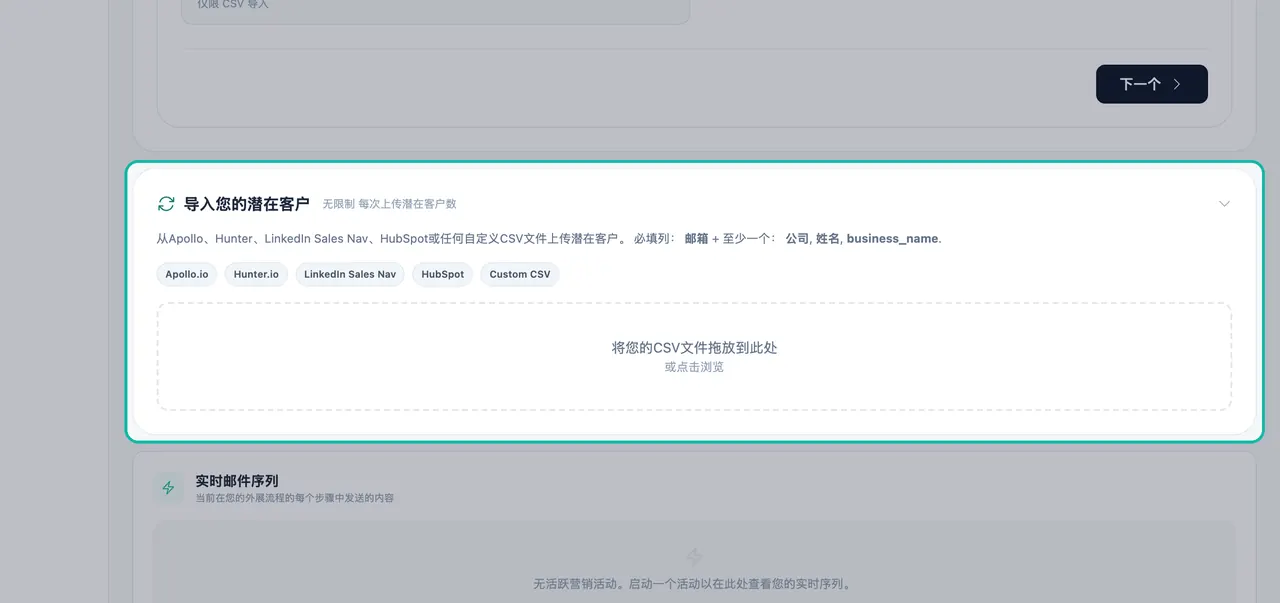
在“邮件外联”中导入您自己的列表。 您的文件需要一个 邮箱 列,以及 公司、姓名 或 business_name 中的至少一列。
您的数据行会发生以下情况:
| 数据行 | Swashi 的处理方式 |
|---|---|
| 没有有效的邮箱 | 跳过 |
| 与您已有的线索重复 | 移除 |
| 带有邮箱的新线索 | 导入,并在后台验证邮箱 |
导入的线索会像 Swashi 为您找到的线索一样进行评分。导入功能从增长版 (Growth) 套餐起提供。完整步骤请参阅导入您自己的线索。
第 4 部分:监控您的邮件送达能力
已验证的数据会体现在您的成果中。
点击侧边栏的 报告。
找到 📧 邮件送达能力。它会显示您的 健康分数、送达率、跳出率、打开率、点击率 和 垃圾邮件率。
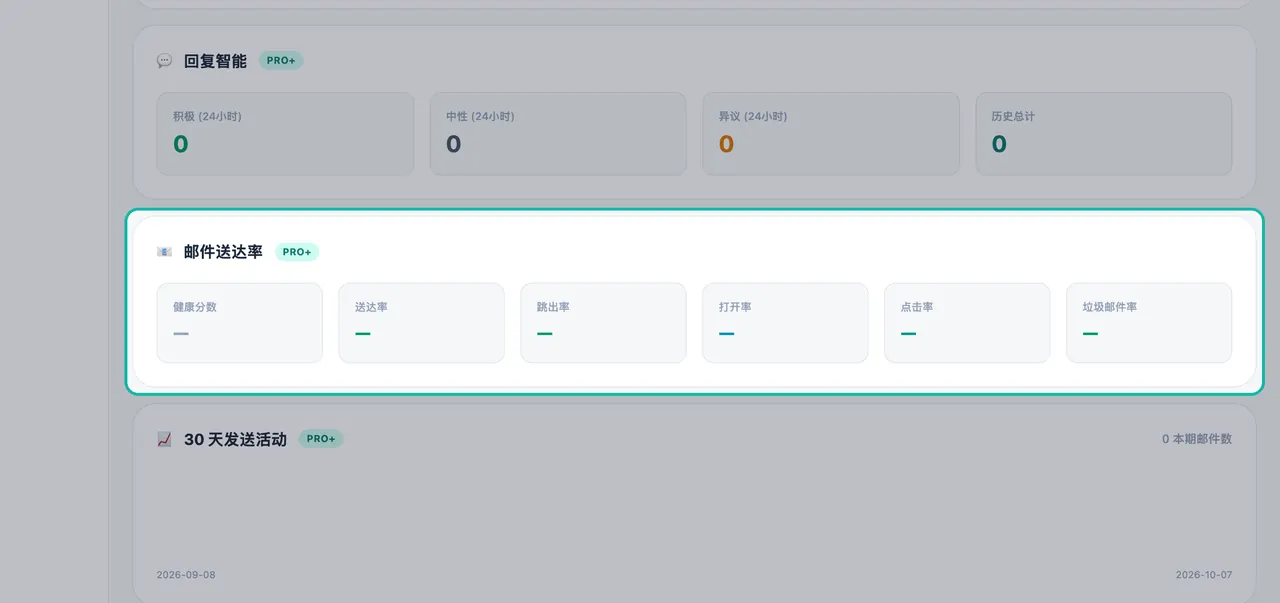
“报告”中的“邮件送达能力”显示了您的列表有多干净。
健康分数范围为 0 到 100:80 及以上为绿色,60 到 79 为琥珀色,60 以下为红色。低跳出率是您的列表干净的最清晰证明。请参阅邮件送达能力和预热了解如何保持这种状态。
重要:验证功能可以检查邮箱地址,但不能替代谨慎的发送策略。请继续对新邮箱使用预热功能,切勿突然大量发送邮件。
问题排查
- 开启“已验证邮箱”后,我的搜索返回的线索变少了。 这是正常现象:没有已验证地址的线索会被排除。您可以扩大地点范围、添加 B 级客户,或移除某个范围过窄的标签。
- 有些数据行没有导入。 没有有效邮箱的行会被跳过,与您现有线索重复的条目会被移除。请检查您的文件是否包含邮箱列以及公司或姓名列。
后续步骤
常见问题解答
Swashi 会验证它找到的邮箱吗?+
是的。当您点击“查找线索”时,Swashi 会进行搜索,并在每条线索送达您之前验证每一个邮箱。已验证的邮箱会在该线索的卡片上用绿色对勾标记。
如何只获取拥有已验证邮箱的线索?+
打开“筛选器”,在“联系人质量”下开启“已验证邮箱”。这样,只有拥有已验证邮箱的线索才会出现在列表中。
我导入的列表中的邮箱也会被验证吗?+
导入的列表在导入过程中会被清理:没有有效邮箱的行会被跳过,与您已有线索重复的条目会被移除,并且每个新邮箱都会在后台进行验证。
开始发送邮件后,我如何判断我的列表是否保持干净?+
打开“报告”,查看“邮件送达能力”,其中会显示您的“健康分数”以及“送达率”、“跳出率”、“打开率”、“点击率”和“垃圾邮件率”。