איך להשיג לידים מאומתים עם כתובות אימייל מאומתות
למדו כיצד Swashi מאמתת כתובות אימייל של לידים, איך לחפש רק אנשי קשר מאומתים עם טלפון, כיצד רשימות מיובאות עוברות ניקוי, ואיך לעקוב אחר עבירוּת המיילים.
- 1פתיחת יצירת לידים. לחצו על 'יצירת לידים' בסרגל הצד והזינו את החיפוש והמיקום שלכם.
- 2דרישת אימייל וטלפון. פתחו את 'מסננים' ותחת 'יש איש קשר', הפעילו את האפשרויות 'אימייל' ו'טלפון'.
- 3הפעלת אימייל מאומת. תחת 'איכות איש קשר', הפעילו את 'אימייל מאומת' כדי לוודא שכל כתובת של ליד נבדקה.
- 4הוספת סימנים מהימנים. תחת 'תגיות ICP', הוסיפו תגיות כמו 'אימייל מאומת', 'פעיל ב-LinkedIn' ו'מקבל החלטות'.
- 5מציאת לידים. לחצו על 'מצא לידים'; Swashi תחפש ולאחר מכן תאמת כל כתובת אימייל לפני שהליד יגיע אליכם.
- 6בדיקת כרטיסי הלידים. חפשו את סימן הווי הירוק ליד כל אימייל, ולאחר מכן יצאו את הרשימה הנקייה או התחילו בפנייה.
מעדיפים לצפות? מדריך זה מציג את אותם השלבים באפליקציה החיה. כל מדריכי הוידאו →
Swashi מאמתת את כתובת האימייל של כל ליד שהיא מוצאת עוד לפני שהליד מגיע אליכם, ומאפשרת לכם לחפש רק לידים עם אימייל מאומת ומספר טלפון. כתובות אימייל מאומתות נושאות סימן וי ירוק בכרטיס הליד. זה חשוב מכיוון ששליחה לכתובות שגויות גורמת להחזרות (bounces), והחזרות פוגעות במוניטין של תיבת הדואר שממנה אתם שולחים.
מדריך זה מבוסס על סרטון ההדרכה EP6, "איך לייצר לידים מאומתים עם Swashi". הוא מכסה ארבעה נושאים: איך לבקש רק אנשי קשר מאומתים, איך לקרוא כרטיס ליד מאומת, איך לנקות רשימה משלכם, ואיך לעקוב אחר עבירוּת המיילים שלכם.
חלק 1: בקשו רק אנשי קשר מאומתים
לחצו על יצירת לידים בסרגל הצד. קבלת אנשי קשר מאומתים מתחילה בחיפוש נכון; ראו איך למצוא לידים.
לחצו על מסננים.
דרשו אימייל וטלפון. תחת יש איש קשר, הפעילו את 📧 אימייל ו-📞 טלפון. רק לידים עם כתובת אימייל ומספר טלפון יופיעו ברשימה.
רק אימיילים מאומתים. תחת איכות איש קשר, הפעילו את ✓ אימייל מאומת. כך, כל כתובת של ליד נבדקה לפני שהגיעה אליכם.
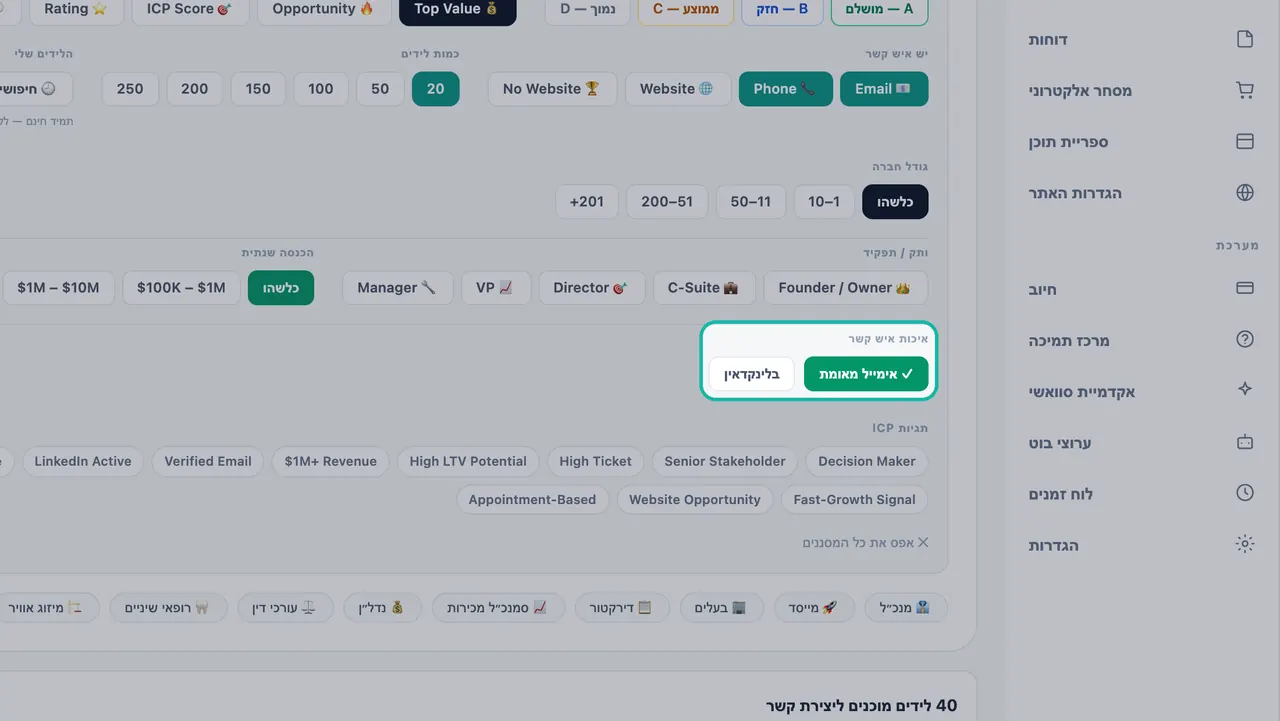
הפעילו את 'אימייל מאומת' תחת 'איכות איש קשר'. סימנים שאפשר לסמוך עליהם. תחת תגיות ICP, הוסיפו תגיות כמו אימייל מאומת, פעיל ב-LinkedIn ומקבל החלטות כדי לצמצם את הרשימה עוד יותר.
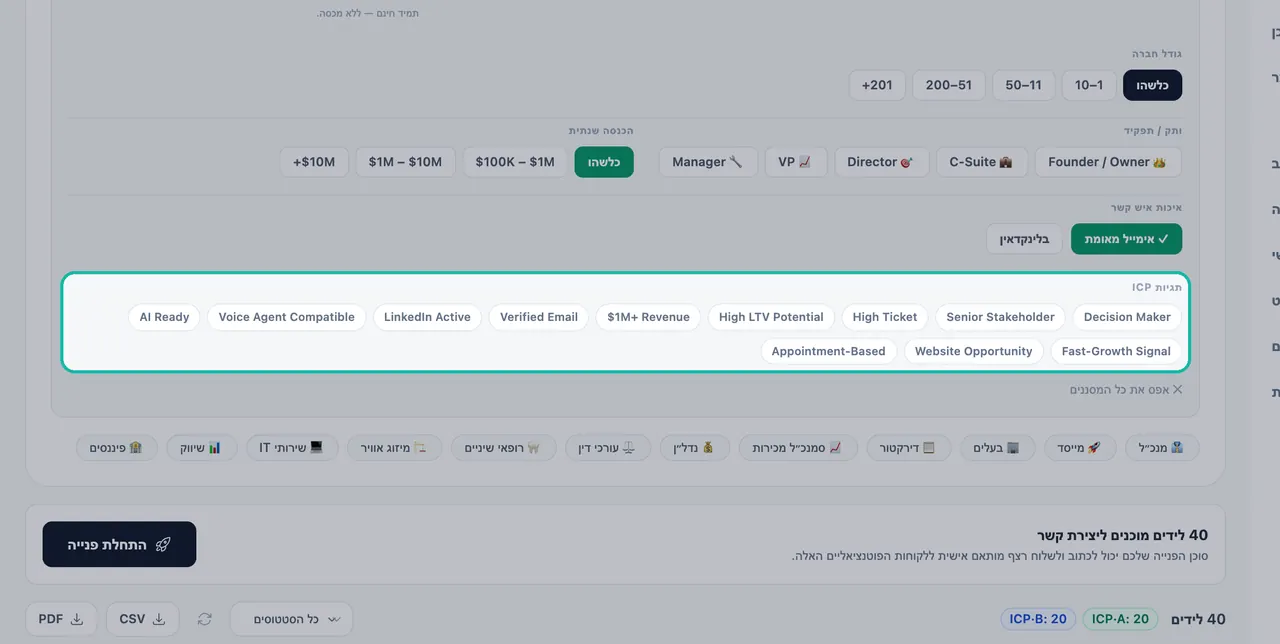
תגיות ICP מצמצמות את הרשימה לסימנים שאתם סומכים עליהם. לחצו על מצא לידים. Swashi תחפש, ולאחר מכן תאמת כל כתובת אימייל לפני שהליד יגיע אליכם.
טיפ:האפשרות בלינקדאין תחת איכות איש קשר משאירה רק לידים עם נוכחות ב-LinkedIn, וזה שימושי כאשר אתם מתכננים לפנות לאנשים גם שם.
חלק 2: איך לקרוא כרטיס ליד מאומת
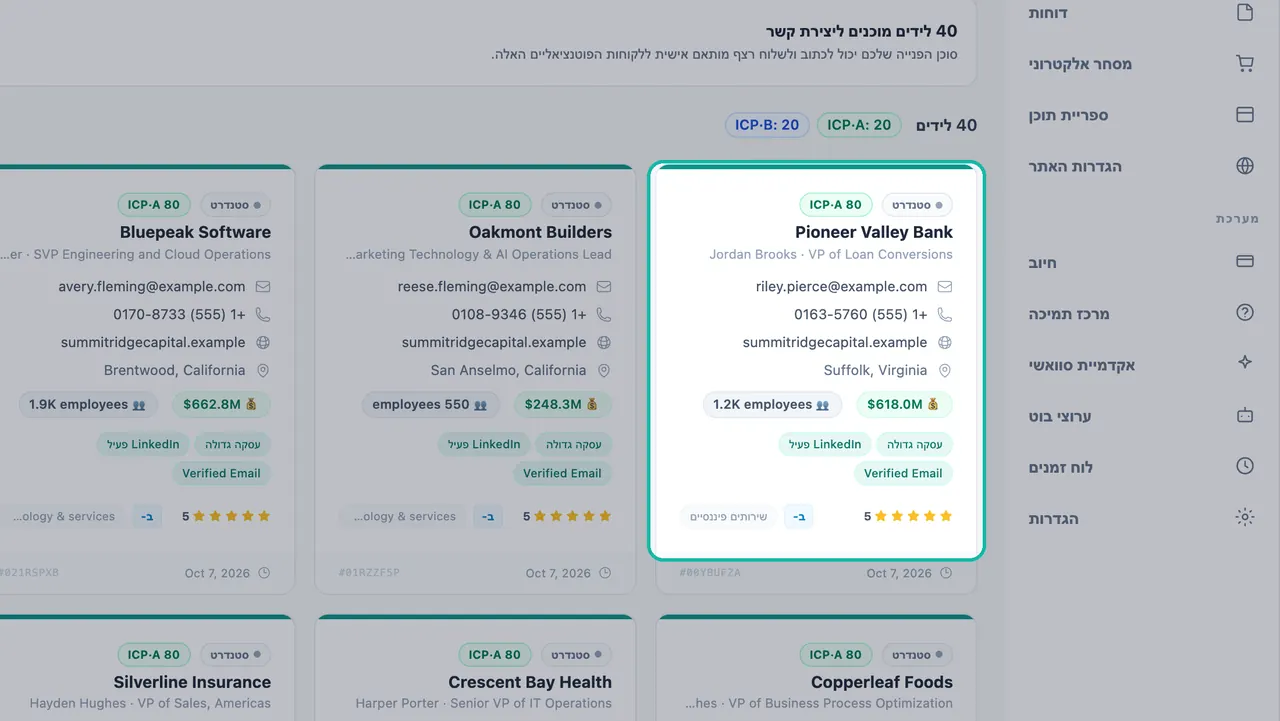
כל כרטיס ליד מרכז את כל מה שאתם צריכים במקום אחד:
| בכרטיס | מה זה אומר |
|---|---|
| שם ותפקיד של מקבל החלטות | האדם שאליו תפנו, למשל סמנכ"ל |
| אימייל עם סימן ✓ ירוק | הכתובת אומתה |
| מספר טלפון | מספר טלפון ישיר של הליד |
| אתר אינטרנט | האתר של החברה |
| תגיות כמו אימייל מאומת ופעיל ב-LinkedIn | סימני קשר המשויכים לליד |
| ICP·A, ICP·B וכן הלאה | עד כמה הליד מתאים ללקוח האידיאלי שלכם |
ממוין לפי התאמה. דירוגי ICP מראים עד כמה כל ליד מאומת תואם ללקוח האידיאלי שלכם. ראו ICP ודירוגי לידים.
עקבו אחר כל ליד. סטטוסים מראים אילו לידים הם חדשים, כאלה שנוצר עמם קשר, שהגיבו או שנסגרו. השתמשו בתפריט כל הסטטוסים כדי לסנן.
יצאו את הרשימה הנקייה. הורידו לידים מאומתים כקובץ CSV או PDF. ראו ייצוא ו-Google Sheets.
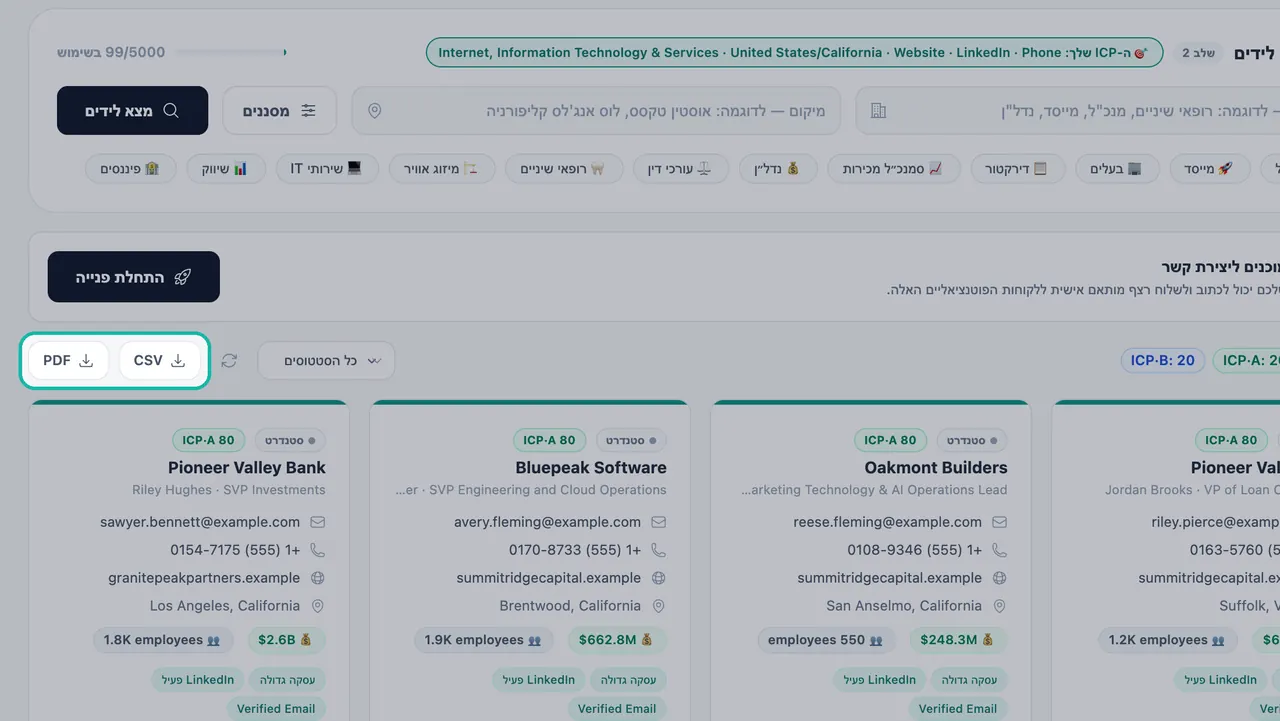
הורידו את הלידים המאומתים שלכם כקובץ CSV או PDF.
למדריך המלא על כל שדה בכרטיס, ראו איך לקרוא כרטיס ליד.
חלק 3: נקו את הרשימה שלכם
כבר יש לכם לידים? אתם יכולים לייבא אותם, ו-Swashi מנקה אותם בזמן הייבוא.
לחצו על פנייה במייל בסרגל הצד.
מצאו את החלונית ייבא את הלידים שלך. העלו לידים מ-Apollo, Hunter, LinkedIn Sales Navigator, HubSpot או כל קובץ CSV.
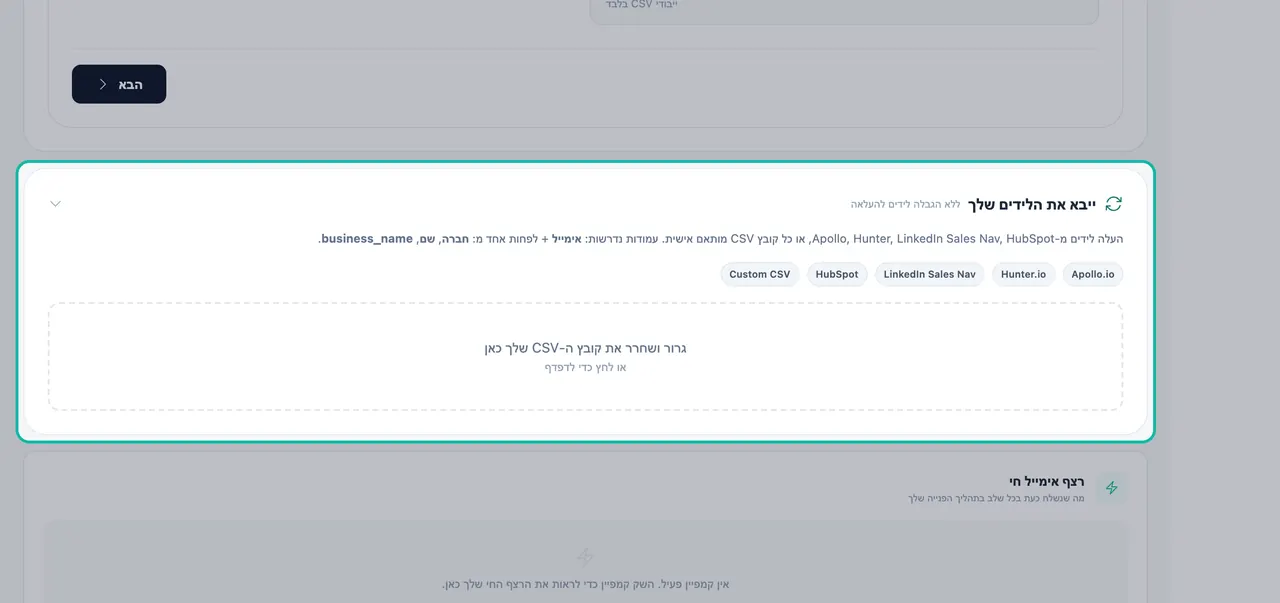
ייבאו רשימה משלכם במסך 'פנייה במייל'. הקובץ שלכם צריך להכיל עמודת אימייל ובנוסף לפחות אחת מהעמודות: חברה, שם או business_name.
מה קורה לשורות בקובץ שלכם:
| שורה | מה Swashi עושה |
|---|---|
| ללא אימייל תקין | מדלגת |
| כפילות של ליד שכבר קיים אצלכם | מסירה |
| ליד חדש עם אימייל | מיובא, והאימייל מאומת ברקע |
לידים מיובאים מקבלים ציון בדיוק כמו הלידים ש-Swashi מוצאת עבורכם. אפשרות הייבוא זמינה החל מתוכנית צמיחה (Growth). השלבים המלאים נמצאים במדריך ייבוא לידים משלכם.
חלק 4: עקבו אחר עבירוּת המיילים שלכם
נתונים מאומתים באים לידי ביטוי בתוצאות שלכם.
לחצו על דוחות בסרגל הצד.
מצאו את 📧 עבירות אימיילים. יוצגו שם ציון בריאות, שיעור מסירה, שיעור החזרות, שיעור פתיחה, שיעור קליקים ושיעור ספאם.
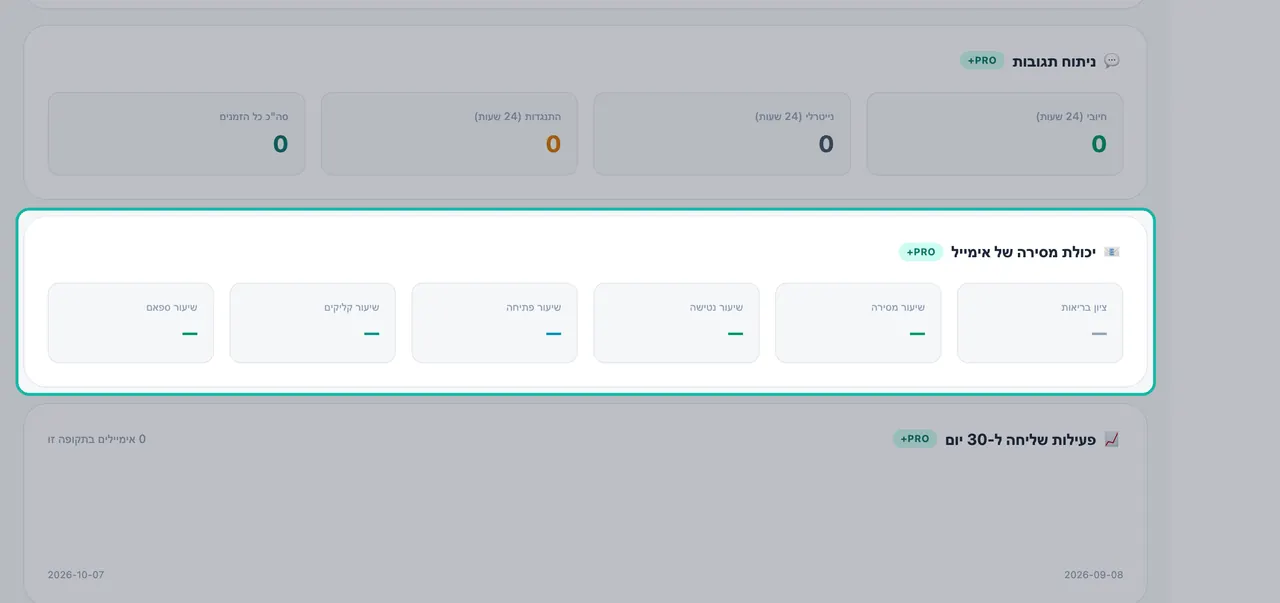
'עבירות אימיילים' ב'דוחות' מראה עד כמה הרשימה שלכם נקייה.
ציון הבריאות נע בין 0 ל-100: ירוק מ-80 ומעלה, כתום בין 60 ל-79, ואדום מתחת ל-60. שיעור החזרות נמוך הוא ההוכחה הברורה ביותר לכך שהרשימה שלכם נקייה. ראו עבירוּת וחימום תיבה כדי ללמוד איך לשמור עליה כזו.
חשוב:אימות בודק כתובות; הוא אינו מחליף שליחה זהירה. המשיכו להשתמש בחימום תיבה (warm-up) עבור תיבות דואר חדשות ולעולם אל תשלחו קמפיינים בפרצי שליחה פתאומיים.
פתרון בעיות
- החיפוש שלכם החזיר פחות לידים כשהאפשרות 'אימייל מאומת' מופעלת. זה צפוי: לידים ללא כתובת מאומתת מסוננים החוצה. הרחיבו את המיקום, הוסיפו את דירוג B, או הסירו תגית מצמצמת.
- חלק מהשורות לא יובאו. שורות ללא אימייל תקין מדולגות וכפילויות של לידים שכבר קיימים אצלכם מוסרות. ודאו שהקובץ שלכם מכיל עמודת אימייל ועמודת חברה או שם.
הצעדים הבאים
שאלות נפוצות
האם Swashi מאמתת את כתובות האימייל שהיא מוצאת?+
כן. כאשר אתם לוחצים על 'מצא לידים', Swashi מחפשת ולאחר מכן מאמתת כל כתובת אימייל לפני שהליד מגיע אליכם. כתובות אימייל מאומתות מסומנות בסימן וי ירוק בכרטיס הליד.
איך מקבלים רק לידים עם אימייל מאומת?+
פתחו את 'מסננים' והפעילו את האפשרות 'אימייל מאומת' תחת 'איכות איש קשר'. רק לידים עם אימייל מאומת יופיעו ברשימה.
האם גם כתובות האימייל ברשימה שאתם מייבאים עוברות אימות?+
רשימות מיובאות עוברות ניקוי בזמן הייבוא: שורות ללא כתובת אימייל תקינה מדולגות, כפילויות של לידים שכבר קיימים אצלכם מוסרות, וכל כתובת אימייל חדשה מאומתת ברקע.
איך אפשר לדעת אם הרשימה שלכם נשארת נקייה אחרי שאתם מתחילים לשלוח מיילים?+
פתחו את 'דוחות' ובדקו את 'עבירות אימיילים', שם יוצגו ציון הבריאות שלכם ושיעורי המסירה, ההחזרות, הפתיחה, הקליקים והספאם.