איך לחבר את Google Search Console ל-Swashi
חברו את Google Search Console ל-Swashi עם גישת קריאה בלבד כדי לפתוח גישה לדירוגי מילות מפתח, חשיפות, קליקים, שיעור הקלקה (CTR), סטטוס אינדוקס ונתוני מנועי תשובות.
- 1פתיחת דירוגי SEO עם AI. לחצו על דירוגי SEO עם AI בסרגל הצד ומצאו את צ'קליסט ההגדרה.
- 2התחלת החיבור. בסעיף של Google Search Console, לחצו על התחבר →.
- 3היכנסו עם חשבון Google. לחצו על המשך עם Google והיכנסו עם חשבון Google שבבעלותו נמצא נכס ה-Search Console שלכם.
- 4בחירת הנכס שלכם. בחרו את האתר שברצונכם לנטר מבין הנכסים שנמצאו בחשבון Google שלכם ולחצו על קשר →.
- 5אישור החיבור. סעיף צ'קליסט ההגדרה יציג ✓ מחובר, והכרטיסיות של הדירוגים, הביצועים והאינדוקס יתחילו להתמלא בנתונים.
מעדיפים לצפות? מדריך זה מציג את אותם השלבים באפליקציה החיה. כל מדריכי הוידאו →
כדי לחבר את Google Search Console ל-Swashi, פתחו את דירוגי SEO עם AI, לחצו על התחבר → בסעיף Google Search Console בצ'קליסט ההגדרה, היכנסו עם חשבון Google שבבעלותו נמצא הנכס שלכם, ובחרו את האתר לניטור. החיבור הוא לקריאה בלבד. הוא פותח גישה לדירוגי מילות המפתח האמיתיים שלכם, לחשיפות, לקליקים, לשיעור ההקלקה (CTR) ולסטטוס האינדוקס.
מוצר: AI ל-SERP
מדריך זה מיועד לכל מי שרוצה לקבל ב-Swashi נתוני אמת מגוגל במקום ניחושים. הוא עוקב אחר השלב "Google Search Console" במדריך הווידאו EP5, "כיצד לנטר SERP AI עבור AEO, GEO ו-SEO עם Swashi."
לפני שמתחילים
- תוכנית: דירוגים מ-Search Console כלולים החל מתוכנית מתחילים (Starter). לשונית AEO, שגם היא מסתמכת על Search Console, כלולה החל מתוכנית צמיחה (Growth).
- בעלות: עליכם להיות הבעלים של נכס ה-Search Console של האתר שלכם. השתמשו בחשבון Google שבבעלותו נמצא הנכס.
- עדיין לא ב-Search Console? הוסיפו ואמתו את האתר שלכם ב-Google Search Console תחילה, ואז חזרו ל-Swashi.
מה החיבור ל-Search Console פותח
| ב-Swashi | מה מקבלים |
|---|---|
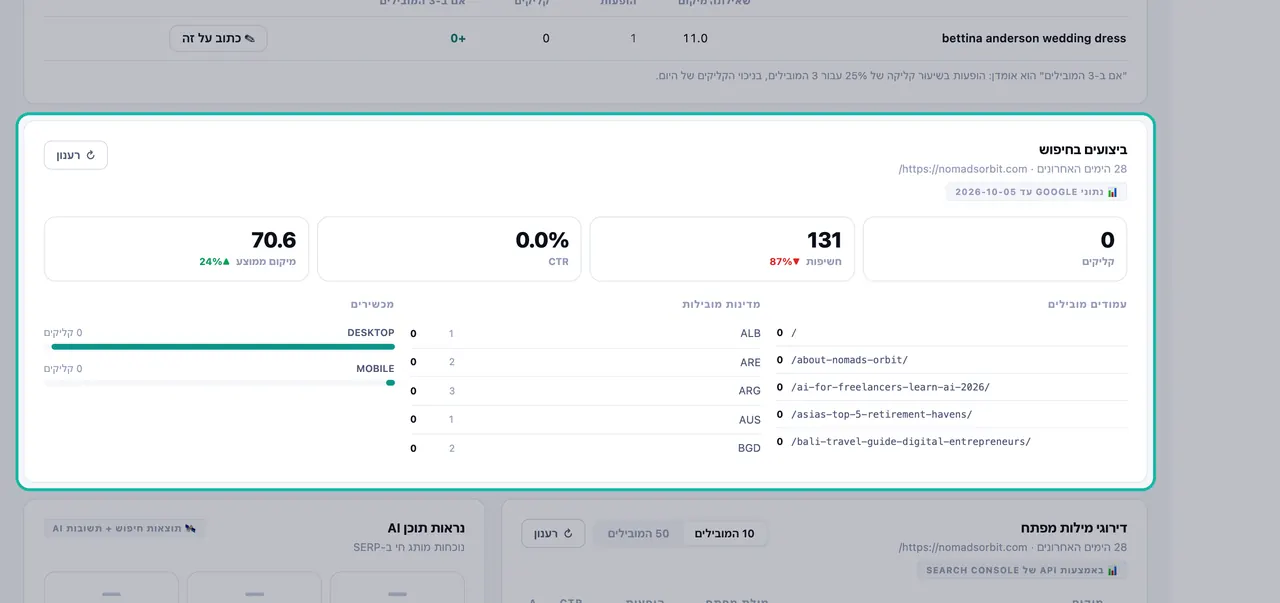
| ביצועים בחיפוש | קליקים, חשיפות, CTR ומיקום ממוצע ב-28 הימים האחרונים, עם פירוט לפי עמודים מובילים, מדינות ומכשירים |
| דירוגי מילות מפתח | מילות המפתח שבהן אתם מדורגים ואיך הדירוג משתנה, עם סינון לפי 10 המובילים או 50 המובילים |
| שאילתות בטווח פגיעה | חיפושים שבהם אתם מדורגים במקומות 4 עד 20, המקומות שמהם הכי קל להשיג קליקים |
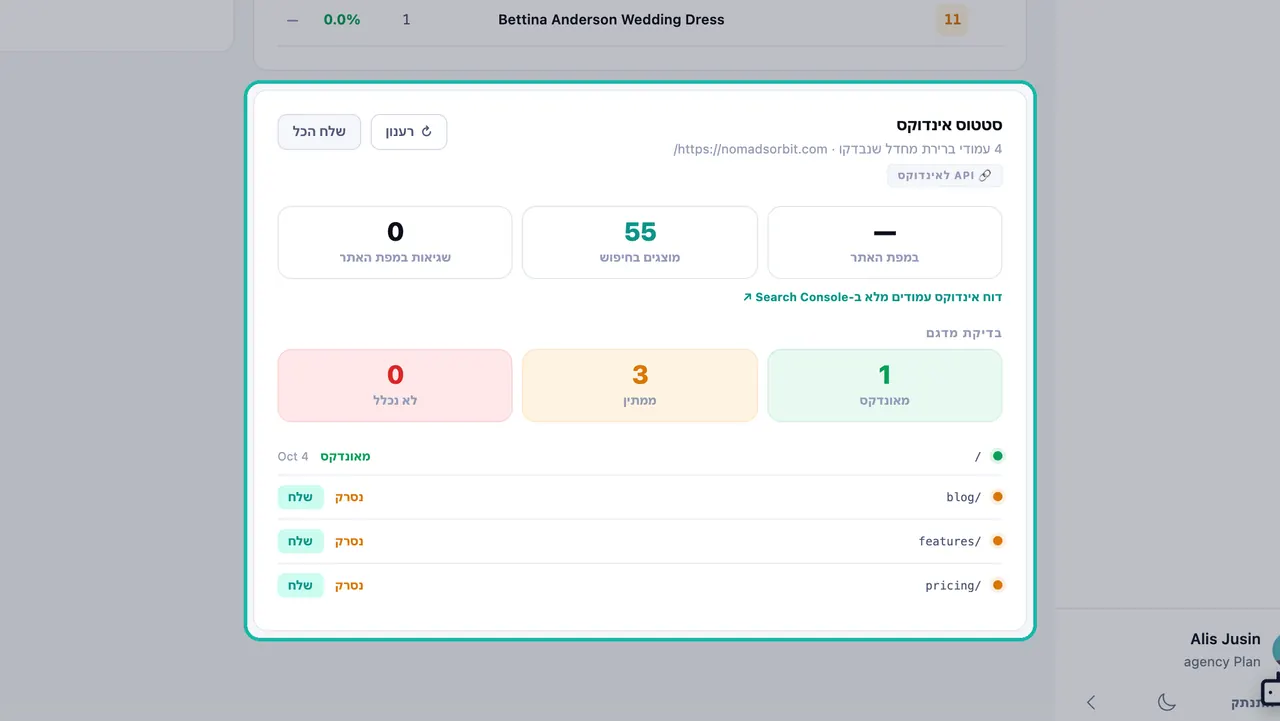
| סטטוס אינדוקס | אילו עמודים מאונדקסים, ממתינים או לא נכללו, בתוספת ספירות של מפת אתר והגשה |
| לשונית AEO | עמודים שמתאימים להופיע כ-Snippet, שאלות 'אנשים שואלים גם' והזדמנויות למענה |
ללא חיבור ל-Search Console, הכרטיסיות האלה יציגו הודעה כמו "חבר את Google Search Console כדי לראות את מילות המפתח המדורגות שלך" או הודעה דומה. ביקורת תקינות האתר ומדדי הליבה עדיין יפעלו גם ללא החיבור.
חיבור Search Console
- לחצו על דירוגי SEO עם AI בסרגל הצד.
- בצ'קליסט ההגדרה, מצאו את Google Search Console. החיבור פותח גישה לדירוגי מילות מפתח, חשיפות, CTR וסטטוס אינדוקס, ולידו כתוב: "קריאה בלבד. ללא שמירת סיסמה. עליך להיות הבעלים של נכס ה-GSC."
- לחצו על התחבר →. ייפתח החלון חבר את Google Search Console.
- היכנס באמצעות Google. לחצו על המשך עם Google והשתמשו בחשבון Google שבבעלותו נמצא נכס ה-Search Console שלכם. הסיסמה שלכם לעולם לא תשותף עם Swashi.
- בחרו את הנכס שלכם. Swashi תציג את רשימת הנכסים שנמצאו בחשבון Google שלכם. בחרו את הנכס שברצונכם לנטר ולחצו על קשר →. תופיע ההודעה "הנכס קושר בהצלחה!"
- סעיף צ'קליסט ההגדרה יציג כעת ✓ מחובר, והכרטיסיות שלכם יתחילו להתמלא בנתונים אמיתיים.
הערה:ל-Swashi יש גישת קריאה בלבד. היא קוראת את הדירוגים, החשיפות וסטטוס האינדוקס שלכם, ולעולם לא כותבת לחשבון ה-Search Console שלכם.
שינוי או ניתוק
- שינוי נכס: לחצו על שנה נכס בסעיף המתאים בצ'קליסט ההגדרה כדי לבחור אתר אחר.
- ניתוק: לחצו על נתק ואשרו. תוכלו להתחבר מחדש ולבחור נכס אחר בכל עת.
- ביטול הרשאה מגוגל: ניתן גם להסיר את הגישה דרך חשבון Google שלכם תחת אבטחה ← אפליקציות של צד שלישי. Swashi שומרת רק את טוקן הגישה, ולעולם לא את הסיסמה שלכם.
שליחת עמודים לאינדוקס
בכרטיסיית סטטוס אינדוקס, לחיצה על שלח או שלח הכל מבקשת מגוגל לאנדקס את העמודים שלכם. אם מופיעה ההודעה "אנא חברו מחדש את חשבון Google כדי לאפשר גישה ל-Indexing API," חברו מחדש את חשבון Google ונסו שוב. לפרטים מלאים על הכרטיסייה, עיינו במדריך דירוגי SEO עם AI.
שמירה על עדכניות הנתונים
גוגל מדווחת על נתוני חיפוש בעיכוב קל. התווית נתוני Google עד מציגה את התאריך המעודכן ביותר שגוגל דיווחה עליו. לחצו על רענן בכרטיסייה כדי למשוך מחדש את הנתונים העדכניים ביותר מ-Search Console.
פתרון בעיות
| הודעה | מה לעשות |
|---|---|
| "לא נמצאו נכסים בחשבון Google זה." | היכנסו עם החשבון שבבעלותו נמצא נכס האתר שלכם, או הוסיפו את האתר ל-Search Console. לאחר מכן, לחצו על רענן רשימה. |
| "הגישה לגוגל נדחתה — דבר לא חובר." | התחברו שוב ואשרו את הגישה. |
| "קישור החיבור פג תוקף. אנא נסו שוב." | התחילו מחדש בלחיצה על התחבר →. |
| "פג תוקף סשן ה-Google שלך." | לחצו על חבר מחדש חשבון Google. |
| "החיבור לגוגל בוצע, אך השמירה נכשלה." | נסו שוב. אם הבעיה נמשכת, פנו אל מרכז תמיכה. |
הצעדים הבאים
- קראו על הדירוגים שלכם בדירוגי SEO עם AI.
- השתמשו בנתוני ה-Search Console שלכם עבור AEO.
- קראו כיצד Swashi מטפלת בנתונים שלכם במדריך אבטחה ופרטיות.
- עיינו בעמוד התאימות של Swashi ל-Google API.
שאלות נפוצות
האם Swashi יכולה לשנות משהו ב-Google Search Console שלי?+
לא. החיבור הוא לקריאה בלבד. Swashi קוראת את הדירוגים, החשיפות וסטטוס האינדוקס שלכם, ולעולם לא כותבת לחשבון ה-Search Console שלכם.
האם Swashi שומרת את סיסמת ה-Google שלי?+
לא. אתם נכנסים ישירות דרך Google. Swashi שומרת רק את טוקן הגישה, ולעולם לא את הסיסמה שלכם. ניתן לבטל את הגישה בכל עת מהגדרות האבטחה בחשבון Google שלכם.
איזו תוכנית כוללת דירוגים מ-Search Console?+
דירוגים מ-Search Console כלולים החל מתוכנית מתחילים (Starter). לשונית AEO, שגם היא משתמשת בנתוני Search Console, כלולה החל מתוכנית צמיחה (Growth).
למה Swashi מציגה את ההודעה 'לא נמצאו נכסים'?+
חשבון Google שאיתו נכנסתם אינו הבעלים של נכס ב-Search Console. היכנסו עם החשבון שבבעלותו נמצא נכס האתר שלכם, או הוסיפו את האתר שלכם ל-Search Console תחילה.
למה הנתונים שלי מ-Search Console מוצגים בעיכוב של כמה ימים?+
גוגל מדווחת על נתוני חיפוש בעיכוב קל. Swashi מציגה את התאריך המעודכן ביותר שגוגל דיווחה עליו ליד התווית נתוני Google עד.