Cómo conectar Google Search Console con Swashi
Conecta Google Search Console con Swashi con acceso de solo lectura para desbloquear rankings de palabras clave, impresiones, clics, CTR, estado de indexación y datos del motor de respuestas.
- 1Abre Rankings SEO con IA. Haz clic en Rankings SEO con IA en la barra lateral y busca la Lista de configuración.
- 2Inicia la conexión. En el elemento de Google Search Console, haz clic en Conectar →.
- 3Inicia sesión con Google. Haz clic en Continuar con Google e inicia sesión con la cuenta de Google propietaria de tu propiedad de Search Console.
- 4Elige tu propiedad. Selecciona el sitio que quieres monitorizar de entre las propiedades encontradas en tu cuenta de Google y haz clic en Vincular →.
- 5Confirma la conexión. El elemento de la lista de configuración mostrará ✓ Conectado, y tus tarjetas de rankings, rendimiento e indexación comenzarán a llenarse.
¿Prefieres verlo? Este tutorial recorre los mismos pasos en la aplicación real. Todos los tutoriales →
Para conectar Google Search Console con Swashi, abre Rankings SEO con IA, haz clic en Conectar → en el elemento de Google Search Console de la Lista de configuración, inicia sesión con la cuenta de Google propietaria de tu propiedad y elige el sitio que quieres monitorizar. La conexión es de solo lectura. Desbloquea tus rankings reales de palabras clave, impresiones, clics, tasa de clics (CTR) y estado de indexación.
Producto: IA SERP
Esta guía es para cualquiera que quiera tener datos reales de Google en Swashi en lugar de estimaciones. Sigue el paso "Google Search Console" del videotutorial EP5, "Cómo monitorizar la IA de las SERP para AEO, GEO y SEO con Swashi".
Antes de empezar
- Plan: los rankings de Search Console se incluyen a partir del plan Básico (Starter). La pestaña AEO, que también depende de Search Console, se incluye a partir del plan Crecimiento (Growth).
- Propiedad: debes ser el propietario de la propiedad de Search Console de tu sitio. Utiliza la cuenta de Google que sea la propietaria.
- ¿Aún no usas Search Console? Añade y verifica primero tu sitio en Google Search Console y luego vuelve a Swashi.
Qué desbloquea Search Console
| En Swashi | Qué obtienes |
|---|---|
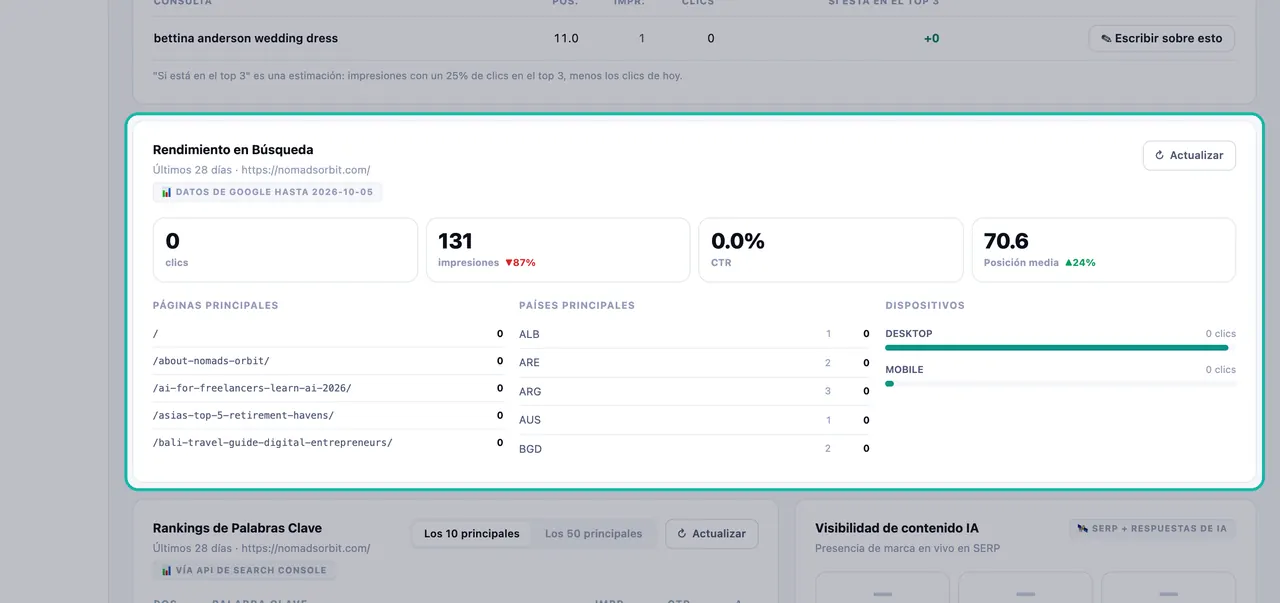
| Rendimiento en Búsqueda | Clics, impresiones, CTR y posición media de los últimos 28 días, con las principales páginas, países y dispositivos |
| Rankings de Palabras Clave | Las palabras clave por las que posicionas y cómo evolucionan, filtradas por Top 10 o Top 50 |
| Consultas con potencial | Búsquedas en las que te posicionas entre el 4 y el 20, los lugares más rápidos para ganar clics |
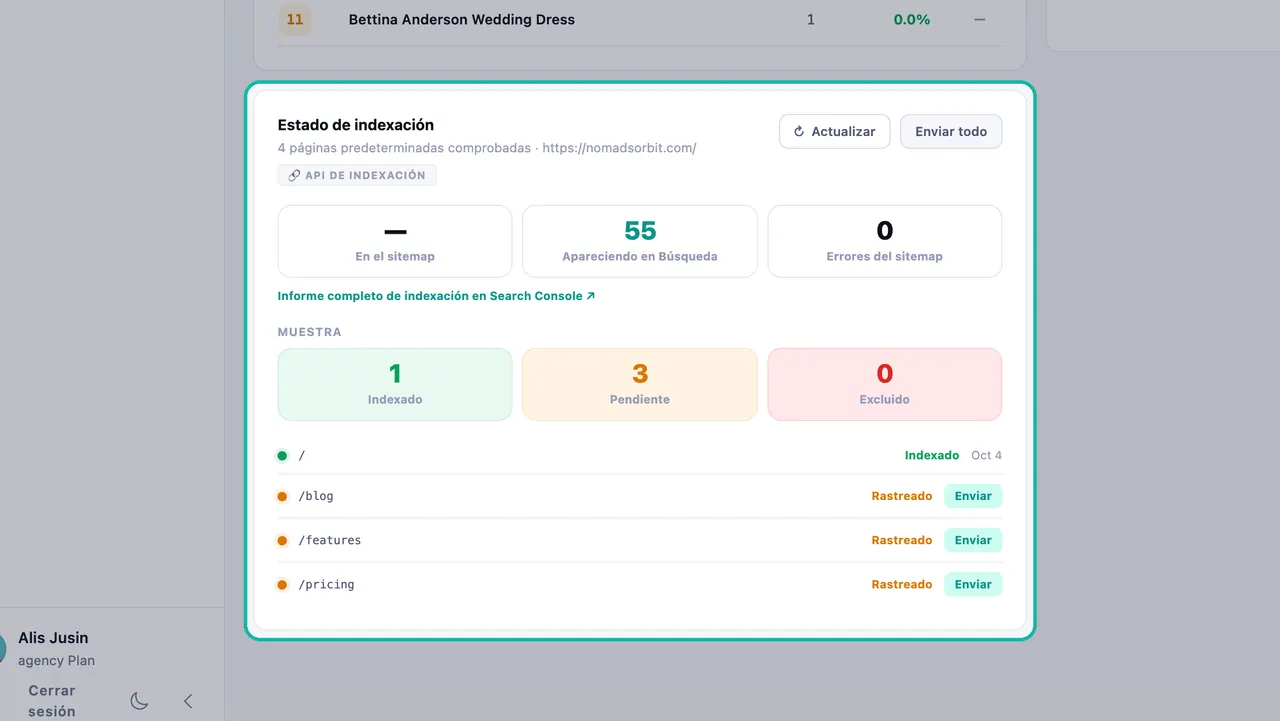
| Estado de indexación | Qué páginas están indexadas, pendientes o excluidas, además de los recuentos del sitemap y de URLs servidas |
| Pestaña AEO | Páginas aptas para fragmentos, preguntas de la sección "Otras personas también preguntan" y oportunidades de respuesta |
Sin Search Console, esas tarjetas muestran el mensaje "Conecta Google Search Console para ver tus palabras clave de ranking" o uno similar. La auditoría de salud del sitio y las Core Web Vitals siguen funcionando sin la conexión.
Conectar Search Console
- Haz clic en Rankings SEO con IA en la barra lateral.
- En la Lista de configuración, busca Google Search Console. Desbloquea los rankings de palabras clave, las impresiones, el CTR y el estado de indexación, y dice "Solo lectura. No se almacena ninguna contraseña. Debes ser propietario de la propiedad de GSC".
- Haz clic en Conectar →. Se abrirá la ventana Conectar Google Search Console.
- Iniciar sesión con Google. Haz clic en Continuar con Google y utiliza la cuenta de Google propietaria de tu propiedad de Search Console. Tu contraseña nunca se comparte con Swashi.
- Selecciona tu propiedad. Swashi enumera las propiedades encontradas en tu cuenta de Google. Elige la que quieres monitorizar y haz clic en Vincular →. Verás el mensaje "Propiedad vinculada correctamente!".
- El elemento de la lista de configuración ahora muestra ✓ Conectado, y tus tarjetas comenzarán a llenarse con datos reales.
Nota:Swashi tiene acceso de solo lectura. Lee tus rankings, impresiones y estado de indexación, y nunca escribe nada en tu cuenta de Search Console.
Cambiar o desconectar
- Cambiar propiedad: haz clic en Cambiar propiedad en el elemento de la lista de configuración para elegir un sitio diferente.
- Desconectar: haz clic en Desconectar y confirma. Puedes volver a conectar y elegir una propiedad diferente en cualquier momento.
- Revocar desde Google: también puedes eliminar el acceso desde tu cuenta de Google en Seguridad → Aplicaciones de terceros. Swashi solo almacena el token de acceso, nunca tu contraseña.
Enviar páginas para indexar
En la tarjeta Estado de indexación, los botones Enviar o Enviar todo solicitan a Google que indexe tus páginas. Si ves el mensaje "Vuelve a conectar tu cuenta de Google para habilitar el acceso a la API de indexación", vuelve a conectar Google e inténtalo de nuevo. Consulta Rankings SEO con IA para ver la tarjeta completa.
Mantener los datos actualizados
Google informa de los datos de búsqueda con un pequeño retraso. La etiqueta Datos de Google hasta muestra la última fecha que Google ha reportado. Haz clic en Actualizar en una tarjeta para volver a obtener los datos más recientes de Search Console.
Solución de problemas
| Mensaje | Qué hacer |
|---|---|
| "No se encontraron propiedades en esta cuenta de Google". | Inicia sesión con la cuenta propietaria de la propiedad de tu sitio, o añade tu sitio a Search Console. Luego, haz clic en Actualizar lista. |
| "El acceso a Google fue denegado — no se conectó nada". | Vuelve a conectar y aprueba el acceso. |
| "Ese enlace de conexión ha caducado. Inténtalo de nuevo". | Empieza de nuevo con Conectar →. |
| "Tu sesión de Google ha caducado". | Haz clic en Volver a conectar la cuenta de Google. |
| "Conectado a Google, pero no se pudo guardar". | Inténtalo de nuevo. Si el problema persiste, contacta con el Centro de soporte. |
Próximos pasos
- Lee tus rankings en Rankings SEO con IA.
- Usa tus datos de Search Console para AEO.
- Lee cómo Swashi gestiona tus datos en seguridad y privacidad.
- Consulta la página de cumplimiento de la API de Google de Swashi.
Preguntas frecuentes
¿Puede Swashi cambiar algo en mi Google Search Console?+
No. La conexión es de solo lectura. Swashi lee tus rankings, impresiones y estado de indexación, y nunca escribe nada en tu cuenta de Search Console.
¿Guarda Swashi mi contraseña de Google?+
No. Inicias sesión directamente con Google. Swashi solo almacena el token de acceso, nunca tu contraseña, y puedes revocar el acceso en cualquier momento desde la configuración de seguridad de tu cuenta de Google.
¿Qué plan incluye los rankings de Search Console?+
Los rankings de Search Console se incluyen a partir del plan Básico. La pestaña AEO, que también utiliza datos de Search Console, se incluye a partir del plan Crecimiento.
¿Por qué Swashi dice que no se han encontrado propiedades?+
La cuenta de Google con la que has iniciado sesión no es propietaria de ninguna propiedad de Search Console. Inicia sesión con la cuenta propietaria de la propiedad de tu sitio, o añade primero tu sitio a Search Console.
¿Por qué mis datos de Search Console tienen unos días de retraso?+
Google informa de los datos de búsqueda con un pequeño retraso. Swashi muestra la última fecha que Google ha reportado junto a "Datos de Google hasta".