Guía de inicio rápido de Swashi: tu primera hora
Empieza a usar Swashi en tu primera hora: crea tu cuenta, configura el Cerebro Empresarial, conecta tu sitio web, encuentra tus primeros leads y lanza una campaña.
- 1Crea tu cuenta. Regístrate en app.swashi.io; cada cuenta nueva recibe 20 leads gratuitos, y el plan Básico (Starter) se puede iniciar con una prueba gratuita de 7 días.
- 2Configura tu Business Brain. Abre Ajustes, ve a Cerebro Empresarial, haz clic en Generar con IA para crearlo a partir de tu sitio web, revísalo y haz clic en Guardar Business Brain.
- 3Conecta tu sitio web. Abre Configuración del sitio web, añade tu sitio y elige si los artículos se publican como borradores o directamente en vivo de forma automática.
- 4Encuentra tus primeros contactos. Abre Generación de leads, escribe un cargo o sector y un mercado, establece tus filtros y haz clic en Buscar Leads.
- 5Conecta una cuenta de envío. Abre Contacto por correo y conecta Gmail, Brevo, SendGrid o cualquier buzón SMTP; Swashi empieza a calentarlo automáticamente.
- 6Lanza tu primera campaña. Crea una campaña, elige leads de nivel A y B, describe tu oferta para que la IA escriba la secuencia de cuatro correos y luego lánzala.
- 7Revisa la página de Negocio. Abre Negocio para ver Tu equipo de IA, lo que requiere tu atención y lo que Swashi ha hecho por ti hoy.
Esta guía te llevará desde una cuenta nueva hasta una campaña en funcionamiento en aproximadamente una hora. Darás a conocer tu negocio a Swashi, conectarás tu sitio web, encontrarás tus primeros leads y lanzarás tu primera campaña de correo electrónico.
Cada paso enlaza a una página detallada por si quieres profundizar.
Antes de empezar
Ten esto a mano:
- La dirección de tu sitio web, además de cualquier folleto, lista de precios o perfil de empresa que quieras que Swashi aprenda.
- Para la prospección por correo, un buzón desde el que puedas enviar. Para Gmail, necesitarás una Contraseña de aplicación (creada en tu cuenta de Google, en la sección de Seguridad), no tu contraseña habitual.
- Una idea de a quién quieres llegar: el cargo o sector, y la ciudad, estado o país.
Nota:La Generación de leads y el Contacto por correo requieren un plan de pago o la prueba del plan Básico. Con el plan Gratis (Free), puedes usar tus 20 leads gratuitos de registro, configurar tu Cerebro Empresarial y conectar un sitio web. Consulta Planes y facturación.
Paso 1: Crea tu cuenta
- Ve a swashi.io y empieza gratis, o inicia sesión en app.swashi.io.
- Cada cuenta nueva recibe 20 leads gratuitos al registrarse.
- Para probar las funciones de pago, abre Facturación y haz clic en Iniciar Prueba Gratuita en el plan Básico. La prueba dura 7 días.
Durante la prueba, los límites son deliberadamente pequeños: 20 leads, 50 envíos de prospección, 1 buzón y 10 llamadas de voz. La exportación de leads, la sincronización con Google Sheets y la subida de archivos a Material de marca están desactivadas hasta que tengas un plan de pago.
Paso 2: Configura tu Business Brain
El Cerebro Empresarial es lo que cada agente lee antes de escribir o hablar en tu nombre. Haz esto primero.
- Abre Ajustes y desplázate hasta Cerebro Empresarial.
- Haz clic en Generar con IA. Swashi lee tu sitio web y redacta un borrador del Cerebro para ti.
- Revisa los campos del borrador, como ¿A qué se dedica tu empresa?, Servicios y Tono de voz de la marca, y corrige lo que sea necesario.
- Haz clic en Guardar Business Brain. Todos los agentes se actualizan al instante.
El panel muestra los Pasos para llegar al 100%, para que puedas ver lo que aún falta. Lee Cerebro Empresarial para saber para qué sirve cada campo.
Paso 3: Conecta tu sitio web
- Abre Configuración del sitio web en la barra lateral.
- Añade tu sitio. WordPress utiliza la dirección de tu sitio y una Contraseña de aplicación. También es compatible con Shopify, Webflow, Wix, Squarespace y webhooks personalizados.
- Para cada sitio, elige el destino de publicación (borrador o en vivo) y si la publicación automática está activada.
El idioma de tu sitio se detecta automáticamente. Las instrucciones completas están en Conecta tu sitio web.
Paso 4: Encuentra tus primeros contactos
Abre Generación de leads.
Escribe el cargo o sector que buscas, como el título de un responsable de la toma de decisiones, y elige tu mercado: una ciudad, un estado o un país entero.
Haz clic en Filtros para acotar la lista. Empieza con Nivel ICP A y luego añade el B si quieres más.
Haz clic en Buscar Leads. Swashi busca y luego verifica cada correo electrónico antes de que el lead llegue a ti.
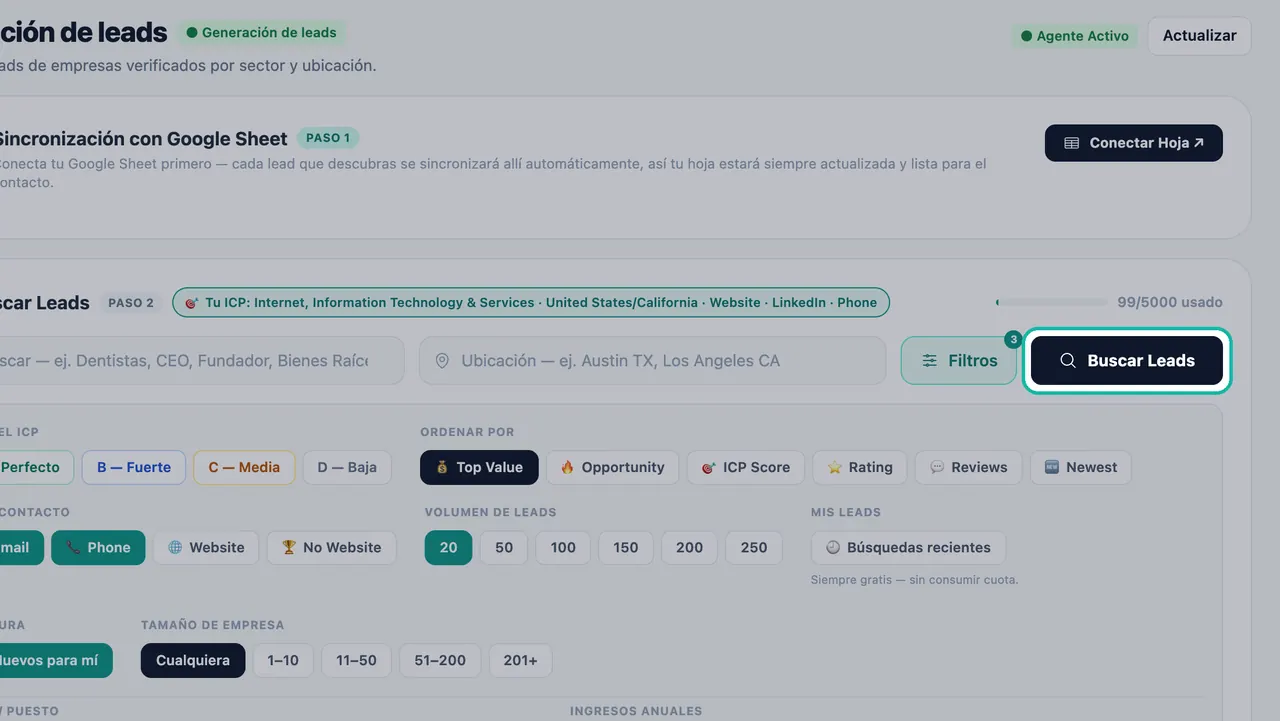
Haz clic en Buscar Leads para ejecutar tu búsqueda.
La barra de créditos muestra cuántos créditos de leads has utilizado este mes. Consulta Buscar Leads y Niveles de ICP.
Paso 5: Conecta una cuenta de envío
Abre Contacto por correo.
Conecta una cuenta de envío: Gmail, Brevo, SendGrid o cualquier servidor SMTP.
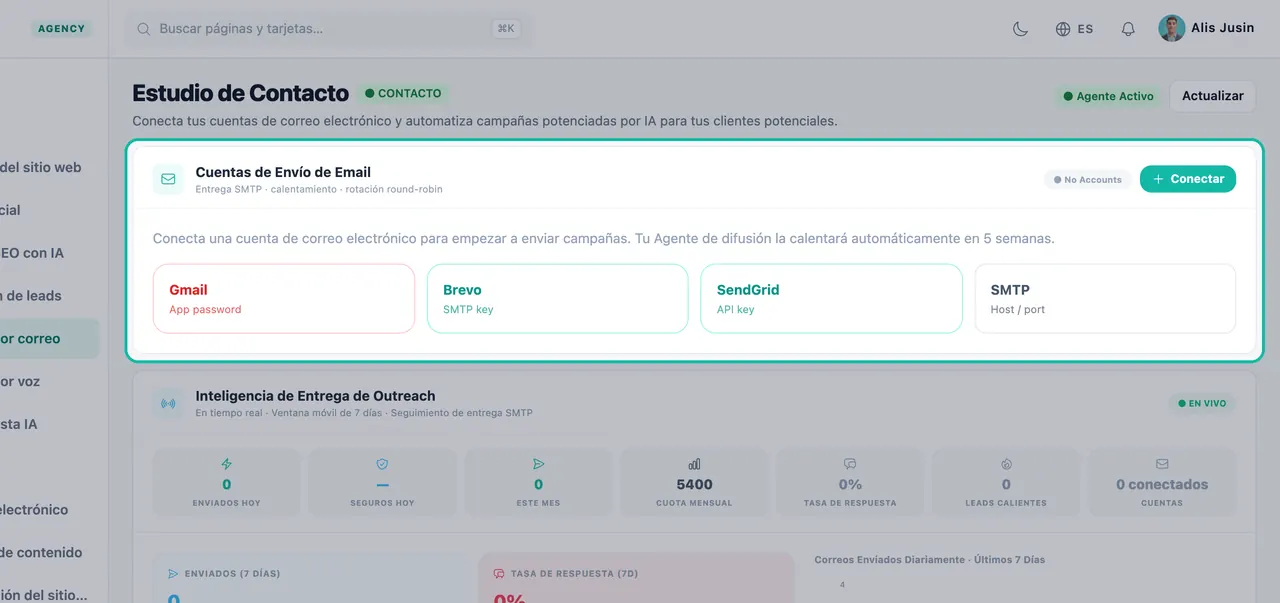
Conecta una cuenta de envío en Contacto por correo. Swashi empieza a calentar la cuenta de inmediato. La tarjeta de la cuenta muestra el día de calentamiento y el límite diario seguro de hoy, que crece automáticamente.
Importante:No intentes saltarte el calentamiento ni forzar un volumen extra a través de un buzón nuevo. El calentamiento gradual protege tu reputación como remitente. Consulta Entregabilidad y calentamiento.
Paso 6: Lanza tu primera campaña
En Contacto por correo, crea una nueva campaña.
Audiencia: elige a quién contactar primero. Empieza con el nivel A y luego añade el B. Selecciona regiones, un nicho (opcional), cuántos leads y la fuente de los leads.
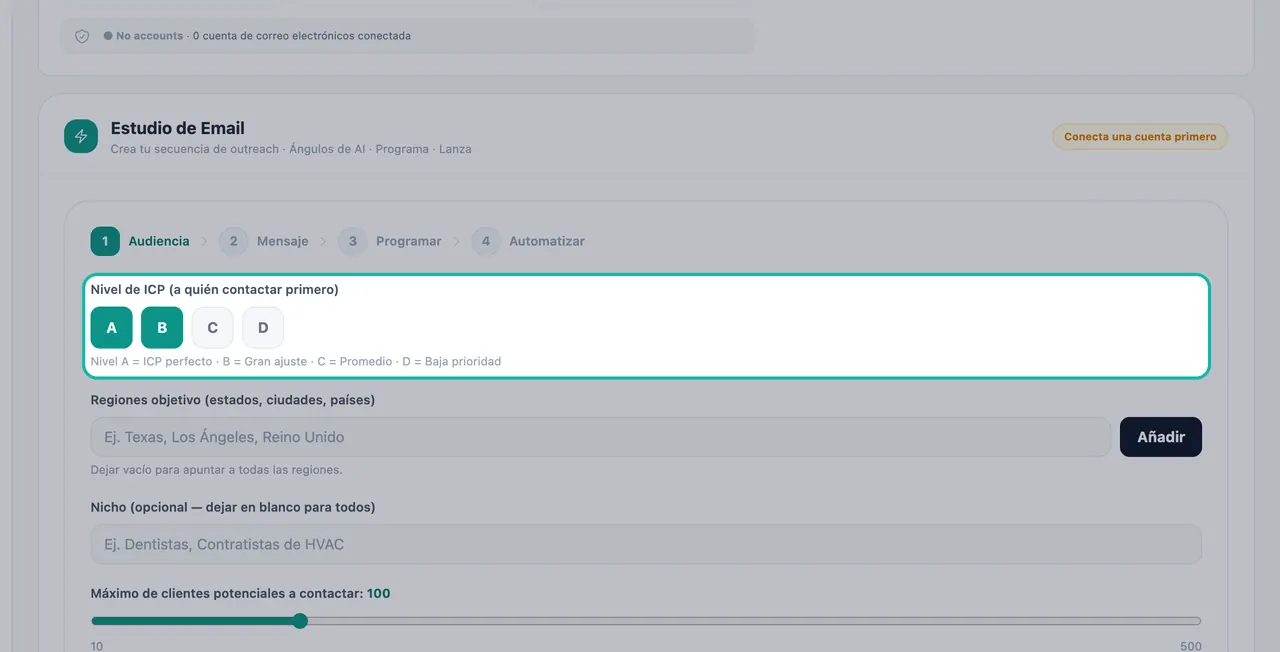
Elige a quién contactar primero en el paso Audiencia. Mensaje: describe tu oferta en una frase, elige un ángulo de persuasión y deja que la IA escriba los cuatro pasos de la secuencia: un correo de apertura, dos de seguimiento y un cierre final.
Revisa la vista previa y luego lánzala.
Los seguimientos se envían en el tercer, sexto y noveno día, a menos que el lead responda. Cada correo lleva un enlace para darse de baja y se comprueba con tu lista de supresión. Las respuestas llegan a la Bandeja de entrada unificada.
Paso 7: Revisa la página de Negocio
Abre Negocio en la barra lateral. Verás:
- Tu equipo de IA y lo que está haciendo cada agente.
- Aprovecha más Swashi, una lista de los pasos de configuración que aún no has completado.
- Requiere tu atención, donde aparecen las respuestas y las solicitudes de devolución de llamada.
Obtén más información en Página de Negocio.
Qué configurar a continuación
- Redes sociales: conecta LinkedIn, Facebook o Instagram en Estudio Social.
- Teléfono: activa la Recepcionista de IA para que las llamadas se atiendan las 24 horas.
- Visibilidad en búsquedas: conecta Google Search Console en Rankings SEO con IA.
- Chat: controla Swashi desde LINE, WhatsApp o Telegram a través de los Canales de Bot.
Próximos pasos
- Cerebro Empresarial: consigue que tu Cerebro llegue al 100 %.
- Buscar Leads: crea una lista que coincida con tu cliente ideal.
- Mira los episodios paso a paso en la página de tutoriales.
Preguntas frecuentes
¿Hay una prueba gratuita?+
Sí. El plan Básico incluye una prueba gratuita de 7 días. Los planes Crecimiento (Growth), Agencia (Agency) y Empresarial (Enterprise) se compran directamente sin prueba. Si cancelas antes de que termine la prueba, no se te cobrará nada.
¿Recibo leads gratuitos al registrarme?+
Sí. Cada cuenta nueva recibe 20 leads gratuitos al registrarse, una sola vez, incluidas las cuentas Gratis.
¿Necesito una hoja de Google Sheets para poder encontrar leads?+
No. Conectar una hoja de Google Sheets es opcional. Si no lo haces, tus leads permanecen en tu pipeline de Swashi.
¿Por qué mi nuevo buzón de correo envía tan pocos correos al principio?+
Swashi calienta gradualmente cada nuevo buzón conectado para proteger tu entregabilidad. El límite diario crece automáticamente, y la tarjeta de la cuenta muestra el día de calentamiento actual y el límite diario seguro.