Cómo usar la página Programar para seguir artículos y publicaciones programados
Usa la página Programar de Swashi para ver próximos artículos y publicaciones sociales en una lista, cancelar una tarea programada, revisar lo ejecutado y ver por qué falló una tarea.
- 1Abrir Programar. Haz clic en Programar en la barra lateral. El número al lado indica cuántas tareas están programadas o en ejecución.
- 2Verificar lo que está por venir. Quédate en la pestaña Próximas para ver las tareas programadas y en ejecución, de la más próxima a la más lejana.
- 3Cancelar una tarea que ya no quieres. En una tarea con estado Programado, haz clic en Cancelar Tarea (la X) y confirma.
- 4Revisar lo que se ejecutó. Abre la pestaña Historial para ver las tareas completadas, de la más reciente a la más antigua.
- 5Comprobar fallos. Abre la pestaña Fallido para ver las tareas que fallaron y el mensaje de error de cada una.
La página Programar es una lista única de todo lo que Swashi tiene configurado para hacer por ti: artículos pendientes de redacción y publicación, publicaciones sociales listas para salir y otras tareas automatizadas. Abre Programar en la barra lateral para ver lo que está por venir, cancelar lo que ya no quieres y comprobar lo que ya se ha ejecutado o ha fallado. Es ideal para quien planifica contenido en más de un lugar y quiere una vista unificada.
Producto: Estudio Social
Antes de empezar
Las tareas aparecen aquí una vez que las programas en otras secciones:
- Artículos que añades en Contenido del sitio web.
- Publicaciones que programas en Estudio Social o desde Artículos en tendencia.
Si aún no hay nada programado, la página muestra "No se encontraron tareas" y "Aún no has programado ninguna tarea. Dirígete a Social, Contenido o Comercio electrónico para empezar".
Abrir la página Programar
Haz clic en Programar en la barra lateral. Un número verde al lado indica cuántas tareas están programadas o en ejecución en este momento (muestra "99+" por encima de 99). El subtítulo de la página dice "Cronología visual para todas las tareas autónomas y misiones de agente".
La lista se actualiza sola a medida que se ejecutan las tareas. Para recargarla tú mismo, haz clic en el icono de actualizar (las flechas circulares) en la parte superior derecha de la lista.
Las tres pestañas
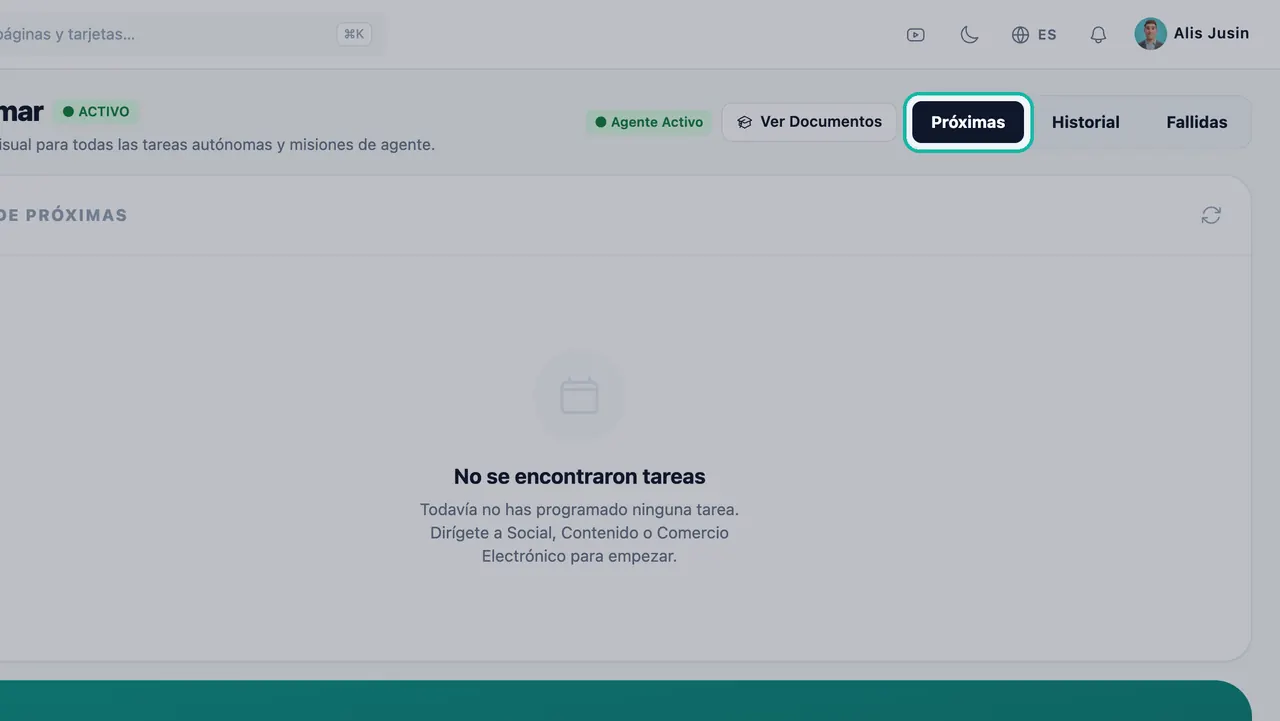
| Pestaña | Título de la lista | Qué muestra | Orden |
|---|---|---|---|
| Próximas | Cola próxima | Tareas que están en estado Programado o Procesando | De la más próxima a la más lejana |
| Historial | Historial de ejecución | Tareas que han finalizado (Completado) | De la más reciente a la más antigua |
| Fallido | Tareas fallidas | Tareas que han fallado, con el mensaje de error | De la más reciente a la más antigua |
Leer una tarea
Cada fila te informa de qué es la tarea, cuándo se ejecuta y a dónde va:
- Etiqueta del módulo: Social, Contenido, Comercio electrónico, Sala de prensa, leads o SEO.
- Estado: Programado, Procesando (en ejecución), Completado o Fallido.
- Título: el título del artículo o de la publicación. Un artículo que aún no se ha escrito muestra su tema, por ejemplo "Artículo: mejor dentista en Austin". Una publicación muestra "Post:" y su tema.
- Fecha y hora: cuándo se ejecuta la tarea, mostrada en la hora local de tu dispositivo.
- Indicador de repetición: una tarea recurrente muestra con qué frecuencia se repite.
- Destino: una publicación social muestra el logo de cada red a la que se envía (LinkedIn, X, Facebook, Instagram). Un artículo muestra el nombre o la dirección del sitio web en el que se publica.
Cancelar una tarea programada
- En la pestaña Próximas, busca la tarea. Su estado debe ser Programado.
- Haz clic en Cancelar Tarea (la X a la derecha de la fila).
- Confirma "¿Seguro que quieres cancelar esta tarea programada?".
- La aplicación muestra "Tarea cancelada" y la tarea desaparece de la lista.
Importante:No puedes cancelar una tarea marcada como Procesando. Ya está en ejecución.
Cambiar la fecha o la hora
Realiza los cambios donde creaste el elemento:
- Publicaciones sociales: edita la publicación en Estudio Social y luego elige Actualizar Programación. Consulta Crear y programar publicaciones.
- Artículos: reprograma o elimina el tema en cola en Contenido del sitio web. Consulta Contenido del sitio web.
Cuando una tarea falla
La página indica: "El sistema central de programación gestiona automáticamente los reintentos y evita la ejecución duplicada en todos tus módulos de Swashi". Si una tarea falla, Swashi la intenta de nuevo. Si sigue sin poder ejecutarse tras varios intentos, se revierte a borrador en lugar de eliminarse. Una publicación social revertida a borrador aparece como Borrador en la Cola próxima de Estudio Social, donde puedes corregirla y volver a programarla.
La pestaña Fallido muestra cada tarea fallida con su mensaje de error en rojo. Léelo primero. A menudo indica la causa, como un sitio o una red desconectados.
Solución de problemas
- Falta una publicación o un artículo en Próximas: puede que ya se haya ejecutado. Comprueba el Historial. Si la cancelaste, ya no aparecerá.
- Un artículo ha fallado: comprueba que tu sitio sigue conectado en Configuración del sitio web. Consulta Conectar tu sitio web.
- Una publicación social ha fallado: vuelve a conectar la red. Consulta Conectar redes sociales.
- Hay más soluciones en Solución de problemas.
Próximos pasos
Preguntas frecuentes
¿Dónde puedo ver todos mis artículos y publicaciones sociales programados juntos?+
Abre Programar en la barra lateral. La pestaña Próximas muestra todas las tareas programadas y en ejecución de Contenido del sitio web, Estudio Social y otros módulos en una sola lista, de la más próxima a la más lejana.
¿En qué se diferencia la página Programar del calendario de Estudio Social?+
El calendario de Estudio Social y el de Contenido del sitio web muestran los elementos por día. La página Programar es una lista combinada de todos los módulos, con las pestañas Próximas, Historial y Fallido.
¿Por qué no puedo cancelar una tarea?+
Solo se pueden cancelar las tareas con el estado Programado. Una tarea marcada como Procesando ya está en ejecución, y las tareas completadas o fallidas no se pueden cancelar.
¿Puedo cambiar la fecha o la hora de una tarea aquí?+
Cámbiala donde la creaste. Edita una publicación social en Estudio Social y elige Actualizar Programación, o reprograma un artículo desde la cola en Contenido del sitio web.
¿Qué pasa cuando una tarea programada falla?+
Swashi la reintenta automáticamente y evita que se ejecute dos veces. Si sigue sin poder ejecutarse tras varios intentos, se revierte a borrador en lugar de eliminarse.