Referencia de los filtros de Generación de leads
Una referencia completa de cada filtro de leads de Swashi: nivel ICP, orden, contacto, tamaño de empresa, nivel/puesto, ingresos, calidad del contacto, etiquetas ICP, frescura y más.
¿Prefieres verlo? Este tutorial recorre los mismos pasos en la aplicación real. Todos los tutoriales →
El panel Filtros de la página Generación de leads controla qué leads devuelve una búsqueda y en qué orden. Esta página enumera cada filtro, explica qué significa cada opción y cuándo usarla, para que puedas convertir una búsqueda amplia en una lista corta de las personas adecuadas.
Producto: Automatización de Generación de Leads y Outreach
Ábrelo haciendo clic en Filtros junto a la barra de búsqueda. Puedes combinar tantos filtros como quieras. Haz clic en ✕ Reiniciar todos los filtros para empezar de nuevo, o en Limpiar para reiniciar un solo filtro.
Antes de empezar
- Realiza tu primera búsqueda por puesto o sector y ubicación. Consulta Cómo encontrar leads de alto valor.
- Tu perfil de cliente ideal (ICP) proviene de tu Cerebro Empresarial. Varios filtros, como Nivel ICP y Etiquetas ICP, dependen de él.
Un vistazo a los filtros
| Filtro | Opciones | Qué hace | Cuándo usarlo |
|---|---|---|---|
| Nivel ICP | A — Perfecto, B — Fuerte, C — Media, D — Baja, Cualquiera | Limita los resultados a los leads de los niveles de afinidad que elijas. Los niveles provienen de la puntuación ICP de cada lead. | Empieza con A. Añade B para ampliar la búsqueda. Usa Cualquiera para búsquedas exploratorias. |
| Ordenar por | Top Value (y otras opciones de clasificación que se muestran en el menú) | Establece el orden de tus resultados. Top Value pone las mayores oportunidades primero. | Usa Top Value cuando quieras que las mejores oportunidades aparezcan al principio de la lista. |
| Tiene Contacto | 📧 Correo electrónico, 📞 Teléfono, 🌐 Sitio web, 🏆 Sin sitio web | Mantiene solo los leads que tienen el canal de contacto que selecciones. Sin sitio web encuentra empresas que no tienen página web. | Activa Correo electrónico y Teléfono para que todos los leads sean contactables. Usa Sin sitio web si vendes sitios web o servicios web. |
| Volumen de leads | Un número de leads | Establece cuántos leads devuelve esta búsqueda. Si eliges más de tu cuota restante, Swashi solo muestra los que te queden en tu plan. | Elige un número más pequeño para una prueba, y uno más grande para una campaña. |
| Mis leads | Mis leads, Búsquedas recientes | Muestra los leads que ya tienes o reabre resultados de búsquedas anteriores. Siempre es gratis, no consume cuota. | Úsalo para revisar o reordenar los leads que ya tienes sin gastar créditos. |
| Frescura | Nuevos para mí | Muestra solo los leads que no has visto antes. | Úsalo en búsquedas repetidas en el mismo mercado para obtener solo personas nuevas. |
| Tamaño de Empresa | Rangos de número de empleados, por ejemplo, de 201 en adelante | Limita los resultados por número de empleados. | Elige de 201 en adelante para empresas consolidadas con presupuestos reales; elige rangos más pequeños para negocios locales o dirigidos por sus dueños. |
| Nivel / Puesto | Niveles como C-Suite, VP, Director | Limita los resultados a personas del nivel que elijas. | Elige el nivel que firma el acuerdo. Para ofertas de alto valor, suele ser C-Suite, VP o Director. |
| Ingresos Anuales | Rangos de ingresos, por ejemplo, de 10M en adelante | Limita los resultados por ingresos de la empresa. | Usa un rango alto para ofertas de alto valor, para que la lista contenga empresas que puedan permitírselas. |
| Calidad del Contacto | ✓ Email Verificado, en LinkedIn | Email Verificado mantiene solo los leads cuyo correo electrónico ha sido comprobado. en LinkedIn mantiene los leads con presencia en LinkedIn. | Activa Email Verificado antes de cualquier campaña de email. Consulta leads verificados. |
| Etiquetas ICP | Consulta la tabla de abajo | Mantiene solo los leads que tengan las señales que selecciones. | Añade las señales que coincidan con tu oferta, como Tomador de Decisiones y Alto Valor. |
Nota:Los rangos exactos de Tamaño de Empresa, Nivel / Puesto e Ingresos Anuales se enumeran en el propio panel. Los ejemplos anteriores son los que se utilizan en el tutorial EP2.
Etiquetas ICP
Las etiquetas ICP son señales que Swashi asigna a un lead. Al seleccionar una etiqueta, se mantienen solo los leads con esa señal.
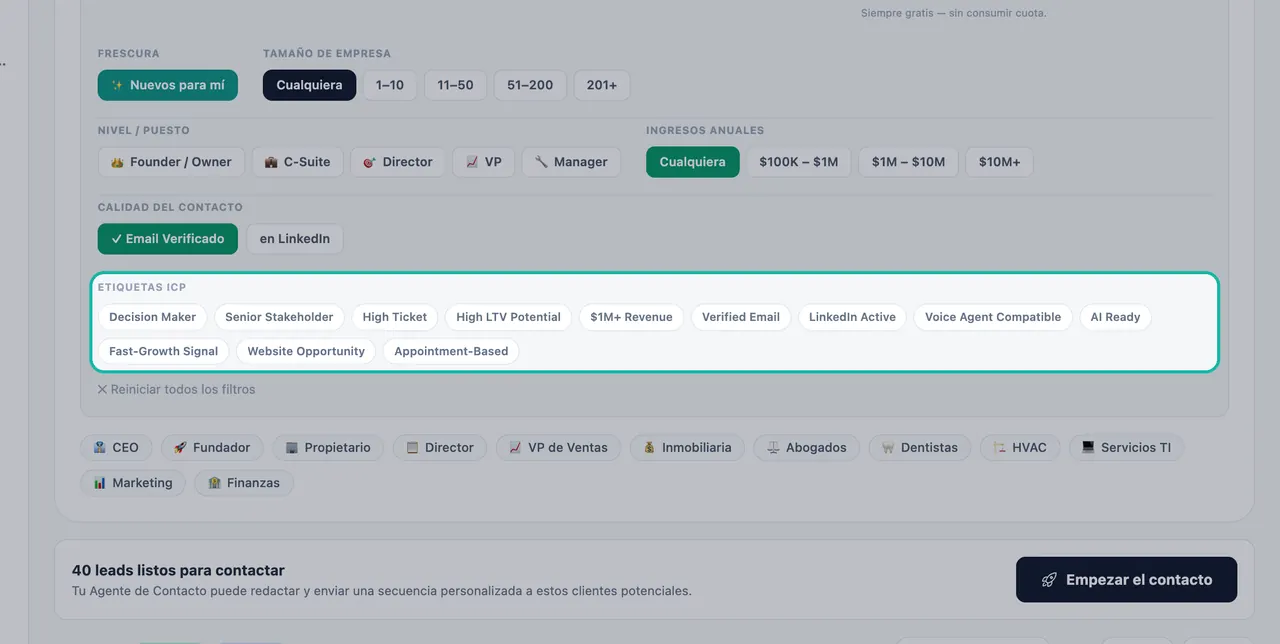
| Etiqueta | Úsala para encontrar |
|---|---|
| Tomador de Decisiones | Personas que toman la decisión de compra |
| Interesado Principal | Personas de alto nivel en la empresa |
| Alto Valor | Leads adecuados para ofertas de alto valor |
| Potencial LTV Alto | Leads marcados como potenciales clientes de alto valor de vida |
| 1M+ Revenue | Empresas en el rango de ingresos de 1M en adelante |
| Email Verificado | Leads cuya dirección de email ha sido verificada |
| Activo en LinkedIn | Personas activas en LinkedIn |
| Compatible con Agente de Voz | Leads marcados como adecuados para tus llamadas con IA de voz |
| Listo para AI | Leads que tienen la señal Listo para AI |
| Señal de Crecimiento Rápido | Empresas que muestran una señal de crecimiento |
| Oportunidad de Sitio Web | Empresas cuyo sitio web tiene margen de mejora |
| Basado en Citas | Empresas marcadas como basadas en citas |
Consejo:Las etiquetas acotan una lista rápidamente. Añade una o dos a la vez y observa el número de resultados, en lugar de seleccionar muchas de golpe.
Recetas
Decisores de compra de alto valor en grandes empresas (del tutorial EP2) Nivel ICP A (añade B si es necesario) · Ordenar por Top Value · Tiene Contacto Correo electrónico + Teléfono · Tamaño de Empresa de 201 en adelante · Nivel / Puesto C-Suite, VP o Director · Ingresos Anuales de 10M en adelante · ✓ Email Verificado · Etiquetas Tomador de Decisiones, Alto Valor, 1M+ Revenue · Frescura Nuevos para mí.
Solo contactos verificados (del tutorial EP6) Tiene Contacto Correo electrónico + Teléfono · Calidad del Contacto ✓ Email Verificado · Etiquetas Email Verificado, Activo en LinkedIn, Tomador de Decisiones.
Vendedores de sitios o servicios web Tiene Contacto Sin sitio web, o etiqueta Oportunidad de Sitio Web.
Campañas prioritarias por teléfono Tiene Contacto Teléfono · etiqueta Compatible con Agente de Voz. Luego, consulta prospección por voz.
Mensajes de cuota que puedes ver
| Mensaje | Significado |
|---|---|
| Supera tu cuota restante | El Volumen de leads que has elegido es superior a los leads que te quedan en tu plan este mes. |
| A tu plan le quedan n leads — mostraremos n | Swashi limita la búsqueda a los que te quedan. |
| Has agotado tu cuota de leads de este mes. | Las nuevas búsquedas se pausan hasta que tu asignación se renueve con tu ciclo de facturación. Mis leads sigue siendo gratis. Haz clic en Obtener más leads → para ver las opciones. |
Solución de problemas
- Sin resultados. Hay demasiados filtros activados. Haz clic en ✕ Reiniciar todos los filtros y luego vuelve a añadirlos de uno en uno.
- Los resultados siguen mostrando las mismas empresas. Activa Frescura → Nuevos para mí.
Próximos pasos
Preguntas frecuentes
¿Qué filtros deberías usar para leads de alto valor?+
Empieza con el Nivel ICP A, ordena por Top Value, exige Correo electrónico y Teléfono, elige tamaños de empresa más grandes y un nivel de C-Suite, VP o Director, un rango de ingresos anuales alto, ✓ Email Verificado y etiquetas como Tomador de Decisiones y Alto Valor.
¿Los filtros consumen mis créditos de leads?+
Los filtros solo definen la búsqueda. Los créditos se consumen con los nuevos leads que devuelve una búsqueda. Ver los leads que ya tienes en Mis leads o reabrir una búsqueda reciente siempre es gratis y no consume cuota.
¿Cómo reinicio todos mis filtros?+
Abre Filtros y haz clic en ✕ Reiniciar todos los filtros. Cada grupo también tiene una opción de Limpiar si solo quieres reiniciar un filtro.
¿Qué significa Nuevos para mí?+
Nuevos para mí, en Frescura, muestra solo los leads que no has visto antes, para que una búsqueda repetida no te devuelva personas que ya tienes.