Cómo encontrar leads de alto valor
Aprende a encontrar leads de alto valor en Swashi: busca por cargo o sector, elige una ubicación, aplica tu ICP y filtros, y luego revisa y contacta tus resultados.
- 1Abrir Generación de leads. Haz clic en Generación de leads en la barra lateral.
- 2Conectar Google Sheets (opcional). En Sincronización con Google Sheet, haz clic en Conectar Hoja para que cada lead que encuentres se añada también a tu hoja de cálculo automáticamente.
- 3Revisar la línea de tu ICP. Confirma que la línea Tu ICP, que Swashi rellena desde tu Cerebro Empresarial, describa a los clientes que buscas.
- 4Buscar por cargo o sector. Escribe un cargo de Tomador de Decisiones o un sector en el campo Buscar, o haz clic en una opción rápida como CEO o Inmobiliaria.
- 5Elegir tu mercado. Escribe una ciudad, un estado o un país entero en el campo Ubicación.
- 6Configurar los filtros. Haz clic en Filtros y elige el Nivel ICP, el orden, los requisitos de contacto, el tamaño de la empresa, la antigüedad, los ingresos y las etiquetas.
- 7Buscar leads. Haz clic en Buscar Leads; Swashi busca y luego verifica cada email antes de que el lead te llegue.
- 8Revisar y actuar. Lee la ficha de cada lead, filtra por estado, exporta a CSV o PDF, o haz clic en Empezar el contacto.
¿Prefieres verlo? Este tutorial recorre los mismos pasos en la aplicación real. Todos los tutoriales →
Para encontrar leads de Alto Valor en Swashi, abre Generación de leads, busca el cargo del Tomador de Decisiones o el sector al que vendes, elige una ubicación y acota los resultados con Filtros (Nivel ICP A, orden por Top Value, emails verificados, empresas más grandes y cargos directivos). Swashi inicia cada búsqueda a partir de tu perfil de cliente ideal, verifica cada email y te devuelve una lista clasificada que puedes contactar de inmediato.
Esta guía es para propietarios de empresas y equipos de ventas que quieren una lista corta de personas que realmente pueden cerrar un trato, no una larga lista de nombres. Sigue los mismos pasos que el videotutorial EP2, «Cómo generar leads de Alto Valor con Swashi».
Antes de empezar
- Plan: cada cuenta nueva recibe 20 leads gratis al registrarse. Después, la Generación de leads está incluida a partir del plan Básico (Starter) en adelante. Consulta planes y facturación para ver lo que incluye cada plan.
- Cerebro Empresarial: Swashi lee tu Cerebro Empresarial para construir tu perfil de cliente ideal (ICP). Cuanto más le enseñes sobre tu negocio, mejor se ajustará tu primera búsqueda.
- Google Sheet (opcional): si quieres que cada lead se copie en una hoja de cálculo, conecta una primero. También puedes hacerlo más tarde. Consulta exportación y sincronización con Google Sheets.
Parte 1: Configura tu búsqueda
Haz clic en Generación de leads en la barra lateral. La página dice «Encuentra leads de empresas verificados por sector y ubicación».
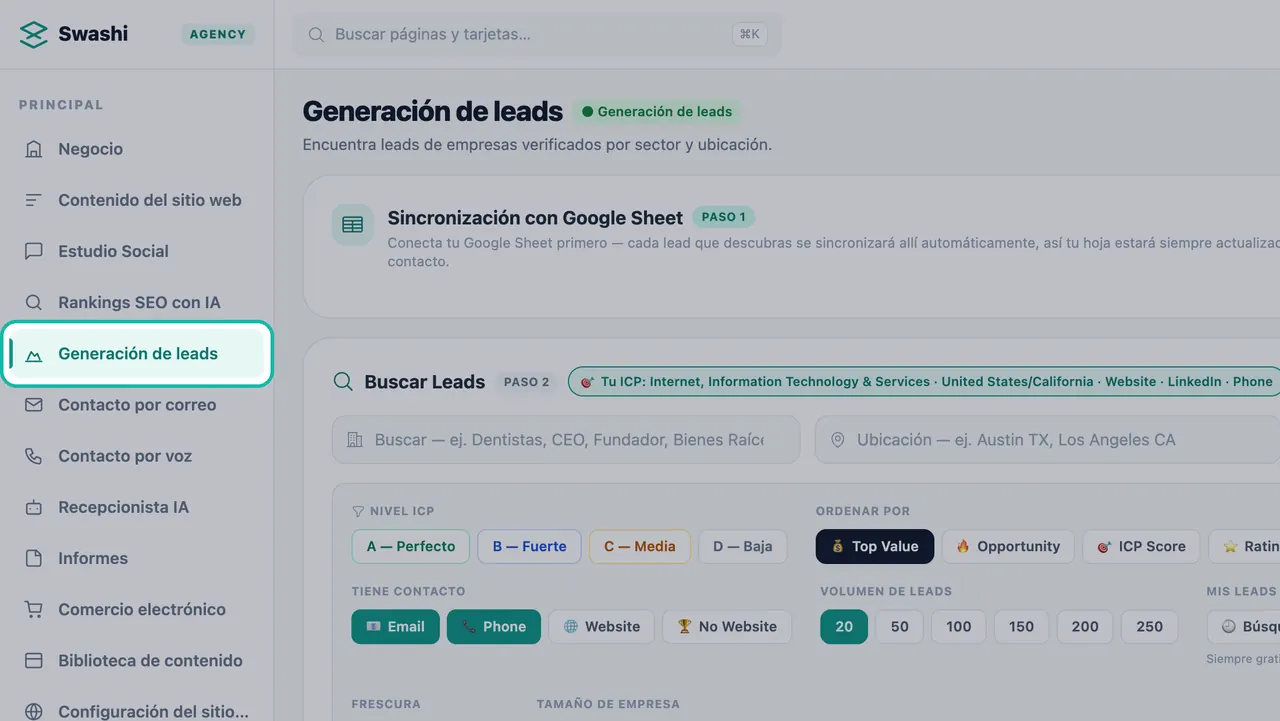
Empieza en Generación de leads. Conecta Google Sheets primero (opcional). La tarjeta de Sincronización con Google Sheet está marcada como PASO 1. Haz clic en Conectar Hoja ↗ una vez y cada lead que descubras aterrizará en esa hoja automáticamente, listo para la prospección.
Revisa tu ICP. Debajo de la barra de búsqueda verás una línea que empieza con 🎯 Tu ICP: y que enumera el sector, el mercado y los canales de contacto que Swashi ha tomado de tu Cerebro Empresarial. Cada búsqueda parte de este perfil.
Busca por cargo o sector. Escribe en el campo etiquetado como Buscar — ej. Dentistas, CEO, Fundador, Bienes Raíces. Para tratos de Alto Valor, apunta a las personas que firman: CEO, fundador o VP.
Elige tu mercado. Escribe en Ubicación — ej. Austin TX, Los Angeles CA. Funcionan tanto una ciudad, como un estado o un país entero.
O usa una opción rápida. Un clic en un chip llena la búsqueda con un cargo o sector común. Los chips son CEO, Fundador, Propietario, Director, VP de Ventas, Inmobiliaria, Abogados, Dentistas, HVAC, Servicios TI, Marketing y Finanzas.
Conoce tus créditos. La barra de uso (por ejemplo, «99/5000 usados») muestra cuántos créditos de leads has utilizado este mes.
Consejo:Tus búsquedas recientes aparecen en Recientes. Usa Repetir esta búsqueda para repetir una sin tener que volver a escribirla.
Parte 2: Segmentación de Alto Valor
Haz clic en Filtros. Aquí es donde una lista ordinaria se convierte en una lista de Alto Valor. Los ajustes a continuación son los que se utilizan en el tutorial EP2; la referencia de filtros explica cada opción.
Nivel ICP: empieza con A (una coincidencia perfecta con tu cliente ideal). Añade B para ampliar la red. Lee más en ICP y niveles de leads.
Ordenar por: elige Top Value para que las mayores oportunidades aparezcan primero.
Tiene contacto: activa Email y Teléfono para que se pueda contactar con cada lead.
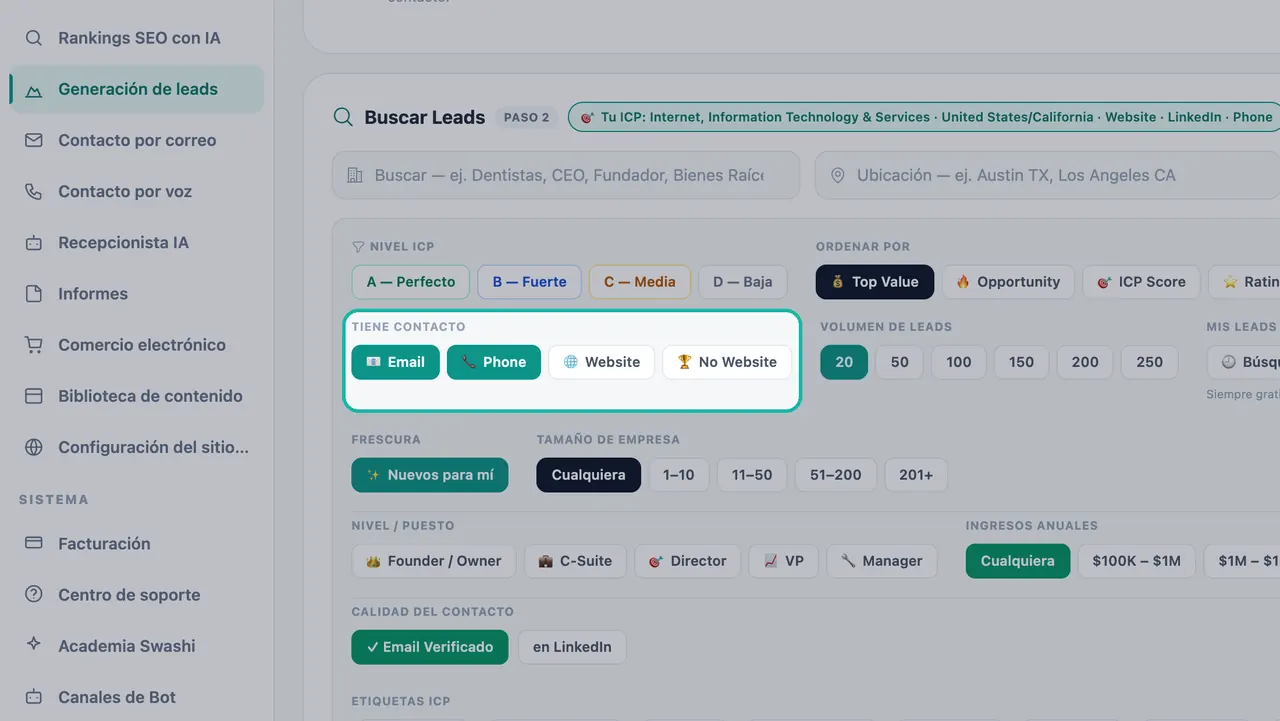
Activa Email y Teléfono para que se pueda contactar con cada lead. Tamaño de la empresa: elige 201 empleados en adelante para centrarte en empresas consolidadas con presupuestos reales.
Antigüedad / Cargo: elige el nivel que cierra el trato: C-Suite, VP o Director.
Ingresos anuales: el tutorial elige el rango de 10M en adelante, lo que limita la lista a empresas que pueden permitirse una oferta de Alto Valor.
Calidad del contacto: activa ✓ Email Verificado para que solo los leads con un email verificado entren en la lista.
Etiquetas ICP: añade señales de alto valor como Tomador de Decisiones, Alto Valor y Ingresos de 1M+.
Volumen de leads: elige cuántos leads quieres de esta búsqueda.
Novedad: elige Nuevos para mí para ver solo leads que no has visto antes. Búsquedas recientes reabre resultados pasados de forma gratuita.
Haz clic en Buscar Leads. Swashi busca y luego verifica cada email antes de que te llegue.
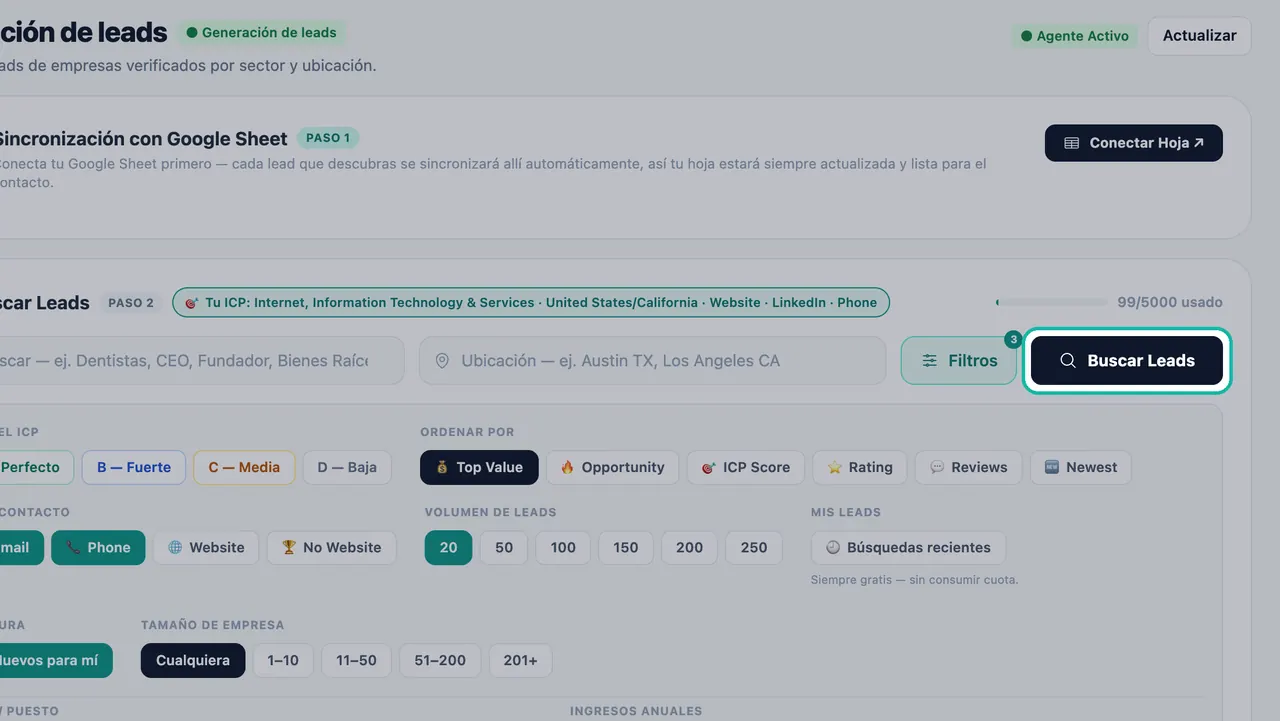
Haz clic en Buscar Leads para buscar y verificar.
Nota:Si pides más leads de los que le quedan a tu plan este mes, Swashi te indica cuántos leads le quedan a tu plan y te muestra esa cantidad en lugar del número que pediste.
Parte 3: Tus leads
Cuando la búsqueda termina, un banner muestra cuántos leads están listos, por ejemplo, «40 leads listos para contactar».
Clasificados por ajuste. Contadores como ICP·A: 20 e ICP·B: 20 muestran cómo de bien se ajustan los leads a tu cliente ideal.
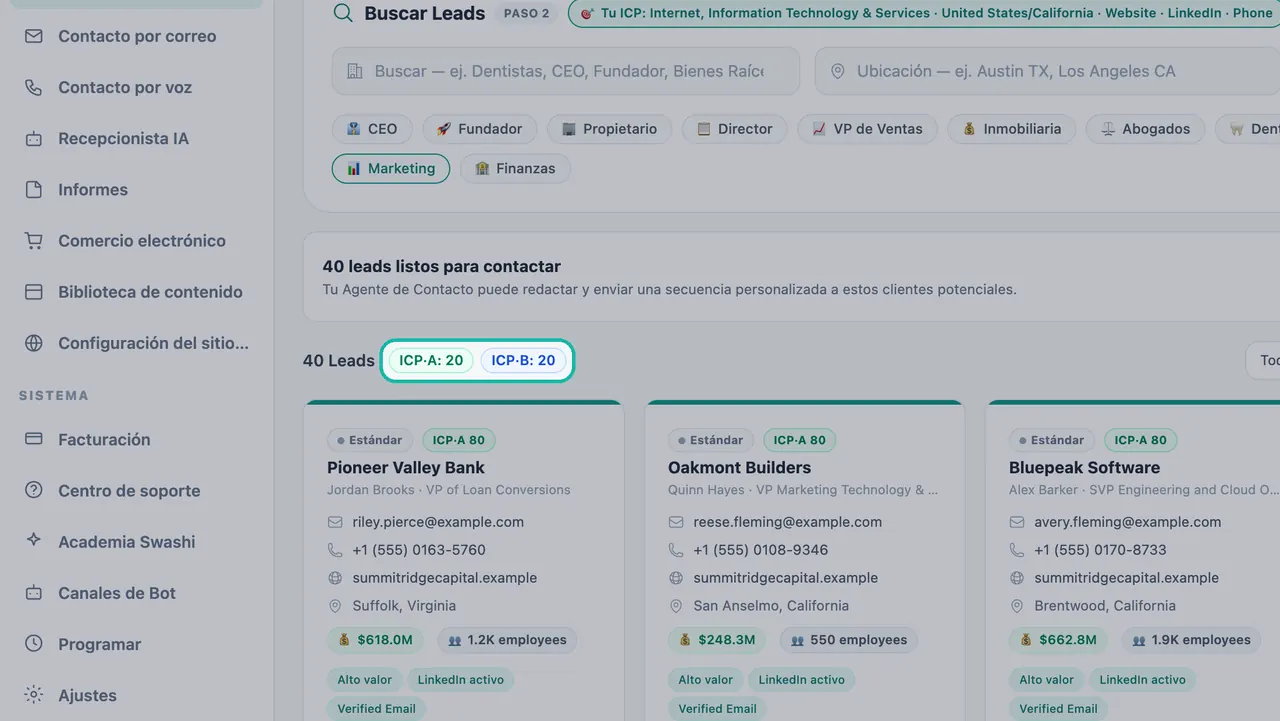
Los contadores muestran cómo se dividen tus leads por Nivel ICP. Todo en una ficha. Cada ficha muestra al Tomador de Decisiones y su cargo, un email verificado (con una marca de verificación), un teléfono directo, el sitio web, la ubicación, los ingresos anuales, el tamaño del equipo y etiquetas de señal como Alto Valor. Consulta cómo leer una ficha de lead.
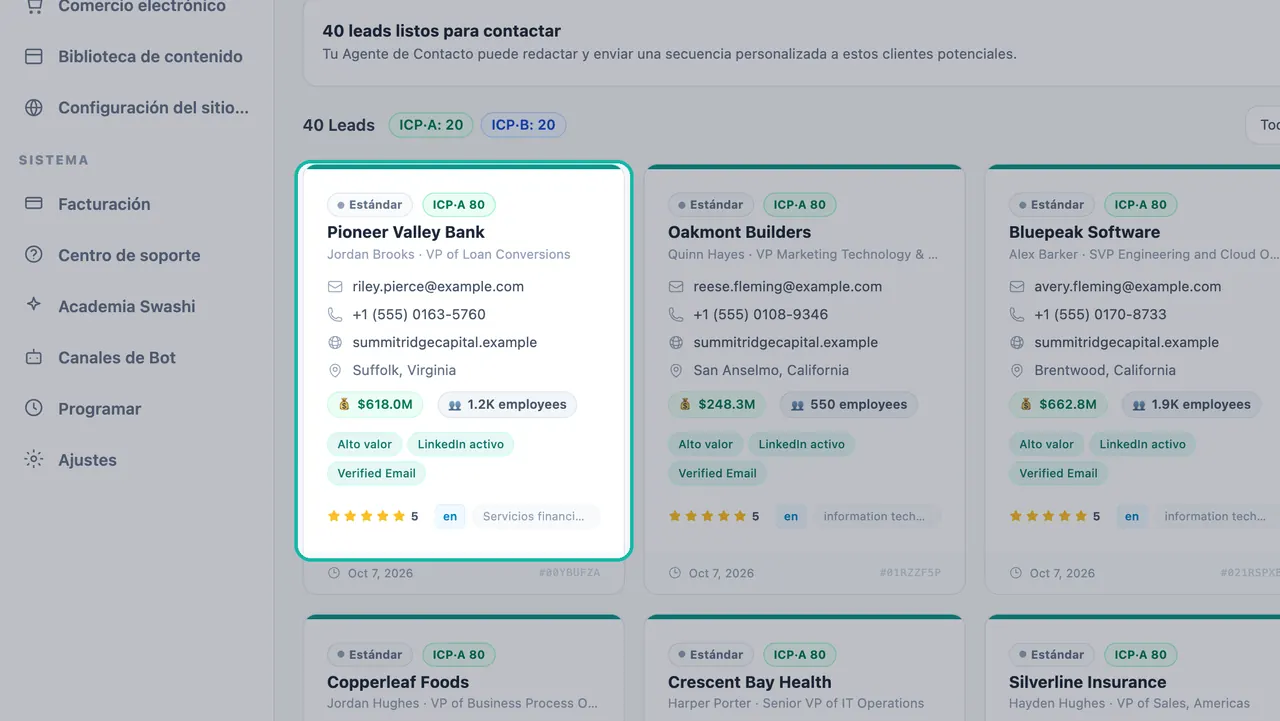
Cada ficha tiene el Tomador de Decisiones, el email verificado, el teléfono y las señales. Haz un seguimiento de cada lead. Usa el menú Todos los Estados para filtrar por NUEVO, CONTACTADO, RESPONDIÓ, TIBIO, CALIENTE, FRÍO o CERRADO a medida que los leads avanzan por tu pipeline.
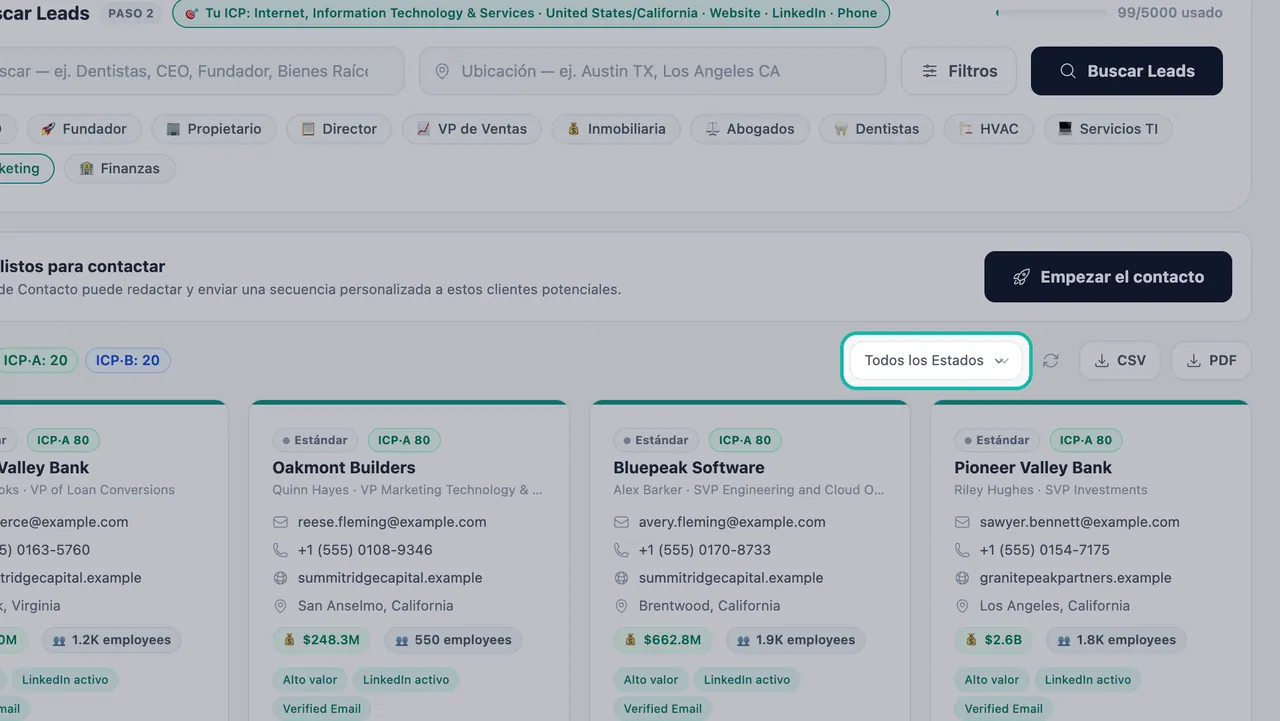
Filtra los leads por estado con el menú Todos los Estados. Llévalos a cualquier parte. Haz clic en CSV o PDF para exportar en cualquier momento.
Empezar el contacto. Haz clic en Empezar el contacto y el Agente de Outreach escribe una secuencia personalizada para cada lead. Continúa en Estudio de Email.
Importante:Los leads se deduplican. Una empresa que ya encontraste no vuelve a aparecer como un nuevo lead y no vuelve a consumir tu cuota.
Encuentra leads desde el chat
Si has conectado LINE, WhatsApp o Telegram, también puedes escribir una petición como find 20 dentists in Texas. El bot pone la búsqueda en cola y te envía un mensaje cuando tus leads están listos. Escribe check my leads para un resumen del pipeline. Consulta chatbots en LINE, WhatsApp y Telegram.
Solución de problemas
- «Has agotado tus leads de este mes». Tu asignación se renueva con tu ciclo de facturación. Para obtener más ahora, mejora tu plan; consulta las opciones actuales en la página de precios.
- «No hemos podido cargar tus leads». Es un problema temporal por parte de Swashi y tus leads están a salvo. Haz clic en Reintentar o actualiza la página en un momento.
- Demasiado pocos resultados. Elimina un filtro cada vez, añade el nivel B o amplía la ubicación de una ciudad a un estado.
Próximos pasos
Preguntas frecuentes
¿Necesito conectar una hoja de Google Sheet antes de buscar leads?+
No. La hoja de Google Sheet es opcional. Si conectas una, cada lead que encuentres se añadirá a ella automáticamente; si no lo haces, tus leads permanecerán en tu pipeline de Swashi.
¿Cuánto tarda una búsqueda de leads?+
Una búsqueda suele tardar entre 60 y 120 segundos. Tus resultados aparecerán entonces en la página de Generación de leads.
¿Pagaré dos veces por el mismo lead?+
No. Los leads se deduplican automáticamente, por lo que una empresa que ya encontraste en una búsqueda anterior no se añade de nuevo y no cuenta para tu cuota. Reabrir los leads que ya tienes en Mis Leads es siempre gratis.
¿Qué pasa si pido más leads de los que me quedan este mes?+
Swashi te indica cuántos leads le quedan a tu plan y te muestra esa cantidad. Tu asignación se renueva con tu ciclo de facturación, o puedes mejorar tu plan para aumentarla.
¿Qué planes incluyen la Generación de leads?+
Cada cuenta nueva recibe 20 leads gratis al registrarse. Después, la Generación de leads está incluida a partir del plan Básico, con una asignación mensual de leads que aumenta con cada plan.