Cómo automatizar el contenido de tu sitio web con Swashi
Aprende a automatizar el contenido de tu web en Swashi: añade palabras clave, elige una categoría y un sitio de destino, define una frecuencia, activa funciones SEO y sigue tu uso.
- 1Abre Contenido del sitio web. Haz clic en Contenido del sitio web en la barra lateral para abrir el panel de Configuración de Contenido.
- 2Introduce un tema o palabra clave. Escribe la palabra clave con la que quieres posicionarte en el campo TEMA / PALABRA CLAVE.
- 3Elige una categoría. Selecciona una categoría en SELECCIONAR CATEGORÍA o haz clic en Añadir Nueva Categoría para crear la tuya.
- 4Elige el sitio de destino. En SITIO DE DESTINO, elige un sitio web conectado o selecciona Cambio Automático para rotar entre tus sitios.
- 5Define la frecuencia. En FRECUENCIA, elige Diario, Semanal, Quincenal o Mensual.
- 6Añade a la cola. Haz clic en + Añadir a la cola; el tema aparecerá en tu COLA ACTIVA hasta que se redacte y publique.
- 7Activa la optimización. Activa las funciones de optimización que desees, como el Marcado Schema, el Enlazado Interno Automático y el Texto Alt Automático para Imágenes.
- 8Revisa tu programación y uso. Usa el calendario de Programación de Sitios Web para ver los días de publicación y Plan y uso para ver lo que le queda a tu plan este mes.
¿Prefieres verlo? Este tutorial recorre los mismos pasos en la aplicación real. Todos los tutoriales →
Para automatizar el contenido de tu web en Swashi, abre Contenido del sitio web, introduce la palabra clave con la que quieres posicionarte, elige una categoría y un sitio de destino, selecciona la frecuencia de publicación y haz clic en + Añadir a la cola. Swashi redacta cada artículo, añade las funciones SEO que hayas activado y lo publica en tu sitio web conectado según lo programado.
Esta guía está dirigida a propietarios de negocios y profesionales del marketing que desean un flujo constante de artículos optimizados para búsquedas sin tener que escribirlos a mano. Sigue el videotutorial EP4, "Cómo Automatizar Contenido Web para SEO, AEO y GEO en Swashi".
Antes de empezar
- Conecta un sitio web. Los artículos se publican en un sitio que conectes en Configuración del sitio web. Si aún no lo has hecho, sigue primero la guía para conectar tu sitio web.
- Entrena a tu Cerebro Empresarial. Cuando un sitio utiliza tu Cerebro Empresarial, los artículos siguen la voz de tu marca, tus productos y tus datos.
- Conoce tu plan. Cada plan incluye un número mensual de artículos (consulta la tabla a continuación).
Parte 1: Planifica tu contenido
La parte superior de la página es el panel de Configuración de Contenido. Aquí es donde le indicas a Swashi sobre qué escribir, dónde publicarlo y con qué frecuencia.
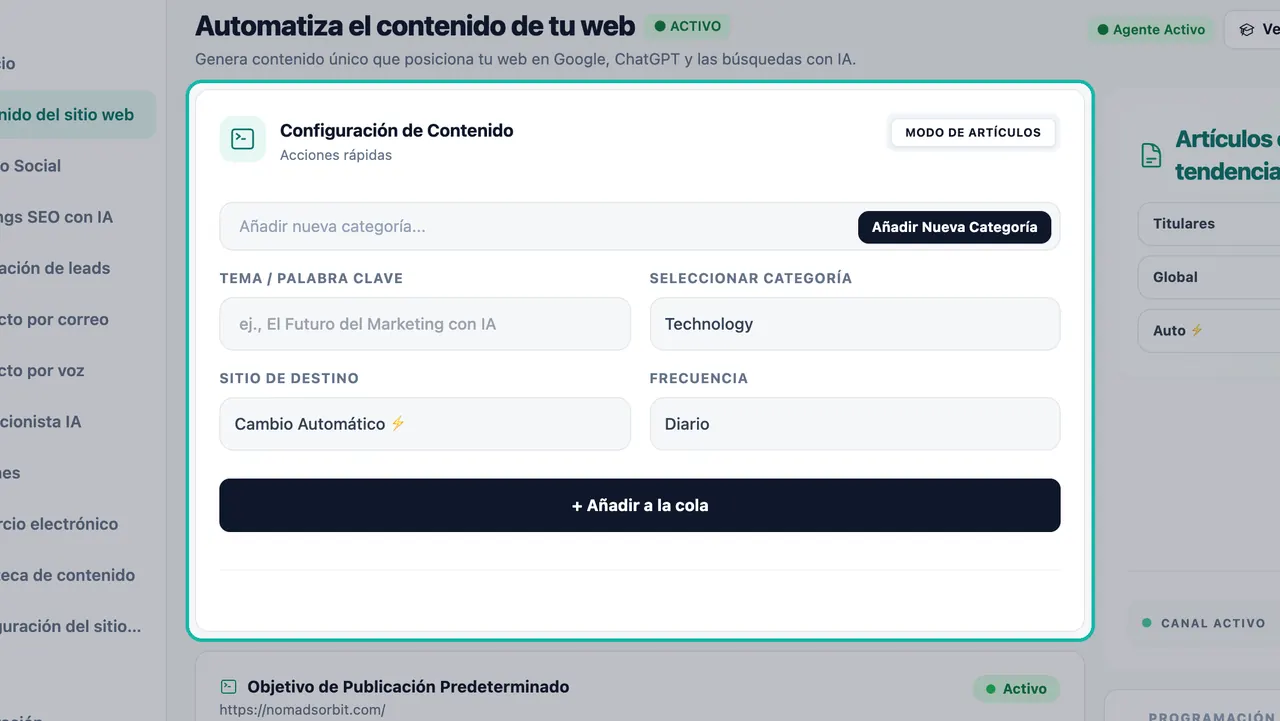
Haz clic en Contenido del sitio web en la barra lateral. La página se titula Automatiza el contenido de tu web.
Elige un tema o palabra clave. Escribe en TEMA / PALABRA CLAVE (por ejemplo, "El futuro del marketing con IA"). Swashi planifica el artículo en torno a esta palabra clave.
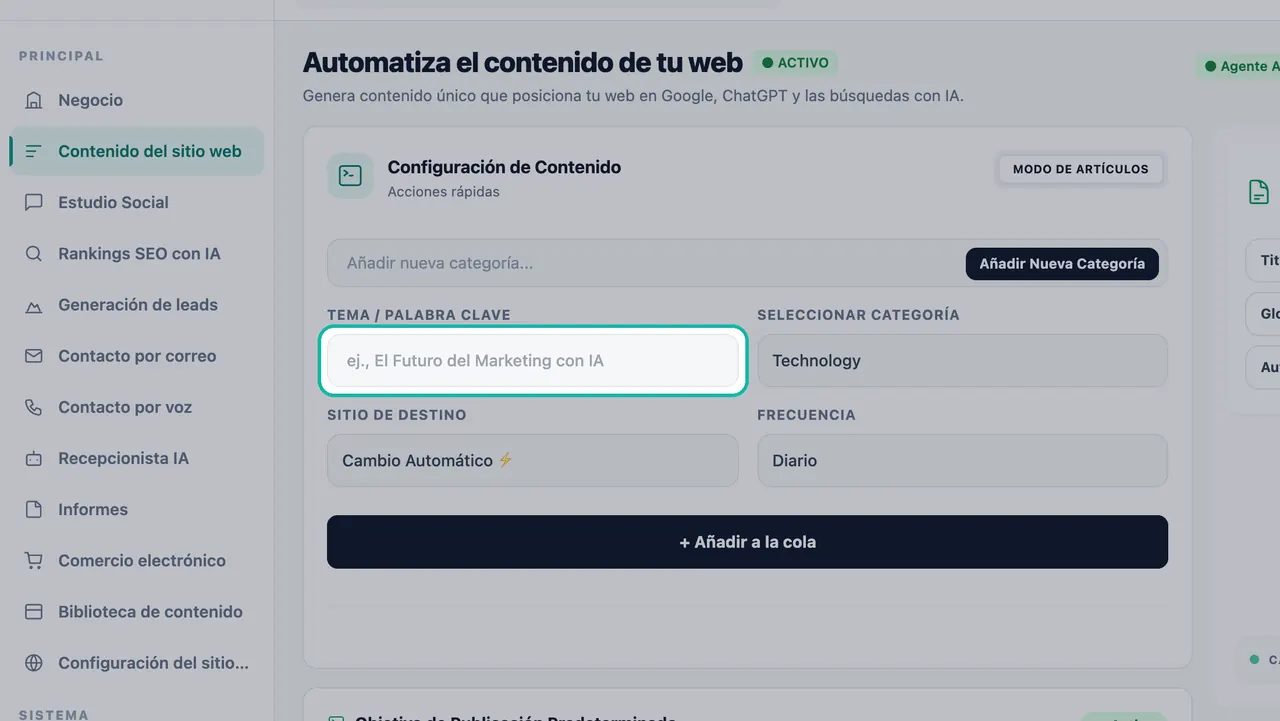
Escribe la palabra clave con la que quieres posicionarte. Elige una categoría. En SELECCIONAR CATEGORÍA, elige General, Tecnología, Marketing, Negocio o Finanzas. Haz clic en Añadir Nueva Categoría para crear una que se ajuste a tu sitio. Las categorías mantienen tus artículos organizados en tu sitio web.
Elige el sitio de destino. En SITIO DE DESTINO, elige un sitio web conectado o selecciona Cambio Automático para rotar los artículos entre tus sitios.
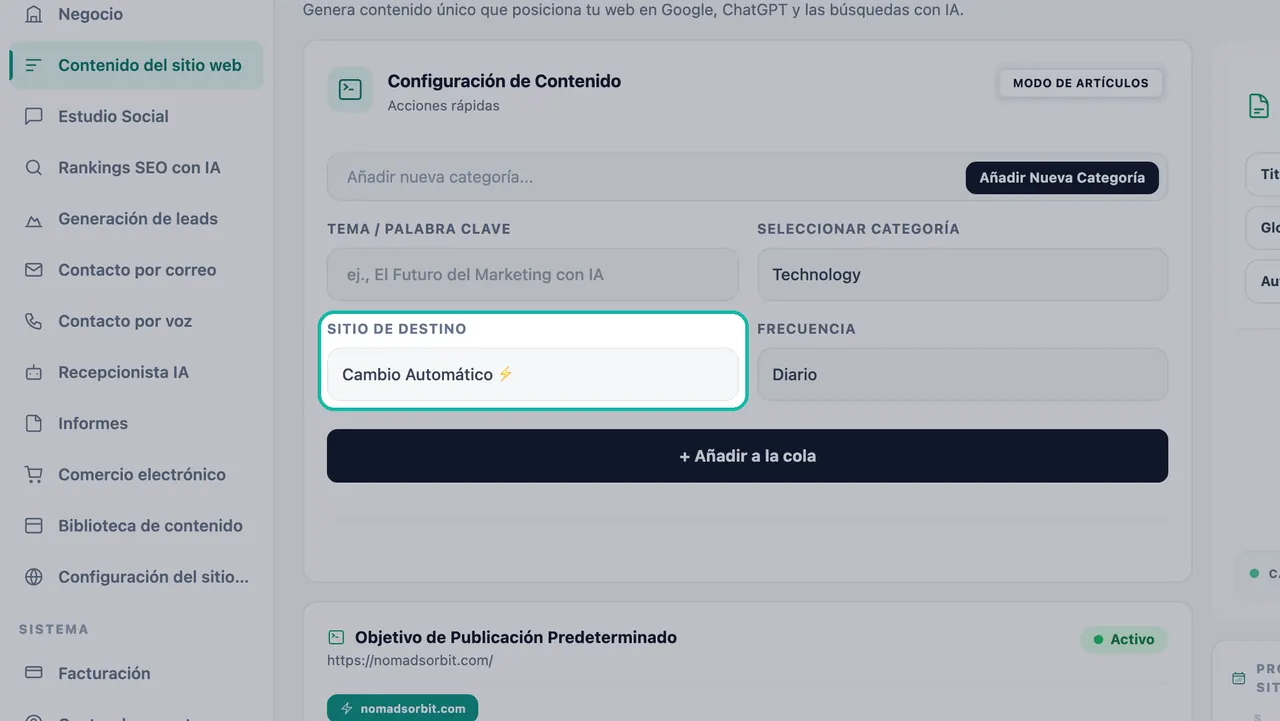
Elige un sitio o deja que el Cambio Automático rote entre ellos. Define la frecuencia. En FRECUENCIA, elige Diario, Semanal, Quincenal o Mensual. Swashi sigue publicando con esa programación.
Haz clic en + Añadir a la cola. Un solo clic añade el tema a tu cola de contenido.
Comprueba tu objetivo de publicación. La tarjeta Objetivo de Publicación Predeterminado muestra el sitio web al que van tus artículos y si se publican como Activo.
Revisa tu cola. Cada artículo planificado espera en la COLA ACTIVA hasta que se redacta y publica. Cuando la cola está vacía, muestra el mensaje "La cola está vacía. Añada palabras clave primero.".
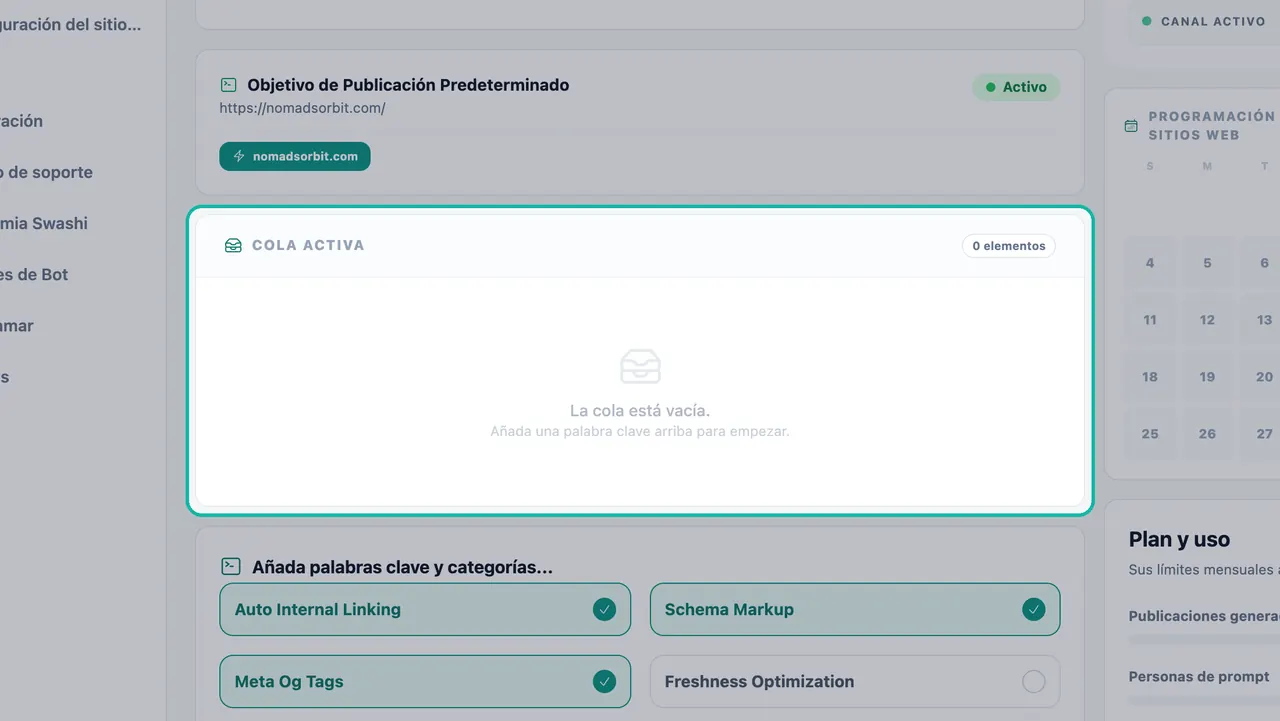
Los artículos planificados esperan en la COLA ACTIVA.
Consejo:Añade varias palabras clave sobre temas relacionados. Agrupar artículos en torno a un tema facilita enlazarlos entre sí y crear profundidad en las materias por las que quieres ser conocido.
Estados de la cola
| Estado | Qué significa |
|---|---|
| En cola | Planificado y esperando su turno |
| Generando... | Swashi está redactando el artículo ahora |
| Borrador | Redactado pero no publicado como activo |
| Completado | Redactado y publicado |
| Fallido | Algo ha detenido el artículo; comprueba la conexión de tu sitio web e inténtalo de nuevo |
Puedes reprogramar o eliminar una tarea en cola desde la propia cola.
Parte 2: Optimiza para SEO, AEO y GEO
Debajo de la cola encontrarás los interruptores de optimización. Activa una función una vez y Swashi la añade a todos los artículos a partir de ese momento.
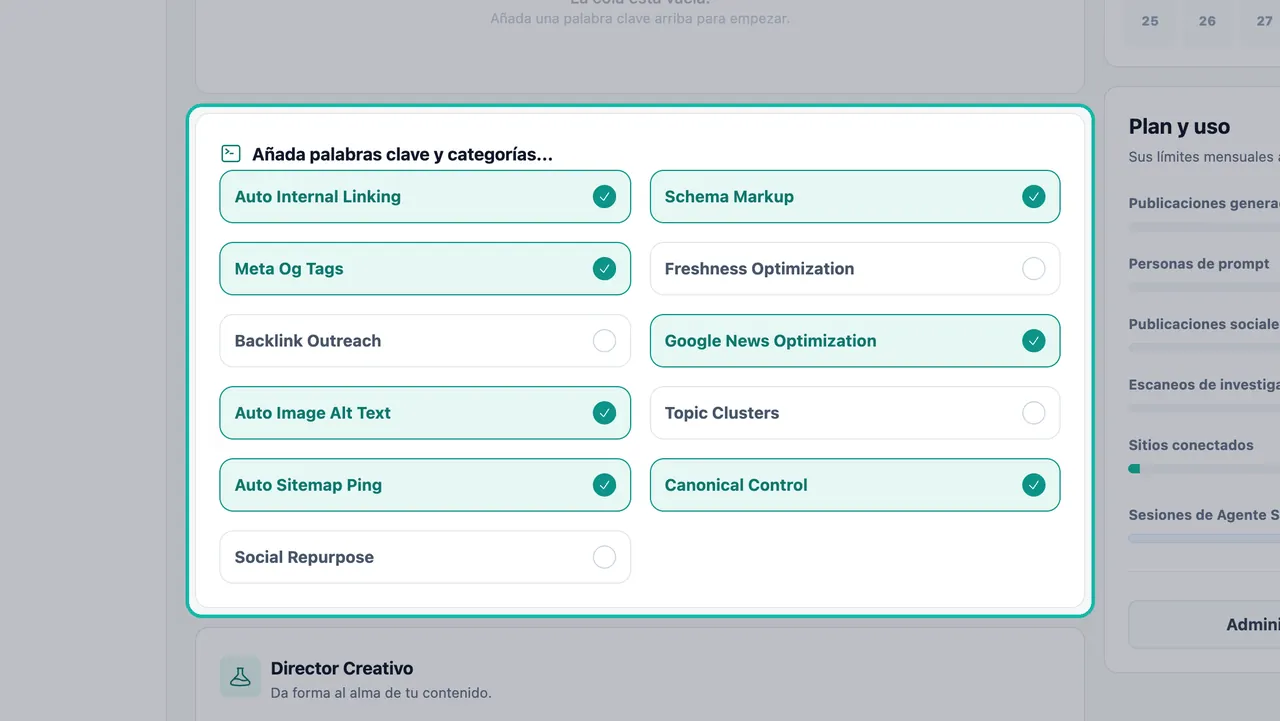
| Interruptor | Qué añade |
|---|---|
| Marcado Schema | Datos estructurados que ayudan a los motores de búsqueda y a los asistentes de IA a entender tu contenido |
| Enlazado Interno Automático | Enlaces entre tus propios artículos |
| Texto Alt Automático para Imágenes | Texto alternativo rico en palabras clave en cada imagen publicada |
| Ping Automático al Sitemap | Avisa a los motores de búsqueda de que existen páginas nuevas |
| Control Canónico | Indica a los motores de búsqueda qué versión de una página es la principal |
El panel también lista Metaetiquetas Og, Optimización de Frescura, Prospección de Backlinks, Optimización para Google News, Clústeres de Temas y Reutilización Social. Activa las que se ajusten a tu sitio.
Los datos estructurados ayudan a los motores de búsqueda y a los asistentes de IA a entender tu contenido. Esto es importante para AEO (optimización para motores de respuesta) y GEO (optimización para motores generativos), así como para el SEO clásico, y puedes medir ambos en Rankings SEO con IA.
A continuación, el panel Director creativo te permite dar forma a la voz de tu contenido: empieza desde un enlace de origen, elige una persona de redactor y añade tus propias instrucciones. Tiene su propia guía: personas de redactor y estilo. Cuando cambies los ajustes ahí, haz clic en Guardar Todos los Cambios para que se apliquen a todos los artículos.
Consulta tu programación
El calendario de Programación de Sitios Web muestra qué día se publica cada artículo. La página Programar en la barra lateral muestra todos los artículos y publicaciones sociales programados juntos, incluso varios en el mismo día.
Sigue tu plan y uso
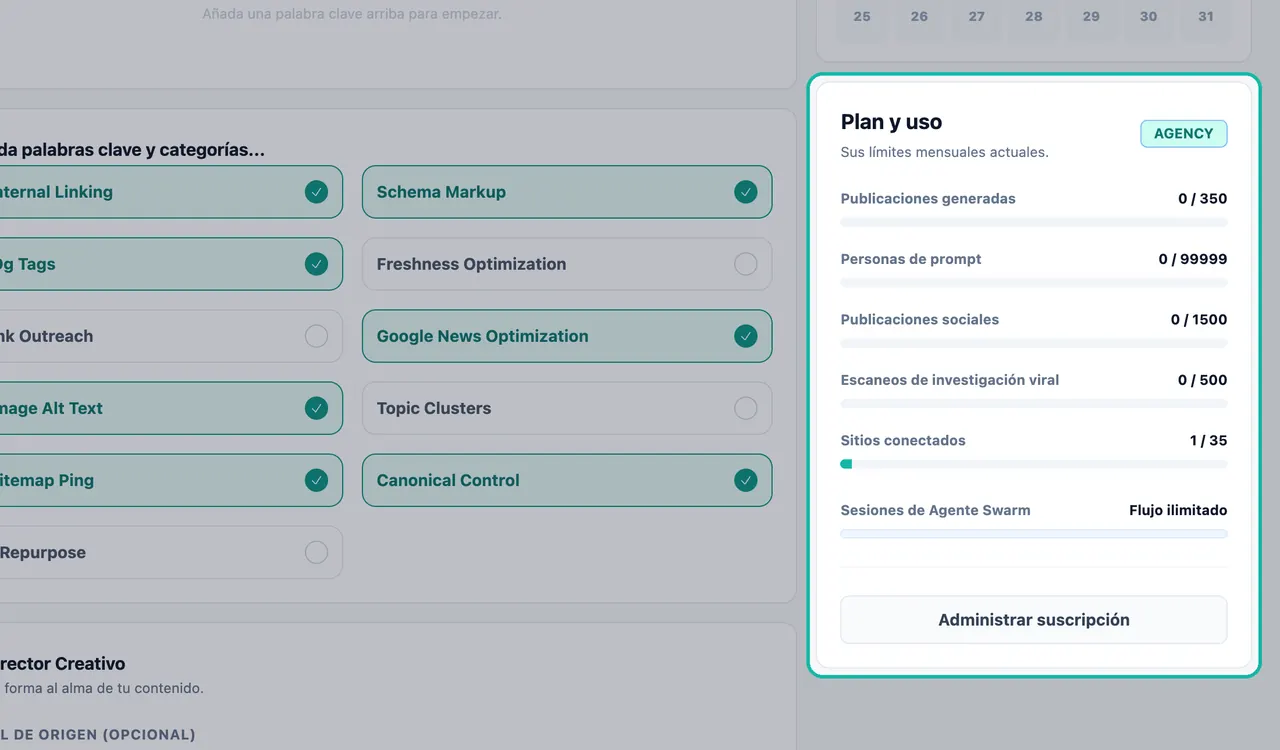
El panel de Plan y uso muestra tus límites mensuales actuales: Publicaciones generadas, Personas rápidas, Publicaciones sociales, Escaneos de investigación viral y Sitios conectados. Usa Administrar suscripción para cambiar tu plan.
| Plan | Artículos por mes | Sitios conectados |
|---|---|---|
| Gratis | 1 | 1 |
| Básico | 10 | 3 |
| Crecimiento | 75 | 10 |
| Agencia | 350 | 35 |
| Empresarial | Ilimitado | 150 |
Tu asignación de artículos se reinicia cada mes, y los artículos no utilizados no se acumulan. ¿Necesitas más? El Auto-Post Pack añade artículos extra y el Website Pack añade más sitios. Consulta los precios actuales en la página de precios.
Dónde se guardan tus artículos
Cada artículo que Swashi redacta se guarda en la Biblioteca de contenido. Desde allí puedes abrir un artículo, usar Copiar HTML o crear un borrador para redes sociales a partir de él en el Estudio Social.
Solución de problemas
- "Ningún sitio web seleccionado" o "No hay sitios web conectados": conecta primero un sitio en Configuración del sitio web.
- "La cola está vacía. Añada palabras clave primero.": añade al menos un tema con + Añadir a la cola.
- Un artículo muestra el estado Fallido: comprueba que la conexión de tu sitio web siga activa en Configuración del sitio web y, a continuación, vuelve a añadir el tema.
Próximos pasos
- Conecta tu sitio web para que los artículos se publiquen automáticamente.
- Elige una persona de redactor y un estilo.
- Sigue tus rankings en Rankings SEO con IA.
- Descubre lo que la automatización de contenido puede hacer por tu negocio.
Preguntas frecuentes
¿Necesito tener un sitio web conectado para poder automatizar el contenido?+
Sí, para publicar automáticamente. Los artículos se publican en el sitio web que conectas en Configuración del sitio web. Hasta que no conectes un sitio, el campo SITIO DE DESTINO mostrará que no hay ningún sitio web conectado.
¿Qué hace el Cambio Automático?+
El Cambio Automático rota los nuevos artículos entre tus sitios web conectados en lugar de enviar todos los artículos a un solo sitio. Elige un único sitio en SITIO DE DESTINO si quieres que todo se publique en una sola web.
¿Cuántos artículos puedo publicar al mes?+
Depende de tu plan: el plan Gratis incluye 1 artículo al mes, el Básico 10, el Crecimiento 75, el Agencia 350 y el Empresarial es ilimitado. El panel de Plan y uso muestra cuántos has utilizado.
¿Swashi añade funciones SEO como el schema y el texto alternativo automáticamente?+
Sí, una vez que las activas. Funciones como el Marcado Schema, el Enlazado Interno Automático, el Texto Alt Automático para Imágenes, el Ping Automático al Sitemap y el Control Canónico se añaden a cada artículo.
¿Puedo redactar artículos en otros idiomas además del inglés?+
Sí. Swashi redacta en 18 idiomas, y cada sitio conectado tiene su propio idioma detectado. También puedes establecer un idioma distinto para la generación de contenido en tu configuración de idioma avanzada.