Cara mengotomatiskan konten situs web dengan Swashi
Pelajari cara mengotomatiskan konten situs web di Swashi: tambahkan kata kunci, pilih kategori dan situs target, atur frekuensi, aktifkan fitur SEO, dan lacak penggunaan.
- 1Buka Konten Situs Web. Klik Konten Situs Web di bilah sisi untuk membuka panel Konfigurasi Konten.
- 2Masukkan topik atau kata kunci. Ketik kata kunci yang ingin Anda dapatkan peringkatnya di kolom TOPIK / KATA KUNCI.
- 3Pilih kategori. Pilih kategori di bawah PILIH KATEGORI, atau klik Tambah Kategori Baru untuk membuat kategori Anda sendiri.
- 4Pilih situs target. Di bawah SITUS TARGET, pilih satu situs web yang terhubung atau pilih Sakelar Otomatis untuk berotasi di antara situs-situs Anda.
- 5Atur frekuensi. Di bawah FREKUENSI, pilih Harian, Mingguan, Dwi-Mingguan, atau Bulanan.
- 6Tambahkan ke antrean. Klik + Tambah ke Antrean; topik akan muncul di ANTREAN AKTIF Anda hingga ditulis dan dipublikasikan.
- 7Aktifkan optimisasi. Aktifkan fitur optimisasi yang Anda inginkan, seperti Schema Markup, Penautan Internal Otomatis, dan Teks Alt Gambar Otomatis.
- 8Periksa jadwal dan penggunaan Anda. Gunakan kalender Jadwal Situs Web untuk melihat hari publikasi dan Paket & Penggunaan untuk melihat sisa kuota paket Anda bulan ini.
Lebih suka menonton? Tutorial ini memandu langkah-langkah yang sama di aplikasi langsung. Semua tutorial →
Untuk mengotomatiskan konten situs web di Swashi, buka Konten Situs Web, masukkan kata kunci yang ingin Anda dapatkan peringkatnya, pilih kategori dan situs target, pilih seberapa sering akan dipublikasikan, lalu klik + Tambah ke Antrean. Swashi kemudian akan menulis setiap artikel, menambahkan fitur SEO yang Anda aktifkan, dan memublikasikannya ke situs web Anda yang terhubung sesuai jadwal.
Panduan ini ditujukan untuk pemilik bisnis dan pemasar yang menginginkan aliran artikel ramah pencarian yang stabil tanpa harus menulisnya satu per satu secara manual. Panduan ini mengikuti tutorial video EP4, "Cara Mengotomatiskan Konten Situs Web untuk SEO, AEO, GEO di Swashi."
Sebelum Anda mulai
- Hubungkan situs web. Artikel akan dipublikasikan ke situs yang Anda hubungkan di Pengaturan Situs Web. Jika Anda belum melakukannya, ikuti panduan menghubungkan situs web Anda terlebih dahulu.
- Ajari Otak Bisnis Anda. Saat sebuah situs menggunakan Otak Bisnis Anda, artikel akan mengikuti suara merek, produk, dan fakta bisnis Anda.
- Ketahui paket Anda. Setiap paket mencakup sejumlah artikel bulanan (lihat tabel di bawah).
Bagian 1: Rencanakan konten Anda
Di bagian atas halaman terdapat panel Konfigurasi Konten. Di sinilah Anda memberi tahu Swashi tentang apa yang harus ditulis, di mana harus dipublikasikan, dan seberapa sering.
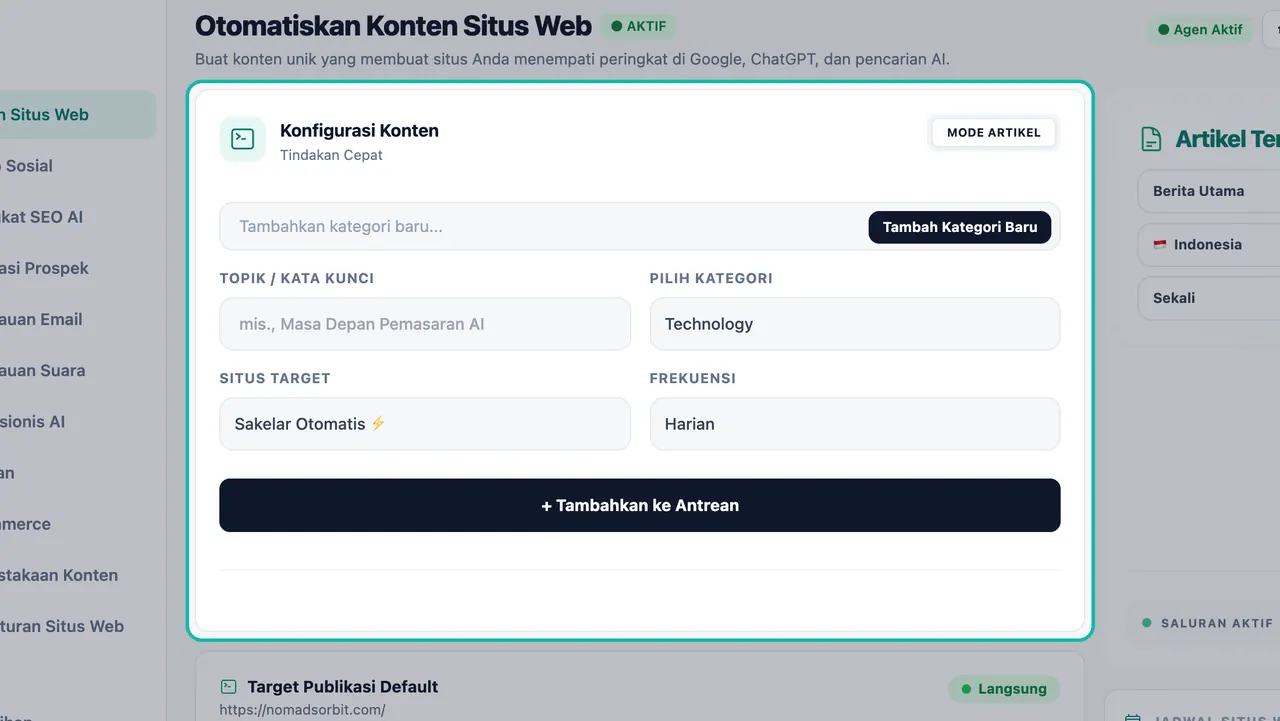
Klik Konten Situs Web di bilah sisi. Halaman ini berjudul Otomatiskan Konten Situs Web.
Pilih topik atau kata kunci. Ketik di kolom TOPIK / KATA KUNCI (contohnya, "Masa Depan Pemasaran AI"). Swashi akan merencanakan artikel berdasarkan kata kunci ini.
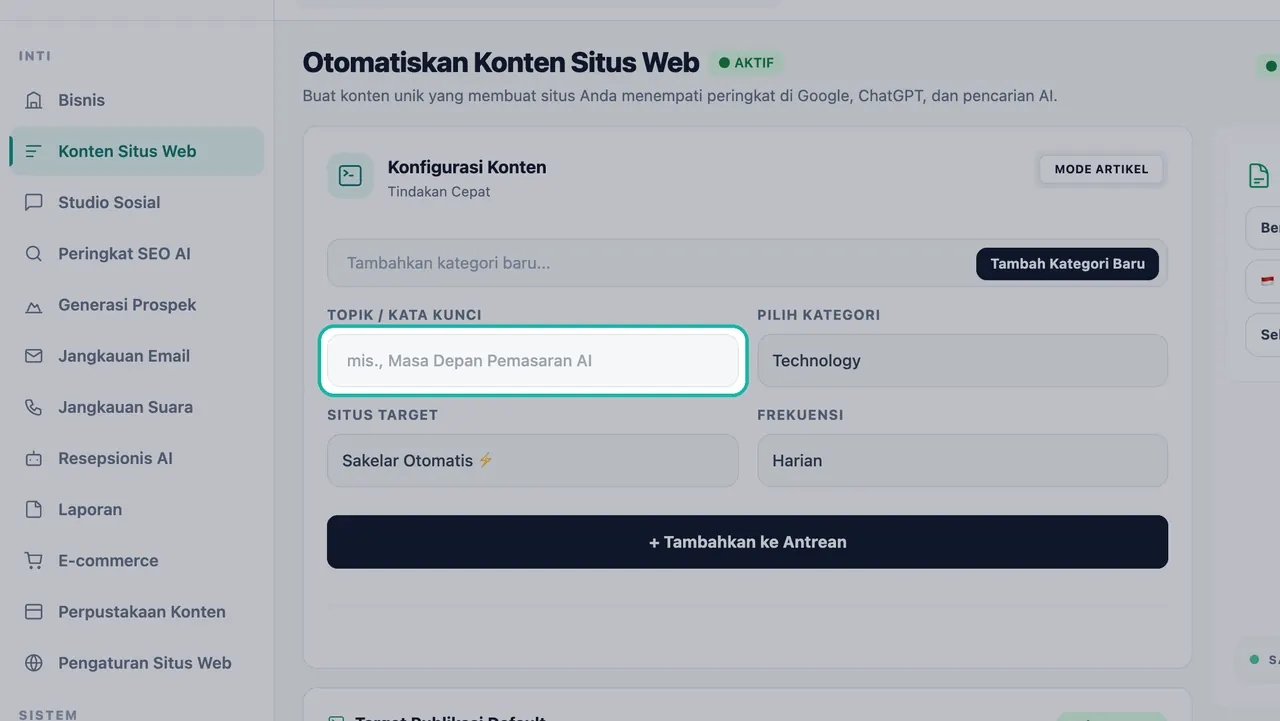
Ketik kata kunci yang ingin Anda dapatkan peringkatnya. Pilih kategori. Di bawah PILIH KATEGORI, pilih Umum, Teknologi, Pemasaran, Bisnis, atau Keuangan. Klik Tambah Kategori Baru untuk membuat kategori yang sesuai dengan situs Anda. Kategori membantu menjaga artikel Anda tetap terorganisir di situs web Anda.
Pilih situs target. Di bawah SITUS TARGET, pilih satu situs web yang terhubung, atau pilih Sakelar Otomatis untuk merotasi artikel di antara situs-situs Anda.
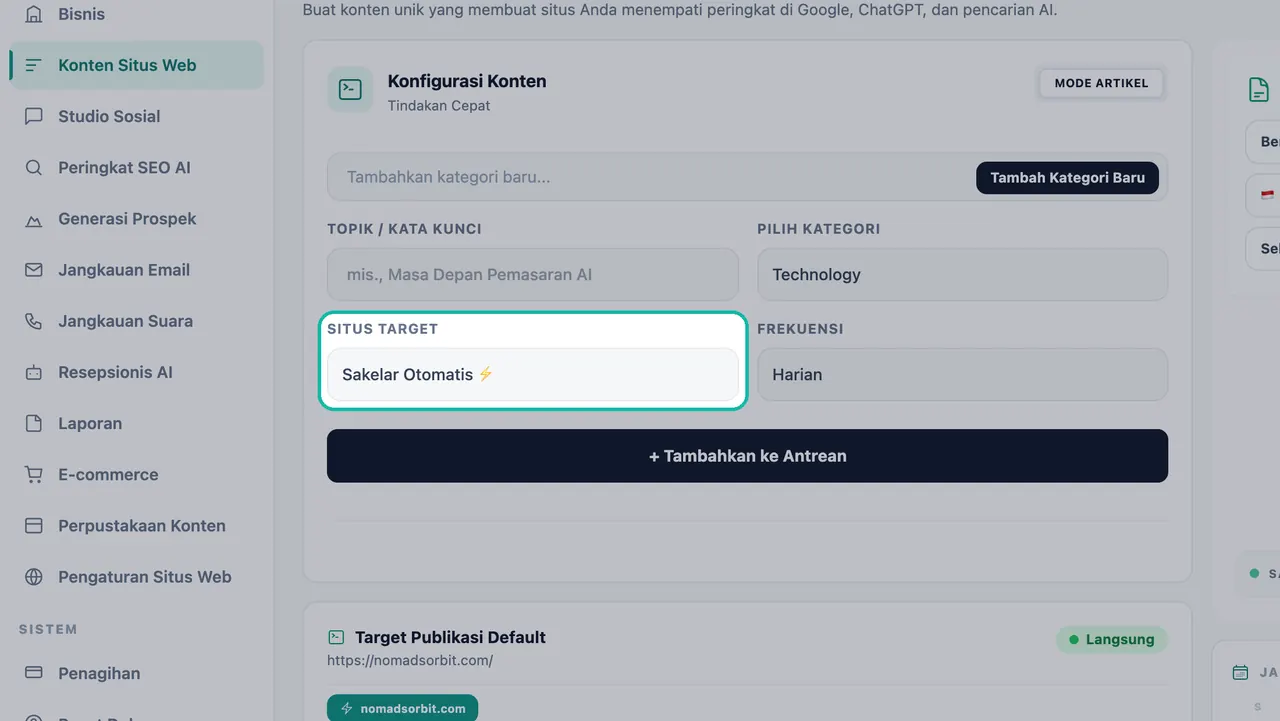
Pilih satu situs atau biarkan Sakelar Otomatis merotasinya. Atur frekuensi. Di bawah FREKUENSI, pilih Harian, Mingguan, Dwi-Mingguan, atau Bulanan. Swashi akan terus memublikasikan sesuai jadwal tersebut.
Klik + Tambah ke Antrean. Satu klik akan menambahkan topik ke antrean konten Anda.
Periksa target publikasi Anda. Kartu Target Publikasi Default menunjukkan situs web tujuan artikel Anda dan apakah artikel tersebut dipublikasikan secara Langsung.
Tinjau antrean Anda. Setiap artikel yang direncanakan akan menunggu di ANTREAN AKTIF hingga ditulis dan dipublikasikan. Saat antrean kosong, akan tertulis "Antrean kosong. Tambahkan kata kunci terlebih dahulu."
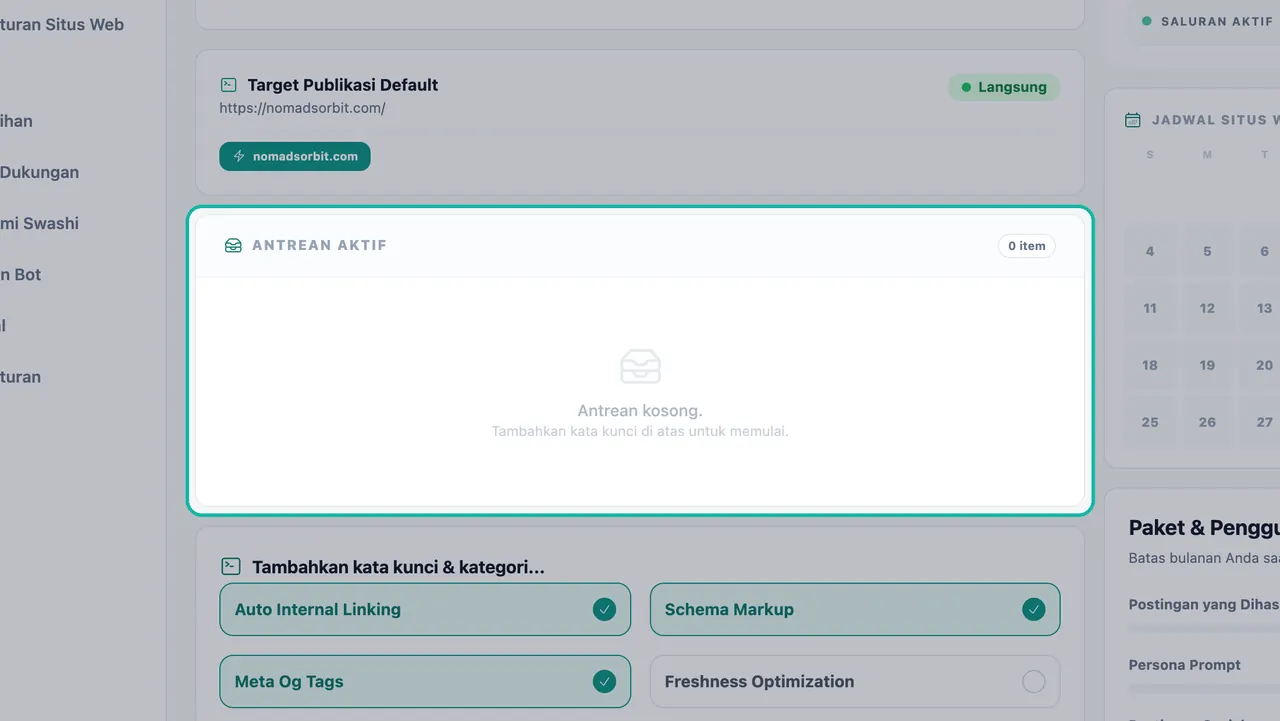
Artikel yang direncanakan menunggu di Antrean Aktif.
Tips:Tambahkan beberapa kata kunci dengan subjek terkait. Mengelompokkan artikel di sekitar satu tema memudahkan untuk menautkannya dan membangun kedalaman pada subjek yang ingin Anda kuasai.
Status antrean
| Status | Artinya |
|---|---|
| Dalam Antrean | Direncanakan dan menunggu giliran |
| Membuat... | Swashi sedang menulis artikel saat ini |
| Draf | Sudah ditulis tetapi belum dipublikasikan secara langsung |
| Selesai | Sudah ditulis dan dipublikasikan |
| Gagal | Terjadi masalah yang menghentikan artikel; periksa koneksi situs web Anda dan coba lagi |
Anda dapat menjadwal ulang atau menghapus tugas dari antrean.
Bagian 2: Optimalkan untuk SEO, AEO, dan GEO
Di bawah antrean, Anda akan menemukan sakelar optimisasi. Aktifkan sebuah fitur sekali, dan Swashi akan menambahkannya ke setiap artikel setelahnya.
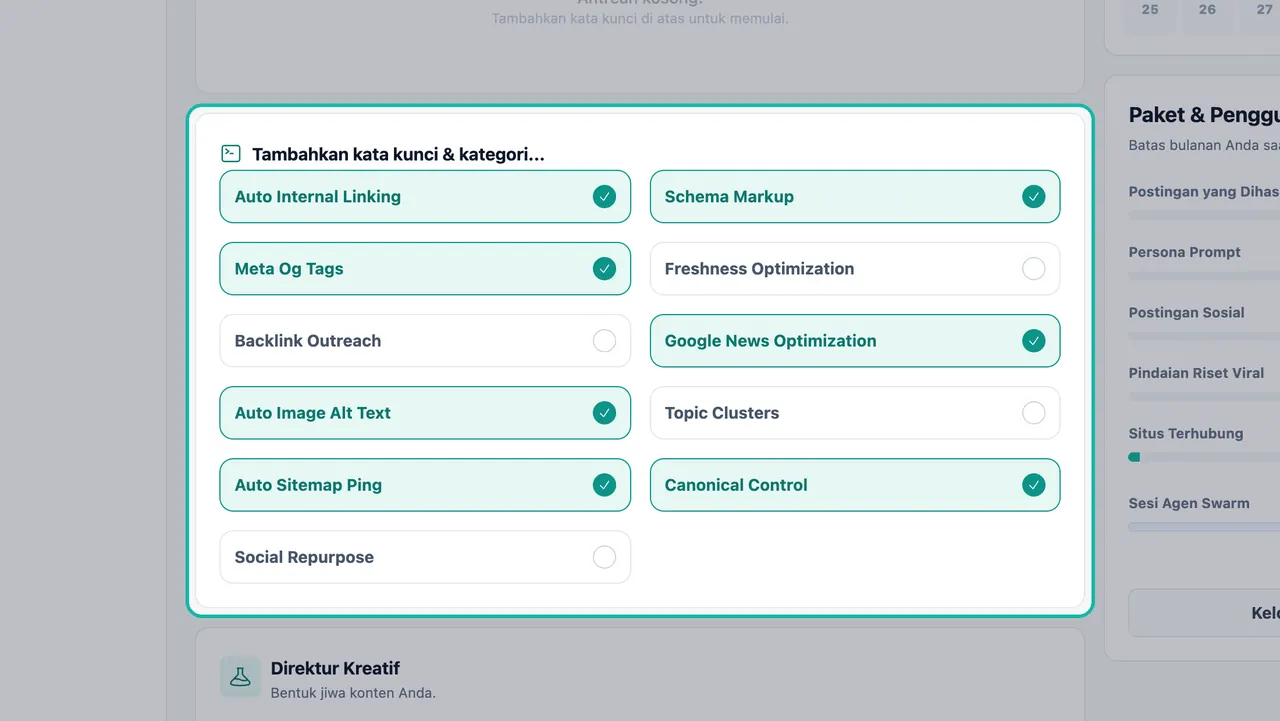
| Sakelar | Fungsinya |
|---|---|
| Schema Markup | Data terstruktur yang membantu mesin pencari dan asisten AI memahami konten Anda |
| Penautan Internal Otomatis | Tautan antar artikel Anda sendiri |
| Teks Alt Gambar Otomatis | Teks alt kaya kata kunci pada setiap gambar yang dipublikasikan |
| Ping Peta Situs Otomatis | Memberi tahu mesin pencari bahwa ada halaman baru |
| Kontrol Kanonis | Memberi tahu mesin pencari versi halaman mana yang merupakan versi utama |
Panel ini juga mencantumkan Meta Og Tags, Optimisasi Kesegaran, Penjangkauan Backlink, Optimisasi Google News, Klaster Topik, dan Penggunaan Ulang untuk Media Sosial. Aktifkan fitur yang sesuai dengan situs Anda.
Data terstruktur membantu mesin pencari dan asisten AI memahami konten Anda. Hal ini penting untuk AEO (optimisasi mesin jawaban) dan GEO (optimisasi mesin generatif) serta SEO klasik, dan Anda dapat mengukur keduanya di Peringkat SEO AI.
Selanjutnya, panel Direktur Kreatif memungkinkan Anda membentuk suara konten Anda: mulai dari tautan sumber, pilih persona penulis, dan tambahkan instruksi Anda sendiri. Panel ini memiliki panduannya sendiri: persona dan gaya penulis. Saat Anda mengubah pengaturan di sana, klik Simpan Semua Perubahan agar berlaku untuk setiap artikel.
Lihat jadwal Anda
Kalender Jadwal Situs Web menunjukkan hari tayang setiap artikel. Halaman Jadwal di bilah sisi menampilkan semua jadwal artikel dan kiriman sosial secara bersamaan, termasuk beberapa jadwal di hari yang sama.
Lacak paket dan penggunaan Anda
Panel Paket & Penggunaan menunjukkan batas bulanan Anda saat ini: Kiriman yang Dihasilkan, Persona Prompt, Kiriman Sosial, Pemindaian Riset Viral, dan Situs Terhubung. Gunakan Kelola Langganan untuk mengubah paket Anda.
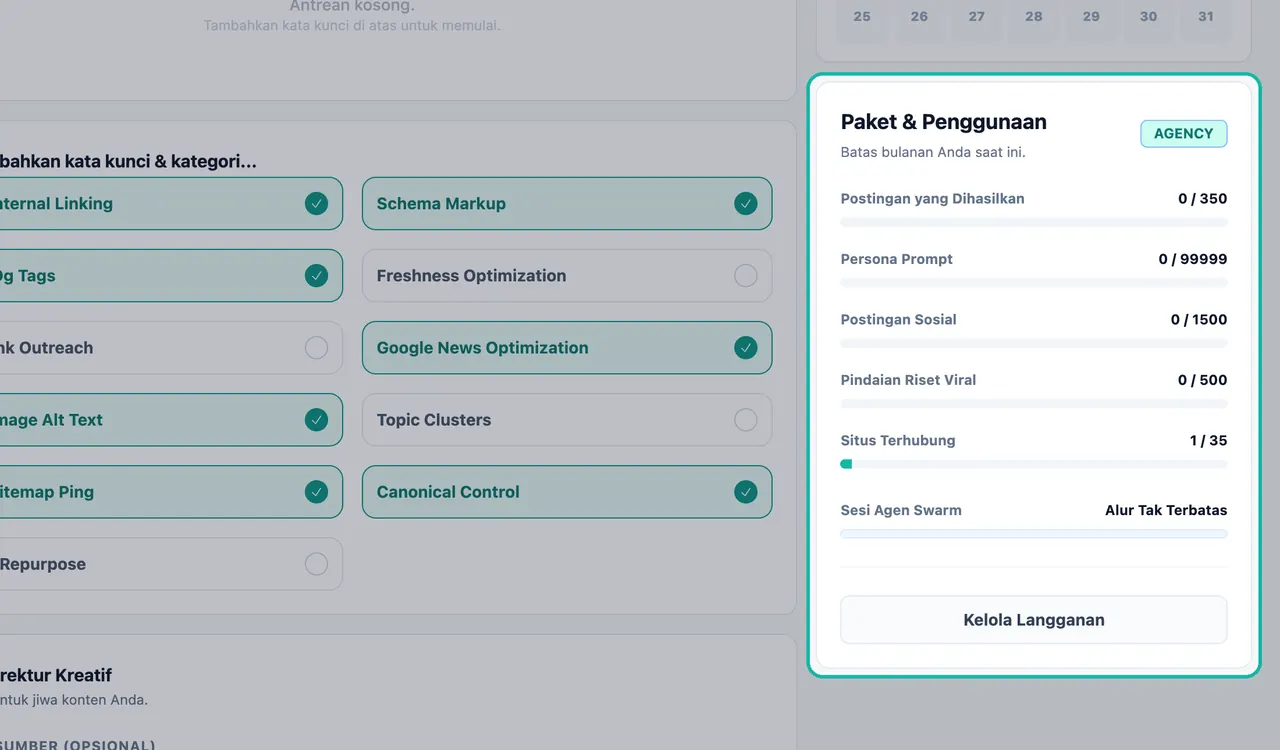
| Paket | Artikel per bulan | Situs terhubung |
|---|---|---|
| Gratis | 1 | 1 |
| Pemula | 10 | 3 |
| Pertumbuhan | 75 | 10 |
| Agensi | 350 | 35 |
| Perusahaan | Tidak terbatas | 150 |
Jatah artikel Anda diatur ulang setiap bulan, dan artikel yang tidak terpakai tidak akan diakumulasikan. Butuh lebih banyak? Paket Auto-Post menambahkan artikel ekstra dan Paket Situs Web menambahkan lebih banyak situs. Lihat harga terkini di halaman harga.
Tempat artikel Anda disimpan
Setiap artikel yang ditulis Swashi disimpan di Perpustakaan Konten. Dari sana, Anda dapat membuka artikel, menggunakan Salin HTML, atau membuat draf media sosial darinya di Studio Sosial.
Pemecahan masalah
- "Tidak ada situs web yang dipilih" atau "Tidak ada situs web terhubung": hubungkan situs di Pengaturan Situs Web terlebih dahulu.
- "Antrean kosong. Tambahkan kata kunci terlebih dahulu.": tambahkan setidaknya satu topik dengan + Tambah ke Antrean.
- Artikel menunjukkan status Gagal: periksa apakah koneksi situs web Anda masih aktif di Pengaturan Situs Web, lalu tambahkan kembali topiknya.
Langkah selanjutnya
- Hubungkan situs web Anda agar artikel dapat dipublikasikan secara otomatis.
- Pilih persona dan gaya penulis.
- Lacak peringkat Anda di Peringkat SEO AI.
- Lihat apa yang bisa dilakukan otomatisasi konten untuk bisnis Anda.
Pertanyaan yang sering diajukan
Apakah saya perlu menghubungkan situs web sebelum dapat mengotomatiskan konten?+
Ya, untuk memublikasikan secara otomatis. Artikel akan tayang di situs web yang Anda hubungkan di Pengaturan Situs Web. Hingga situs terhubung, kolom Situs Target akan menampilkan bahwa tidak ada situs web yang terhubung.
Apa fungsi Sakelar Otomatis?+
Sakelar Otomatis akan merotasi artikel baru di antara situs-situs web Anda yang terhubung, alih-alih mengirim setiap artikel ke satu situs. Pilih satu situs di Situs Target jika Anda ingin semuanya berada di satu situs web.
Berapa banyak artikel yang bisa saya publikasikan setiap bulan?+
Tergantung pada paket Anda: Gratis mencakup 1 artikel per bulan, Pemula (Starter) 10, Pertumbuhan (Growth) 75, Agensi (Agency) 350, dan Perusahaan (Enterprise) tidak terbatas. Panel Paket & Penggunaan menunjukkan berapa banyak yang telah Anda gunakan.
Apakah Swashi menambahkan fitur SEO seperti schema dan teks alt secara otomatis?+
Ya, setelah Anda mengaktifkannya. Fitur seperti Schema Markup, Penautan Internal Otomatis, Teks Alt Gambar Otomatis, Ping Peta Situs Otomatis, dan Kontrol Kanonis kemudian ditambahkan ke setiap artikel.
Bisakah saya menulis artikel dalam bahasa selain bahasa Inggris?+
Ya. Swashi dapat menulis dalam 18 bahasa, dan setiap situs yang terhubung memiliki bahasanya sendiri yang terdeteksi. Anda juga dapat mengatur bahasa terpisah untuk pembuatan konten di pengaturan bahasa lanjutan Anda.