Cara menghubungkan LinkedIn, Facebook, dan Instagram ke Swashi
Hubungkan LinkedIn, Facebook, dan Instagram ke Studio Sosial Swashi. Pelajari tentang Halaman Facebook dan akun profesional Instagram yang Anda perlukan, serta arti status Terhubung.
- 1Buka Studio Sosial. Klik Studio Sosial di bilah sisi dan temukan kartu Jaringan Terhubung.
- 2Klik Hubungkan. Pada kartu jaringan yang menampilkan status Tidak Terhubung, klik + Hubungkan.
- 3Masuk dan setujui. Masuk di halaman jaringan tersebut dan setujui akses yang diminta Swashi.
- 4Konfirmasi koneksi. Kembali di Swashi, kartu akan menampilkan status Terhubung dan pesan bahwa akun Anda siap untuk memposting.
- 5Pilih tujuan posting. Klik kartu yang terhubung untuk memilih jaringan tujuan setiap postingan.
Lebih suka menonton? Tutorial ini memandu langkah-langkah yang sama di aplikasi langsung. Semua tutorial →
Untuk menghubungkan jaringan sosial ke Swashi, buka Studio Sosial, klik + Hubungkan pada kartu jaringan, lalu masuk di halaman milik jaringan tersebut dan setujui akses. Anda dapat menghubungkan LinkedIn, Facebook, dan Instagram. Setelah kartu menampilkan status Terhubung, Swashi dapat memublikasikan postingan untuk Anda di sana.
Produk: Studio Sosial
Panduan ini ditujukan bagi siapa saja yang baru pertama kali mengatur Studio Sosial, atau memperbaiki jaringan yang berhenti memposting. Panduan ini mengikuti langkah-langkah "Hubungkan jaringan Anda" dalam video tutorial EP3, "Cara Mengotomatiskan Media Sosial dengan Swashi."
Sebelum Anda mulai
- LinkedIn: Anda memerlukan akun LinkedIn yang akan digunakan Swashi untuk memposting.
- Facebook: Anda harus menjadi admin Halaman Facebook tujuan posting.
- Instagram: Akun Instagram Anda harus berupa akun profesional yang tertaut ke Halaman Facebook yang Anda kelola. Instagram terhubung melalui Facebook.
Anda tidak pernah mengetikkan kata sandi media sosial ke dalam Swashi. Setiap jaringan menggunakan proses masuk amannya sendiri, dan Swashi tidak pernah menyimpan kata sandi Anda.
Status jaringan dalam sekejap
Panel Jaringan Terhubung di bagian atas Studio Sosial menampilkan satu kartu untuk setiap jaringan.
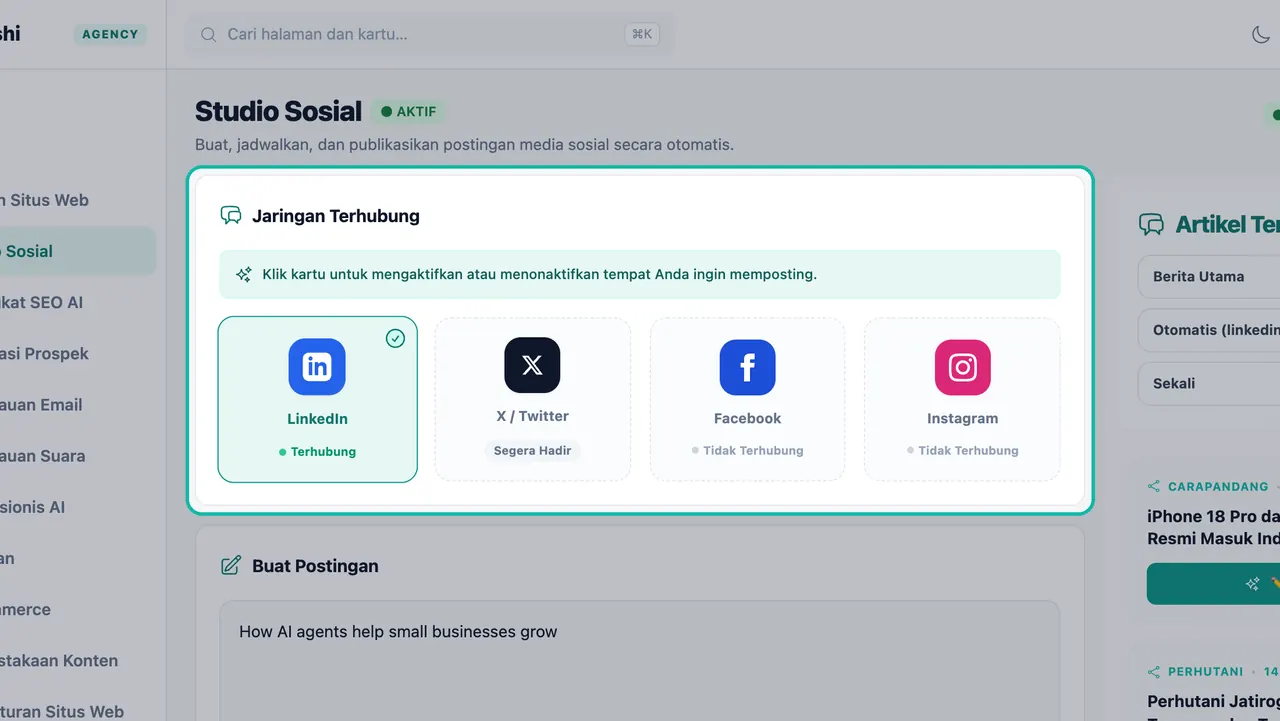
| Jaringan | Cara terhubung | Catatan |
|---|---|---|
| Masuk dengan LinkedIn | Postingan teks dan gambar | |
| Masuk dengan Facebook | Memposting ke Halaman Facebook yang Anda kelola | |
| Terhubung melalui Facebook | Setiap postingan memerlukan gambar atau video | |
| X / Twitter | — | Ditampilkan sebagai Segera Hadir di aplikasi |
Setiap kartu menampilkan salah satu status berikut:
| Status | Arti |
|---|---|
| Terhubung | Siap. Swashi dapat memublikasikan di sini. |
| Tidak Terhubung | Klik + Hubungkan untuk mengaturnya. |
| Perlu terhubung ulang | Akses telah kedaluwarsa atau dihapus. Klik Hubungkan Ulang. |
| Segera Hadir | Belum tersedia. |
Menghubungkan jaringan
Klik Studio Sosial di bilah sisi.
Di bawah Jaringan Terhubung, temukan kartu yang menampilkan status Tidak Terhubung.
Klik + Hubungkan Facebook, + Hubungkan Instagram, atau tombol hubungkan LinkedIn. Satu klik akan memulai koneksi aman dengan jaringan tersebut.
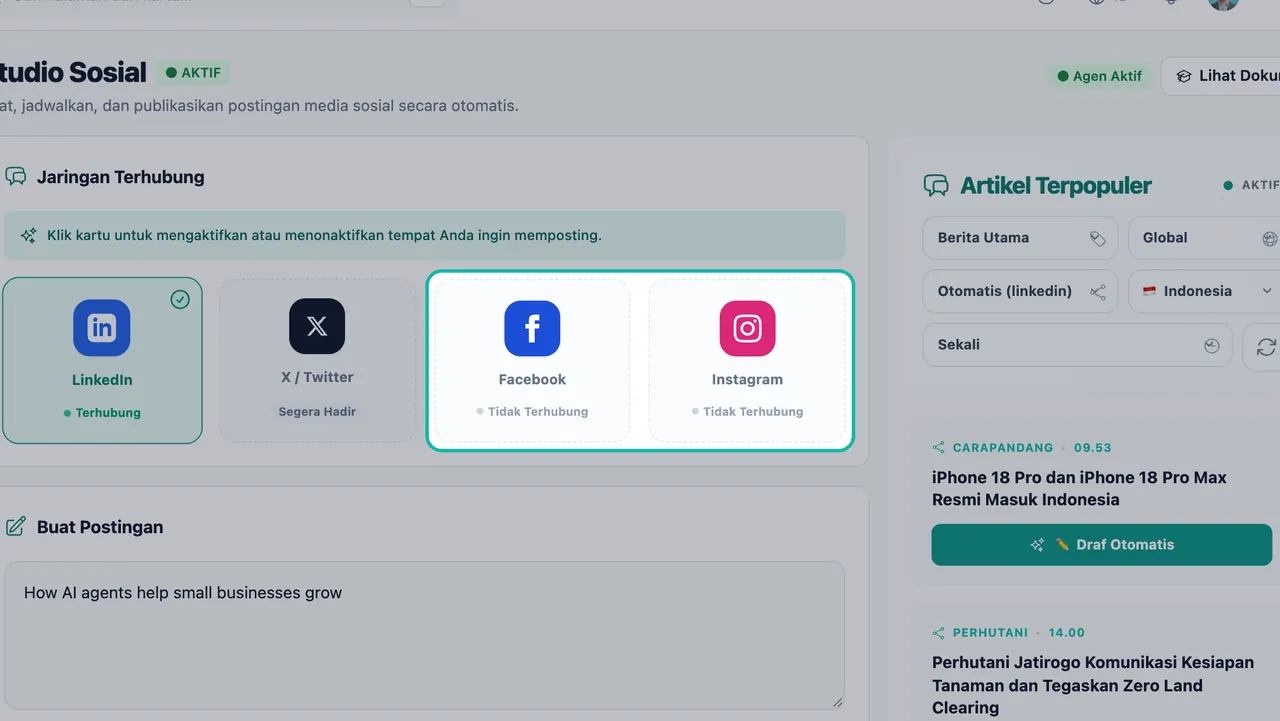
Satu klik pada kartu bertanda Tidak Terhubung akan memulai koneksi aman. Masuk di halaman jaringan tersebut dan setujui akses yang diminta Swashi.
Anda akan kembali ke Swashi. Pesan Terhubung akan berbunyi "Akun Anda telah terhubung dan siap untuk memposting," dan kartu kini menampilkan status Terhubung.
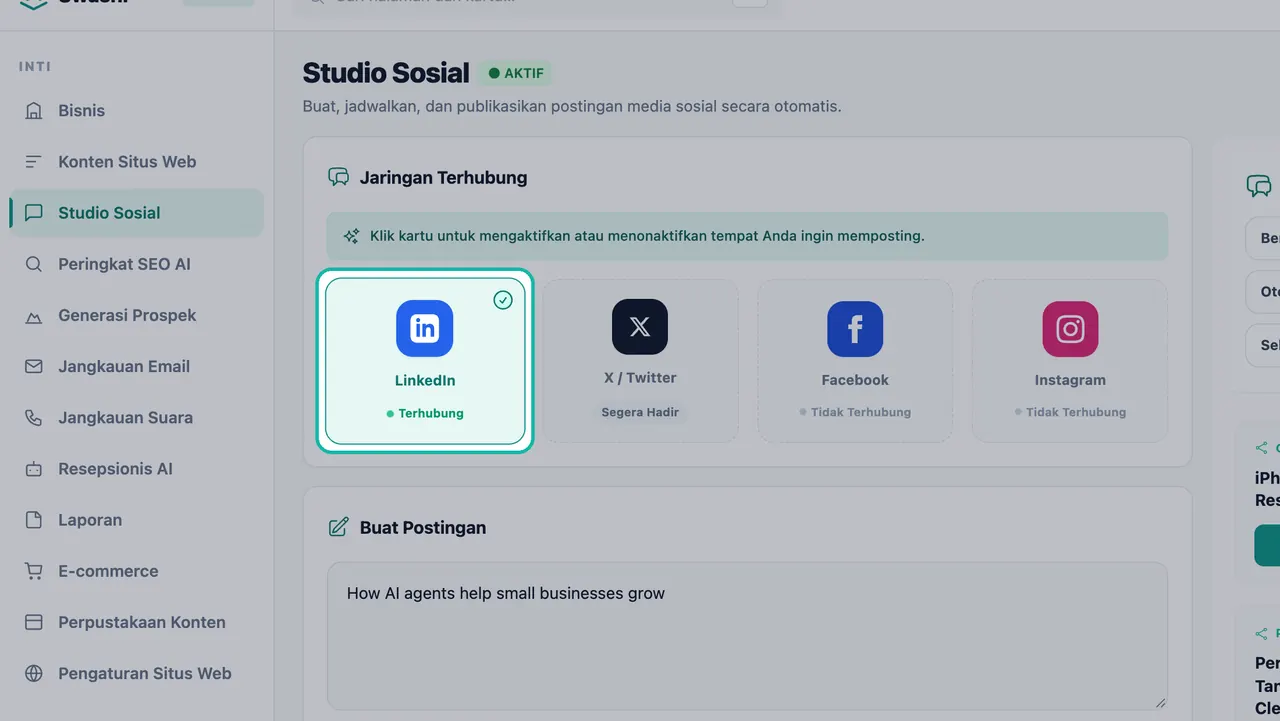
Jaringan yang terhubung menampilkan status Terhubung dan siap untuk memposting.
Hubungkan setiap jaringan satu kali. Setelah itu, klik kartu untuk memilih tujuan setiap postingan. Lihat membuat dan menjadwalkan postingan.
Menghubungkan Instagram
Instagram terhubung melalui Facebook, sehingga kartu akan menampilkan tulisan Terhubung melalui Facebook.
- Pastikan akun Instagram Anda adalah akun profesional yang tertaut ke Halaman Facebook yang Anda kelola.
- Klik + Hubungkan Instagram.
- Masuk dengan akun Facebook yang mengelola Halaman tersebut dan setujui akses.
Penting:Postingan Instagram selalu memerlukan gambar atau video. Tambahkan dengan Tambahkan Gambar atau Buat Gambar sebelum Anda menjadwalkan.
Memutuskan atau menghubungkan ulang
- Memutuskan koneksi: klik ✕ Putuskan Sambungan pada kartu jaringan. Swashi akan berhenti memposting di sana.
- Menghubungkan ulang: jika kartu menampilkan status Perlu terhubung ulang, klik Hubungkan Ulang dan setujui kembali akses.
Swashi juga akan menandai koneksi sosial yang akan kedaluwarsa atau telah kedaluwarsa — sambungkan ulang. Hubungkan ulang saat Anda melihatnya agar postingan terjadwal Anda tidak tertunda.
Pemecahan masalah
| Pesan | Arti dan tindakan yang perlu dilakukan |
|---|---|
| "Facebook tidak menemukan Halaman yang Anda kelola." | Untuk memposting ke Instagram dan Facebook, Anda memerlukan Halaman Facebook, dengan Instagram sebagai akun profesional yang tertaut ke Halaman tersebut. Buat atau dapatkan akses admin ke sebuah Halaman, lalu hubungkan ulang. |
| "Jaringan menolak atau membatalkan otorisasi." | Anda mungkin bukan admin Halaman Facebook, atau ada izin yang ditolak. Hubungkan ulang dan setujui setiap izin yang diminta. |
| "Tautan masuk ini telah kedaluwarsa." | Klik Hubungkan lagi untuk memulai proses masuk yang baru. |
| "Koneksi tidak berhasil" / "Jaringan tidak dapat menyelesaikan koneksi." | Coba lagi. Jika terus gagal, hubungi dukungan dari Pusat Dukungan di bilah sisi. |
Anda juga dapat meninjau akun yang terhubung di pengaturan keamanan akun Anda. Lihat keamanan dan privasi.
Langkah selanjutnya
- Buat dan jadwalkan postingan pertama Anda.
- Ubah berita tren menjadi postingan.
- Lihat halaman khusus jaringan untuk otomatisasi LinkedIn, Facebook, dan Instagram.
Pertanyaan yang sering diajukan
Jaringan sosial apa saja yang bisa saya hubungkan ke Swashi?+
LinkedIn, Facebook, dan Instagram. X / Twitter ditampilkan sebagai Segera Hadir di Studio Sosial.
Apakah Swashi menyimpan kata sandi media sosial saya?+
Tidak. Anda masuk di halaman milik jaringan tersebut dan menyetujui akses. Swashi tidak pernah melihat atau menyimpan kata sandi media sosial Anda.
Mengapa saya memerlukan Halaman Facebook untuk memposting ke Instagram?+
Instagram terhubung melalui Facebook. Untuk memposting ke Instagram dan Facebook, Anda memerlukan Halaman Facebook yang Anda kelola, dengan akun Instagram yang diatur sebagai akun profesional yang tertaut ke Halaman tersebut.
Apa arti status Perlu terhubung ulang?+
Akses jaringan telah kedaluwarsa atau dihapus. Klik Hubungkan Ulang pada kartu dan setujui kembali akses; postingan terjadwal Anda kemudian dapat dipublikasikan.
Bagaimana cara memutuskan koneksi jaringan?+
Klik ✕ Putuskan Sambungan pada kartu jaringan di Studio Sosial. Anda dapat menghubungkannya kembali kapan saja.