Cómo conectar LinkedIn, Facebook e Instagram con Swashi
Conecta LinkedIn, Facebook e Instagram con el Estudio Social de Swashi. Descubre qué página de Facebook y cuenta profesional de Instagram necesitas y qué significa Conectado.
- 1Abre el Estudio Social. Haz clic en Estudio Social en la barra lateral y busca las tarjetas de Redes conectadas.
- 2Haz clic en Conectar. En la tarjeta de una red que muestre No Conectado, haz clic en + Conectar.
- 3Inicia sesión y aprueba. Inicia sesión en la página propia de la red y aprueba el acceso que Swashi solicita.
- 4Confirma la conexión. De vuelta en Swashi, la tarjeta mostrará Conectado y el mensaje indicará que tu cuenta está lista para publicar.
- 5Elige dónde publicar. Haz clic en las tarjetas conectadas para seleccionar a qué redes se enviará cada publicación.
¿Prefieres verlo? Este tutorial recorre los mismos pasos en la aplicación real. Todos los tutoriales →
Para conectar una red social con Swashi, abre el Estudio Social, haz clic en + Conectar en la tarjeta de la red, inicia sesión en la página propia de esa red y aprueba el acceso. Puedes conectar LinkedIn, Facebook e Instagram. Una vez que una tarjeta muestre Conectado, Swashi podrá publicar allí por ti.
Producto: Estudio Social
Esta guía es para cualquiera que configure el Estudio Social por primera vez o que esté solucionando un problema con una red que ha dejado de publicar. Sigue los pasos de «Conecta tus redes» del videotutorial EP3, «Cómo automatizar las redes sociales con Swashi».
Antes de empezar
- LinkedIn: necesitas la cuenta de LinkedIn desde la que quieres que Swashi publique.
- Facebook: necesitas ser administrador de la página de Facebook en la que quieres publicar.
- Instagram: tu cuenta de Instagram debe ser una cuenta profesional vinculada a una página de Facebook que tú administres. Instagram se conecta a través de Facebook.
Nunca introducirás una contraseña de redes sociales en Swashi. Cada red utiliza su propio inicio de sesión seguro y Swashi nunca almacena tu contraseña.
Estado de la red de un vistazo
El panel de Redes conectadas en la parte superior del Estudio Social muestra una tarjeta por cada red.
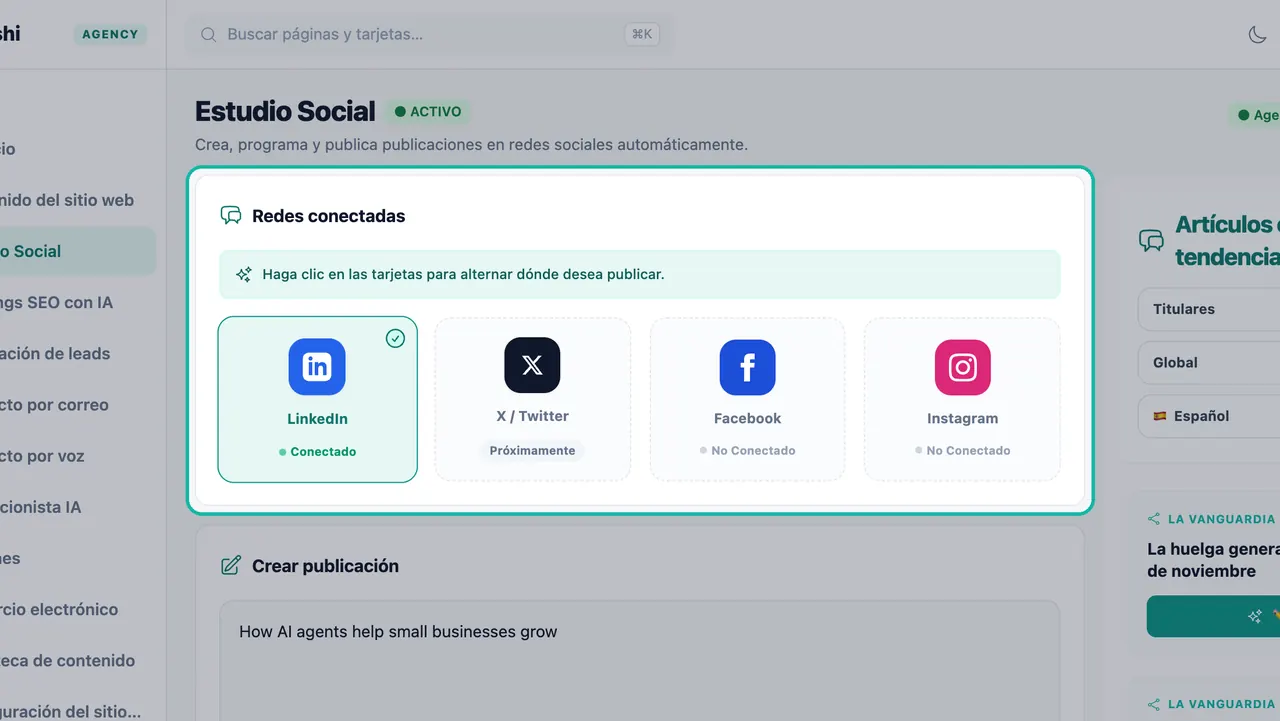
| Red | Cómo se conecta | Notas |
|---|---|---|
| Iniciar sesión con LinkedIn | Publicaciones de texto e imagen | |
| Iniciar sesión con Facebook | Publica en una página de Facebook que tú administres | |
| Conecta vía Facebook | Cada publicación necesita una imagen o un vídeo | |
| X / Twitter | — | Aparece como Próximamente en la aplicación |
Cada tarjeta muestra uno de estos estados:
| Estado | Significado |
|---|---|
| Conectado | Listo. Swashi puede publicar aquí. |
| No Conectado | Haz clic en + Conectar para configurarlo. |
| Reconexión necesaria | El acceso ha caducado o ha sido revocado. Haz clic en Reconectar. |
| Próximamente | Aún no disponible. |
Conectar una red
Haz clic en Estudio Social en la barra lateral.
En Redes conectadas, busca una tarjeta que muestre No Conectado.
Haz clic en + Conectar Facebook, + Conectar Instagram o en el botón para conectar LinkedIn. Un solo clic inicia la conexión segura con la red.
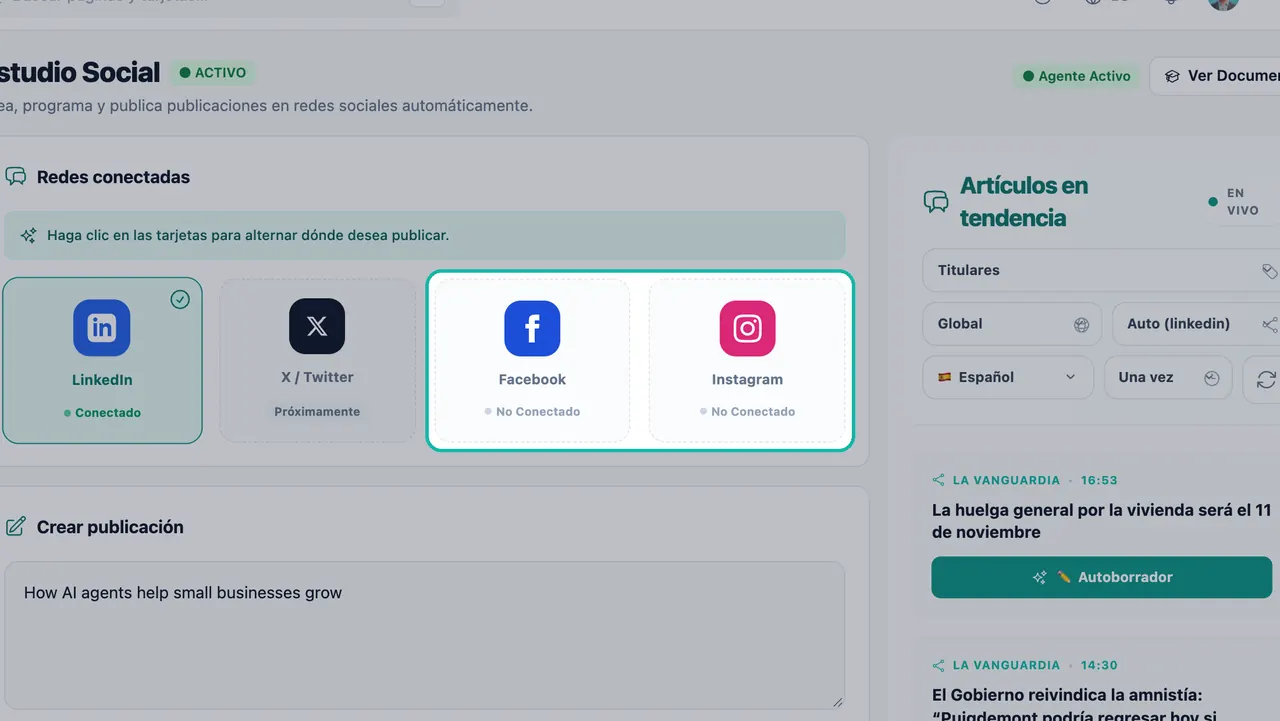
Una tarjeta marcada como No Conectado inicia la conexión segura con un solo clic. Inicia sesión en la página de la red y aprueba el acceso que Swashi solicita.
Vuelves a Swashi. El mensaje Conectado dice «Tu cuenta está conectada y lista para publicar» y la tarjeta ahora muestra Conectado.
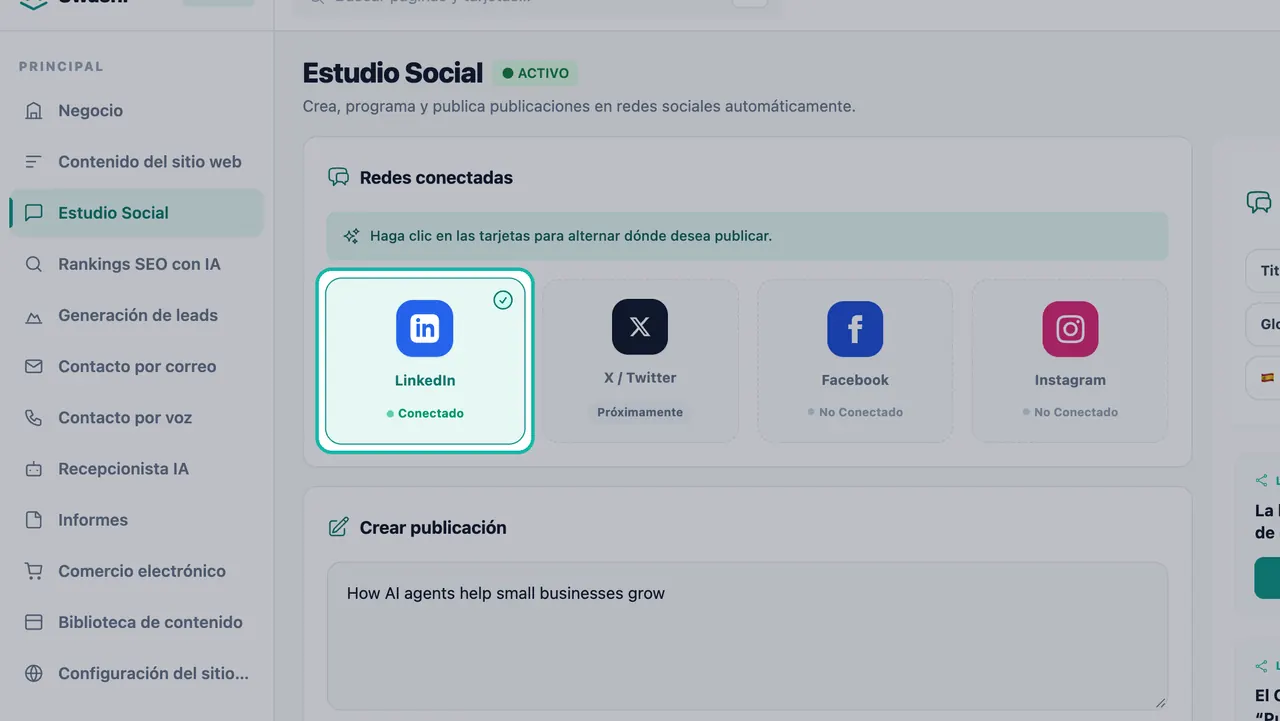
Una red conectada muestra el estado Conectado y está lista para publicar.
Conecta cada red una sola vez. Después, haz clic en las tarjetas para seleccionar a dónde se enviará cada publicación. Consulta Crear y programar publicaciones.
Conectar Instagram
Instagram se conecta a través de Facebook, por lo que la tarjeta indica Conecta vía Facebook.
- Asegúrate de que tu cuenta de Instagram sea una cuenta profesional vinculada a una página de Facebook que tú administres.
- Haz clic en + Conectar Instagram.
- Inicia sesión con la cuenta de Facebook que administra esa página y aprueba el acceso.
Importante:Las publicaciones de Instagram siempre necesitan una imagen o un vídeo. Añade uno con Añadir imagen o Generar Imagen antes de programar.
Desconectar o reconectar
- Desconectar: haz clic en ✕ Desconectar en la tarjeta de la red. Swashi dejará de publicar allí.
- Reconectar: si una tarjeta muestra Reconexión necesaria, haz clic en Reconectar y aprueba el acceso de nuevo.
Swashi también marca una conexión social que caduca pronto o que ha caducado — reconectar. Vuelve a conectar en cuanto lo veas para que tus publicaciones programadas no se queden retenidas.
Solución de problemas
| Mensaje | Qué significa y qué hacer |
|---|---|
| "Facebook no devolvió ninguna página que tú administres." | Para publicar en Instagram y Facebook se necesita una página de Facebook, con una cuenta de Instagram configurada como cuenta profesional y vinculada a ella. Crea u obtén acceso de administrador a una página y, a continuación, vuelve a conectar. |
| "La red rechazó o canceló la autorización." | Es posible que no seas administrador de una página de Facebook o que se haya denegado un permiso. Vuelve a conectar y aprueba todos los permisos solicitados. |
| "Este enlace de inicio de sesión ha caducado." | Haz clic en Conectar de nuevo para iniciar una nueva sesión. |
| "Conexión fallida" / "La red no pudo completar la conexión." | Inténtalo de nuevo. Si sigue fallando, contacta con el servicio de asistencia desde el Centro de soporte en la barra lateral. |
También puedes revisar tus cuentas conectadas en la configuración de seguridad de tu cuenta. Consulta Seguridad y privacidad.
Próximos pasos
- Crea y programa tu primera publicación.
- Convierte noticias de actualidad en publicaciones.
- Consulta las páginas específicas de cada red para la automatización de LinkedIn, Facebook e Instagram.
Preguntas frecuentes
¿Qué redes sociales puedo conectar con Swashi?+
LinkedIn, Facebook e Instagram. X / Twitter aparece como Próximamente en el Estudio Social.
¿Swashi guarda mis contraseñas de las redes sociales?+
No. Tú inicias sesión en la página propia de la red y apruebas el acceso. Swashi nunca ve ni almacena tu contraseña de las redes sociales.
¿Por qué necesito una página de Facebook para publicar en Instagram?+
Instagram se conecta a través de Facebook. Para publicar en Instagram y Facebook se necesita una página de Facebook que tú administres, con una cuenta de Instagram configurada como cuenta profesional y vinculada a esa página.
¿Qué significa Reconexión necesaria?+
El acceso de la red ha caducado o ha sido revocado. Haz clic en Reconectar en la tarjeta y aprueba el acceso de nuevo; así, tus publicaciones programadas podrán publicarse.
¿Cómo desconecto una red?+
Haz clic en ✕ Desconectar en la tarjeta de la red en el Estudio Social. Puedes volver a conectarla en cualquier momento.