So verbinden Sie LinkedIn, Facebook und Instagram mit Swashi
Verbinden Sie LinkedIn, Facebook und Instagram mit dem Swashi Social Studio. Erfahren Sie, welche Facebook-Seite und welches professionelle Instagram-Konto Sie benötigen und was „Verbunden“ bedeutet.
- 1Social Studio öffnen. Klicken Sie in der Seitenleiste auf Social Studio und finden Sie die Karten im Bereich „Verbundene Netzwerke“.
- 2Auf „Verbinden“ klicken. Klicken Sie auf der Karte eines Netzwerks, das als „Nicht verbunden“ angezeigt wird, auf „+ Verbinden“.
- 3Anmelden und zustimmen. Melden Sie sich auf der Seite des Netzwerks an und genehmigen Sie den von Swashi angeforderten Zugriff.
- 4Verbindung bestätigen. Zurück in Swashi zeigt die Karte „Verbunden“ an und die Meldung besagt, dass Ihr Konto zum Posten bereit ist.
- 5Auswählen, wo gepostet wird. Klicken Sie auf die verbundenen Karten, um umzuschalten, an welche Netzwerke jeder Beitrag gesendet wird.
Schauen Sie lieber zu? Dieses Tutorial führt Sie durch die gleichen Schritte in der Live-App. Alle Video-Tutorials →
Um ein soziales Netzwerk mit Swashi zu verbinden, öffnen Sie das Social Studio, klicken Sie auf der Karte des Netzwerks auf + Verbinden, melden Sie sich auf der Seite des Netzwerks an und genehmigen Sie den Zugriff. Sie können LinkedIn, Facebook und Instagram verbinden. Sobald eine Karte Verbunden anzeigt, kann Swashi für Sie dort veröffentlichen.
Produkt: Social Studio
Diese Anleitung richtet sich an alle, die das Social Studio zum ersten Mal einrichten oder ein Netzwerk reparieren, das nicht mehr postet. Sie folgt den Schritten „Verbinden Sie Ihre Netzwerke“ aus dem EP3-Video-Tutorial „So automatisieren Sie Ihre Social Media mit Swashi“.
Bevor Sie beginnen
- LinkedIn: Sie benötigen das LinkedIn-Konto, von dem aus Swashi posten soll.
- Facebook: Sie müssen Administrator der Facebook-Seite sein, auf der Sie posten möchten.
- Instagram: Ihr Instagram-Konto muss ein professionelles Konto sein, das mit einer von Ihnen verwalteten Facebook-Seite verknüpft ist. Instagram wird über Facebook verbunden.
Sie geben niemals ein Social-Media-Passwort in Swashi ein. Jedes Netzwerk verwendet seine eigene sichere Anmeldung und Swashi speichert Ihr Passwort zu keinem Zeitpunkt.
Netzwerkstatus auf einen Blick
Der Bereich Verbundene Netzwerke oben im Social Studio zeigt eine Karte pro Netzwerk an.
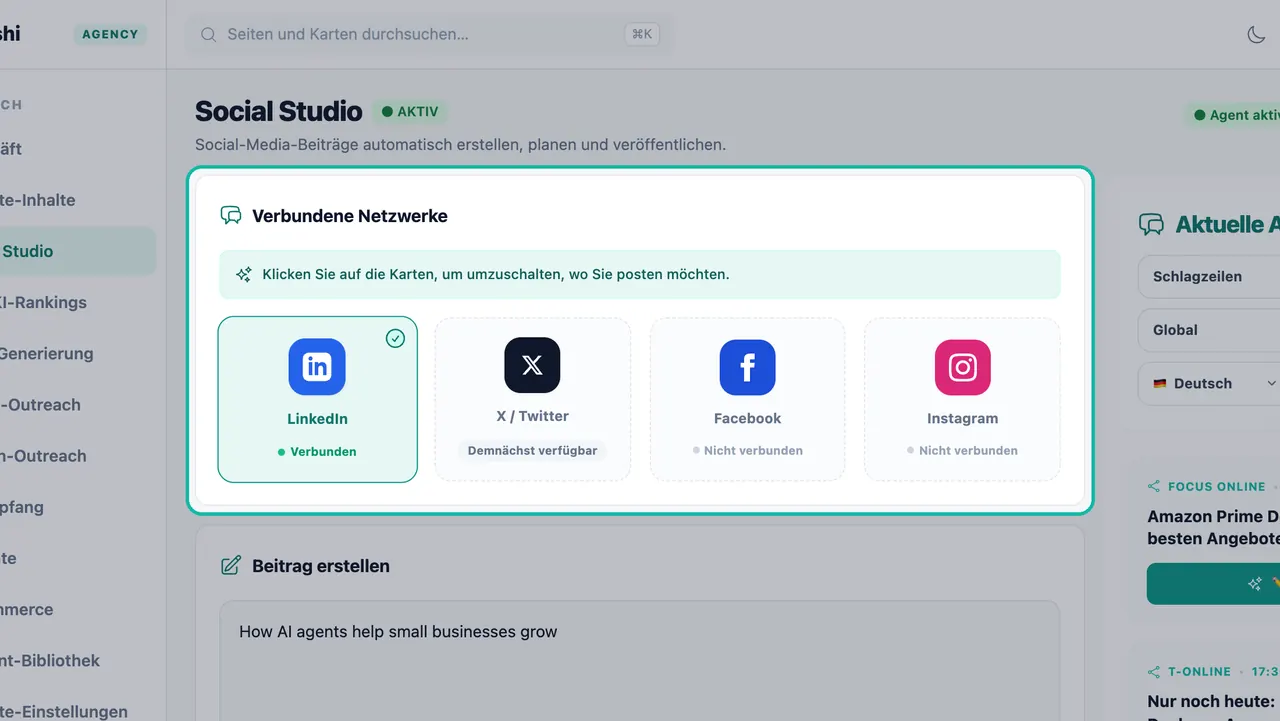
| Netzwerk | Verbindungsart | Hinweise |
|---|---|---|
| Anmeldung mit LinkedIn | Text- und Bildbeiträge | |
| Anmeldung mit Facebook | Beiträge auf einer von Ihnen verwalteten Facebook-Seite | |
| Verbindung über Facebook | Jeder Beitrag benötigt ein Bild oder Video | |
| X / Twitter | — | Wird in der App als Demnächst verfügbar angezeigt |
Jede Karte zeigt einen dieser Status an:
| Status | Bedeutung |
|---|---|
| Verbunden | Bereit. Swashi kann hier veröffentlichen. |
| Nicht verbunden | Klicken Sie auf + Verbinden, um die Einrichtung zu starten. |
| Wiederverbindung erforderlich | Zugriff abgelaufen oder entfernt. Klicken Sie auf Wiederverbinden. |
| Demnächst verfügbar | Noch nicht verfügbar. |
Ein Netzwerk verbinden
Klicken Sie in der Seitenleiste auf Social Studio.
Suchen Sie unter Verbundene Netzwerke eine Karte, die Nicht verbunden anzeigt.
Klicken Sie auf + Connect Facebook, + Connect Instagram oder die LinkedIn-Verbindungsschaltfläche. Ein Klick startet die sichere Verbindung mit dem Netzwerk.
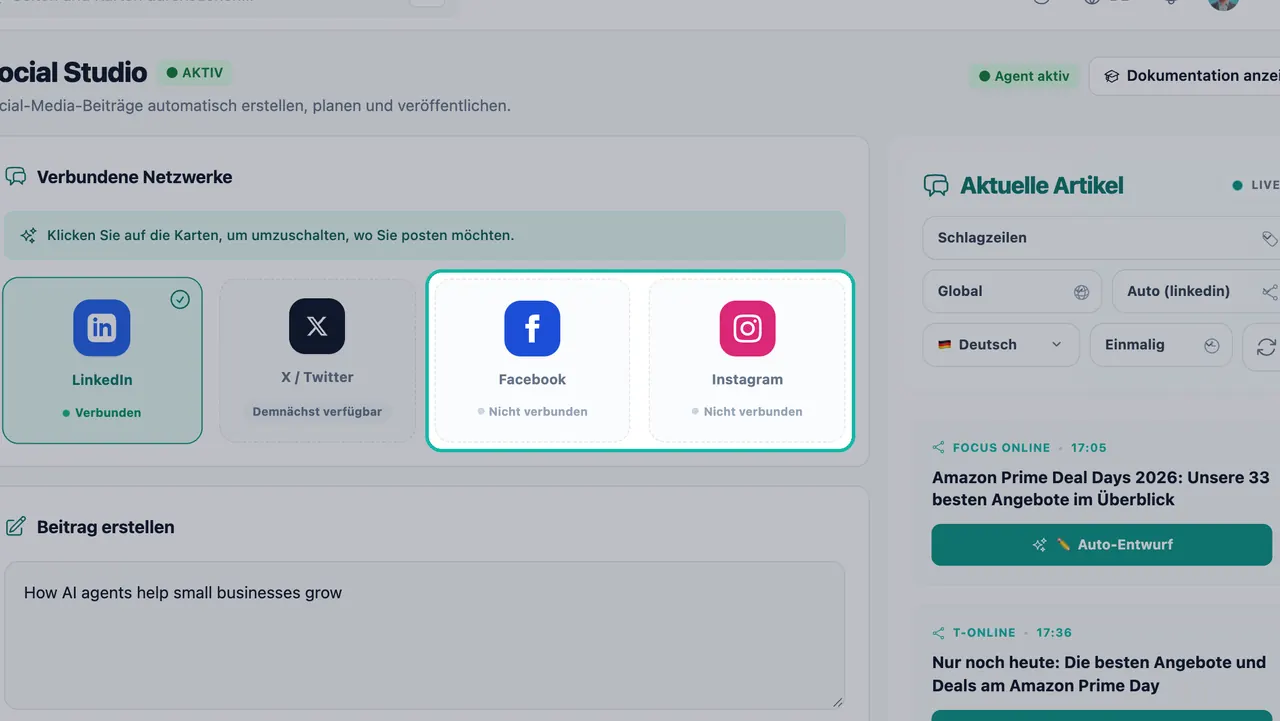
Eine als „Nicht verbunden“ markierte Karte startet die sichere Verbindung mit einem Klick. Melden Sie sich auf der Seite des Netzwerks an und genehmigen Sie den von Swashi angeforderten Zugriff.
Sie kehren zu Swashi zurück. Die Meldung lautet „Ihr Konto ist verbunden und bereit zum Posten“ und die Karte zeigt jetzt Verbunden an.
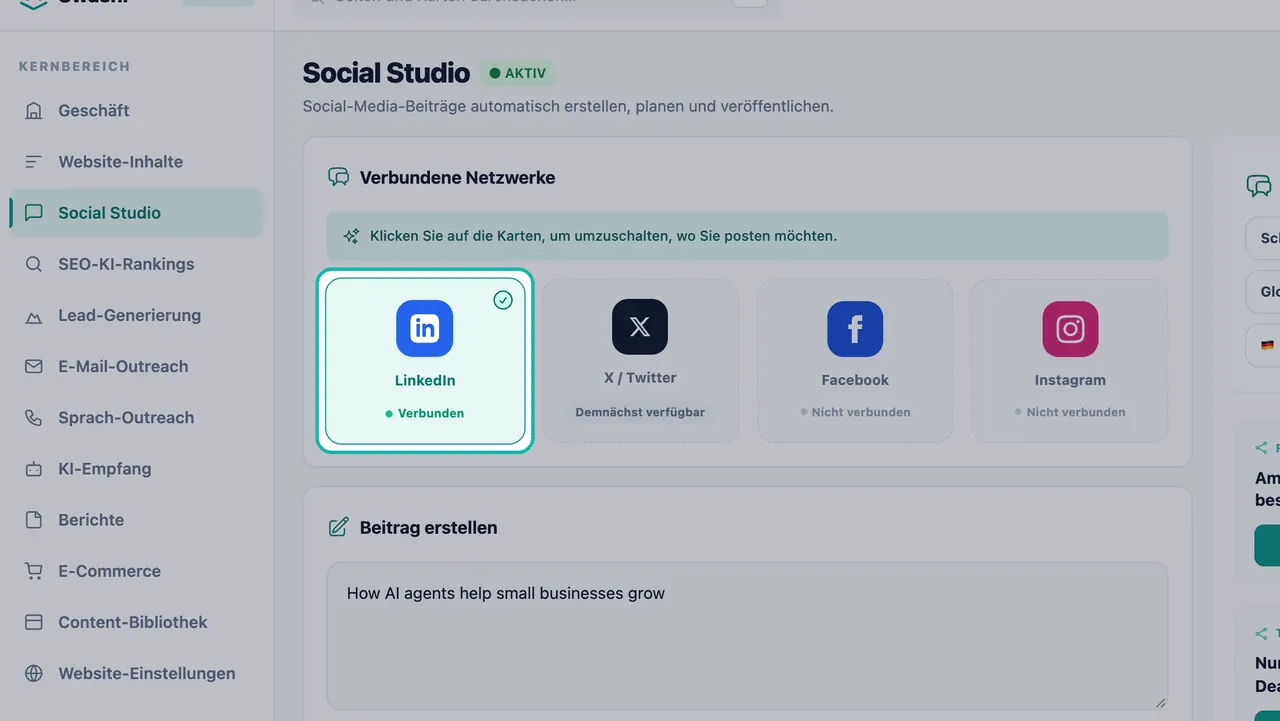
Ein verbundenes Netzwerk zeigt „Verbunden“ an und ist bereit zum Posten.
Verbinden Sie jedes Netzwerk einmal. Danach klicken Sie auf die Karten, um umzuschalten, wohin jeder Beitrag gesendet wird. Siehe Beiträge erstellen und planen.
Instagram verbinden
Instagram wird über Facebook verbunden, daher lautet die Beschriftung auf der Karte Verbindung über Facebook.
- Stellen Sie sicher, dass Ihr Instagram-Konto ein professionelles Konto ist, das mit einer von Ihnen verwalteten Facebook-Seite verknüpft ist.
- Klicken Sie auf + Connect Instagram.
- Melden Sie sich mit dem Facebook-Konto an, das diese Seite verwaltet, und genehmigen Sie den Zugriff.
Wichtig:Instagram-Beiträge benötigen immer ein Bild oder ein Video. Fügen Sie vor dem Planen eines mit Bild hinzufügen oder Bild generieren hinzu.
Verbindung trennen oder wiederherstellen
- Trennen: Klicken Sie auf der Karte des Netzwerks auf ✕ Trennen. Swashi stellt das Posten dort ein.
- Wiederverbinden: Wenn eine Karte Wiederverbindung erforderlich anzeigt, klicken Sie auf Wiederverbinden und genehmigen Sie den Zugriff erneut.
Swashi kennzeichnet auch eine soziale Verbindung, die läuft bald ab oder abgelaufen — neu verbinden ist. Stellen Sie die Verbindung wieder her, sobald Sie dies sehen, damit Ihre geplanten Beiträge nicht aufgehalten werden.
Fehlerbehebung
| Meldung | Bedeutung und Vorgehensweise |
|---|---|
| „Facebook returned no Page you manage.“ | Für das Posten auf Instagram und Facebook ist eine Facebook-Seite erforderlich, mit der ein professionelles Instagram-Konto verknüpft ist. Erstellen Sie eine Seite oder erhalten Sie Administratorzugriff darauf und stellen Sie die Verbindung dann erneut her. |
| „The network refused or cancelled the authorisation.“ | Möglicherweise sind Sie kein Administrator einer Facebook-Seite oder eine Berechtigung wurde abgelehnt. Stellen Sie die Verbindung erneut her und genehmigen Sie jede angeforderte Berechtigung. |
| „This sign-in link had expired.“ | Klicken Sie erneut auf Verbinden, um eine neue Anmeldung zu starten. |
| „Verbindung fehlgeschlagen“ / „The network could not complete the connection.“ | Versuchen Sie es erneut. Wenn es weiterhin fehlschlägt, kontaktieren Sie den Support über das Support-Center in der Seitenleiste. |
Sie können Ihre verbundenen Konten auch in den Sicherheitseinstellungen Ihres Kontos überprüfen. Siehe Sicherheit und Datenschutz.
Nächste Schritte
- Erstellen und planen Sie Ihren ersten Beitrag.
- Verwandeln Sie Trend-Nachrichten in Beiträge.
- Siehe die netzwerkspezifischen Seiten für die Automatisierung mit LinkedIn, Facebook und Instagram.
Häufig gestellte Fragen
Welche sozialen Netzwerke kann ich mit Swashi verbinden?+
LinkedIn, Facebook und Instagram. X / Twitter wird im Social Studio als „Demnächst verfügbar“ angezeigt.
Speichert Swashi meine Social-Media-Passwörter?+
Nein. Sie melden sich auf der eigenen Seite des Netzwerks an und genehmigen den Zugriff. Swashi sieht oder speichert Ihr Social-Media-Passwort zu keinem Zeitpunkt.
Warum benötige ich eine Facebook-Seite, um auf Instagram zu posten?+
Instagram wird über Facebook verbunden. Um auf Instagram und Facebook zu posten, benötigen Sie eine von Ihnen verwaltete Facebook-Seite, mit der ein professionelles Instagram-Konto verknüpft ist.
Was bedeutet „Wiederverbindung erforderlich“?+
Der Zugriff des Netzwerks ist abgelaufen oder wurde entfernt. Klicken Sie auf der Karte auf „Wiederverbinden“ und genehmigen Sie den Zugriff erneut. Ihre geplanten Beiträge können dann veröffentlicht werden.
Wie trenne ich die Verbindung zu einem Netzwerk?+
Klicken Sie im Social Studio auf der Karte des Netzwerks auf „✕ Trennen“. Sie können die Verbindung jederzeit wiederherstellen.