So führen Sie KI-Sprachanrufkampagnen mit Sprach-Outreach durch
Erfahren Sie, wie Sie KI-Sprachanrufe in Swashi einrichten: Aktivieren Sie Ihre Nummer, beachten Sie sichere tägliche Anruflimits, erstellen Sie eine Kampagne im Stimmstudio und prüfen Sie jedes Anrufergebnis.
- 1Sprach-Outreach öffnen. Klicken Sie in der Seitenleiste auf Sprach-Outreach, um Ihre Nummer, Ihr Sprachguthaben, Ihre Personas, Kampagnen und Anrufergebnisse zu sehen.
- 2Ihre Anrufnummer aktivieren. Wenn Sie noch keine Nummer haben, bestätigen Sie die Anrufregeln und aktivieren Sie Ihre dedizierte KI-Anrufnummer.
- 3Ihre aktive Persona auswählen. Hören Sie sich die Stimmen unter Aktive Sprachpersona an und klicken Sie auf Als aktive Persona festlegen.
- 4Einen Testanruf tätigen. Nutzen Sie Manueller Testanruf, um vor dem Start einen Live-KI-Anruf auf Ihrem eigenen Telefon auszulösen.
- 5Ihre Zielgruppe auswählen. Wählen Sie im Stimmstudio die ICP-Stufe, die Lead-Quelle, die Regionen und die maximale Anzahl anzurufender Leads aus und klicken Sie dann auf Nächster Schritt.
- 6Den Anruf einrichten. Fügen Sie optional ein Wertversprechen hinzu und wählen Sie ein Anrufziel wie Demo buchen.
- 7Planen und starten. Legen Sie das Anruffenster, die Tage, die Daten und das tägliche Anruflimit fest und klicken Sie dann auf Sprachkampagne starten.
- 8Ergebnisse überprüfen. Überprüfen Sie die Leistung und die letzten Anrufe auf Ergebnisse, Dauer, Bewertungen und Aufnahmen.
Schauen Sie lieber zu? Dieses Tutorial führt Sie durch die gleichen Schritte in der Live-App. Alle Video-Tutorials →
Sprach-Outreach ist der Bereich, in dem Sie in Swashi ausgehende KI-Anrufe durchführen: Eine KI-Persona ruft Ihre Leads von Ihrer eigenen Swashi-Nummer an, qualifiziert das Interesse, bucht Demos und protokolliert jedes Ergebnis. Diese Anleitung zeigt Ihnen, wie Sie Ihre Nummer aktivieren, eine Anrufkampagne im Stimmstudio erstellen und Ihre Anrufergebnisse einsehen.
Bevor Sie beginnen
- Plan. Ausgehende KI-Sprachkampagnen sind ab dem Plan Wachstum (Growth) enthalten. Der Plan Starter ist für Voice-KI vorbereitet, sodass Sie jederzeit eine Nummer aktivieren können. Vergleichen Sie die Pläne auf der Preisseite.
- Leads. Sie benötigen Leads in Ihrer Pipeline. Siehe Hochkarätige Leads finden und ICP-Stufen.
- Guthaben. Anrufe und Textnachrichten werden von Ihrem Sprachguthaben bezahlt. Siehe Sprachguthaben.
- Business Brain. Die KI beantwortet Fragen zu Ihrem Unternehmen aus Ihrem Business Brain, füllen Sie es also zuerst aus.
Sprach-Outreach öffnen
Klicken Sie in der Seitenleiste auf Sprach-Outreach. Dies ist Ihr KI-Anrufteam an einem Ort: Kampagnen, Personas, Textnachrichten und jedes Anrufergebnis.
Ihre Swashi-Nummer aktivieren
Anrufe und Textnachrichten werden von Ihrer eigenen Swashi-Nummer aus getätigt. Wenn Sie noch keine haben, zeigt die Seite Ihre KI-Anrufnummer aktivieren an:
- Prüfen Sie, was enthalten ist: eine Dedizierte US-Nummer, die von anderen Nutzern isoliert ist, sowie Startguthaben für Voice.
- Bestätigen Sie per Häkchen, dass Sie eine rechtliche Grundlage haben, um diese Leads telefonisch zu kontaktieren, und dass Sie die TCPA-Vorschriften einhalten, einschließlich der Führung einer „Nicht anrufen“-Liste und Anrufen nur während der erlaubten Stunden.
- Klicken Sie auf Voice-KI aktivieren und schließen Sie den Kauf ab.
- Aktualisieren Sie die Seite, sobald die Nummer bereitgestellt ist. Die Nummer wird monatlich erneuert.
Hinweis:Dieselbe Nummer wird von der KI-Rezeptionistin für eingehende Anrufe und von Textnachrichten verwendet.
Sichere tägliche Anrufe
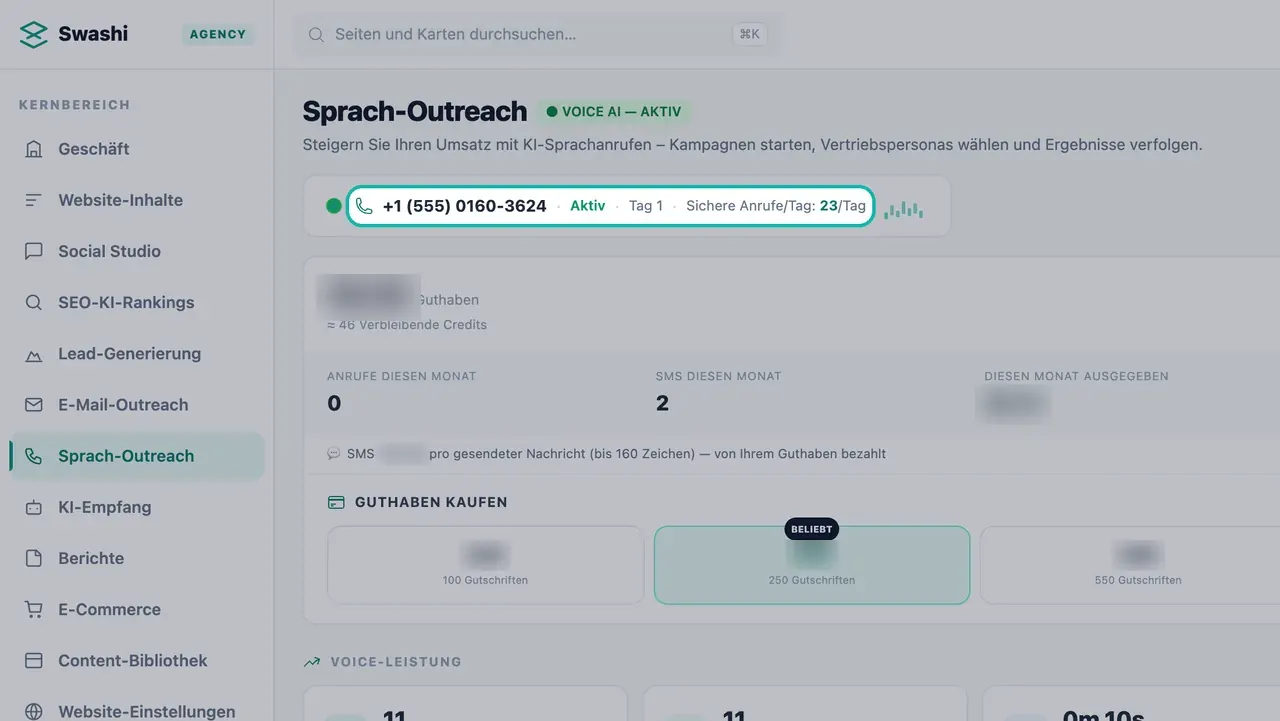
Ihre Nummernkarte zeigt die Nummer, ihren Status (Aufwärmen oder Aktiv), den Aufwärm-Tag und Sichere Anrufe/Tag. Swashi hält Ihre Anrufe innerhalb eines sicheren täglichen Limits, damit Ihre Nummer einen guten Ruf behält.
Eine Persona auswählen und einen Testanruf tätigen
Klicken Sie unter Aktive Sprachpersona auf einen beliebigen Avatar, um eine Vorschau zu hören, und klicken Sie dann auf Als aktive Persona festlegen. Neue Kampagnen verwenden standardmäßig diese Persona. Siehe Personas und Stimmen.
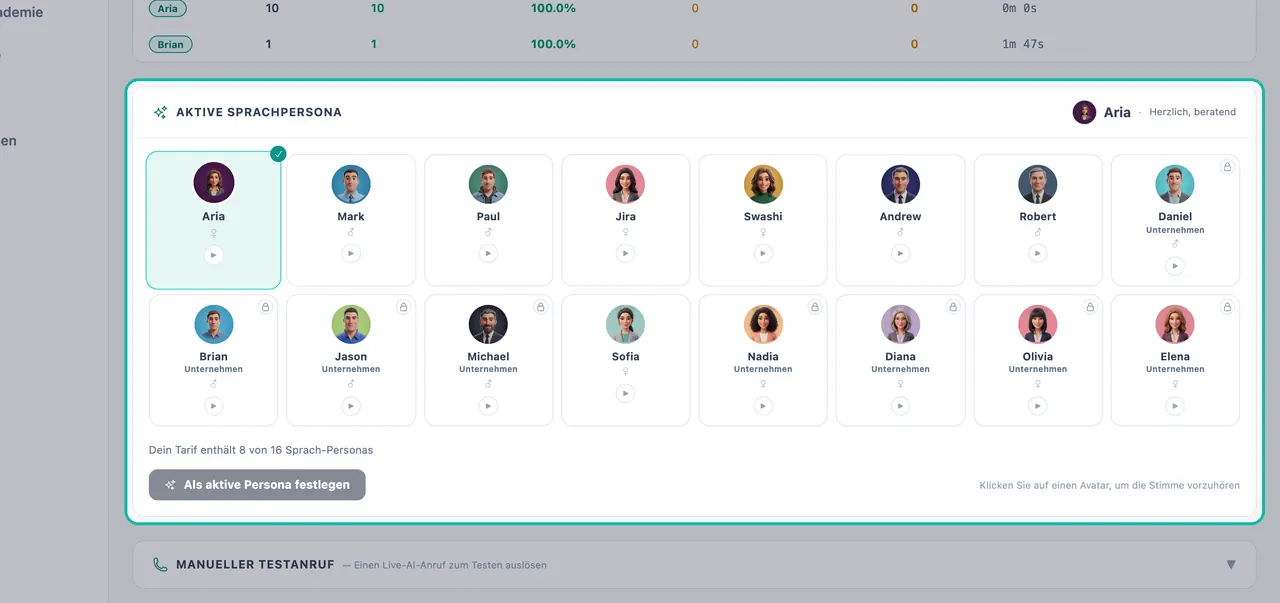
Hören Sie sich Personas in der Vorschau an und legen Sie die aktive fest. Geben Sie im Bereich Manueller Testanruf eine Telefonnummer und einen Kontaktnamen ein (Firma ist optional), wählen Sie eine AI-Persona und klicken Sie auf Anruf auslösen. Rufen Sie sich zuerst selbst an, um genau zu hören, was Ihre Leads hören werden.
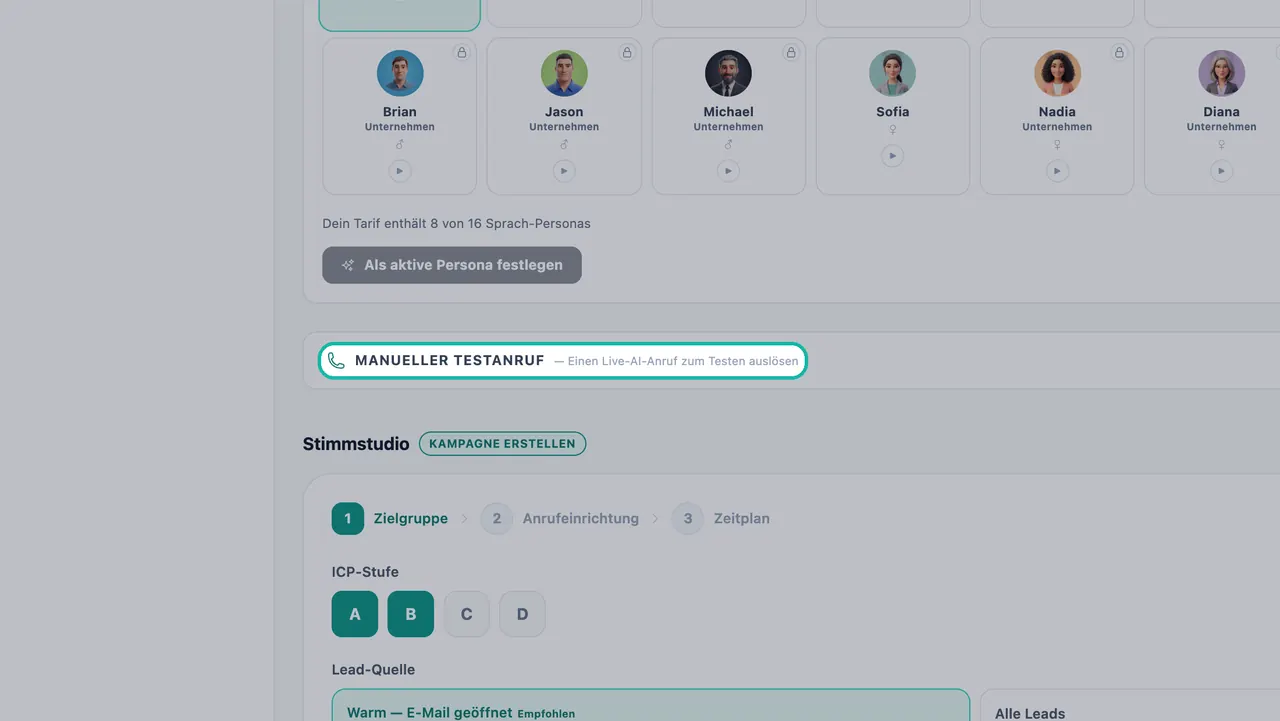
Rufen Sie sich zuerst mit einem Testanruf selbst an.
Eine Kampagne im Stimmstudio erstellen
Das Stimmstudio hat drei Schritte: Zielgruppe, Anrufeinrichtung und Zeitplan.
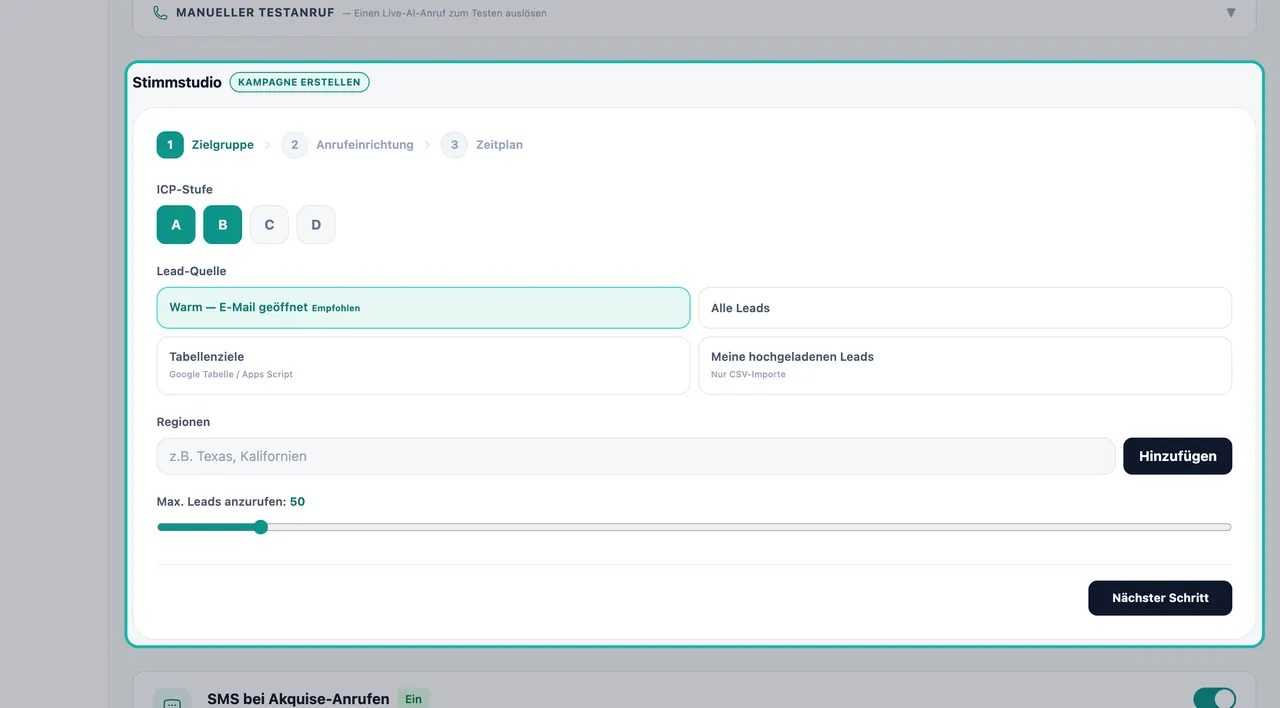
Schritt 1 — Zielgruppe
| Einstellung | Was sie bewirkt |
|---|---|
| ICP-Stufe | Wählen Sie eine oder mehrere Stufen: A, B, C, D. Leads der Stufe A passen am besten zu Ihnen. |
| Lead-Quelle | Warm — E-Mail geöffnet (Empfohlen): Leads, die Ihre E-Mail geöffnet haben. Alle Leads: Ihre gesamte Pipeline. Tabellenziele: Ihr Google Sheet. Meine hochgeladenen Leads: nur CSV-Importe. |
| Regionen | Geben Sie einen Bundesstaat oder eine Region ein (z. B. Texas, Kalifornien) und klicken Sie auf Hinzufügen. Rufen Sie eine Region, mehrere oder alle Ihre Verkaufsgebiete an. |
| Max. anzurufende Leads | Die maximale Anzahl an Leads, die diese Kampagne anrufen wird. |
Tipp:Beginnen Sie mit warmen Leads. Eine Person, die Ihre E-Mail geöffnet hat, kennt bereits Ihren Namen, was zu einem besseren ersten Anruf führt.
Klicken Sie auf Nächster Schritt.
Schritt 2 — Anrufeinrichtung
- Wertversprechen (optional): was Sie anbieten, in einem Satz.
- Anrufziel: Demo buchen (eine Live-Demo oder ein Meeting vereinbaren), Interesse qualifizieren (Passung und Kaufabsicht bewerten) oder Schmerzpunkte sammeln (Bedarf und Herausforderungen erfassen).
Schritt 3 — Zeitplan
Legen Sie die Zeitzone, das Anruffenster, die Wochentage, das Startdatum, das Enddatum und das tägliche Anruflimit fest. In diesem Schritt wird auch angezeigt, wie viele Anrufe in diesem Monat noch übrig sind.
Jede Kampagne wird mit Markenschutz ausgeführt:
- DNC-Prüfung vor jedem Anruf
- 4-tägige Abklingzeit zwischen den Versuchen
- Nur während der Geschäftszeiten in der Zeitzone des Leads (Anrufe werden Mo–Fr von 10:00 bis 16:00 Uhr Ortszeit getätigt)
- Maximal 3 Versuche pro Lead
Klicken Sie auf Sprachkampagne starten.
Aktive Kampagnen verwalten
Ihre Kampagnen erscheinen unter Aktive Sprachkampagnen mit der Persona, der ICP-Stufe, ob sie auf warme Leads oder Kaltakquise abzielen, und dem Fortschritt wie „12 von 50 Leads angerufen“. Jede Karte zeigt Anrufe, Verbunden, Positiv und AB (Anrufbeantworter). Verwenden Sie Pausieren, Fortsetzen oder Löschen zur Steuerung oder Neue Kampagne, um eine weitere zu starten.
Wichtig:Wenn Ihr Sprachguthaben aufgebraucht ist, werden die Kampagnen pausiert und die Wallet zeigt KEIN GUTHABEN — Kampagnen pausiert. Füllen Sie Ihr Sprachguthaben auf, um fortzufahren.
Ihre Ergebnisse einsehen
Leistung
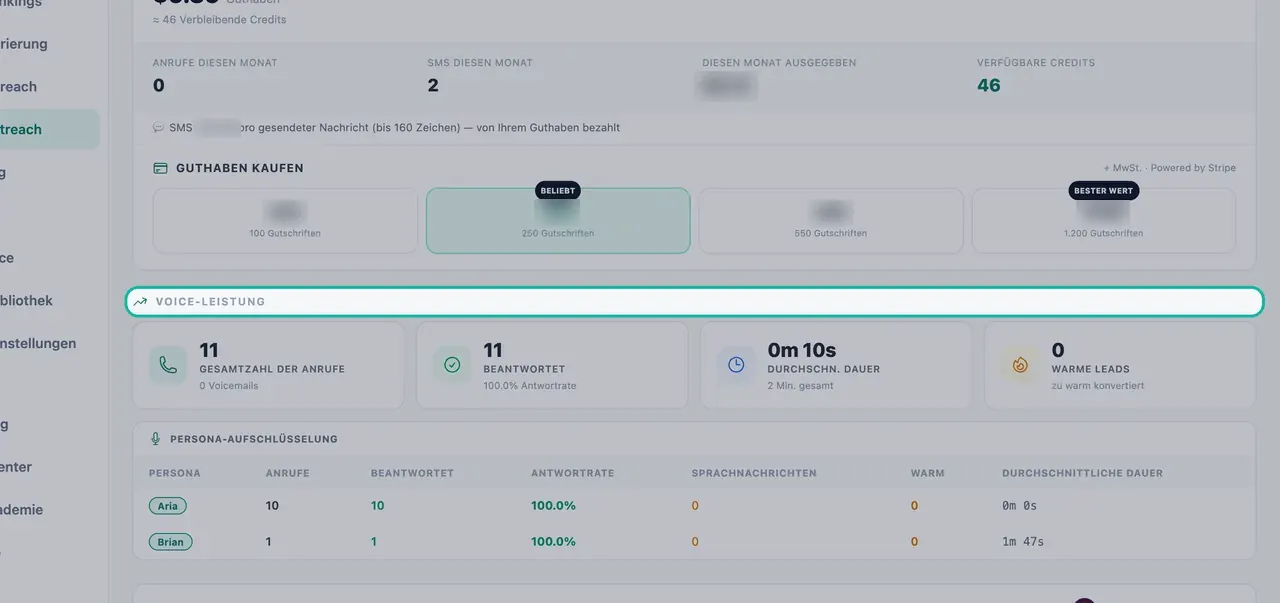
Zeigt die Gesamtzahl der Anrufe (mit Mailbox-Nachrichten), Beantwortet (mit Annahmequote), Durchschn. Dauer (mit Gesamtminuten) und Warme Leads (in warme Leads umgewandelte Anrufe) sowie eine Persona-Aufschlüsselung-Tabelle mit Anrufen, beantworteten Anrufen, Annahmequote, Mailbox-Nachrichten, warmen Leads und durchschnittlicher Dauer für jede Persona.
Letzte Anrufe
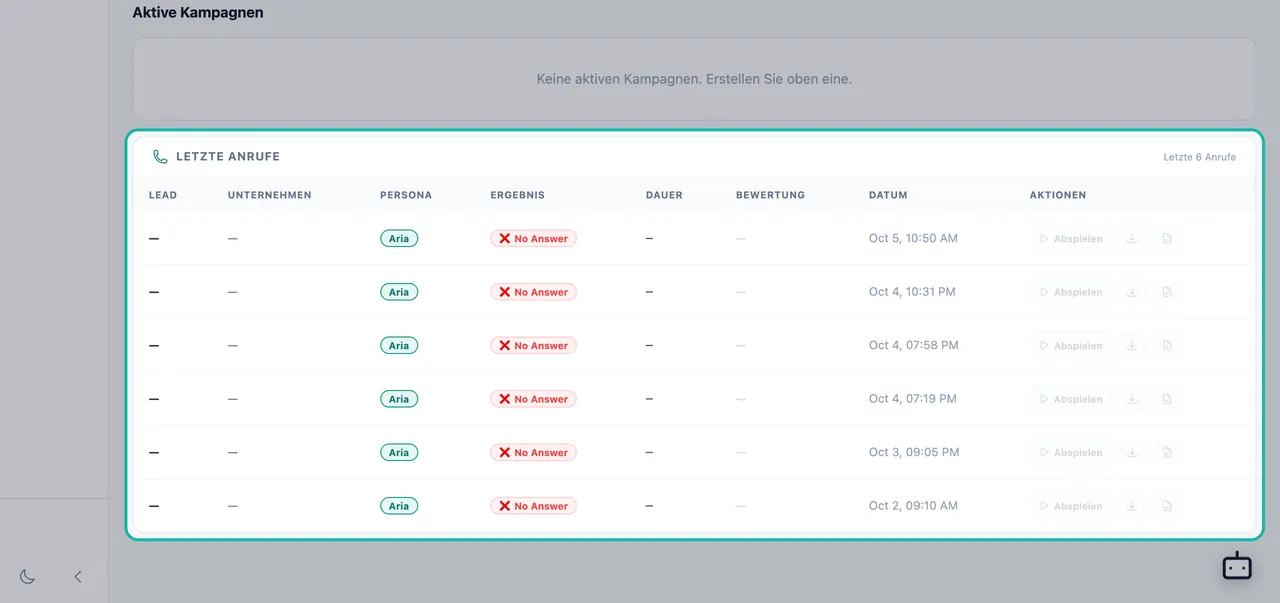
Jeder Anruf mit Lead, Geschäft, Persona, Ergebnis, Dauer, Bewertung und Datum. Unter Aktionen können Sie die Aufnahme abspielen, eine MP3 herunterladen oder das Transkript herunterladen. Zu den Anrufergebnissen gehören Gebucht, Interessiert, Nicht interessiert, Mailbox und Keine Antwort.
Fehlerbehebung
- „Bereit für Ihren ersten Anruf“ bedeutet, dass Ihre Nummer aktiv ist, Sie aber noch keine Kampagne haben. Klicken Sie auf Ihre erste Kampagne erstellen.
- Der Testanruf startet nicht. Sie benötigen genügend Sprachguthaben in Ihrer Wallet. Füllen Sie Ihr Sprachguthaben mit Guthaben kaufen auf.
- Es gehen keine Anrufe raus. Prüfen Sie, ob die Kampagne nicht pausiert ist, die Zeit innerhalb des Anruffensters und der Geschäftszeiten liegt und Ihr Sprachguthaben nicht aufgebraucht ist.
Nächste Schritte
Häufig gestellte Fragen
Welche Leads sollte meine KI zuerst anrufen?+
Im Stimmstudio ist die empfohlene Lead-Quelle Warm — E-Mail geöffnet: Leads, die eine Ihrer Outreach-E-Mails geöffnet haben. Sie können auch alle Leads, Ihre Tabellenziele oder Ihre hochgeladenen CSV-Leads anrufen.
Wann tätigt die KI die Anrufe?+
Kampagnenanrufe werden von Montag bis Freitag zwischen 10:00 und 16:00 Uhr in der lokalen Zeitzone des Leads getätigt. Jeder Lead wird vor jedem Anruf mit der „Nicht anrufen“-Liste abgeglichen, mit einer 4-tägigen Abklingzeit zwischen den Versuchen und maximal 3 Versuchen pro Lead.
Was bedeutet „Sichere Anrufe/Tag“ bei meiner Nummer?+
Ihre Swashi-Nummer hat ein sicheres tägliches Anruflimit, das auf der Nummernkarte mit ihrem Status (Aufwärmen oder Aktiv) und der Tagesanzahl angezeigt wird. Es hält Ihr Anrufvolumen auf einem Niveau, das Ihre Nummer schützt.
Kann ich die Anrufe anhören?+
Ja. „Letzte Anrufe“ listet jeden Anruf mit seiner Persona, seinem Ergebnis, seiner Dauer und seiner Bewertung auf. Sie können die Aufnahme abspielen, als MP3 herunterladen oder das Transkript herunterladen.
Welchen Plan benötige ich für ausgehende KI-Anrufe?+
Ausgehende KI-Sprachkampagnen sind ab dem Plan Wachstum enthalten und werden von Ihrem Sprachguthaben bezahlt. Der Plan Starter ist für Voice-KI vorbereitet: Sie können jederzeit eine Nummer aktivieren. Aktuelle Details finden Sie auf der Preisseite.