Как запускать кампании AI-обзвона с помощью «Голосового обзвона»
Узнайте, как настроить AI-обзвон в Swashi: активируйте номер, соблюдайте дневные лимиты безопасных звонков, создайте кампанию в Голосовой студии и анализируйте результаты каждого звонка.
- 1Откройте «Голосовой обзвон». Нажмите «Голосовой обзвон» на боковой панели, чтобы увидеть ваш номер, голосовые кредиты, персоны, кампании и результаты звонков.
- 2Активируйте номер для звонков. Если у вас еще нет номера, подтвердите правила обзвона и активируйте свой выделенный номер для AI-звонков.
- 3Выберите активную персону. Прослушайте голоса в разделе «Активная голосовая персона» и нажмите «Установить как активную персону».
- 4Сделайте тестовый звонок. Используйте «Ручной тестовый звонок», чтобы совершить тестовый AI-звонок на свой телефон перед запуском кампании.
- 5Выберите аудиторию. В Голосовой студии выберите Уровень ICP, источник лида, регионы и максимальное количество лидов для обзвона, затем нажмите «Следующий шаг».
- 6Настройте звонок. При желании добавьте ценностное предложение и выберите цель звонка, например «Забронировать демо».
- 7Запланируйте и запустите. Установите окно звонков, дни, даты и дневной лимит звонков, затем нажмите «Запустить голосовую кампанию».
- 8Проанализируйте результаты. Проверьте разделы «Производительность» и «Недавние звонки», чтобы увидеть результаты, длительность, оценки и записи разговоров.
Предпочитаете смотреть? Этот видеоурок показывает те же шаги в реальном приложении. Все видеоуроки →
Голосовой обзвон — это раздел Swashi для исходящих AI-звонков: ИИ-персона звонит вашим лидам с вашего собственного номера Swashi, оценивает интерес, бронирует демо и фиксирует каждый результат. В этом руководстве мы покажем, как активировать номер, создать кампанию обзвона в Голосовой студии и анализировать результаты звонков.
Перед началом работы
- План. Исходящие AI-кампании в «Голосовом обзвоне» включены начиная с тарифа «Рост». Тариф «Стартовый» готов к работе с голосовым AI, поэтому вы можете активировать номер в любое время. Сравните тарифы на странице с ценами.
- Лиды. Вам понадобятся лиды в вашей воронке продаж. См. статьи Поиск дорогостоящих лидов и Уровни ICP.
- Кредиты. Звонки и сообщения оплачиваются вашими голосовыми кредитами. См. статью Голосовые кредиты.
- Бизнес-мозг. AI отвечает на вопросы о вашем бизнесе, используя информацию из вашего Бизнес-мозга, поэтому сначала заполните его.
Откройте «Голосовой обзвон»
Нажмите «Голосовой обзвон» на боковой панели. Здесь собрана вся ваша команда AI-обзвона: кампании, персоны, сообщения и результаты каждого звонка.
Активируйте свой номер Swashi
Звонки и сообщения отправляются с вашего собственного номера Swashi. Если у вас его еще нет, на странице отобразится «Активируйте свой номер для AI-звонков»:
- Ознакомьтесь с тем, что включено: Выделенный номер США, изолированный от других пользователей, а также Стартовые кредиты для звонков.
- Поставьте галочку, чтобы подтвердить, что у вас есть законное основание для связи с этими лидами по телефону, и что вы согласны соблюдать правила TCPA, включая ведение списка «Не звонить» и совершение звонков только в разрешенные часы.
- Нажмите «Активировать голосовой AI» и завершите оплату.
- Обновите страницу после того, как номер будет предоставлен. Номер продлевается ежемесячно.
Заметка:Этот же номер используется AI-ресепшионистом для входящих звонков и для сообщений.
Безопасные звонки в день
На карточке вашего номера отображается сам номер, его статус («Прогрев» или «Активный»), день прогрева и безопасных звонков/день. Swashi удерживает ваши звонки в рамках безопасного дневного лимита, чтобы ваш номер оставался «здоровым».
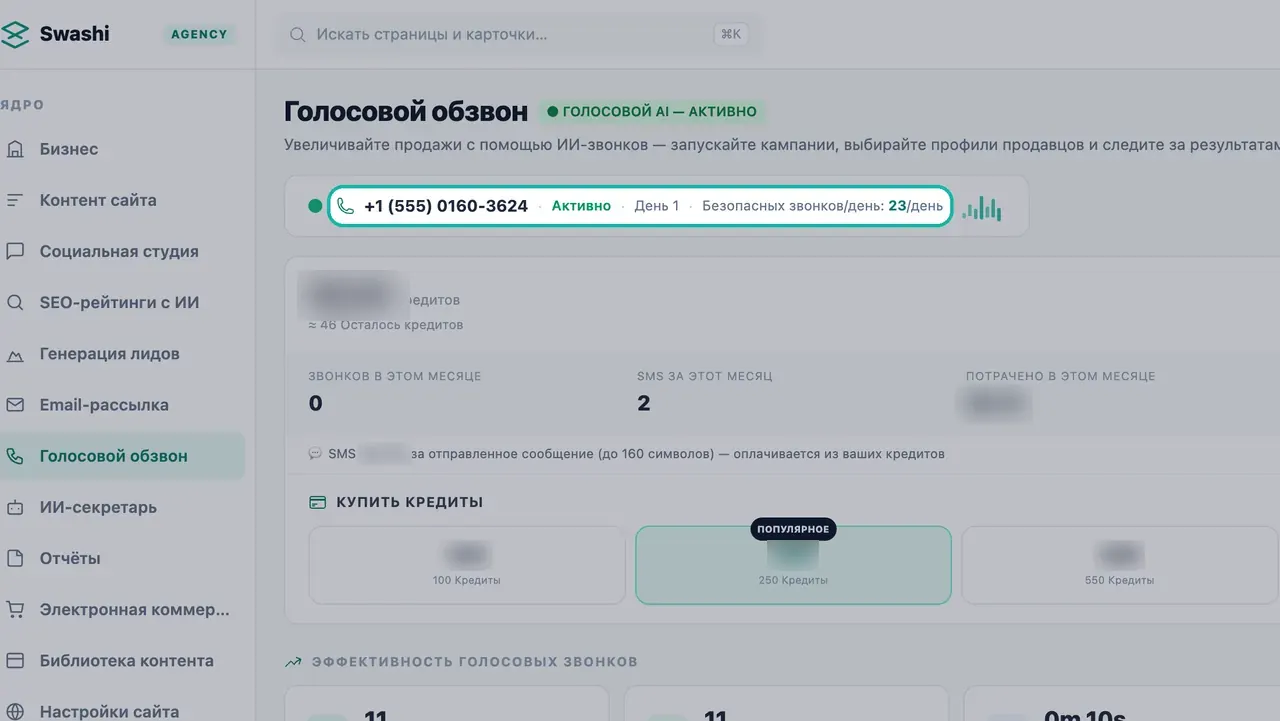
Выберите персону и сделайте тестовый звонок
В разделе «Активная голосовая персона» нажмите на любой аватар, чтобы прослушать голос, а затем нажмите «Установить как активную персону». Новые кампании будут использовать эту персону по умолчанию. См. статью Персоны и голоса.
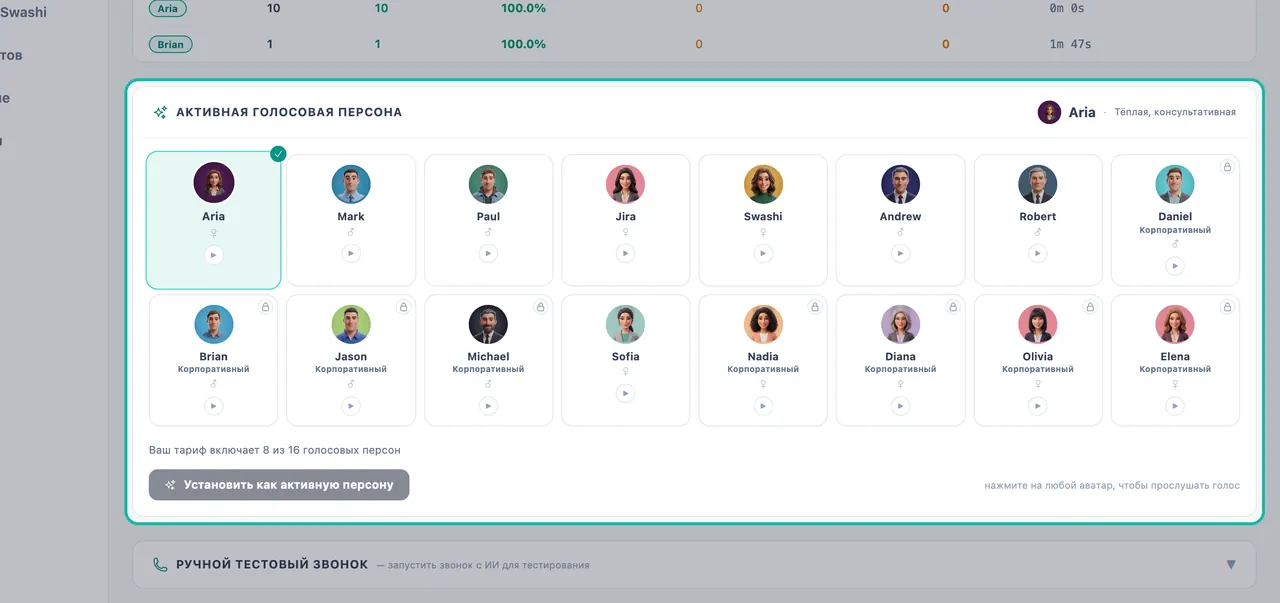
Прослушайте персоны и установите активную. В разделе «Ручной тестовый звонок» введите номер телефона и имя контакта (поле «Компания» необязательно), выберите ИИ-персону и нажмите «Запустить звонок». Сначала позвоните себе, чтобы услышать в точности то, что услышат ваши лиды.
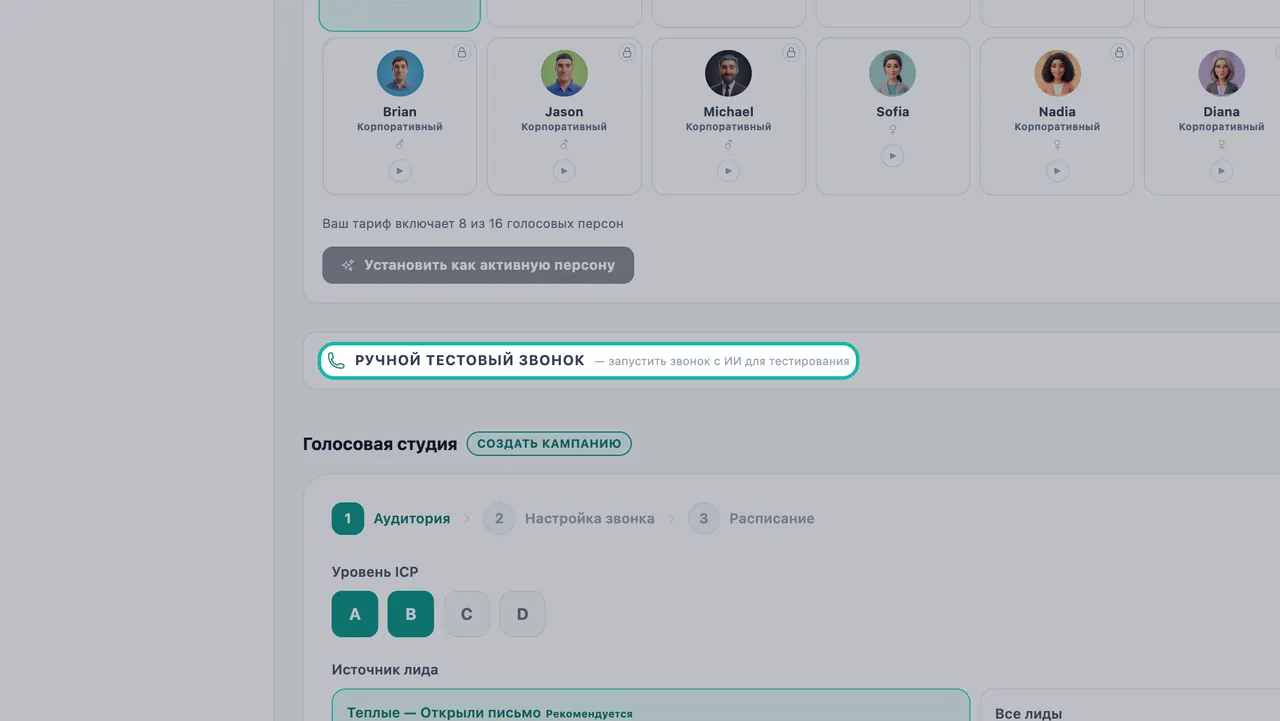
Сначала позвоните себе, сделав тестовый звонок.
Создайте кампанию в Голосовой студии
Голосовая студия состоит из трех шагов: «Аудитория», «Настройка звонка» и «Расписание».
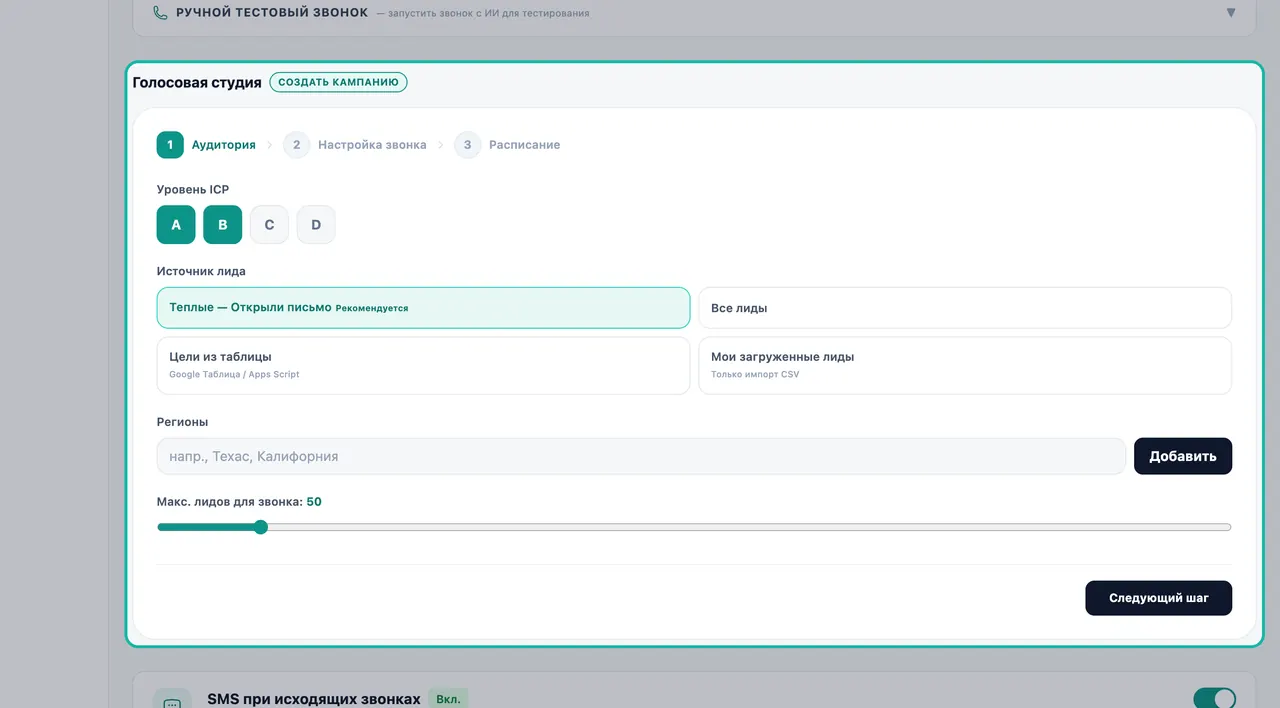
Шаг 1 — Аудитория
| Настройка | Что она делает |
|---|---|
| Уровень ICP | Выберите один или несколько уровней: A, B, C, D. Лиды уровня A подходят вам больше всего. |
| Источник лида | «Теплые — Открыли письмо» (рекомендуется): лиды, открывшие ваше письмо. «Все лиды»: вся ваша воронка. «Цели из таблицы»: ваша таблица Google. «Мои загруженные лиды»: только импортированные CSV-файлы. |
| Регионы | Введите штат или регион (например, Техас, Калифорния) и нажмите «Добавить». Звоните в один регион, несколько или во все регионы, где вы ведете продажи. |
| Макс. лидов для обзвона | Максимальное количество лидов, которым позвонит эта кампания. |
Совет:Начинайте с теплых лидов. Человек, открывший ваше письмо, уже знает ваше имя, что способствует лучшему первому звонку.
Нажмите «Следующий шаг».
Шаг 2 — Настройка звонка
- Ценностное предложение (необязательно): что вы предлагаете, в одном предложении.
- Цель звонка: «Забронировать демо» (запланировать живую демонстрацию или встречу), «Оценить интерес» (оценить соответствие и намерение купить) или «Собрать болевые точки» (собрать информацию о потребностях и проблемах).
Шаг 3 — Расписание
Установите часовой пояс, окно звонков, дни недели, дату начала, дату окончания и дневной лимит звонков. На этом шаге также показано, сколько звонков осталось в этом месяце.
Каждая кампания запускается с защитой бренда:
- Проверка по списку «Не звонить» перед каждым звонком
- 4-дневный интервал между попытками
- Только в рабочее время по часовому поясу лида (звонки совершаются пн–пт, с 10:00 до 16:00 по местному времени)
- Максимум 3 попытки на одного лида
Нажмите «Запустить голосовую кампанию».
Управляйте активными кампаниями
Ваши кампании появятся в разделе «Активные голосовые кампании» с указанием персоны, уровня, типа аудитории (теплые лиды или холодный обзвон) и прогресса, например «обзвонено 12 из 50 лидов». На каждой карточке отображаются «Звонки», «Подключено», «Положительные» и «Голосовая почта». Используйте кнопки «Пауза», «Возобновить» или «Удалить» для управления, или «Новая кампания», чтобы начать еще одну.
Важно:Если у вас закончатся голосовые кредиты, кампании будут приостановлены, а в кошельке отобразится «НЕТ КРЕДИТОВ — Кампании приостановлены». Пополните баланс, чтобы продолжить.
Анализируйте результаты
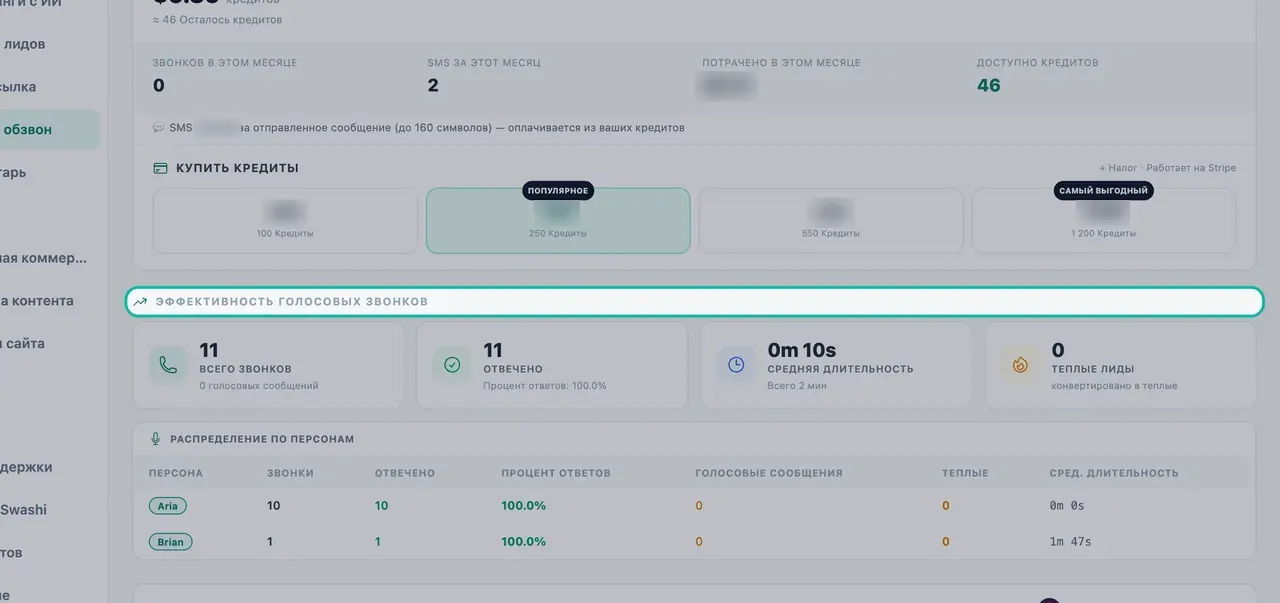
Производительность
Показывает «Всего звонков» (включая голосовую почту), «Отвечено» (с процентом ответов), «Средняя длительность» (с общим количеством минут) и «Теплые лиды» (звонки, конвертированные в теплых лидов), а также таблицу «Распределение по персонам» со звонками, ответами, процентом ответов, голосовыми сообщениями, теплыми лидами и средней длительностью для каждой персоны.
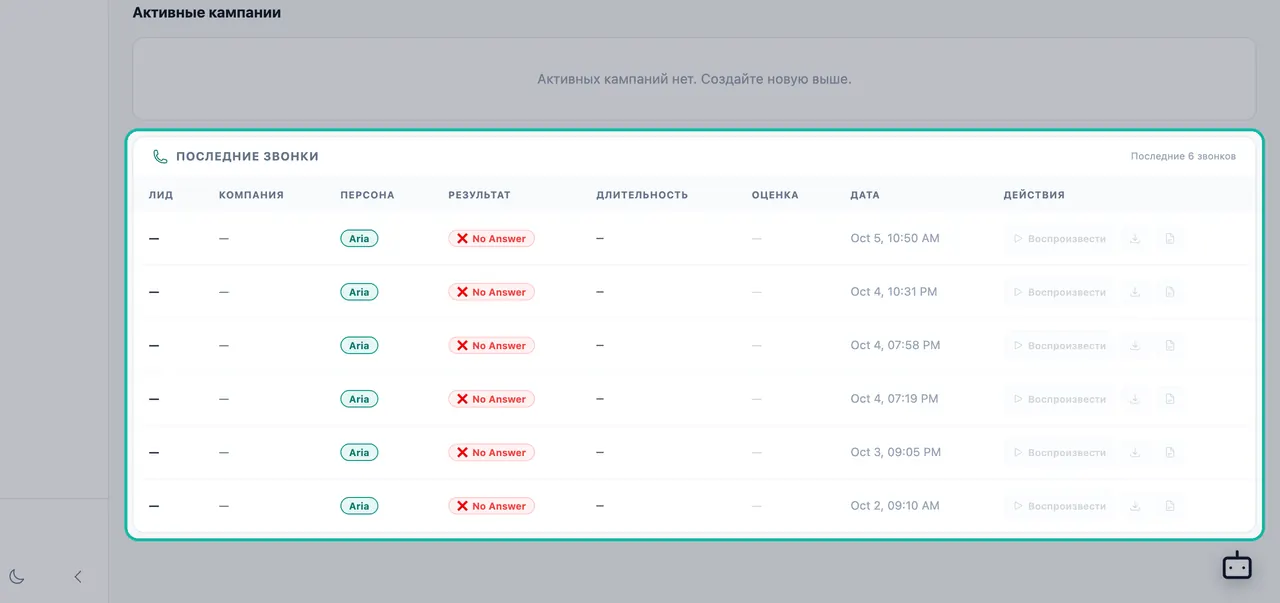
Недавние звонки
Каждый звонок с указанием лида, бизнеса, персоны, результата, длительности, оценки и даты. В разделе «Действия» вы можете прослушать запись, скачать MP3 или скачать стенограмму. Результаты звонков включают: «Забронировано», «Заинтересован», «Не заинтересован», «Голосовая почта» и «Нет ответа».
Устранение неполадок
- «Готовы совершить первый звонок» означает, что ваш номер активен, но у вас еще нет кампаний. Нажмите «Создать первую кампанию».
- Тестовый звонок не начинается. Вам нужно достаточно голосовых кредитов в вашем кошельке. Пополните баланс с помощью кнопки «Купить кредиты».
- Звонки не совершаются. Проверьте, что кампания не на паузе, время находится в пределах окна звонков и рабочих часов, и ваш баланс голосовых кредитов не пуст.
Следующие шаги
Часто задаваемые вопросы
Каким лидам мой AI должен звонить в первую очередь?+
В Голосовой студии рекомендуемый источник лидов — «Теплые — Открыли письмо»: это лиды, которые открыли одно из ваших писем. Вы также можете обзванивать всех лидов, цели из вашей таблицы Google или ваши загруженные лиды.
Когда AI совершает звонки?+
Звонки в рамках кампании совершаются с понедельника по пятницу, с 10:00 до 16:00 по местному времени лида. Перед каждым звонком лид проверяется по списку «Не звонить». Интервал между попытками — 4 дня, максимальное количество попыток на одного лида — 3.
Что означает «Безопасных звонков/день» у моего номера?+
У вашего номера Swashi есть безопасный дневной лимит звонков. Он отображается на карточке номера вместе со статусом («Прогрев» или «Активный») и количеством дней. Это позволяет поддерживать такой объем звонков, который защищает ваш номер.
Могу ли я прослушивать звонки?+
Да. В разделе «Недавние звонки» перечислены все звонки с указанием персоны, результата, длительности и оценки. Вы можете прослушать запись, скачать ее в формате MP3 или загрузить стенограмму.
Какой тариф мне нужен для исходящего AI-обзвона?+
Исходящие AI-кампании в «Голосовом обзвоне» включены начиная с тарифа «Рост» и оплачиваются вашими голосовыми кредитами. Тариф «Стартовый» готов к работе с голосом: вы можете активировать номер в любое время. Актуальную информацию смотрите на странице с ценами.