Как использовать вкладку «Электронная коммерция» и Агента электронной коммерции
Узнайте, как работает вкладка «Электронная коммерция» в Swashi: подключите сайт, подготовьте товары, отправьте их в очередь Агента электронной коммерции и отслеживайте каждую задачу в разделе «Предстоящая очередь».
- 1Подключите сайт. Откройте «Настройки сайта» на боковой панели и подключите свой продающий сайт, чтобы на вкладке «Электронная коммерция» появилось «Активное соединение».
- 2Откройте вкладку «Электронная коммерция». Нажмите «Электронная коммерция» на боковой панели, чтобы открыть раздел «Коммерческая аналитика».
- 3Подготовьте товары. Нажмите «Найти возможности» или «Найти победителей с помощью AI», просканируйте нишу и добавьте понравившиеся товары в «Зону подготовки».
- 4Отправьте товар Агенту. В «Зоне подготовки» нажмите «Отправить в очередь» у нужного товара, чтобы передать его Агенту электронной коммерции.
- 5Добавьте товар по URL. В карточке «Агент электронной коммерции» вставьте URL-адрес продукта, выберите категорию, целевой сайт и частоту, затем нажмите «Добавить в очередь».
- 6Отслеживайте прогресс. Следите за карточкой «Предстоящая очередь», где отображается статус каждой задачи («Запланировано» или «В работе») и количество ожидающих задач.
Вкладка «Электронная коммерция» — это место, где вы исследуете товары для продажи и передаете их Агенту электронной коммерции, Агенту исследования и запуска продукта от Swashi. Вы находите товары, просматриваете их в Зоне подготовки, затем отправляете нужные в очередь Агента и отслеживаете выполнение каждой задачи. Этот инструмент создан для владельцев магазинов и дропшипперов, которые хотят тестировать товарные идеи, не выполняя каждый шаг вручную.
Продукт: Сканер Коммерции
Когда вы нажимаете «Электронная коммерция» на боковой панели, открывается страница «Коммерческая аналитика» с описанием: «Отслеживайте товары, оптимизируйте конверсии и планируйте рекламные кампании с помощью аналитики от AI».
Перед началом работы
- Подключите свой сайт. Откройте Настройки сайта на боковой панели и подключите сайт, с которого вы продаете. См. Как подключить свой сайт. Карточка «Активное соединение» на вкладке «Электронная коммерция» показывает адрес используемого сайта и значок «В сети». Если сайт не подключен, вы увидите надпись «Веб-сайт не выбран».
- Проверьте количество сканирований. Для исследования продуктов используются ваши ежемесячные «Сканы вирусных исследований». Карточка «План и использование» справа показывает, сколько сканирований вы уже использовали.
- Заполните «Бизнес-мозг». Это даст искусственному интеллекту Swashi контекст вашего бизнеса. См. Бизнес-мозг.
Что находится на вкладке «Электронная коммерция»
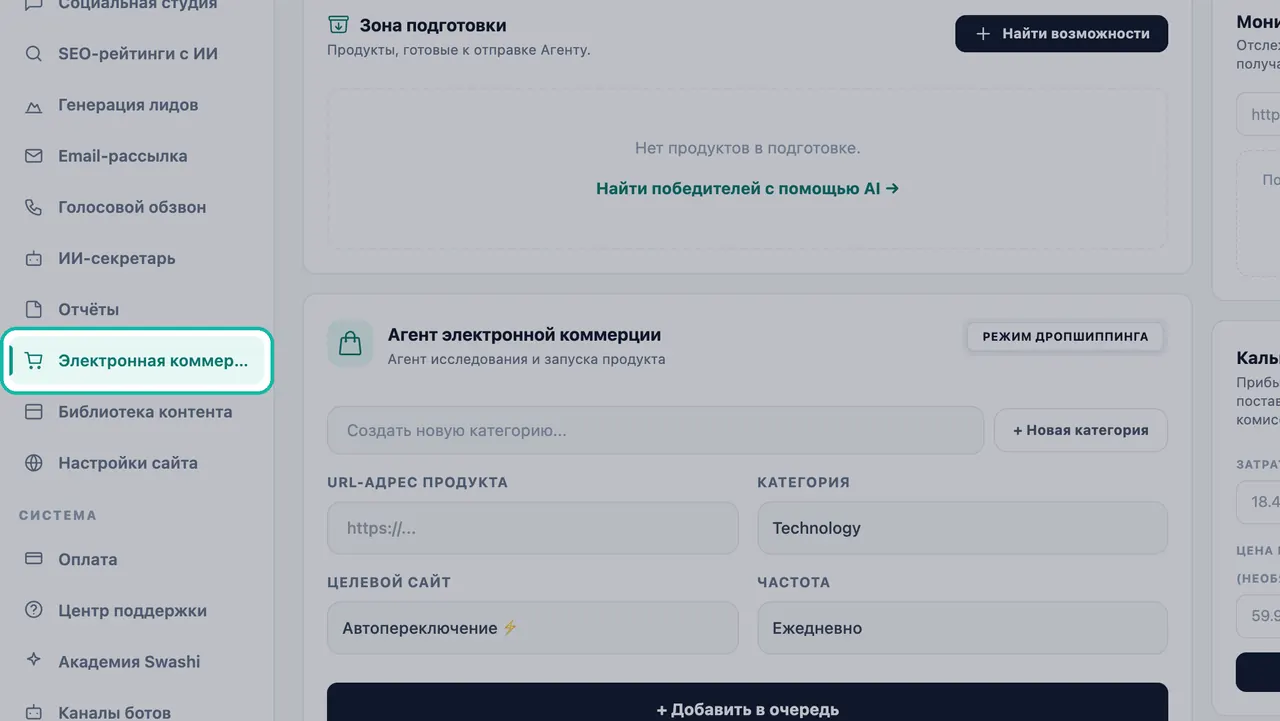
| Карточка | Что она делает |
|---|---|
| Зона подготовки | Найденные вами товары, ожидающие проверки: «Продукты, готовые к отправке Агенту». |
| Агент электронной коммерции | Добавление товара по URL и ведение списка товаров для Агента. |
| Активное соединение | Подключенный сайт, который использует Агент. |
| Слой оптимизации | Переключатели для опций публикации, сохраняемые кнопкой «Сохранить изменения». |
| Мониторинг конкурентов, Калькулятор прибыли, Виральный балл | Инструменты для исследования в правой колонке. См. Как находить выигрышные товары. |
| План и использование | Ваши ежемесячные лимиты и их использование. |
| Предстоящая очередь | Все запланированные или выполняемые задачи для электронной коммерции. |
Подготовка товаров и отправка их Агенту
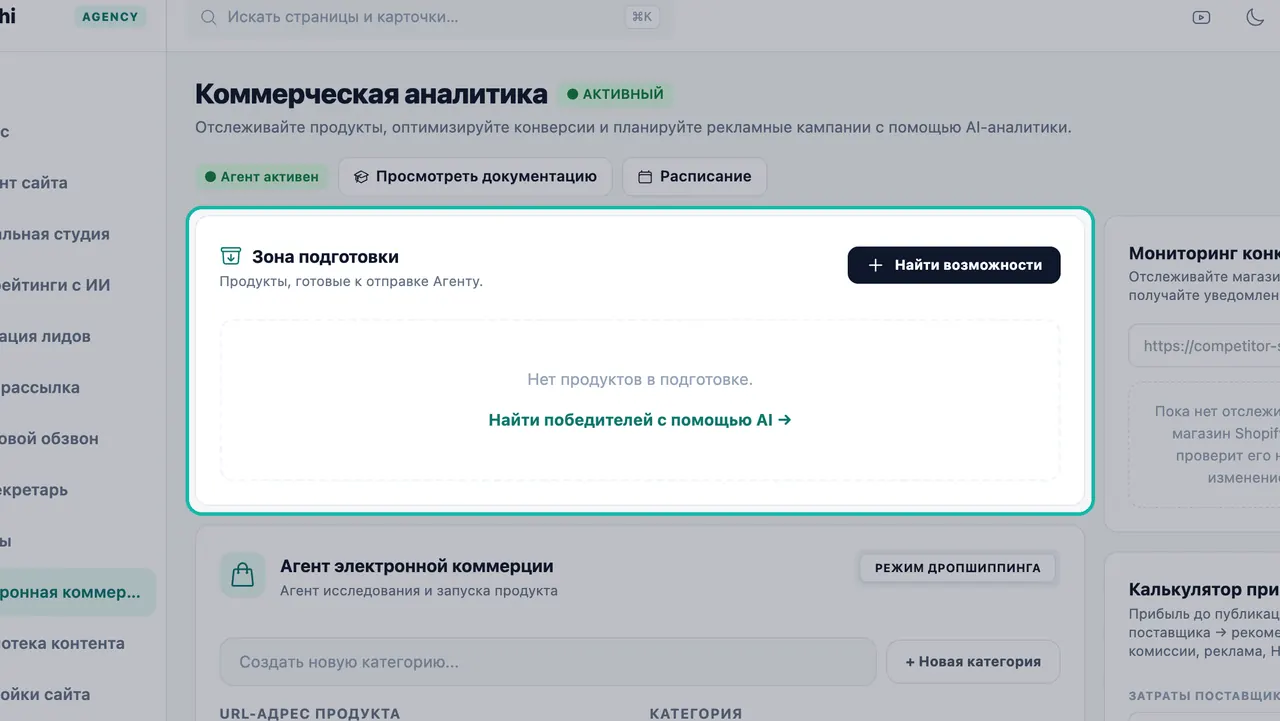
- В Зоне подготовки нажмите «Найти возможности» (или «Найти победителей с помощью AI», если зона пуста).
- Просканируйте нишу и нажмите + ДОБАВИТЬ В STAGING у понравившихся товаров. Полное руководство находится в статье Как находить выигрышные товары.
- Нажмите «Вернуться на панель управления», чтобы вернуться назад. У каждого подготовленного товара отображается изображение, название, ссылка и значки «Виральный» и «Прибыль».
- Нажмите «Отправить в очередь» у нужного товара. Swashi передаст его Агенту электронной коммерции как задачу для вашего подключенного сайта и удалит из Зоны подготовки. Вы увидите сообщение «Товар добавлен в глобальную очередь!».
Важно:Для кнопки «Отправить в очередь» требуется подключенный сайт. Если он не подключен, вы увидите сообщение: «Пожалуйста, сначала выберите подключенный сайт на боковой панели». Swashi использует первый подключенный вами сайт.
Добавление товара по URL
Карточка «Агент электронной коммерции» («Агент исследования и запуска продукта» с меткой «Режим дропшиппинга») позволяет добавлять товары напрямую.
- Необязательно: введите название в поле «Создать новую категорию...» и нажмите «+ Новая категория». Ваши собственные категории добавятся к встроенным (General, Technology, Marketing, Business, Finance).
- Вставьте ссылку на товар в поле «URL-адрес продукта».
- Выберите «Категорию».
- Выберите «Целевой сайт» или оставьте «Автопереключение ⚡️».
- Выберите «Частоту»: «Ежедневно», «Еженедельно», «Раз в две недели» или «Ежемесячно».
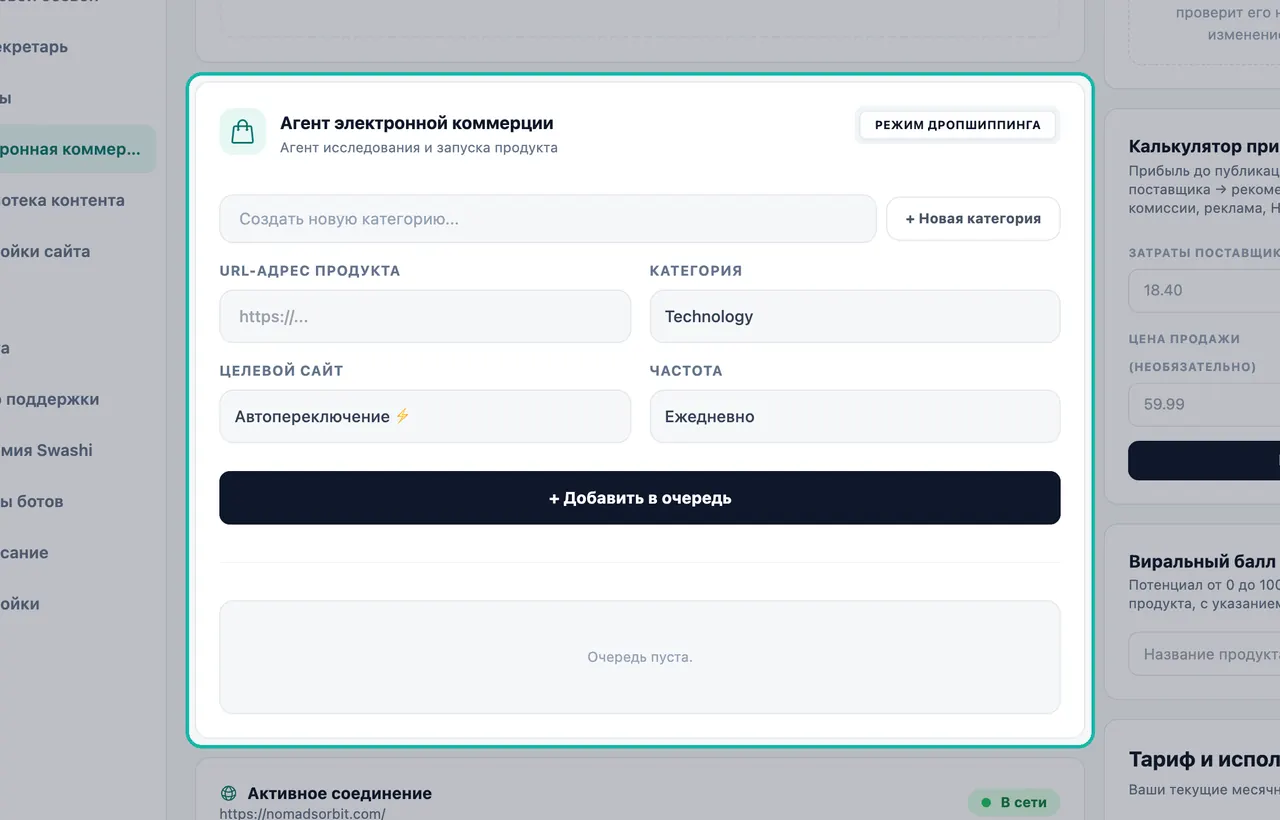
- Нажмите «+ Добавить в очередь». Товар появится в списке под формой с указанием его категории и целевого сайта. Чтобы удалить товар, нажмите на значок корзины.
Заметка:В классическом интерфейсе карточка «Запустить Агента» отправляла Агенту сразу все товары из этого списка и показывала счетчик прогресса, а на карточке «Агент автопилота» («Автоматизируйте обработку, пока вы спите») был переключатель, который сохранялся кнопкой «Обновить расписание». В текущей версии эти карточки заменены на «Мониторинг конкурентов», «Калькулятор прибыли» и «Виральный балл», поэтому используйте кнопку «Отправить в очередь» в Зоне подготовки, чтобы передать товар Агенту.
Отслеживание очереди
Карточка «Предстоящая очередь» отображает ваши задачи для электронной коммерции в хронологическом порядке и показывает счетчик, например «3 Pending». Каждая задача помечена как ○ Scheduled или ● Running... с указанием времени. Когда в очереди ничего нет, отображается надпись «В очереди нет задач исследования/генерации». Завершенные задачи исчезают из списка.
Тарифы и лимиты
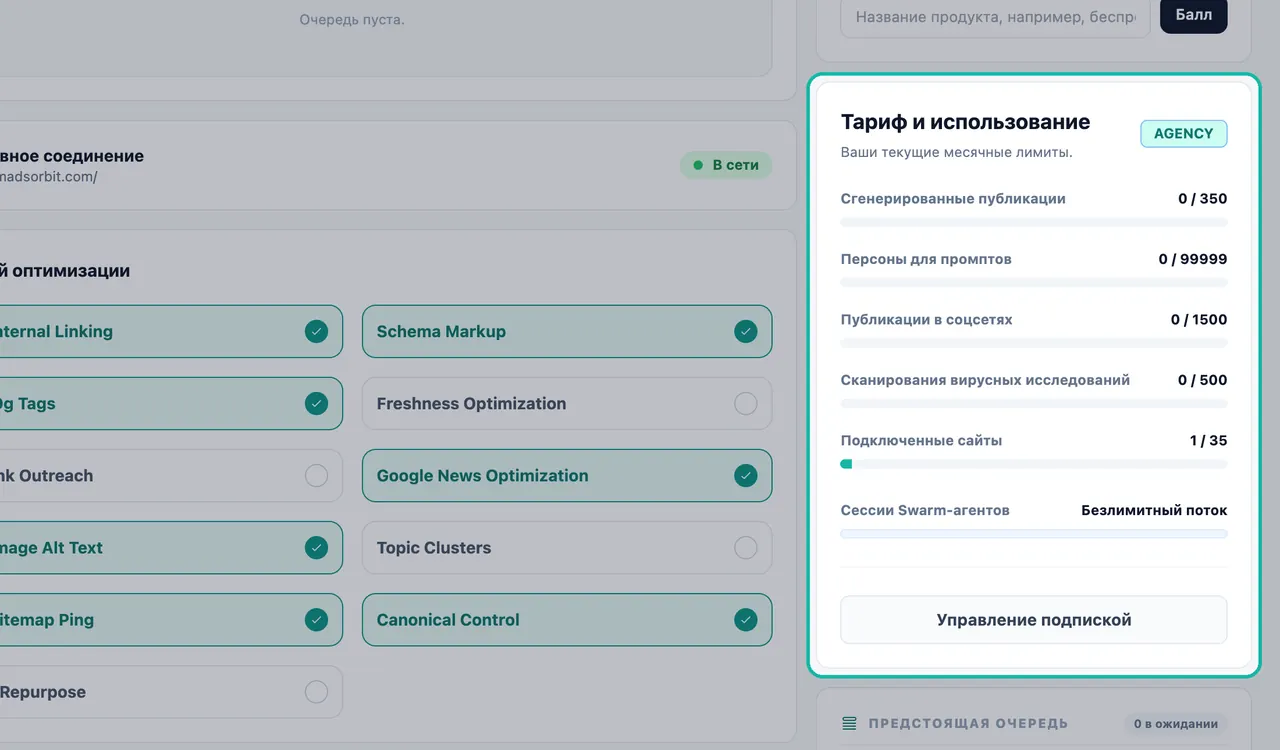
| Параметр | Доступность на тарифах |
|---|---|
| Сканирование для исследования продуктов («Сканы вирусных исследований») | Все тарифы: «Бесплатно» (Free) 1, «Стартовый» (Starter) 10, «Рост» (Growth) 100, «Агентство» (Agency) 500, «Корпоративный» (Enterprise) 5,000 в месяц |
| Коммерческая аналитика | «Агентство» и «Корпоративный» |
| Мониторинг конкурентов | «Агентство» и выше |
Дополнительный пакет Research Pack добавляет 100 сканирований. Сравните тарифы в разделе Тарифы и оплата и посмотрите актуальные цены на странице с тарифами.
Решение проблем
- «Веб-сайт не выбран». Подключите сайт в Настройках сайта, затем снова откройте вкладку «Электронная коммерция».
- «Этот продукт уже находится в вашей Рабочей зоне!» Товар уже добавлен в зону подготовки. Отправьте в очередь или удалите существующий.
- Очередь показывает «Синхронизация очереди недоступна — обновление...» Страница пытается переподключиться к вашей очереди. Подождите немного или перезагрузите страницу.
Следующие шаги
Часто задаваемые вопросы
Нужен ли подключенный сайт для использования вкладки «Электронная коммерция»?+
Вы можете исследовать и подготавливать товары без сайта, но для отправки в очередь («Отправить в очередь») он необходим. Без него приложение покажет сообщение: «Пожалуйста, сначала выберите подключенный сайт на боковой панели».
В какие тарифы входит «Коммерческая аналитика»?+
«Коммерческая аналитика» доступна на тарифах «Агентство» и «Корпоративный». Сканирование для исследования продуктов доступно на каждом тарифе в рамках ежемесячного лимита «Сканов вирусных исследований», а для «Мониторинга конкурентов» требуется тариф «Агентство» или выше.
Что такое «Режим дропшиппинга»?+
«Режим дропшиппинга» — это метка на карточке «Агент электронной коммерции». Она означает, что агент работает с товарами, которые вы получаете от поставщиков, а не с теми, что хранятся у вас на складе. Это не переключатель, который нужно включать.
Где посмотреть, над чем работает Агент электронной коммерции?+
Карточка «Предстоящая очередь» показывает все запланированные или выполняемые задачи для электронной коммерции, время их выполнения, а также количество ожидающих задач.
Почему я не вижу карточки «Запустить Агента» или «Агент автопилота»?+
В текущей версии интерфейса эти карточки заменены на «Мониторинг конкурентов», «Калькулятор прибыли» и «Виральный балл». Используйте кнопку «Отправить в очередь» в «Зоне подготовки», чтобы передать товар Агенту.