Как настроить AI-ресепшиониста Swashi для входящих звонков
Настройте AI-ресепшиониста Swashi, чтобы он отвечал на входящие звонки на вашем языке, принимал сообщения, назначал встречи и показывал запросы на обратный звонок, тон разговора и сигналы к покупке.
- 1Активируйте ваш номер Swashi. В разделе «Голосовой обзвон» активируйте номер для AI-звонков; ресепшионист будет отвечать на звонки, поступающие на этот же номер.
- 2Откройте AI-ресепшиониста. Откройте AI-ресепшиониста, чтобы увидеть его статус, лимит звонков и то, о чем говорили клиенты.
- 3Выберите язык для ответов. В разделе «Настройки» → «Расширенные языковые настройки» выберите язык для опции «Звонки голосового агента»; входящие звонки будут приниматься на этом языке.
- 4Заполните настройки секретаря. Введите название компании, которое будет озвучивать ресепшионист, и вашу ссылку Calendly, затем нажмите «Сохранить».
- 5Настройте вашего секретаря. В разделе «Настройка секретаря» выберите персону и прослушайте её голос, при желании придумайте своё имя, выберите, как секретарь записывает, задайте часы работы, услуги и правила, загрузите список клиентов, а затем нажмите «Сохранить».
- 6Добавьте умные вопросы и ответы. Нажмите «Сгенерировать» или «+ Добавить вручную», чтобы дать ресепшионисту одобренные ответы для использования в разговорах.
- 7Свяжитесь с позвонившими. Используйте раздел «Обратные звонки и заинтересованные клиенты» и нажмите «Перезвонить» для всех, кто просил об этом.
Предпочитаете смотреть? Этот видеоурок показывает те же шаги в реальном приложении. Все видеоуроки →
AI-ресепшионист Swashi автоматически отвечает на ваши рабочие звонки на выбранном вами языке. Он использует информацию из вашего Бизнес-мозга, чтобы отвечать на вопросы, а также квалифицирует звонящих, назначает встречи и принимает сообщения. Затем он показывает, кто звонил, что им было нужно и кто просил перезвонить.
Перед началом работы
- Платный тариф. AI-ресепшионист включен в каждый платный тариф. Ознакомьтесь со страницей с ценами.
- Номер Swashi. Ресепшионист отвечает на тот же номер, который вы используете в разделе «Голосовой обзвон». Если у вас его нет, на странице отобразится НОМЕРА ЕЩЕ НЕТ: активируйте номер в разделе «Голосовой обзвон».
- Ваш Бизнес-мозг. Ресепшионист отвечает на вопросы, используя информацию из вашего Бизнес-мозга. Чем полнее он заполнен, тем лучше будут ответы.
Что входит в каждый тариф
| Тариф | Возможности ресепшиониста |
|---|---|
| Стартовый (Starter) | 30 звонков в месяц. Отвечает на каждый звонок, принимает сообщения и запросы на бронирование, полные расшифровки и сводки, 2 голосовые персоны |
| Рост (Growth) | 100 звонков в месяц. Все, что в тарифе «Стартовый», плюс запись встреч в ваш календарь во время звонка, 4 голосовые персоны |
| Агентство (Agency) | 300 звонков в месяц. Все, что в тарифе «Рост», с 8 голосовыми персонами |
| Корпоративный (Enterprise) | 1000 звонков в месяц. Все, что в тарифе «Агентство», со всеми 16 голосовыми персонами |
В каждом тарифе есть месячный лимит звонков, который отображается на странице как Звонки в этом месяце. Каждый тариф отвечает на всех 70+ языках Swashi. Каждый звонок может длиться до 15 минут; ближе к концу ресепшионист вежливо завершает разговор и предлагает оставить сообщение. Звонки сверх лимита по-прежнему принимаются и тарифицируются поминутно из вашего голосового кошелька по поминутной ставке вашего номера, указанной в приложении. Если кошелек пуст, ресепшионист вместо этого принимает сообщение. Swashi отправляет вам электронное письмо при 80% и при 100% использования лимита, а неиспользованные звонки не переносятся. Чтобы увеличить лимит, добавьте Пакет ресепшн (дополнительные звонки для ресепшиониста каждый месяц) с помощью кнопки Добавить пакет.
Как открыть AI-ресепшиониста
Откройте AI-ресепшионист. Когда он активен, в заголовке отображаются статусы ВХОДЯЩИЕ и Агент активен: это значит, что входящие звонки принимаются автоматически на выбранном вами языке.
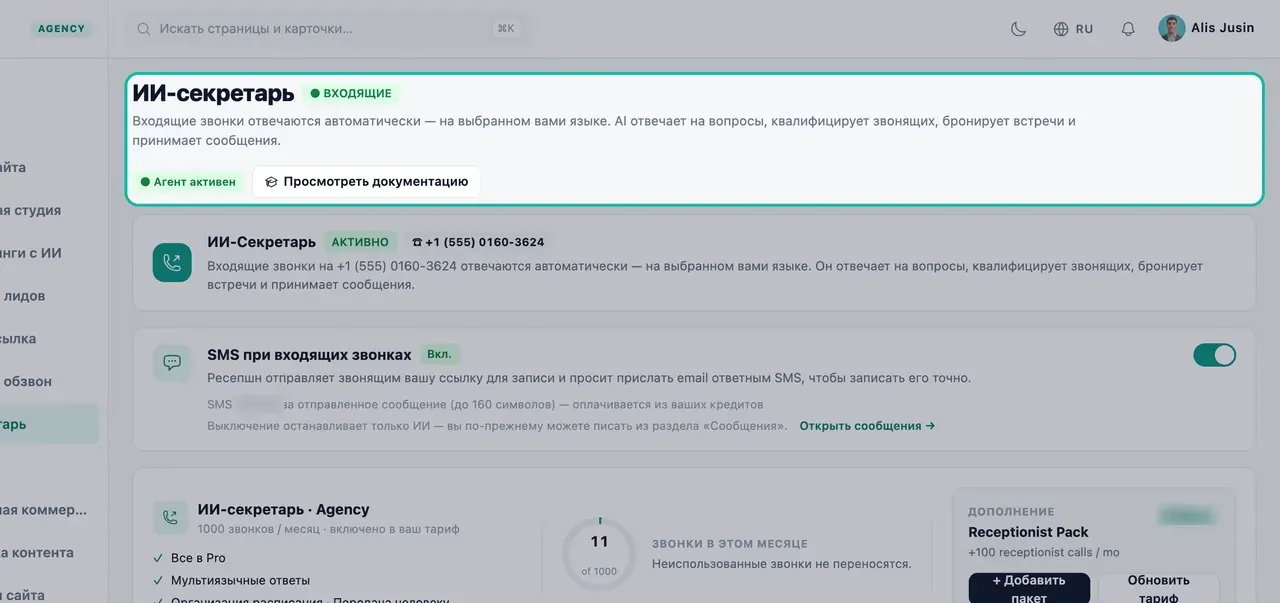
Выбор языка для ответов
Звонки обрабатываются на языке вашего аккаунта. Чтобы использовать для голосовых звонков язык, отличный от языка интерфейса, откройте Настройки → Расширенные языковые настройки и выберите язык для опции Звонки голосового агента. Ресепшионист будет приветствовать звонящих на этом языке и сможет переключиться, если клиент сменит язык во время разговора. См. Языки.
Настройки секретаря
Найдите раздел Настройки секретаря.
Введите Название компании: так ресепшионист будет представлять вас.
Введите вашу Ссылка Calendly: она будет отправляться в SMS клиентам, которые хотят записаться на встречу.
Нажмите Сохранить.
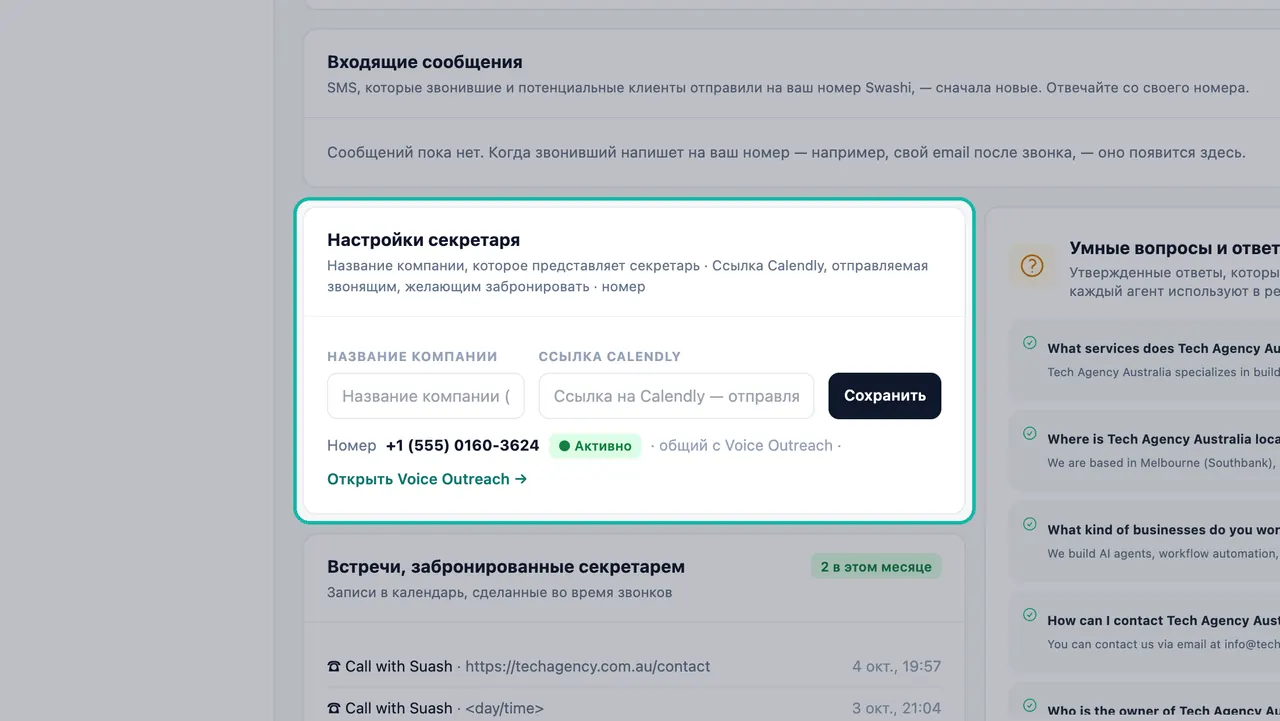
Укажите название компании и ссылку для записи, затем сохраните.
В этом разделе также отображается ваш Номер, помеченный как «общий с Voice Outreach», со ссылкой Открыть Voice Outreach →.
Настройка секретаря
Настройка секретаря на странице AI-ресепшиониста — это единая настройка из нескольких коротких шагов. Если запись ещё не настроена, шаги открываются сразу. Ничего не меняется, пока вы не нажмёте Сохранить, а секретарь начнёт работать с новыми настройками со следующего звонка.
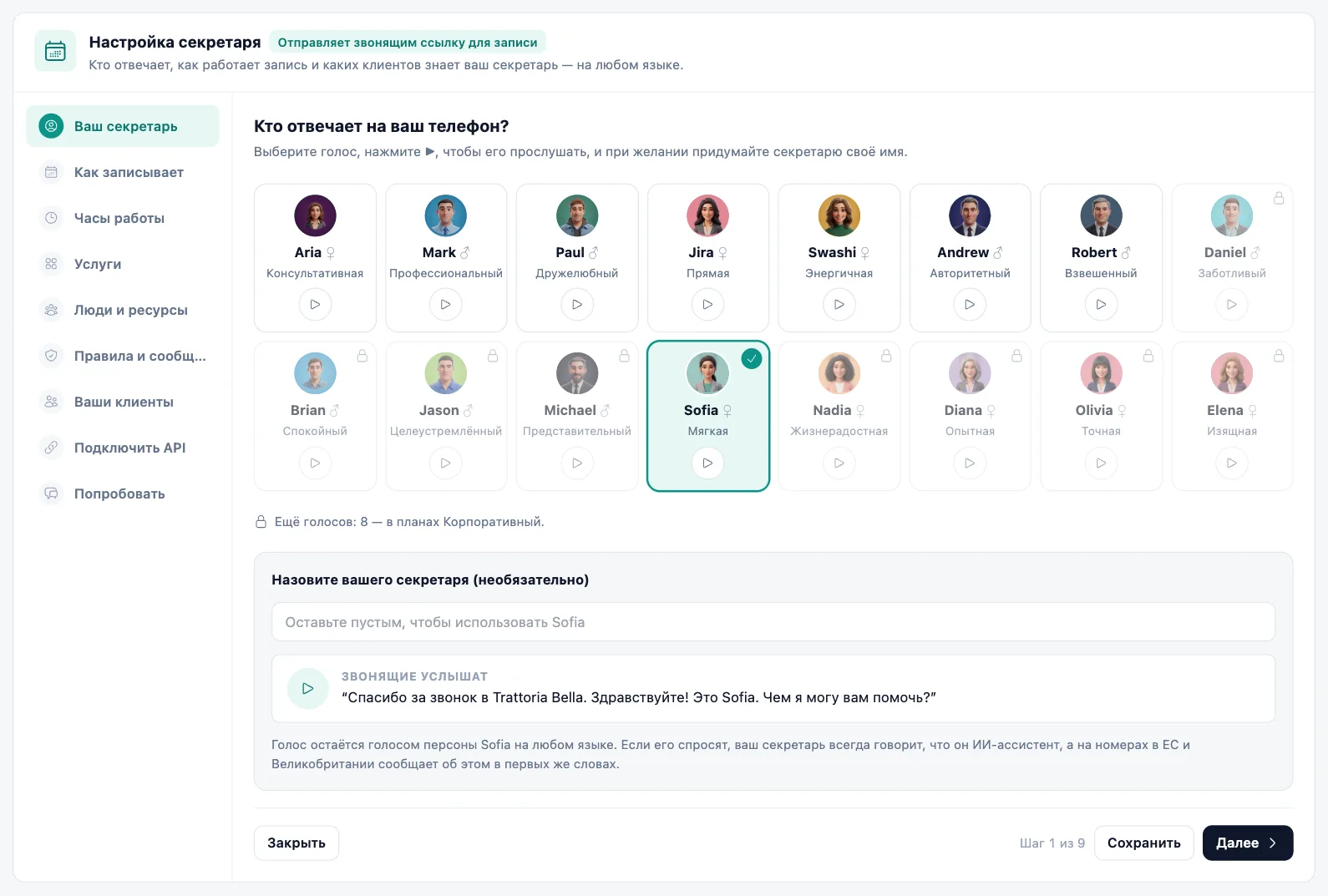
Ваш секретарь
- Выберите персону. Нажмите ▶, чтобы прослушать её голос. Какие персоны доступны, зависит от вашего тарифа; остальные показаны с замком и названием тарифа, в который они входят.
- В поле Назовите вашего секретаря (необязательно) введите имя, которое услышат звонящие, на любом языке. Оставьте поле пустым, чтобы использовать имя самой персоны.
- В блоке Звонящие услышат показано приветствие, которое услышат ваши звонящие, с названием вашей компании и именем секретаря.
Голос и грамматика остаются такими же, как у персоны, на любом языке. Если его спросят, секретарь всегда говорит, что он ИИ-ассистент, а на номерах в ЕС и Великобритании сообщает об этом в первых же словах.
Как записывает
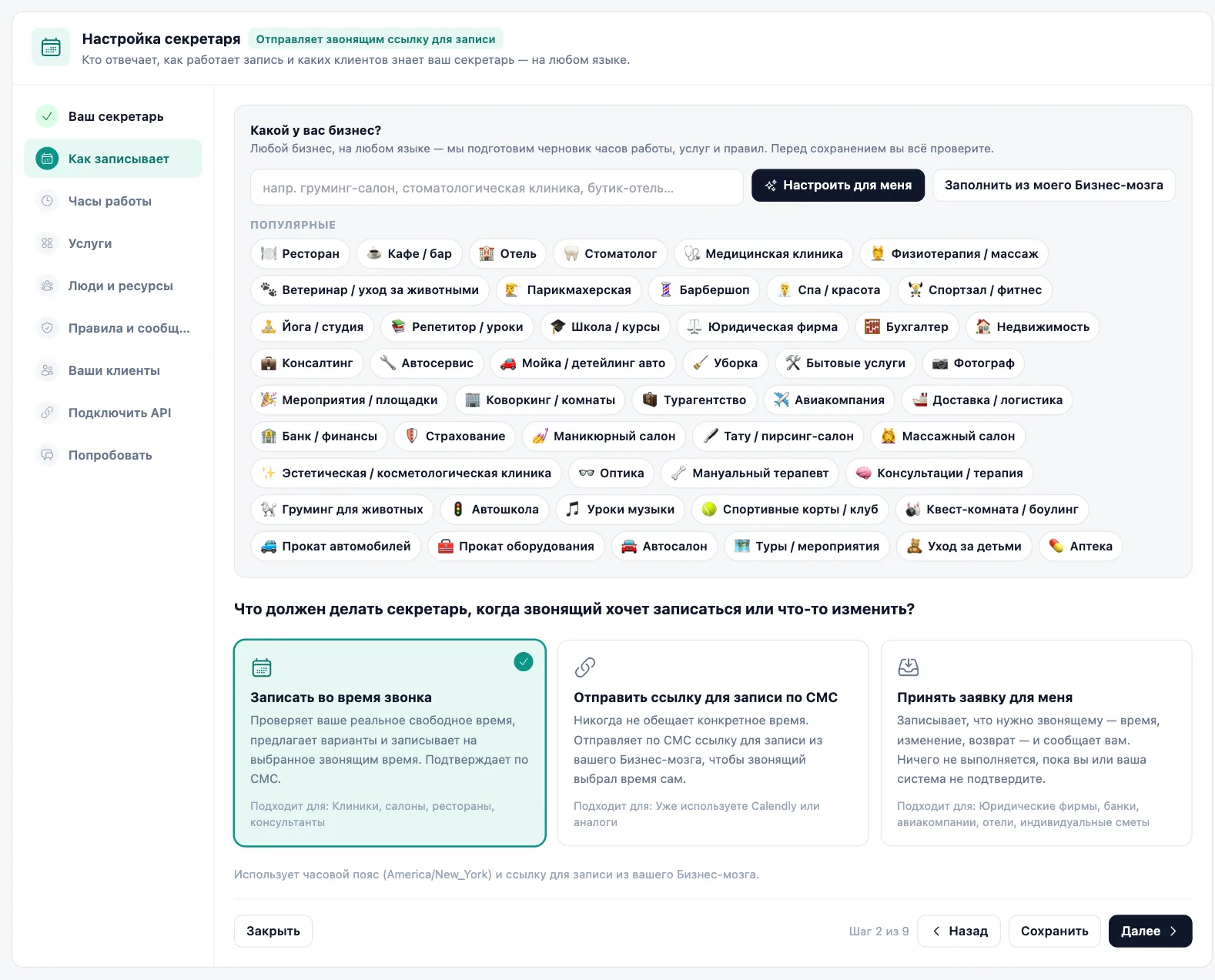
Введите тип вашего бизнеса или выберите один из предложенных и нажмите Настроить для меня: мы подготовим черновик часов работы, услуг и правил для любого бизнеса на любом языке. Заполнить из моего Бизнес-мозга вместо этого создаёт черновик на основе вашего Бизнес-мозга. Затем выберите, что делает секретарь, когда звонящий хочет записаться или что-то изменить:
- Записать во время звонка: проверяет ваше свободное время, предлагает варианты и записывает на время, выбранное звонящим, а затем подтверждает по СМС. Тариф «Рост» и выше.
- Отправить ссылку для записи по СМС: отправляет по СМС вашу ссылку для записи, чтобы звонящий сам выбрал время.
- Принять заявку для меня: записывает, что нужно звонящему (время, изменение, возврат или претензия), и сообщает вам. Ничего не выполняется, пока вы или ваша собственная система не подтвердите. Лучше всего подходит для банков, авиакомпаний, отелей и компаний с собственной системой бронирования.
Часы работы, Услуги, Люди и ресурсы, Правила и сообщения
- Часы работы: дни и время, когда звонящие могут записаться, перерывы, праздники и особые дни.
- Услуги: на что звонящие могут записаться, сколько это длится и необязательный перерыв после услуги. Включите Я сначала подтверждаю каждую запись для всего, что хотите подтверждать сами.
- Люди и ресурсы: кого и что бронируют звонящие, в терминах вашего бизнеса: столы для ресторана, парикмахеры для барбершопа, стоматологи и процедурные кабинеты для стоматологической клиники, консультанты и филиалы для банка. Тип вашего бизнеса определяет нужные вопросы, и оба вопроса необязательны: их можно отключить или оставить пустыми.
- Правила и сообщения: насколько заранее звонящие могут записаться, как звонящий подтверждает, что запись его, прежде чем её изменят (имя, на которое оформлена запись, или код из СМС), СМС и письма с подтверждением, СМС-напоминания и ваш Google Календарь.
Ваши клиенты
Загрузите список клиентов, и секретарь будет приветствовать повторно звонящих клиентов по имени, на их языке, и знать ваши заметки о них.
- Нажмите Загрузить ваш список и выберите CSV-файл с колонками Name и Phone или Email. Language, Notes и VIP необязательны. Скачать шаблон даёт файл с нужными колонками.
- В поле Номера без + — из страны выберите страну для местных номеров.
- На шаге видно, сколько клиентов сохранено и какие строки пропущены.
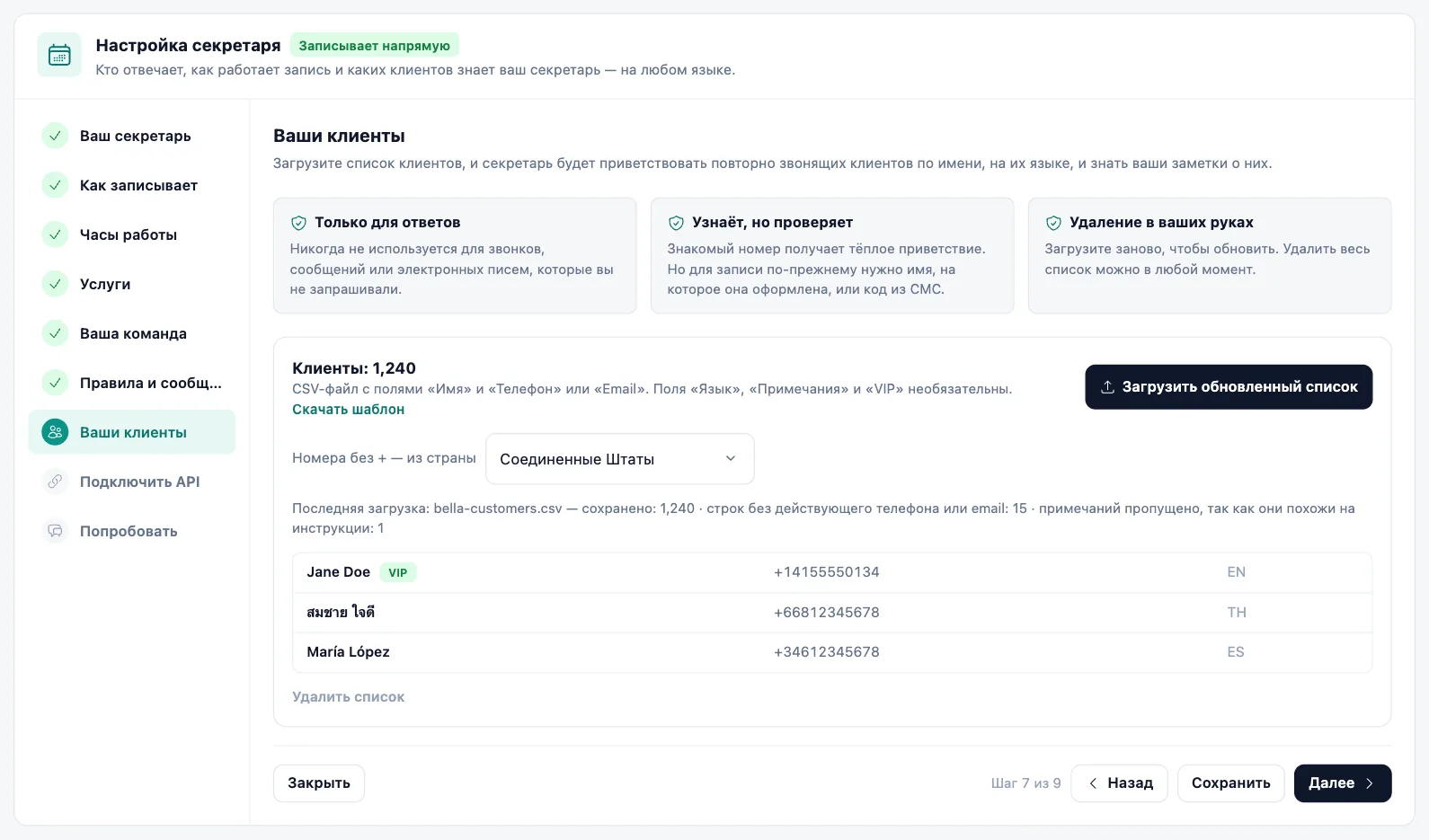
- Только для ответов: список никогда не используется для звонков, СМС или писем, о которых вы не просили.
- Узнаёт, но проверяет: знакомый номер получает тёплое приветствие, но для записи по-прежнему нужно имя, на которое она оформлена, или код из СМС.
- Удаление в ваших руках: загрузите список заново, чтобы обновить его, или нажмите Удалить список.
Подключить API
Необязательно. Если вы уже используете систему бронирования, резервирования или учёта обращений, подключите её API здесь, и ваш секретарь будет проверять его при каждом звонке: актуальное свободное время, бронирования, изменения, отмены, поиск, возвраты и претензии. Он сообщает звонящему только то, что подтверждает ваша система.
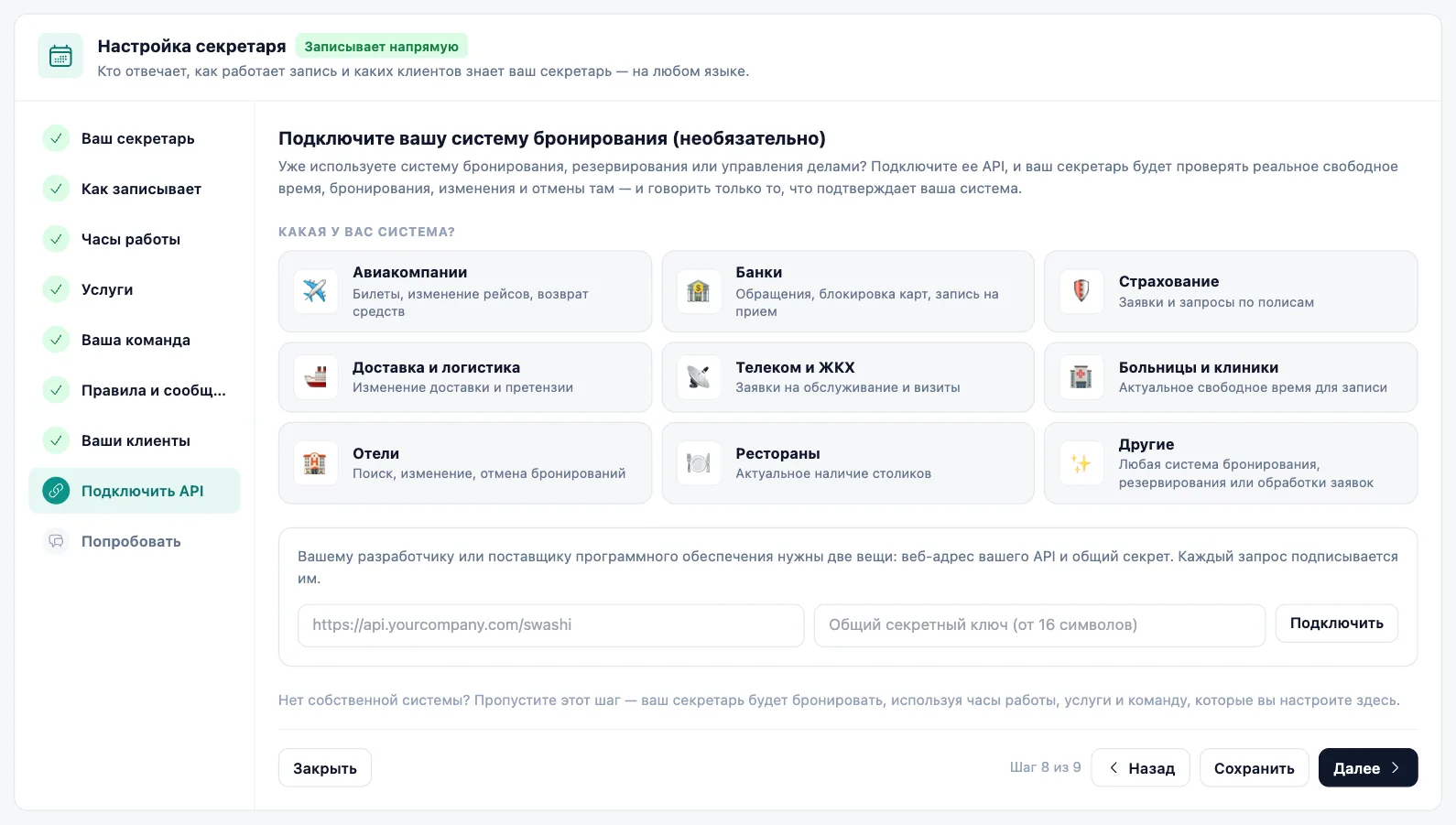
- Выберите тип вашей системы: авиакомпании, банки, страхование, доставка и логистика, телекоммуникации и коммунальные услуги, больницы и клиники, отели, рестораны или другие.
- Введите веб-адрес вашего API и общий секретный ключ (16 или более символов). Каждый запрос подписывается им.
- Нажмите Подключить, затем включите Использовать для бронирований.
Ваша система должна отвечать только на то, что она поддерживает; всё, на что она не отвечает, секретарь никогда не обещает. Нет своей системы? Пропустите этот шаг, и Swashi будет бронировать, используя настроенные вами часы, услуги и команду.
Попробовать
Напишите, что сказал бы звонящий, на любом языке, и секретарь ответит по вашим сохранённым настройкам. Ничего не бронируется и не отправляется.
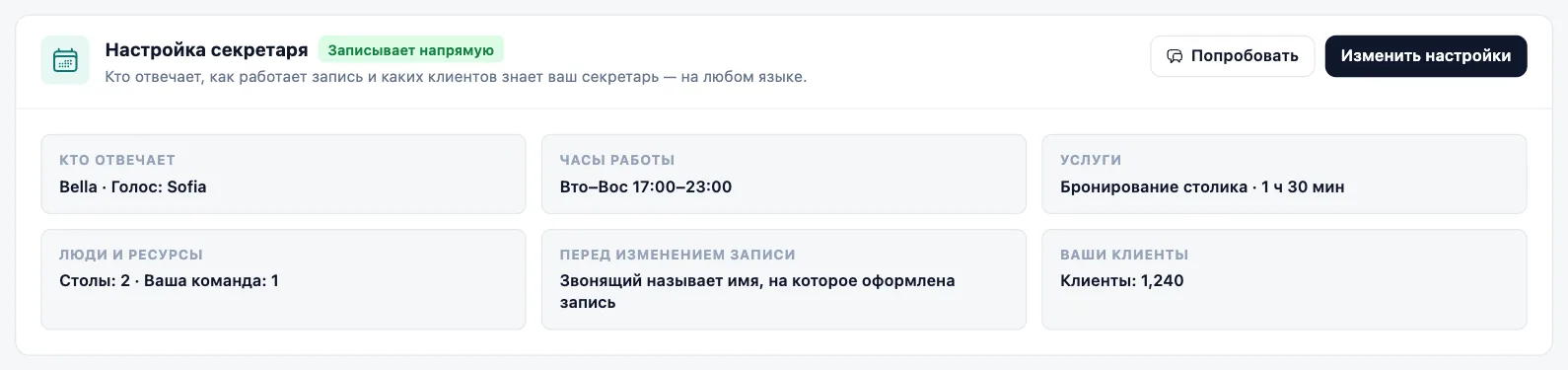
После сохранения в разделе отображается сводка: кто отвечает, часы работы, услуги, столы и команда, как проверяются записи и число ваших клиентов. Нажмите Изменить настройки, чтобы внести изменения.
Умные вопросы и ответы
Умные вопросы и ответы — это одобренные ответы, которые ваш ресепшионист и все агенты используют в реальных разговорах.
- Нажмите Сгенерировать, чтобы создать ответы, или + Добавить вручную, чтобы написать свои.
- В списке Вопросы, которые задавали вашему ресепшионисту отображаются реальные вопросы из звонков, чтобы вы могли добавить ответ на каждый из них.
- Нажмите Управлять в Настройках →, чтобы редактировать их вместе с вашим Бизнес-мозгом.
Совет:Добавляйте в FAQ каждый вопрос, который вы слышите чаще одного раза.
Анализ разговоров с клиентами
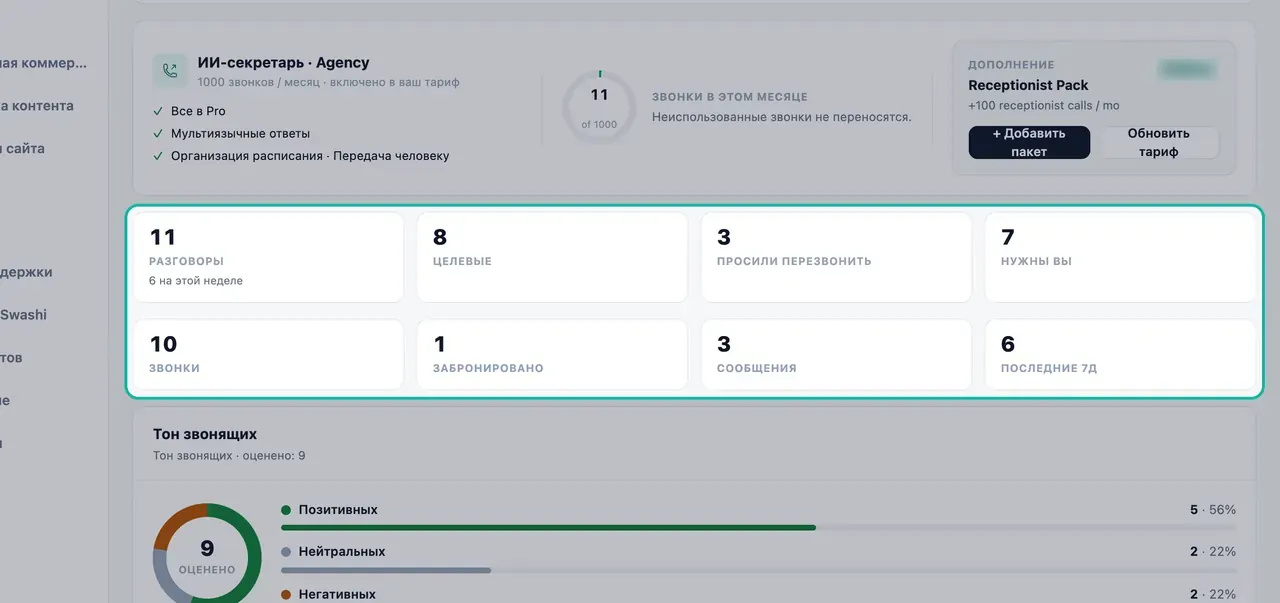
Ваша неделя в цифрах
Счетчики для разделов Разговоры, Целевые, Просили перезвонить и Нужны вы с данными за эту неделю.
Тон разговора
Как звучали ваши клиенты: положительный, нейтральный или негативный тон, с указанием количества оцененных звонков. Оценка тона появляется после первых принятых звонков.
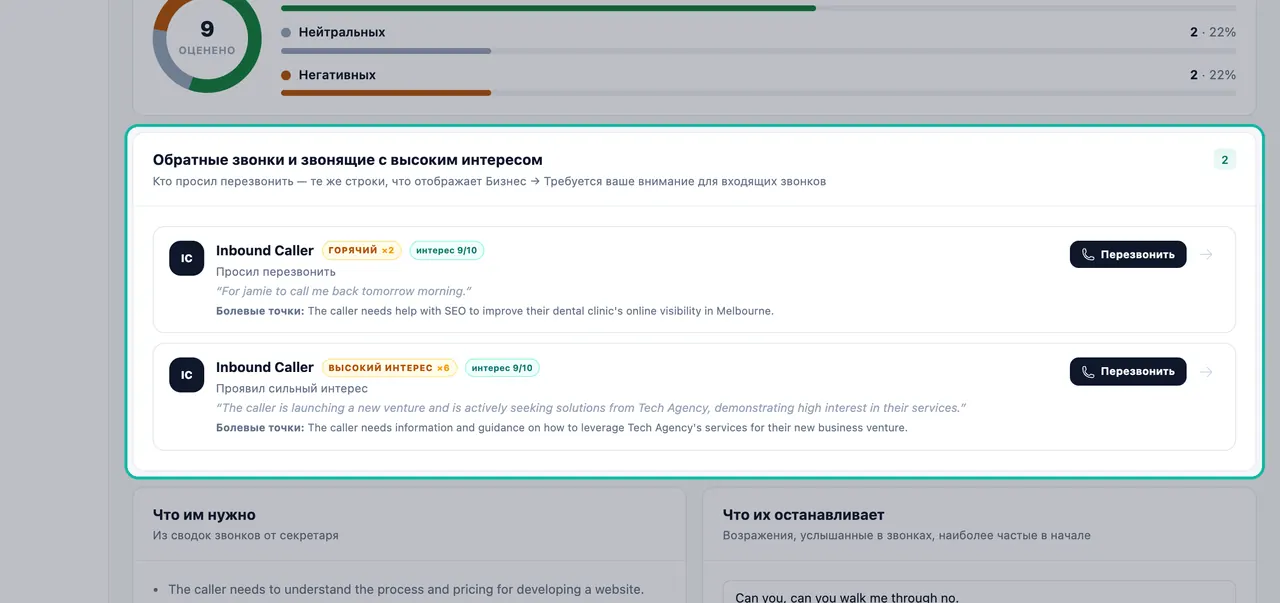
Обратные звонки и заинтересованные клиенты
Все, кто просил перезвонить или проявил высокий интерес, с оценкой их заинтересованности, цитатами и болевыми точками. Нажмите Перезвонить, чтобы вернуть звонок в один клик. Эти же данные отображаются в разделе Бизнес → Требует вашего внимания.
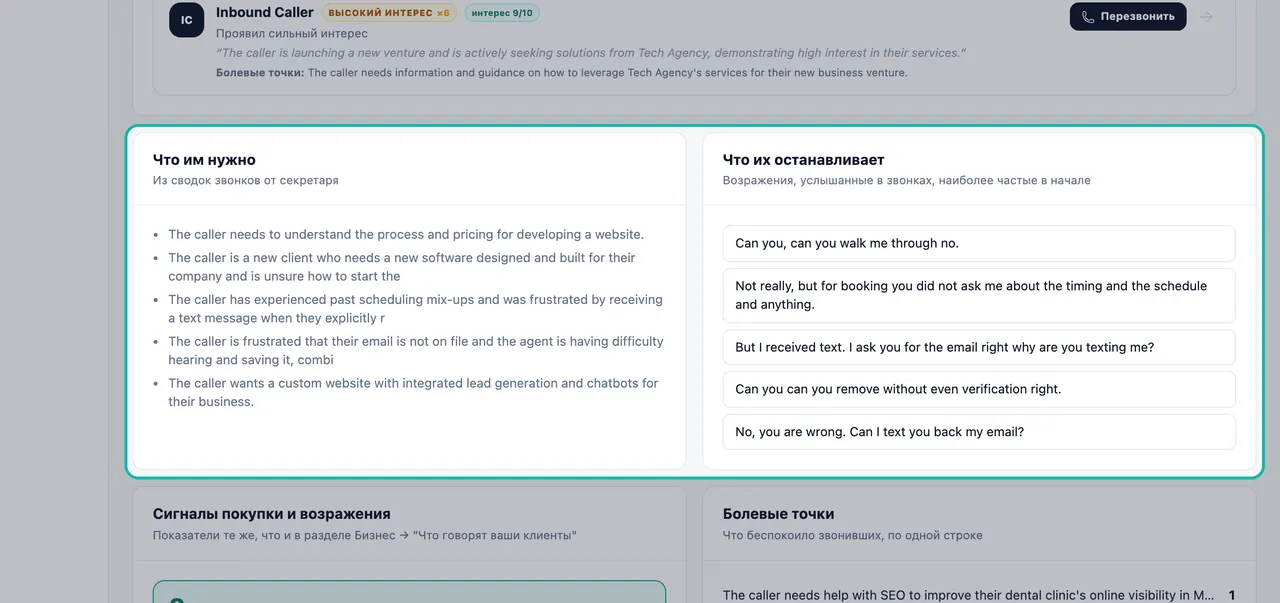
Что им нужно и что их останавливает
Что им нужно — это сводка потребностей клиентов из отчетов ресепшиониста по звонкам. Что их останавливает — это список возражений, услышанных во время разговоров, отсортированный по частоте.
Сигналы к покупке и возражения
Количество обнаруженных сигналов к покупке и основные возражения — те же данные, что и в разделе Бизнес → «О чем говорят ваши клиенты».
Недавние разговоры
Отрывок из расшифровки, информация о звонившем, его потребности, возражения и сигналы к покупке для каждого принятого звонка.
Запросы и согласования
Что ваш секретарь просит вас решить, прямо на странице AI-ресепшиониста: бронирования, ожидающие вашего подтверждения, время, которое запросил звонящий, и запросы, такие как возврат, изменение или претензия. Одобрите или отклоните в один клик, и звонящий будет уведомлен о результате. Они также поступают в ваш колокольчик как Запросы и согласования.
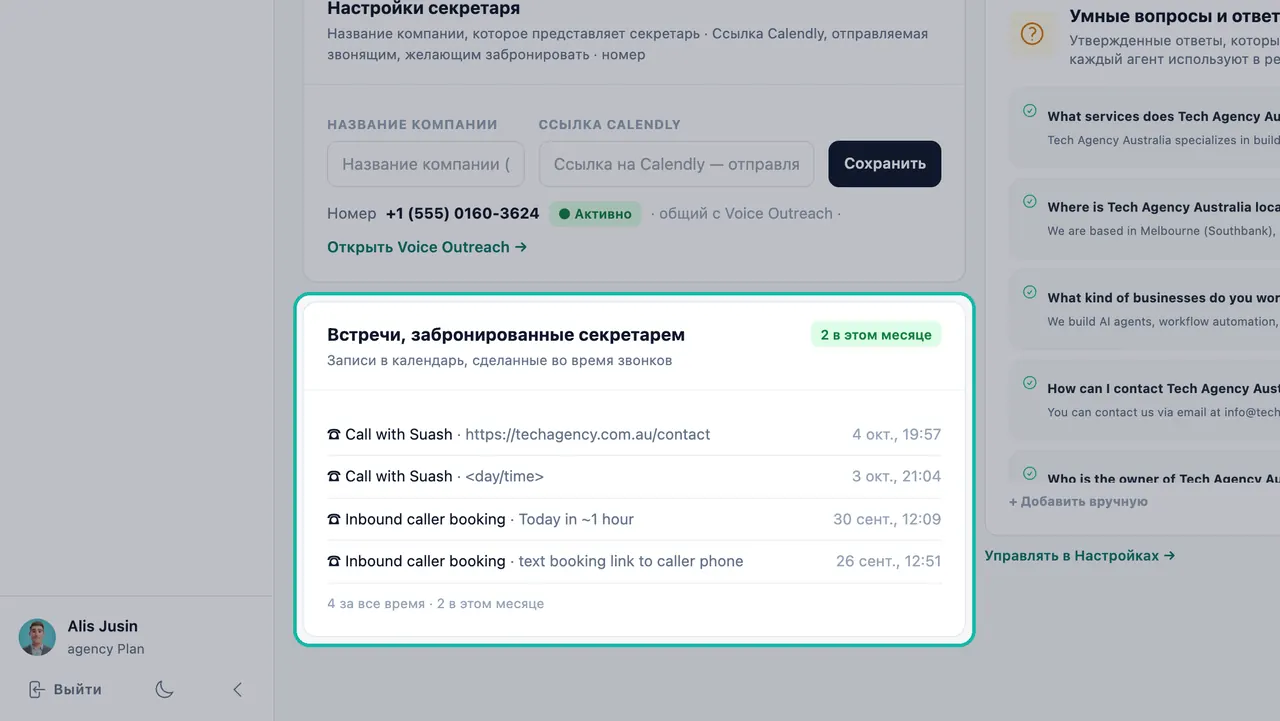
Встречи, назначенные ресепшионистом
Все встречи, забронированные в календаре во время звонка, со счетчиком за этот месяц. Записи также появляются в разделе Настройки → Календарь встреч. Назначение встреч во время звонка доступно на тарифе «Рост» и выше. Выберите, как секретарь записывает, в разделе Настройка секретаря → Как записывает.
SMS от клиентов
Ресепшионист может отправлять клиентам SMS со ссылкой для записи и просить их прислать в ответ свой email для точного сохранения. Включите эту функцию с помощью опции SMS при входящих звонках. Сообщения, которые клиенты отправляют на ваш номер, появляются в разделе Входящие сообщения. См. SMS-сообщения.
Получение уведомлений
В разделе Настройки, под заголовком Уведомления, вы можете настроить оповещения о Запросы обратного звонка, о звонках с оценкой покупательского намерения 7/10 и выше, о клиентах, забронировавших время, и о каждом звонке, на который ответил ваш ресепшионист. См. Уведомления и сводки.
Решение проблем
- НОМЕРА ЕЩЕ НЕТ — активируйте номер в разделе «Голосовой обзвон».
- Звонящие только доходят до сообщения — ваш месячный лимит исчерпан, и ваш голосовой кошелек пуст. Звонки сверх лимита принимаются и тарифицируются поминутно из кошелька, поэтому пополните свои голосовые кредиты, добавьте «Пакет ресепшн» или дождитесь сброса цикла.
- Встречи не отображаются — для назначения встреч во время звонка требуется тариф «Рост» или выше, а также ссылка Calendly в настройках секретаря для бронирования через SMS. Выберите Записать во время звонка в разделе Настройка секретаря → Как записывает.
- Тон не отображается — оценка тона появляется после первых принятых звонков.
Следующие шаги
Часто задаваемые вопросы
Что делает AI-ресепшионист Swashi?+
Он автоматически отвечает на входящие звонки на ваш номер Swashi на выбранном вами языке. Он отвечает на вопросы, квалифицирует звонящих, назначает встречи и принимает сообщения, а затем показывает вам, что было нужно каждому клиенту.
В какие тарифы входит AI-ресепшионист?+
AI-ресепшионист включен в каждый платный тариф. Тариф «Стартовый» отвечает на каждый звонок, принимает сообщения и запросы на бронирование, а также предоставляет полные расшифровки и сводки; «Рост», «Агентство» и «Корпоративный» также записывают встречи в ваш календарь во время звонка. Каждый тариф отвечает на всех 70+ языках Swashi, а более высокие тарифы открывают больше голосовых персон.
Что произойдет, если я израсходую месячный лимит звонков для ресепшиониста?+
Звонки сверх месячного лимита по-прежнему принимаются. Они тарифицируются поминутно из вашего голосового кошелька по поминутной ставке вашего номера, указанной в приложении. Если кошелек пуст, ресепшионист вместо этого принимает сообщение. Неиспользованные звонки не переносятся. Вы можете ежемесячно добавлять звонки с помощью дополнения «Пакет ресепшн».
Может ли ресепшионист говорить на языке моих клиентов?+
Да. Он отвечает на выбранном вами языке и может переключиться во время разговора, если клиент сменит язык. Поддерживаются все 70+ языков Swashi.
Где отображаются встречи, назначенные ресепшионистом?+
В разделе «Встречи, назначенные ресепшионистом» на странице AI-ресепшиониста, а также в разделе «Настройки» → «Календарь встреч».
Может ли ресепшионист отвечать на мой существующий бизнес-номер?+
Да. Переадресуйте номер, который уже знают ваши клиенты, на ваш номер Swashi с помощью специального кода, выберите, на какие звонки будет отвечать Swashi, и нажмите «Проверить» для подтверждения. Подробнее см. в руководстве «Сохранение номера (переадресация)».
Могу ли я дать AI-ресепшионисту имя на свой выбор?+
Да. В разделе «Настройка секретаря» → «Ваш секретарь» выберите одну из персон Swashi и введите имя, которое услышат звонящие, или оставьте поле пустым, чтобы сохранить имя персоны. Голос остаётся голосом персоны на любом языке, а если секретаря спросят, он всегда отвечает, что он ИИ-ассистент.
Может ли ресепшионист узнавать моих постоянных клиентов?+
Да. Загрузите список клиентов в формате CSV в разделе «Настройка секретаря» → «Ваши клиенты». Повторно звонящих клиентов приветствуют по имени и на их языке. Список используется только для ответов на звонки, никогда — для исходящих рассылок и обзвона, а записи по-прежнему проверяются по имени, на которое они оформлены, или по коду из СМС.
Сколько звонков AI-ресепшионист принимает на каждом тарифе?+
Тариф «Стартовый» включает 30 звонков в месяц, «Рост» — 100, «Агентство» — 300 и «Корпоративный» — 1000. «Стартовый» принимает сообщения и запросы на бронирование; «Рост» и выше записывают встречи в ваш календарь. Каждый тариф отвечает на 70+ языках.
Как долго может длиться звонок ресепшиониста?+
Каждый звонок может длиться до 15 минут. Ближе к концу ресепшионист вежливо завершает разговор и предлагает оставить сообщение.
Будет ли мне сообщено, когда мои звонки ресепшиониста закончатся?+
Да. Swashi отправляет вам электронное письмо, когда вы использовали 80% вашего месячного лимита звонков, и снова при 100%. После этого звонки по-прежнему принимаются и тарифицируются поминутно из вашего голосового кошелька.
Что произойдет, если мой голосовой кошелек пуст после использования лимита?+
Ресепшионист все равно поднимает трубку и принимает сообщение для вас. Чтобы эти звонки снова обрабатывались полностью, пополните свои голосовые кредиты, добавьте «Пакет ресепшн» или дождитесь сброса цикла.
Сколько голосовых персон я могу выбрать?+
Доступно 16 персон ресепшиониста: 8 женских и 8 мужских. «Стартовый» открывает 2, «Рост» — 4, «Агентство» — 8, а «Корпоративный» — все 16; остальные показывают замок и тариф, который их включает.
Могу ли я попробовать AI-ресепшн бесплатно?+
Да. После настройки вашего Business Brain каждая учетная запись может дважды позвонить своему AI-ресепшн из браузера, до 3 минут за звонок, прежде чем покупать тарифный план или номер телефона.
Как мне настроить секретаря так, чтобы он работал в соответствии с моим бизнесом?+
Используйте раздел «Настройка секретаря» для опций «Как записывает», «Часы работы», «Услуги», «Люди и ресурсы» и «Правила и сообщения», затем нажмите «Сохранить». В вашем Бизнес-мозге установите «Цель разговора», «Сбор лидов», «Личность» и «Обработка возражений»; секретарь будет использовать их со следующего звонка.
Как я могу контролировать, что секретарь сообщает звонящим?+
Он отвечает только на основе вашего Бизнес-мозга, ваших Умных вопросов и ответов и ваших настроек секретаря. Если чего-то нет, он сообщает об этом и предлагает оставить сообщение вместо того, чтобы гадать, поэтому добавьте Умный вопрос и ответ для каждого вопроса, который часто задают звонящие.
Могу ли я выбрать, что секретарь спрашивает у звонящих?+
Его вопросы соответствуют вашей «Цели разговора» и «Сбору лидов» в Бизнес-мозге: «Захват всех» всегда направлен на получение имени и контактных данных звонящего, а «Только квалифицированные» запрашивает их только тогда, когда звонящий проявляет реальный интерес. Вопросы о бронировании берутся из ваших «Услуг» и «Людей и ресурсов».
Что происходит, когда звонящий оставляет сообщение?+
Секретарь записывает его имя, номер и суть сообщения, и вам немедленно отправляется электронное письмо. Запросы на обратный звонок появляются в разделе «Обратные звонки и заинтересованные клиенты» с кнопкой «Перезвонить». Оставьте «Запросы обратного звонка» включенными в разделе «Настройки» → «Уведомления».
Как мне добавить часы работы и услуги?+
В разделе «Настройка секретаря» введите тип вашего бизнеса и нажмите «Настроить для меня» или «Заполнить из моего Бизнес-мозга», затем отредактируйте «Часы работы» и «Услуги» и нажмите «Сохранить». Секретарь сообщает только те часы, которые вы сохранили.
Что происходит, когда кто-то звонит после закрытия?+
Секретарь отвечает на каждый звонок, в любое время. Он сообщает звонящему ваши часы работы и предлагает оставить сообщение или запрос на обратный звонок; записи следуют установленным вами часам.
Как я могу протестировать своего секретаря до того, как позвонят клиенты?+
Используйте «Попробовать» в разделе «Настройка секретаря»: наберите то, что сказал бы звонящий, и прочитайте ответ из ваших сохраненных настроек, при этом ничего не будет забронировано или отправлено. Вы также можете позвонить на свой номер Swashi со своего телефона.
Может ли секретарь перевести звонящего на меня?+
На данный момент нет. Прямой перевод отсутствует. Он принимает сообщение или запрос на обратный звонок, и вам немедленно сообщают об этом.
Могу ли я одобрять бронирования до их подтверждения?+
Да. Включите «Я сначала подтверждаю каждую запись» для услуги в разделе «Настройка секретаря». Эти бронирования будут ожидать в разделе «Запросы и согласования»; одобрите или отклоните в один клик, и звонящий будет уведомлен.
Что, если я не хочу, чтобы ИИ сам что-либо бронировал?+
Выберите «Принять заявку для меня» в разделе «Как записывает». Секретарь записывает, что нужно звонящему, например, время, изменение или возврат, и сообщает вам; ничего не выполняется, пока вы не подтвердите.