Как создавать и планировать посты в соцсетях с помощью Социальной студии
Создавайте посты для соцсетей в Социальной студии Swashi: укажите тему, добавьте хештеги и изображение, позвольте Черновику AI написать текст, а затем запланируйте или опубликуйте пост сразу во всех сетях.
- 1Откройте Социальную студию. Нажмите «Социальная студия» на боковой панели.
- 2Выберите сети. В разделе «Подключенные сети» выберите карточки соцсетей, в которых хотите опубликовать пост.
- 3Укажите тему. Введите идею в поле для поста или вставьте ссылку на статью, которой хотите поделиться.
- 4Проверьте хештеги. Используйте хештеги, которые Swashi предлагает для вашего бизнеса.
- 5Добавьте визуал. Нажмите «Добавить изображение», чтобы загрузить свое фото или видео, или «Сгенерировать изображение», чтобы создать его по тексту поста.
- 6Поручите написание поста ИИ. Нажмите «Черновик AI», чтобы ИИ написал пост в стиле вашего бренда, используя данные из Бизнес-мозга.
- 7Запланируйте или опубликуйте. Нажмите «Расписание» и выберите дату и время или нажмите «Опубликовать сейчас», чтобы сразу разместить пост во всех выбранных сетях.
- 8Проверьте очередь. Просмотрите раздел «Предстоящая очередь», чтобы увидеть все посты, ожидающие публикации.
Предпочитаете смотреть? Этот видеоурок показывает те же шаги в реальном приложении. Все видеоуроки →
В Социальной студии вы можете создавать, планировать и публиковать посты в социальных сетях. Укажите тему или вставьте ссылку, позвольте Черновику AI написать пост в стиле вашего бренда, добавьте визуал, а затем запланируйте его через Расписание или опубликуйте сразу во всех выбранных сетях, нажав Опубликовать сейчас.
Это руководство предназначено для владельцев бизнеса и маркетологов, которые хотят обеспечить постоянное присутствие в соцсетях, не создавая каждый пост с нуля. Оно соответствует части 1 видеоурока EP3 «Как автоматизировать социальные сети с помощью Swashi».
Перед началом работы
- Подключите свои сети. Вы можете публиковать посты только в подключенных сетях. См. как подключить социальные сети.
- Обучите ваш Бизнес-мозг. Черновик AI пишет на основе данных из вашего Бизнес-мозга, поэтому посты звучат в стиле вашей компании и содержат реальные факты.
- Знайте свой лимит. Ваш тариф включает определенное количество постов в соцсетях в месяц (см. таблицу ниже).
Создание поста
Нажмите Социальная студия на боковой панели. Здесь находится все, что связано с соцсетями: ваши сети, новые посты и график публикаций.
Выберите, где опубликовать пост. В разделе Подключенные сети нажмите на карточки, чтобы выбрать, где вы хотите разместить пост. У подключенной сети будет статус Подключено.
Укажите тему для Swashi. В поле с надписью О чем вы хотите написать? Или вставьте URL... введите идею или вставьте ссылку на статью, которой хотите поделиться.
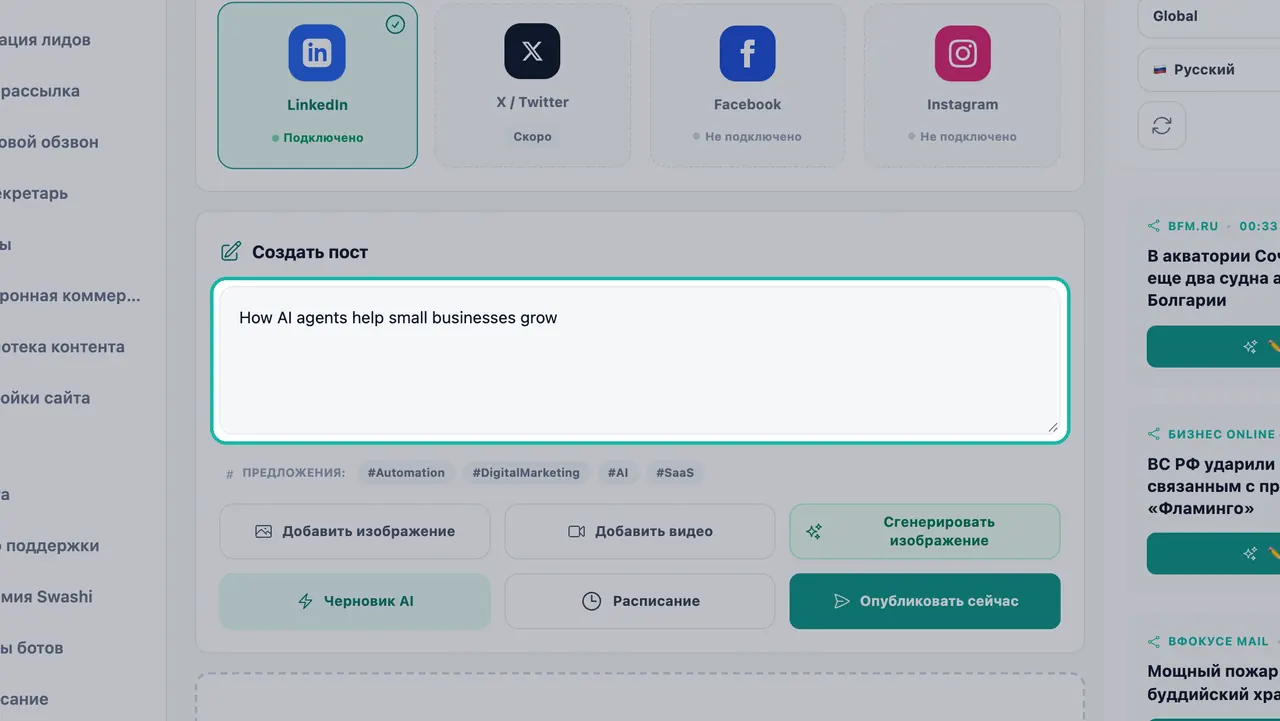
Введите идею или вставьте ссылку в поле для создания поста. Проверьте хештеги. В разделе Предложения Swashi предложит хештеги, подходящие для вашего бизнеса. Используйте те, которые вам нравятся.
Добавьте визуал. Нажмите Добавить изображение, чтобы загрузить свое фото, или Добавить видео для видеоролика. Либо нажмите Сгенерировать изображение, и Swashi создаст новое изображение на основе текста вашего поста. Сгенерированные изображения соответствуют стилю вашего бренда из Бизнес-мозга.
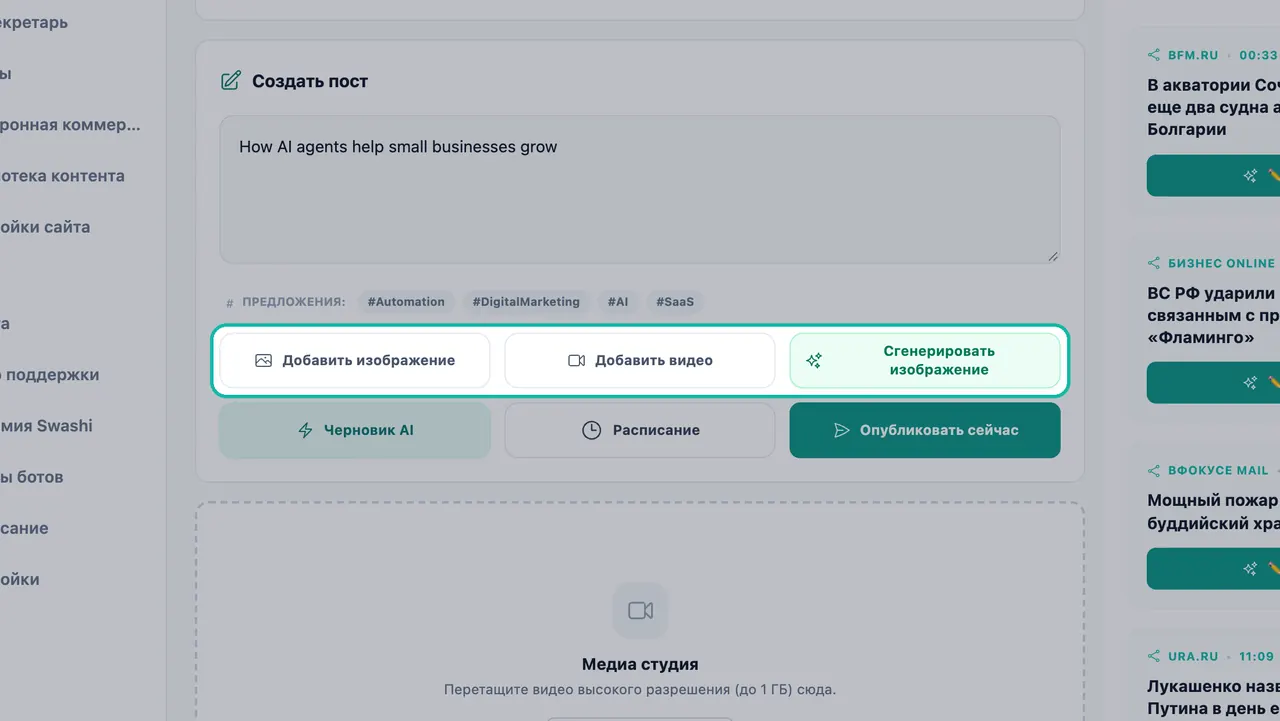
Загрузите собственное изображение или видео либо сгенерируйте новое. Поручите написание поста ИИ. Нажмите Черновик AI. Swashi напишет пост в стиле вашего бренда. Прочитайте его и отредактируйте, если нужно что-то изменить.
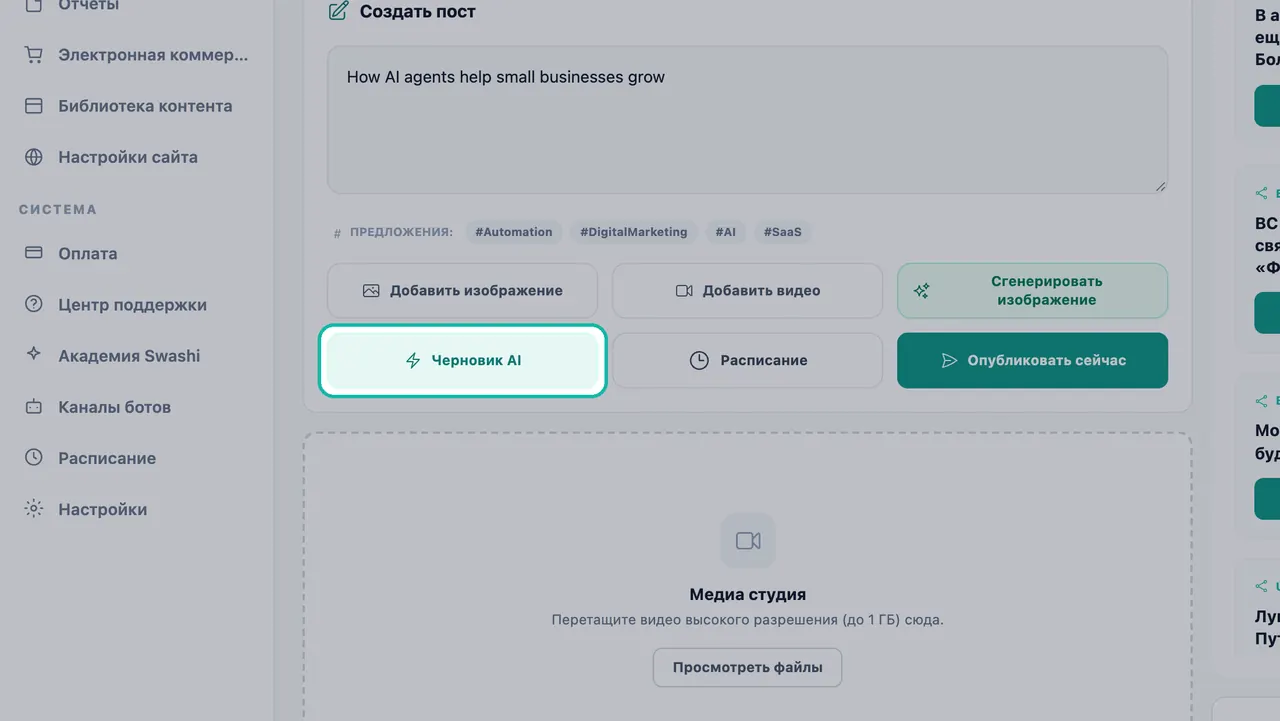
Черновик AI пишет пост в стиле вашего бренда. Запланируйте или опубликуйте. Нажмите Расписание, выберите Дату и Время, а затем — Подтвердить расписание. Либо нажмите Опубликовать сейчас, чтобы сразу разместить пост во всех выбранных сетях.
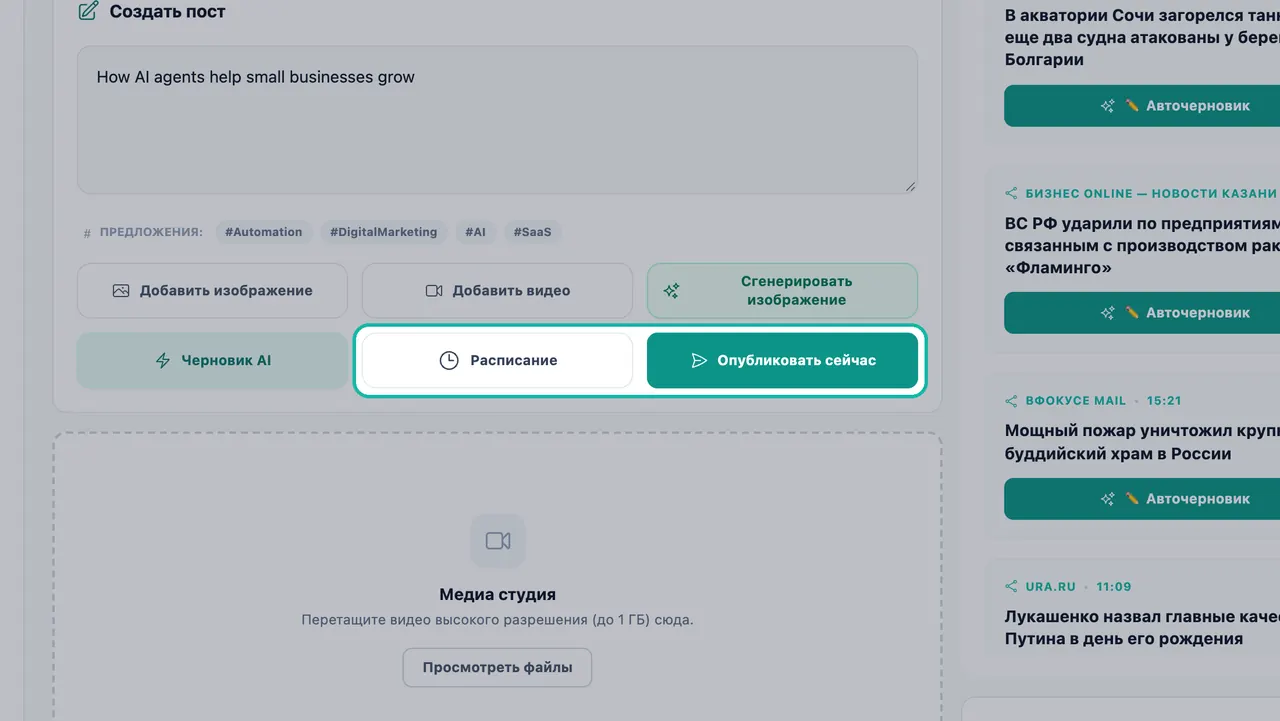
Запланируйте пост на будущее или опубликуйте его сейчас.
Совет:Сначала напишите текст, а затем генерируйте изображение. Функция Сгенерировать изображение работает на основе текста поста, поэтому визуал будет соответствовать вашим словам.
Заметка:В настоящее время посты с видео публикуются в Facebook и Instagram. Если выбран LinkedIn, снимите с него галочку или прикрепите изображение.
Изображения с карточкой автора
Когда вы генерируете изображение, Swashi может создать Карточку автора, на которой будет показан заголовок и отрывок вашего поста. Полный текст поста и хештеги останутся в подписи. Если вы предпочитаете обычное изображение, выберите Сгенерировать случайно, чтобы создать новое изображение по вашему тексту.
Загрузка видео в Медиа студии
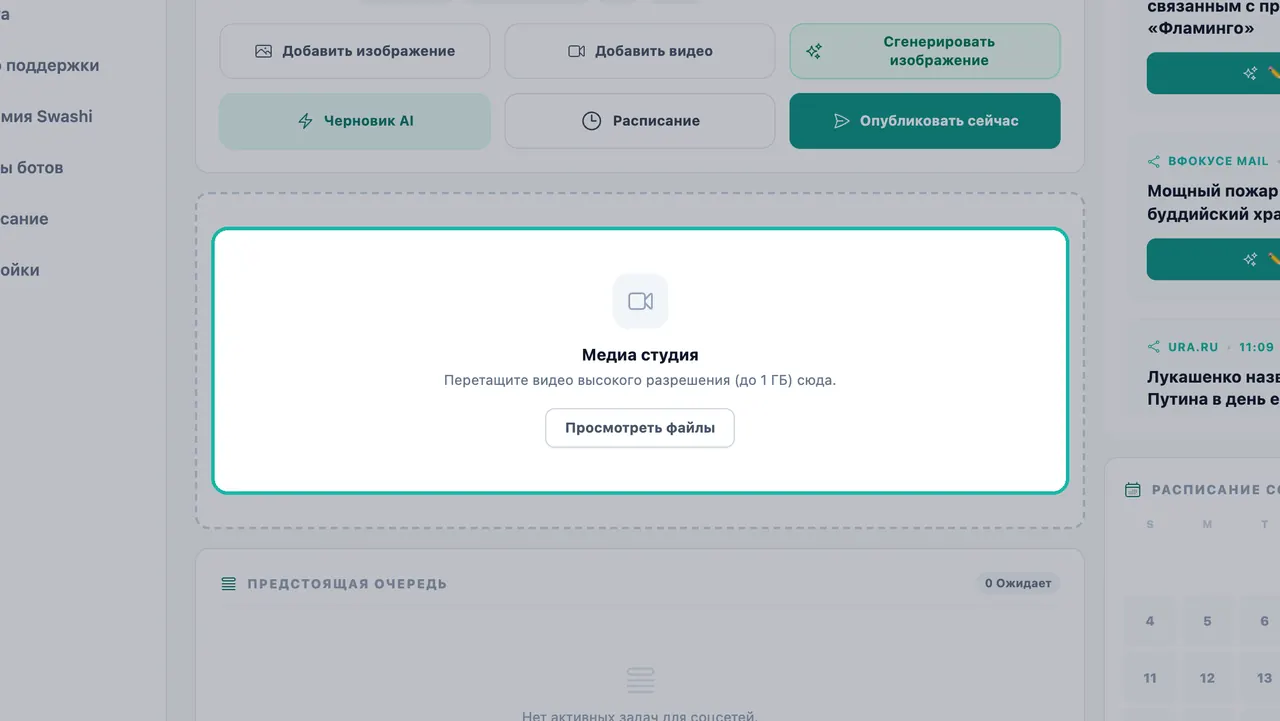
Используйте Медиа студию для добавления видео высокого разрешения в свои посты. Перетащите видео размером до 1 ГБ или нажмите Просмотреть файлы. По завершении загрузки вы увидите сообщение Загрузка завершена.
Управление предстоящей очередью
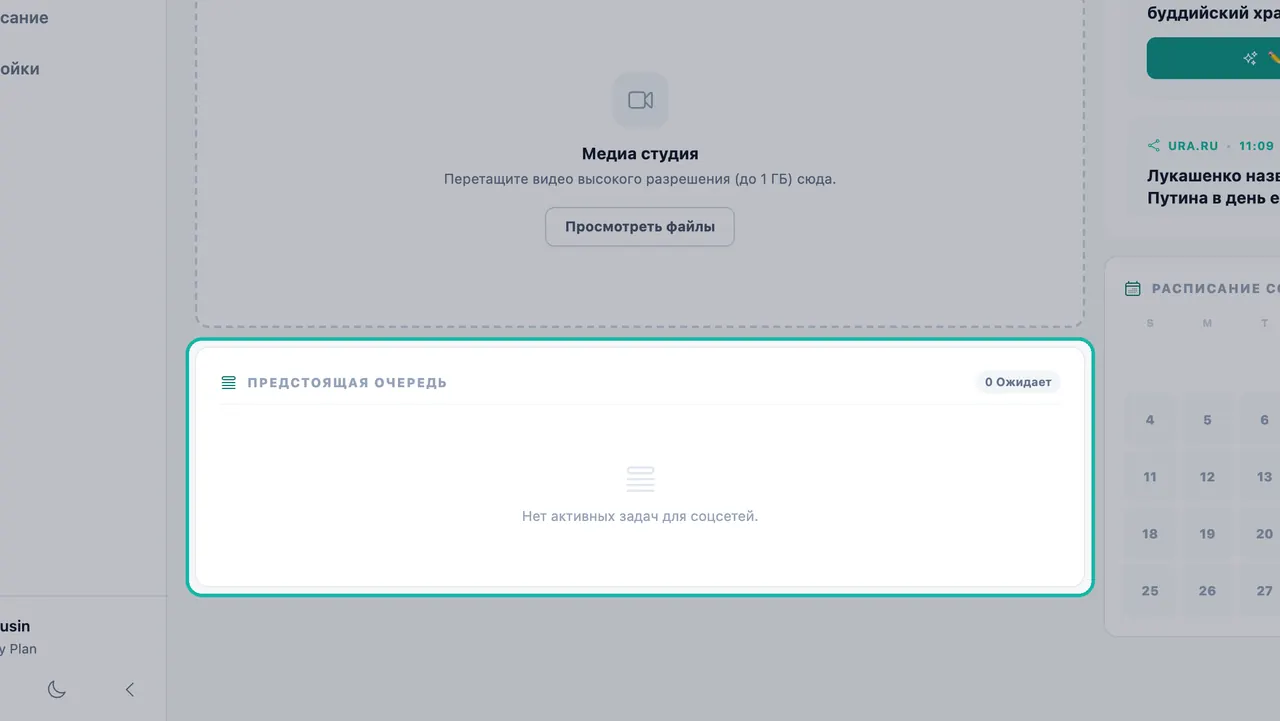
Каждый запланированный пост ожидает в Предстоящей очереди, так что вы всегда знаете, что будет опубликовано следующим. Счетчик показывает, сколько постов находится в статусе В ожидании. Когда ничего не запланировано, отображается сообщение «Нет активных задач для соцсетей».
- Редактирование поста: выберите Редактировать, внесите изменения, а затем нажмите Обновить пост или Обновить расписание.
- Дубликаты: если один и тот же пост запланирован несколько раз на одно и то же время, Swashi помечает его как дубликат. Удалить все удаляет все копии. Отредактируйте и сохраните пост один раз, чтобы оставить одну копию.
Чтобы просмотреть посты по дням, используйте календарь Расписание соцсетей ниже на странице или откройте Расписание на боковой панели, чтобы увидеть все запланированные посты и статьи вместе. См. Популярные статьи и авточерновики для информации о календаре и постах на основе новостей.
Количество постов в соцсетях по тарифам
| Тариф | Посты в соцсетях в месяц |
|---|---|
| Бесплатно | 1 |
| Стартовый | 30 |
| Рост | 350 |
| Агентство | 1,500 |
| Корпоративный | Неограниченно |
Нужно больше? Дополнительный пакет Social Pack добавляет больше постов. Актуальные цены смотрите на странице тарифов.
Публикация из чата
Вы также можете запланировать пост в LinkedIn через чат-бота Swashi в LINE, WhatsApp или Telegram. Напишите «запланировать пост в LinkedIn», и бот спросит, о чем должен быть пост. См. чат-боты в LINE, WhatsApp и Telegram.
Устранение неполадок
| Сообщение | Что делать |
|---|---|
| «Пожалуйста, выберите хотя бы одну социальную сеть для планирования». | Перед планированием выберите хотя бы одну карточку подключенной сети. |
| «Instagram требует изображение или видео. Пожалуйста, загрузите его сначала». | Добавьте изображение или видео либо сгенерируйте изображение. |
| «Сначала введите или вставьте свой пост, затем сгенерируйте изображение». | Напишите текст поста, прежде чем нажимать Сгенерировать изображение. |
| «Ошибка публикации» | Проверьте, что у сети по-прежнему стоит статус Подключено. Если отображается Требуется переподключение, подключите ее заново и попробуйте еще раз. |
Следующие шаги
- Подключите LinkedIn, Facebook и Instagram.
- Превращайте популярные новости в посты с помощью авточерновиков.
- Узнайте больше о Социальной студии на сайте Swashi.
Часто задаваемые вопросы
В какие социальные сети я могу публиковать посты из Swashi?+
В Социальной студии вы можете подключить LinkedIn, Facebook и Instagram. X / Twitter в приложении отмечен как «Скоро».
Swashi пишет посты за меня?+
Да. Нажмите «Черновик AI», и Swashi напишет пост в стиле вашего бренда, используя данные из Бизнес-мозга. Вы можете отредактировать текст перед публикацией.
Могу ли я опубликовать один и тот же контент сразу в нескольких сетях?+
Да. Выберите карточки всех нужных сетей, а затем нажмите «Расписание» или «Опубликовать сейчас». Пост будет опубликован в каждой выбранной сети.
Почему я не могу опубликовать пост в Instagram без изображения?+
Instagram требует, чтобы в каждом посте было изображение или видео. Сначала загрузите его с помощью кнопки «Добавить изображение» или создайте с помощью «Сгенерировать изображение».
Сколько постов для соцсетей входит в мой тариф?+
Тариф «Бесплатно» включает 1 пост в месяц, «Стартовый» — 30, «Рост» — 350, «Агентство» — 1500, а «Корпоративный» — неограниченное количество. Дополнительный пакет Social Pack добавляет больше постов.