Как находить лидов с высоким чеком
Узнайте, как находить в Swashi лидов с высоким чеком: ищите по должности или отрасли, выбирайте регион, применяйте ICP и фильтры, а затем просматривайте результаты и связывайтесь с ними.
- 1Откройте «Генерацию лидов». Нажмите «Генерация лидов» на боковой панели.
- 2Подключите Google Таблицы (необязательно). В разделе «Синхронизация Google Таблиц» нажмите «Подключить Таблицу», чтобы каждый найденный лид автоматически добавлялся в вашу таблицу.
- 3Проверьте строку ICP. Убедитесь, что строка «Ваш ICP», которую Swashi заполняет из вашего Бизнес-мозга, описывает нужных вам клиентов.
- 4Ищите по должности или отрасли. Введите должность ЛПР или отрасль в поле «Поиск» либо выберите готовый вариант, например CEO или «Недвижимость».
- 5Выберите рынок. Введите город, штат или страну в поле «Местоположение».
- 6Настройте фильтры. Нажмите «Фильтры» и выберите уровень ICP, порядок сортировки, требования к контактам, размер компании, уровень должности, доход и теги.
- 7Найдите лидов. Нажмите «Найти лидов». Swashi выполнит поиск, а затем проверит каждый email, прежде чем лид попадёт к вам.
- 8Просмотрите и действуйте. Изучите карточку каждого лида, отфильтруйте по статусу, экспортируйте в CSV или PDF либо нажмите «Начать рассылку».
Предпочитаете смотреть? Этот видеоурок показывает те же шаги в реальном приложении. Все видеоуроки →
Чтобы найти в Swashi лидов с высоким чеком, откройте Генерацию лидов, найдите должность ЛПР или отрасль, в которую вы продаёте, выберите регион и сузьте результаты с помощью Фильтров (уровень ICP A, сортировка Top Value, проверенные email, крупные компании и руководящие должности). Swashi начинает каждый поиск с вашего идеального профиля клиента, проверяет каждый email и выдаёт ранжированный список контактов, с которыми можно сразу связаться.
Это руководство предназначено для владельцев бизнеса и отделов продаж, которым нужен короткий список людей, способных заключить сделку, а не длинный перечень имён. Оно повторяет шаги из видеоурока EP2 «Как генерировать лидов с высоким чеком с помощью Swashi».
Перед началом работы
- Тариф: при регистрации каждый новый аккаунт получает 20 бесплатных лидов. После этого Генерация лидов доступна начиная с тарифа «Стартовый». Подробнее о том, что входит в каждый тариф, читайте в разделе «Тарифы и оплата».
- Бизнес-мозг: Swashi анализирует ваш Бизнес-мозг, чтобы составить ваш идеальный профиль клиента (ICP). Чем больше вы расскажете системе о своём бизнесе, тем точнее будут результаты первого же поиска.
- Google Таблица (необязательно): если вы хотите, чтобы все лиды копировались в электронную таблицу, сначала подключите её. Это можно сделать и позже. См. «Экспорт и синхронизация с Google Таблицами».
Часть 1: Настройка поиска
Нажмите Генерация лидов на боковой панели. На странице появится надпись: «Находите проверенные бизнес-лиды по отрасли и региону».
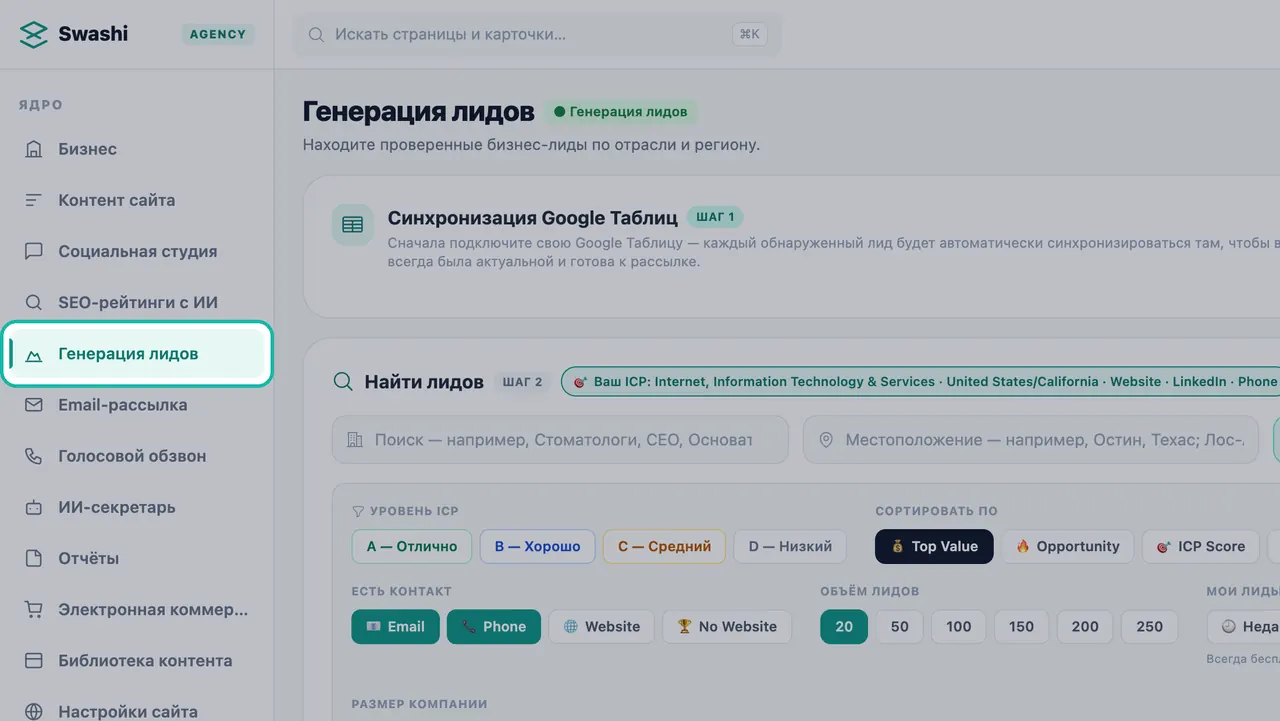
Начните с «Генерации лидов». Сначала подключите Google Таблицы (необязательно). Карточка Синхронизация Google Таблиц помечена как ШАГ 1. Нажмите Подключить Таблицу ↗ один раз, и каждый найденный вами лид будет автоматически попадать в эту таблицу, готовый к рассылке.
Проверьте свой ICP. Под строкой поиска вы увидите строку, начинающуюся с 🎯 Ваш ICP:. В ней перечислены отрасль, рынок и каналы связи, которые Swashi взял из вашего Бизнес-мозга. Каждый поиск начинается с этого профиля.
Ищите по должности или отрасли. Введите запрос в поле Поиск — например, Стоматологи, CEO, Основатель, Недвижимость. Для сделок с высоким чеком нацеливайтесь на тех, кто подписывает договоры: CEO, основателей или вице-президентов.
Выберите рынок. Введите запрос в поле Местоположение — например, Остин, Техас; Лос-Анджелес, Калифорния. Можно указать город, штат или целую страну.
Или воспользуйтесь готовыми вариантами. Один клик по плашке заполнит поле поиска популярной должностью или отраслью. Доступные варианты: CEO, Основатель, Владелец, Директор, VP по продажам, Недвижимость, Юристы, Стоматологи, ОВиК, ИТ-услуги, Маркетинг и Финансы.
Следите за кредитами. Индикатор использования (например, «99/5000 used») показывает, сколько кредитов на лиды вы потратили в этом месяце.
Совет:Ваши последние поисковые запросы отображаются в разделе Недавние. Используйте опцию Повторить поиск, чтобы выполнить запрос заново, не вводя его ещё раз.
Часть 2: Таргетинг на лидов с высоким чеком
Нажмите Фильтры. Именно здесь обычный список превращается в список лидов с высоким чеком. Ниже приведены настройки, которые используются в видеоуроке EP2. Все опции описаны в справочнике по фильтрам.
Уровень ICP: начните с A (идеальное соответствие вашему клиенту). Добавьте B, чтобы расширить охват. Подробнее читайте в статье «ICP и уровни лидов».
Сортировать по: выберите Top Value, чтобы самые крупные возможности отображались первыми.
Есть контакт: включите Email и Телефон, чтобы с каждым лидом можно было связаться.
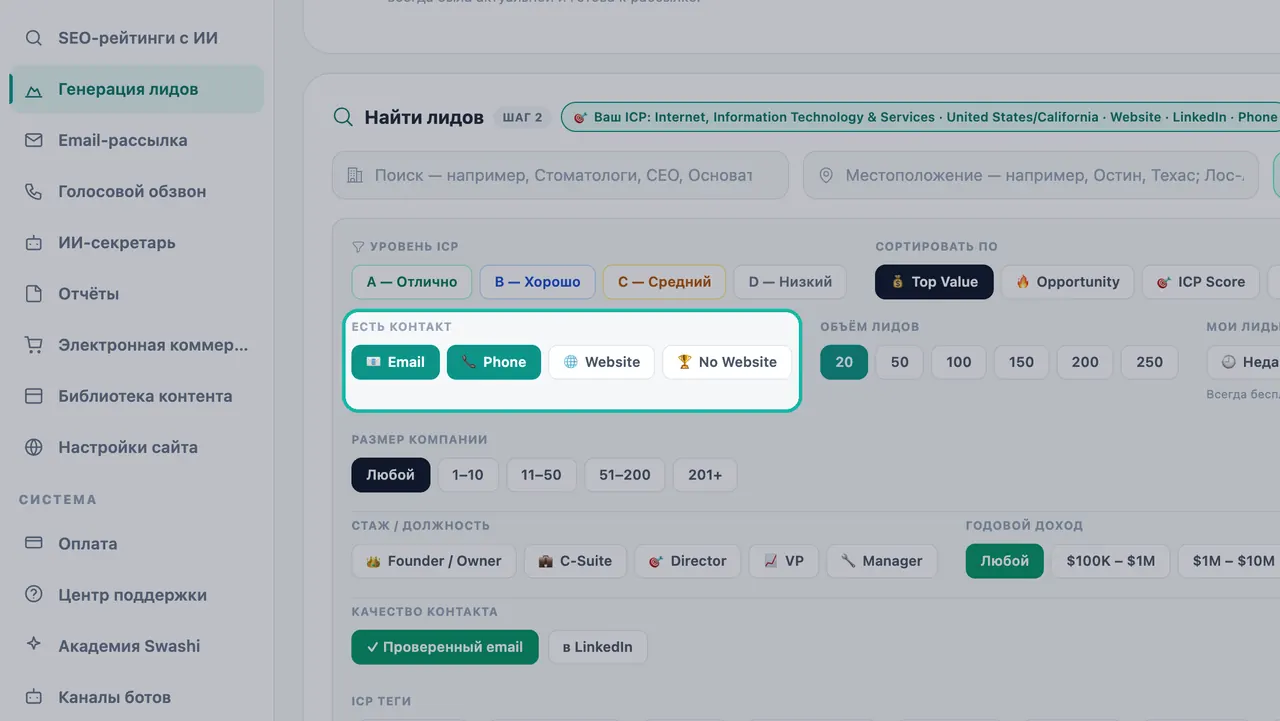
Включите Email и Телефон, чтобы с каждым лидом можно было связаться. Размер компании: выберите от 201 сотрудника и выше, чтобы сосредоточиться на состоявшихся компаниях с реальными бюджетами.
Уровень должности: выберите уровень, на котором подписывают договоры: топ-менеджмент (C-Suite), вице-президент (VP) или директор.
Годовой доход: в видеоуроке выбран диапазон от 10 млн и выше, что позволяет оставить в списке только те компании, которые могут позволить себе дорогостоящее предложение.
Качество контакта: включите ✓ Проверенный email, чтобы в список попали только лиды с проверенным адресом электронной почты.
Теги ICP: добавьте сигналы высокого чека, такие как ЛПР, Высокий чек и 1M+ Revenue.
Объём лидов: выберите, сколько лидов вы хотите получить в результате этого поиска.
Новизна: выберите Новые для меня, чтобы видеть только тех лидов, которых вы ещё не просматривали. Опция Недавние поиски бесплатно открывает прошлые результаты.
Нажмите Найти лидов. Swashi выполнит поиск, а затем проверит каждый email, прежде чем он попадёт к вам.
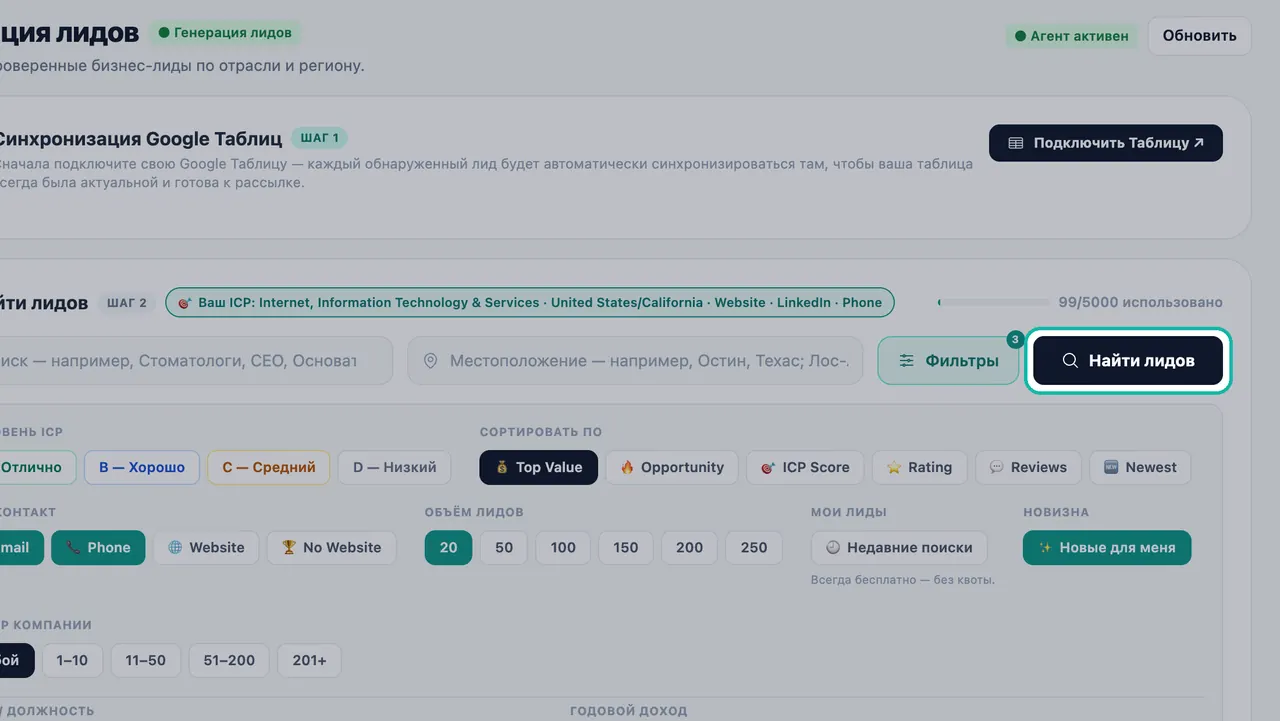
Нажмите «Найти лидов», чтобы запустить поиск и проверку.
Заметка:Если вы запросите больше лидов, чем осталось в вашем тарифе на этот месяц, Swashi сообщит, сколько лидов осталось в вашем тарифе, и покажет именно это количество вместо запрошенного.
Часть 3: Ваши лиды
Когда поиск завершится, появится баннер с сообщением о количестве готовых лидов, например: «40 лидов готовы к контакту».
Ранжирование по соответствию. Счётчики, такие как ICP·A: 20 и ICP·B: 20, показывают, насколько точно лиды соответствуют вашему идеальному клиенту.
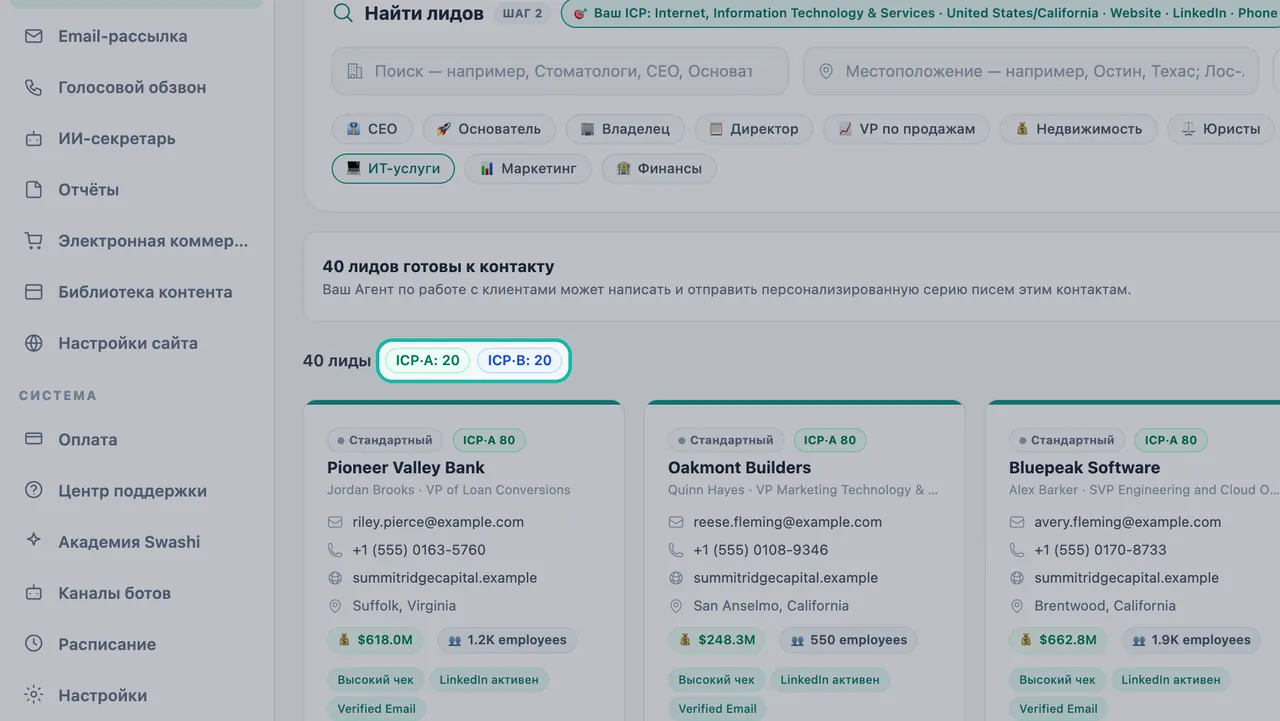
Счётчики показывают распределение лидов по уровням ICP. Всё в одной карточке. В каждой карточке указаны ЛПР и его должность, проверенный email (с галочкой), прямой телефон, сайт, местоположение, годовой доход, размер команды и сигнальные теги, например Высокий чек. См. «Как читать карточку лида».
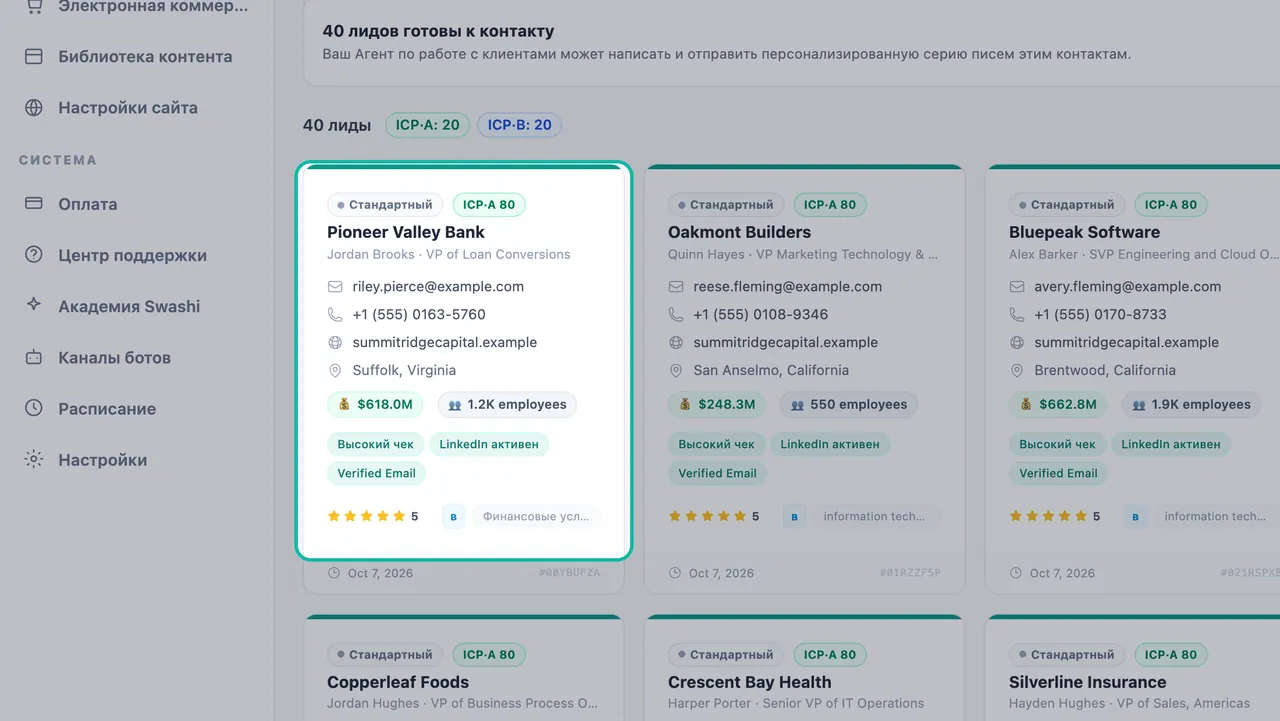
В каждой карточке есть ЛПР, проверенный email, телефон и сигналы. Отслеживайте каждого лида. Используйте меню Все статусы, чтобы фильтровать лидов по мере их продвижения по воронке: НОВЫЙ, СВЯЗАЛИСЬ, ОТВЕТИЛ, ТЁПЛЫЙ, ГОРЯЧИЙ, ХОЛОДНЫЙ или ЗАКРЫТ.
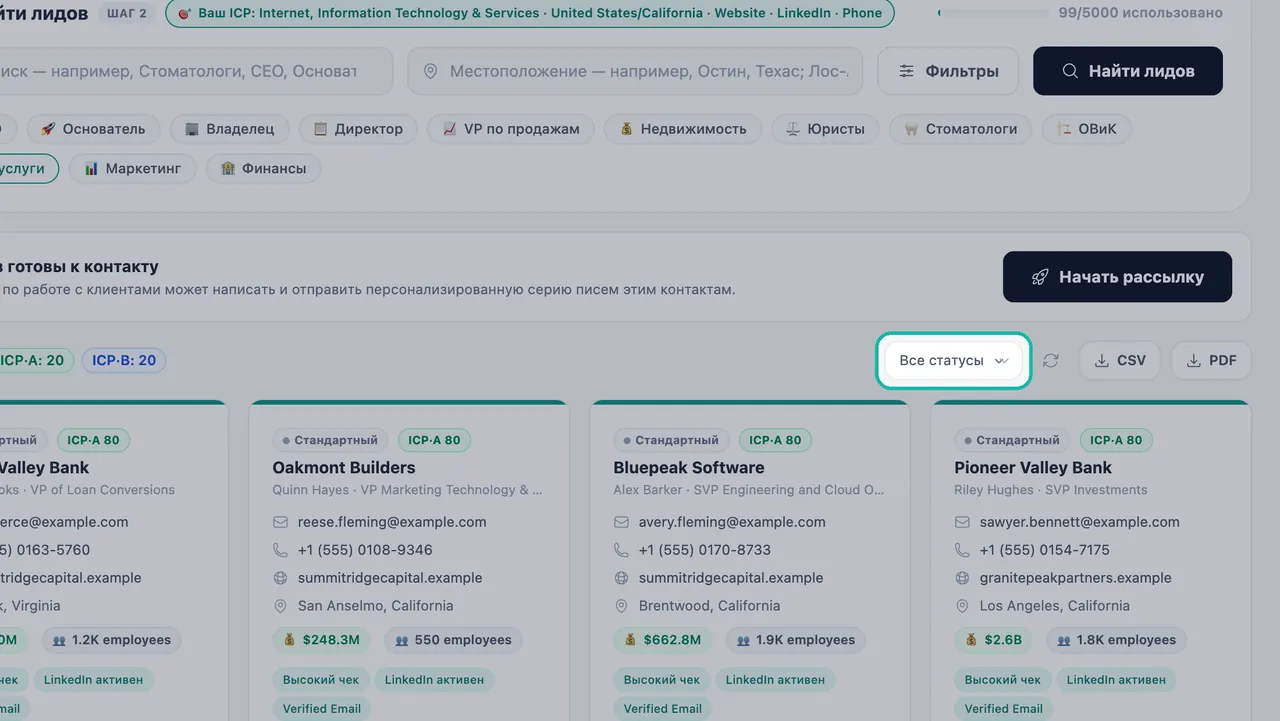
Фильтруйте лидов по статусу с помощью меню «Все статусы». Экспортируйте данные. Нажмите CSV или PDF, чтобы выгрузить лидов в любой момент.
Начните рассылку. Нажмите Начать рассылку, и Агент по рассылкам напишет персонализированную цепочку писем для каждого лида. Продолжите работу в Email-студии.
Важно:Дубликаты лидов отсеиваются. Компания, которую вы уже находили, не появится как новый лид и не будет снова засчитана в вашу квоту.
Поиск лидов из чата
Если вы подключили LINE, WhatsApp или Telegram, вы также можете ввести запрос, например find 20 dentists in Texas. Бот поставит поиск в очередь и сообщит вам, когда лиды будут готовы. Введите check my leads, чтобы получить сводку по воронке. См. «Чат-боты в LINE, WhatsApp и Telegram».
Устранение неполадок
- «Вы израсходовали все лиды на этот месяц». Ваш лимит обновляется с началом нового расчётного периода. Чтобы получить больше лидов сейчас, повысьте свой тариф. Актуальные варианты смотрите на странице с ценами.
- «Не удалось загрузить ваши лиды». Это временная проблема на стороне Swashi, ваши лиды в безопасности. Нажмите Повторить или обновите страницу через несколько секунд.
- Слишком мало результатов. Убирайте по одному фильтру, добавьте уровень B или расширьте местоположение с города до штата.
Следующие шаги
Часто задаваемые вопросы
Нужно ли подключать Google Таблицу перед поиском лидов?+
Нет, это необязательно. Если вы подключите таблицу, каждый найденный лид будет автоматически в неё добавляться. Если нет — ваши лиды останутся в воронке Swashi.
Сколько времени занимает поиск лидов?+
Обычно поиск занимает от 60 до 120 секунд. После этого результаты появятся на странице «Генерация лидов».
Придётся ли мне платить дважды за одного и того же лида?+
Нет. Дубликаты лидов отсеиваются автоматически, поэтому компания, которую вы уже находили ранее, не будет добавлена снова и не будет засчитана в вашу квоту. Повторное открытие лидов, которые уже есть в разделе «Мои лиды», всегда бесплатно.
Что произойдёт, если я запрошу больше лидов, чем осталось в этом месяце?+
Swashi сообщит, сколько лидов осталось в вашем тарифе, и покажет именно это количество. Ваш лимит обновляется с началом нового расчётного периода. Вы также можете повысить тариф, чтобы его увеличить.
В какие тарифы входит «Генерация лидов»?+
При регистрации каждый новый аккаунт получает 20 бесплатных лидов. После этого «Генерация лидов» доступна начиная с тарифа «Стартовый». Ежемесячный лимит лидов увеличивается с каждым тарифом.