Cara mencari prospek Tiket Tinggi
Ketahui cara mencari prospek Tiket Tinggi di Swashi: cari mengikut peranan atau industri, pilih lokasi, gunakan ICP dan Penapis anda, kemudian semak dan hubungi hasil carian anda.
- 1Buka Penjanaan Prospek. Klik Penjanaan Prospek di bar sisi.
- 2Sambungkan Google Sheets (pilihan). Di bawah Penyegerakan Google Sheet, klik Sambung Helaian supaya setiap prospek yang anda temui turut ditambah ke helaian anda secara automatik.
- 3Semak baris ICP anda. Sahkan baris ICP Anda, yang diisi oleh Swashi daripada Otak Perniagaan anda, menerangkan pelanggan yang anda inginkan.
- 4Cari mengikut peranan atau industri. Taip peranan Pembuat Keputusan atau industri dalam kotak Cari, atau klik pilihan pantas seperti CEO atau Hartanah.
- 5Pilih pasaran anda. Taip bandar, negeri atau seluruh negara dalam kotak Lokasi.
- 6Tetapkan penapis anda. Klik Penapis dan pilih Peringkat ICP, susunan isihan, keperluan hubungan, saiz syarikat, senioriti, pendapatan dan tag.
- 7Cari prospek. Klik Cari Bakal Pelanggan; Swashi akan mencari, kemudian mengesahkan setiap e-mel sebelum prospek sampai kepada anda.
- 8Semak dan bertindak. Baca setiap kad prospek, tapis mengikut status, eksport ke CSV atau PDF, atau klik Mula outreach.
Lebih suka menonton? Tutorial ini menunjukkan langkah yang sama dalam aplikasi sebenar. Semua tutorial →
Untuk mencari prospek Tiket Tinggi di Swashi, buka Penjanaan Prospek, cari peranan Pembuat Keputusan atau industri yang anda jual, pilih lokasi, dan kecilkan skop hasil carian dengan Penapis (Peringkat ICP A, isihan Nilai Tertinggi, E-mel Disahkan, syarikat yang lebih besar dan jawatan kanan). Swashi memulakan setiap carian daripada profil pelanggan ideal anda, mengesahkan setiap e-mel, dan mengembalikan senarai yang telah disusun yang boleh anda hubungi serta-merta.
Panduan ini adalah untuk pemilik perniagaan dan pasukan jualan yang mahukan senarai pendek individu yang benar-benar boleh memeterai perjanjian, bukan senarai nama yang panjang. Ia mengikut langkah yang sama seperti tutorial video EP2, "Cara Menjana Prospek Tiket Tinggi dengan Swashi."
Sebelum anda bermula
- Pelan: setiap akaun baharu mendapat 20 prospek percuma semasa pendaftaran. Selepas itu, Penjanaan Prospek disertakan bermula dari pelan Permulaan ke atas. Lihat pelan dan pengebilan untuk mengetahui apa yang disertakan dalam setiap pelan.
- Otak Perniagaan: Swashi membaca Otak Perniagaan anda untuk membina profil pelanggan ideal (ICP) anda. Semakin banyak anda mengajarnya tentang perniagaan anda, semakin baik padanan carian pertama anda.
- Google Sheet (pilihan): jika anda mahu setiap prospek disalin ke dalam hamparan, sambungkan helaian terlebih dahulu. Anda juga boleh melakukannya kemudian. Lihat eksport dan penyegerakan Google Sheets.
Bahagian 1: Sediakan carian anda
Klik Penjanaan Prospek di bar sisi. Halaman tersebut memaparkan "Cari prospek perniagaan yang disahkan mengikut industri dan lokasi."
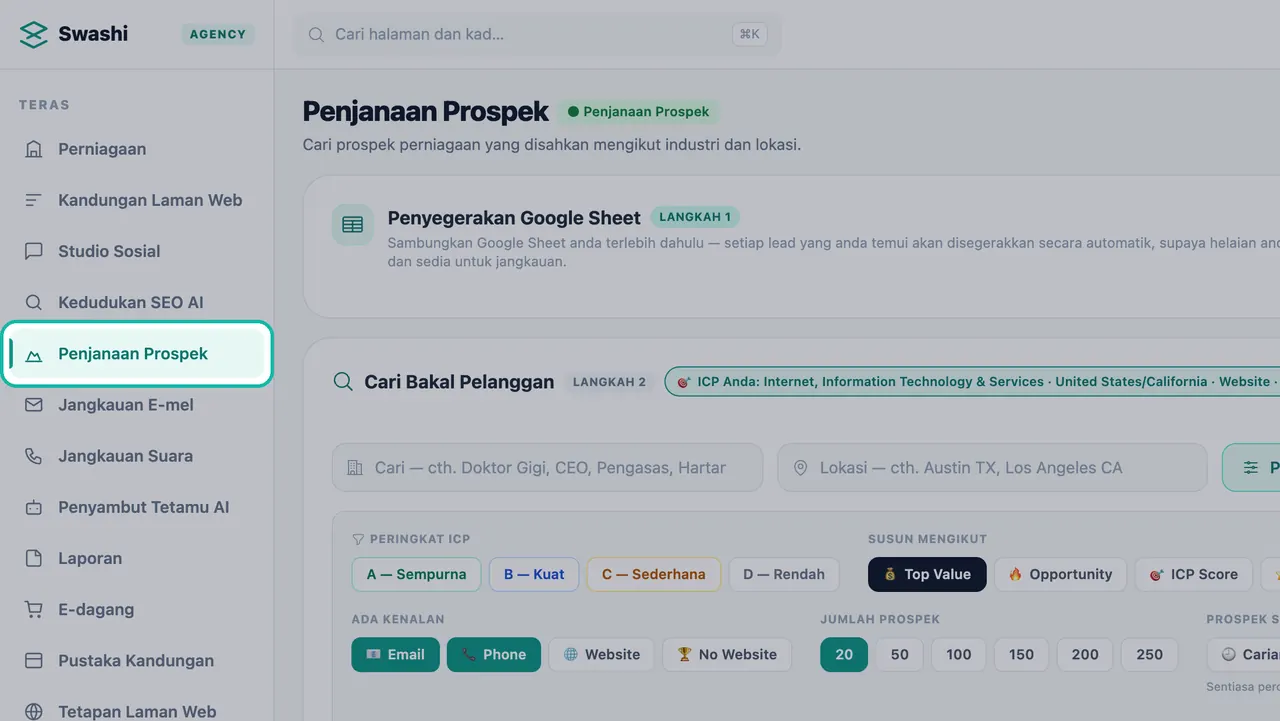
Mula di Penjanaan Prospek. Sambungkan Google Sheets dahulu (pilihan). Kad Penyegerakan Google Sheet ditandakan LANGKAH 1. Klik Sambung Helaian ↗ sekali dan setiap prospek yang anda temui akan dimasukkan ke dalam helaian itu secara automatik, sedia untuk jangkauan.
Semak ICP anda. Di bawah bar carian anda akan melihat satu baris yang bermula dengan 🎯 ICP Anda: yang menyenaraikan industri, pasaran dan saluran hubungan yang diambil oleh Swashi daripada Otak Perniagaan anda. Setiap carian bermula daripada profil ini.
Cari mengikut peranan atau industri. Taip ke dalam kotak berlabel Cari — cth. Doktor Gigi, CEO, Pengasas, Hartanah. Untuk tawaran Tiket Tinggi, sasar kepada individu yang menandatangani perjanjian: CEO, pengasas atau VP.
Pilih pasaran anda. Taip ke dalam Lokasi — cth. Austin TX, Los Angeles CA. Bandar, negeri atau seluruh negara semuanya boleh digunakan.
Atau gunakan pilihan pantas. Satu klik pada cip akan mengisi carian dengan peranan atau industri yang biasa. Cip tersebut ialah CEO, Pengasas, Pemilik, Pengarah, VP Jualan, Hartanah, Peguam, Doktor Gigi, HVAC, Perkhidmatan IT, Pemasaran dan Kewangan.
Ketahui kredit anda. Bar penggunaan (contohnya "99/5000 digunakan") menunjukkan berapa banyak kredit prospek yang telah anda gunakan bulan ini.
Petua:Carian terkini anda muncul di bawah Terkini. Gunakan Jalankan carian ini semula untuk mengulanginya tanpa menaip semula.
Bahagian 2: Sasaran Tiket Tinggi
Klik Penapis. Di sinilah senarai biasa menjadi senarai Tiket Tinggi. Tetapan di bawah adalah yang digunakan dalam tutorial EP2; rujukan penapis menerangkan setiap pilihan.
Peringkat ICP: mulakan dengan A (padanan sempurna untuk pelanggan ideal anda). Tambah B untuk meluaskan jaringan. Baca lebih lanjut dalam ICP dan peringkat prospek.
Susun Mengikut: pilih Nilai Tertinggi supaya peluang terbesar muncul dahulu.
Ada Kenalan: hidupkan E-mel dan Telefon supaya setiap prospek boleh dihubungi.
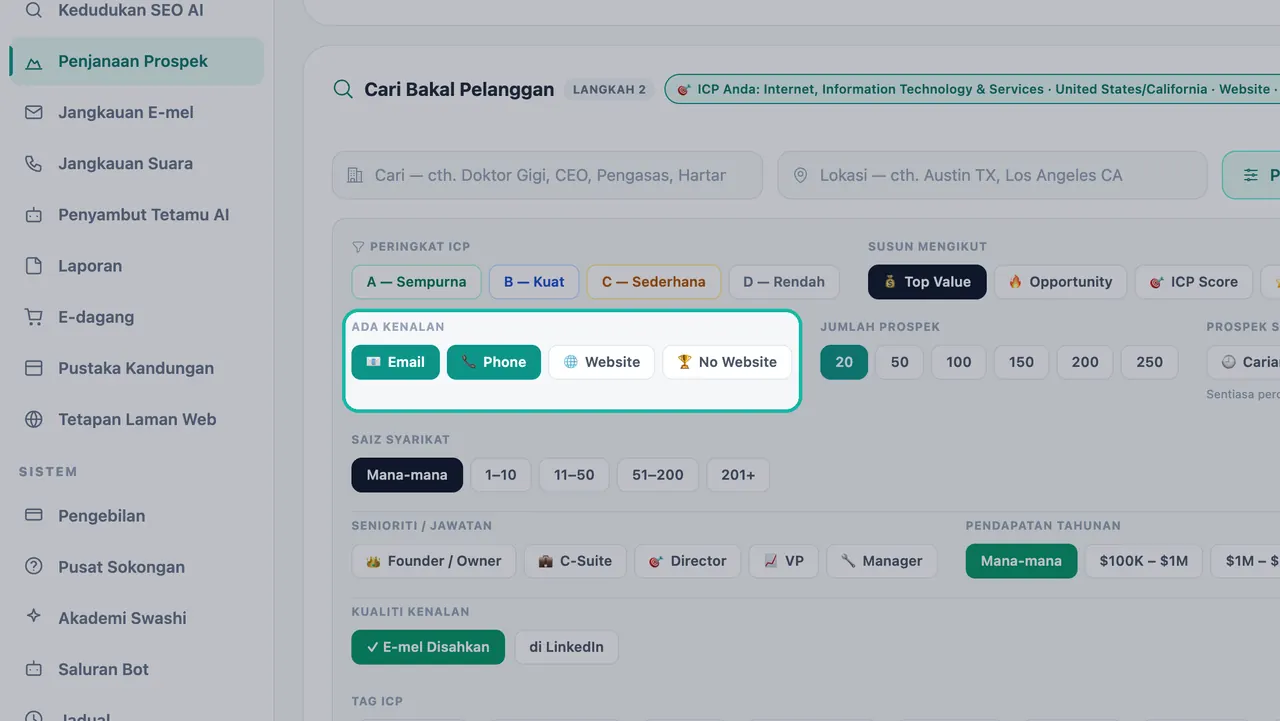
Hidupkan E-mel dan Telefon supaya setiap prospek boleh dihubungi. Saiz Syarikat: pilih 201 pekerja dan ke atas untuk fokus pada perniagaan yang mantap dengan bajet yang sebenar.
Senioriti / Jawatan: pilih peringkat yang menandatangani perjanjian: C-Suite, VP atau Pengarah.
Pendapatan Tahunan: tutorial ini memilih julat 10 juta ke atas, yang mengehadkan senarai kepada syarikat yang mampu membayar tawaran Tiket Tinggi.
Kualiti Kenalan: hidupkan ✓ E-mel Disahkan supaya hanya prospek dengan e-mel yang disahkan masuk ke dalam senarai.
Tag ICP: tambah isyarat Tiket Tinggi seperti Pembuat Keputusan, Tiket Tinggi dan Pendapatan 1J+.
Jumlah Prospek: pilih berapa banyak prospek yang anda mahukan daripada carian ini.
Kesegaran: pilih Baharu bagi saya untuk melihat hanya prospek yang belum pernah anda lihat. Carian terkini membuka semula hasil carian lepas secara percuma.
Klik Cari Bakal Pelanggan. Swashi akan mencari, kemudian mengesahkan setiap e-mel sebelum ia sampai kepada anda.
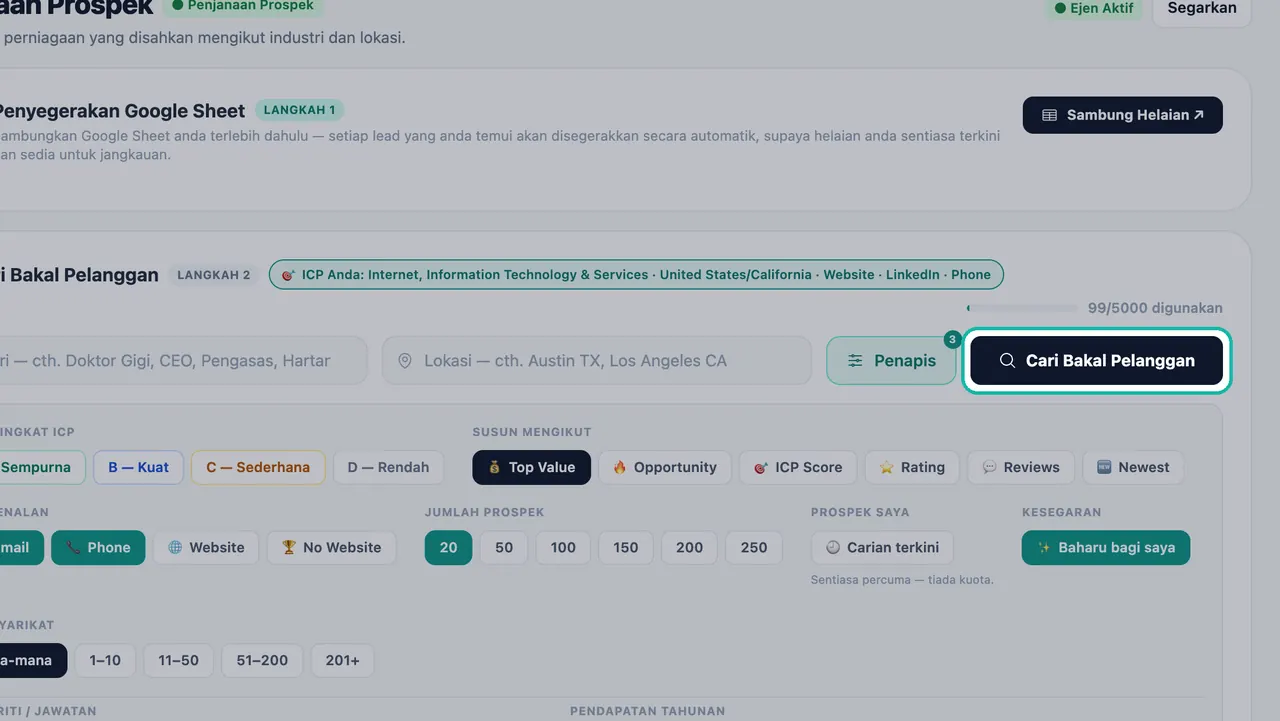
Klik Cari Bakal Pelanggan untuk mencari dan mengesahkan.
Nota:Jika anda meminta lebih banyak prospek daripada baki pelan anda bulan ini, Swashi akan memberitahu anda bilangan prospek yang tinggal dalam pelan anda dan menunjukkan bilangan tersebut dan bukannya bilangan yang anda minta.
Bahagian 3: Prospek anda
Apabila carian selesai, satu sepanduk akan menunjukkan bilangan prospek yang sedia, contohnya "40 prospek sedia untuk dihubungi."
Disusun mengikut padanan. Pembilang seperti ICP·A: 20 dan ICP·B: 20 menunjukkan sejauh mana prospek sepadan dengan pelanggan ideal anda.
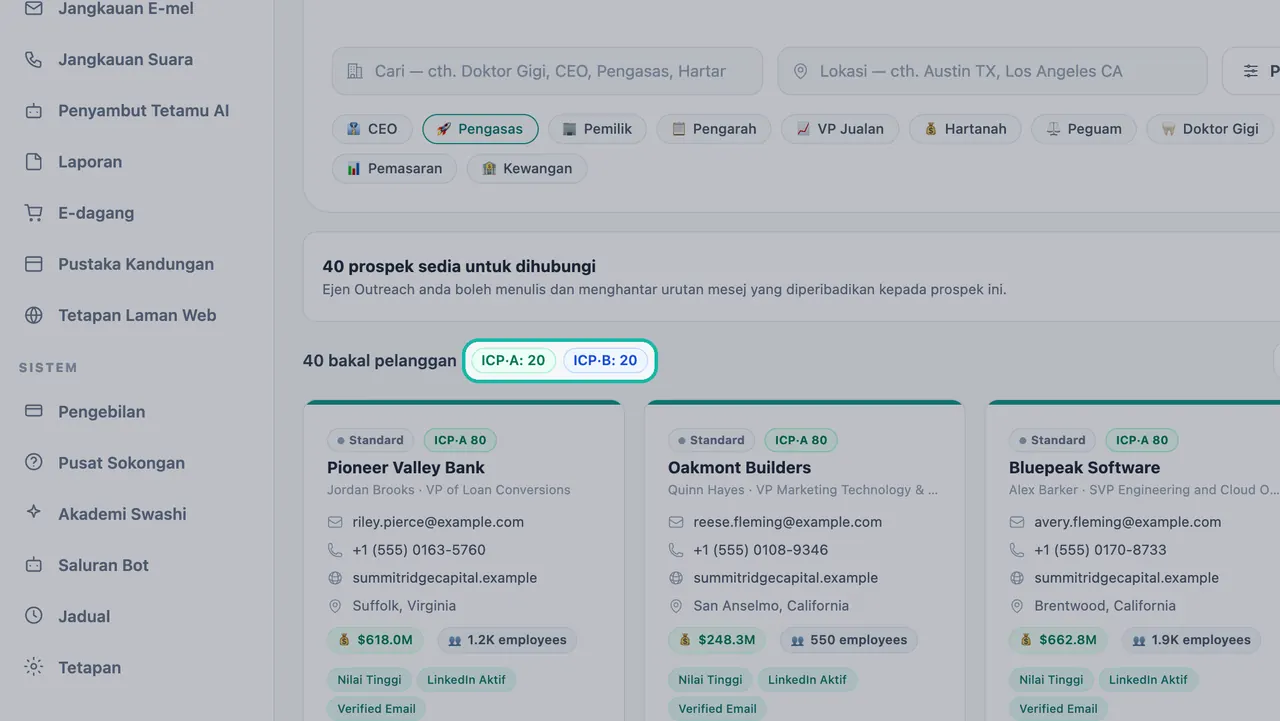
Pembilang menunjukkan bagaimana prospek anda dibahagikan mengikut Peringkat ICP. Semuanya pada satu kad. Setiap kad menunjukkan Pembuat Keputusan dan jawatan mereka, e-mel yang disahkan (dengan tanda semak), telefon terus, laman web, lokasi, pendapatan tahunan, saiz pasukan dan tag isyarat seperti Tiket Tinggi. Lihat cara membaca kad prospek.
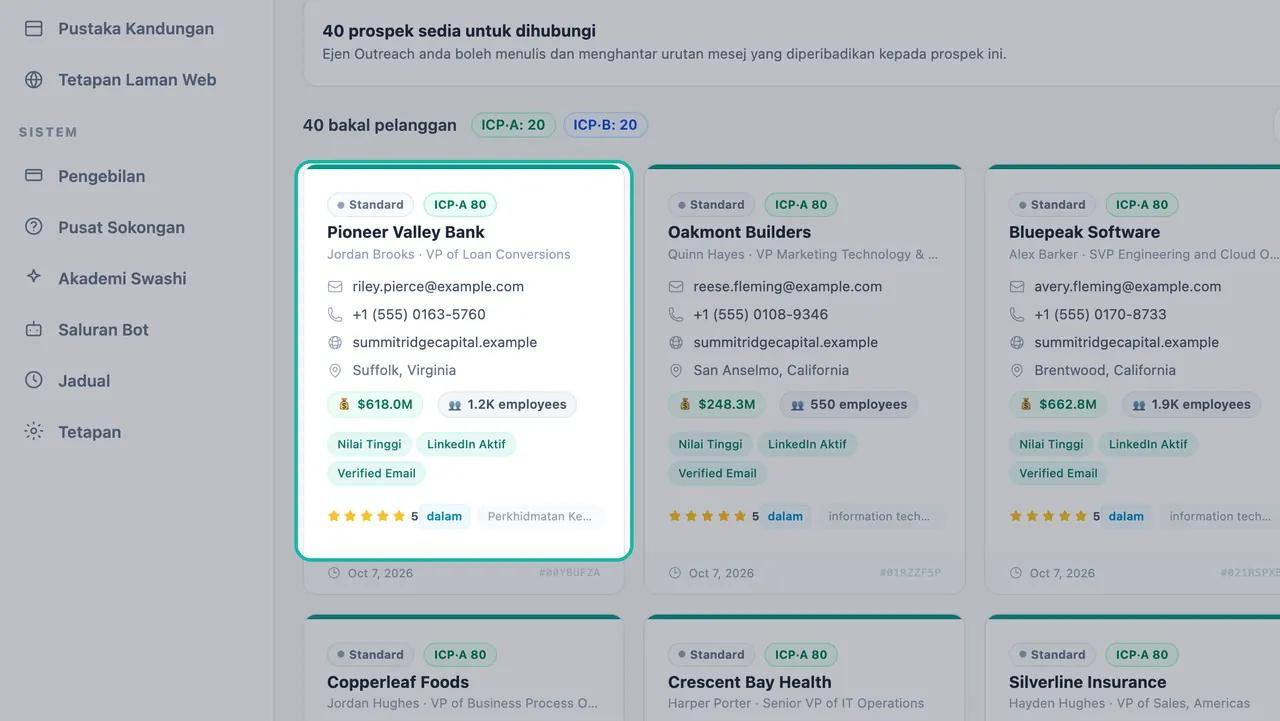
Setiap kad mempunyai pembuat keputusan, e-mel yang disahkan, telefon dan isyarat. Jejak setiap prospek. Gunakan menu Semua Status untuk menapis mengikut BARU, DIHUBUNGI, MEMBALAS, SUAM, PANAS, DINGIN atau DITUTUP semasa prospek bergerak melalui saluran paip anda.
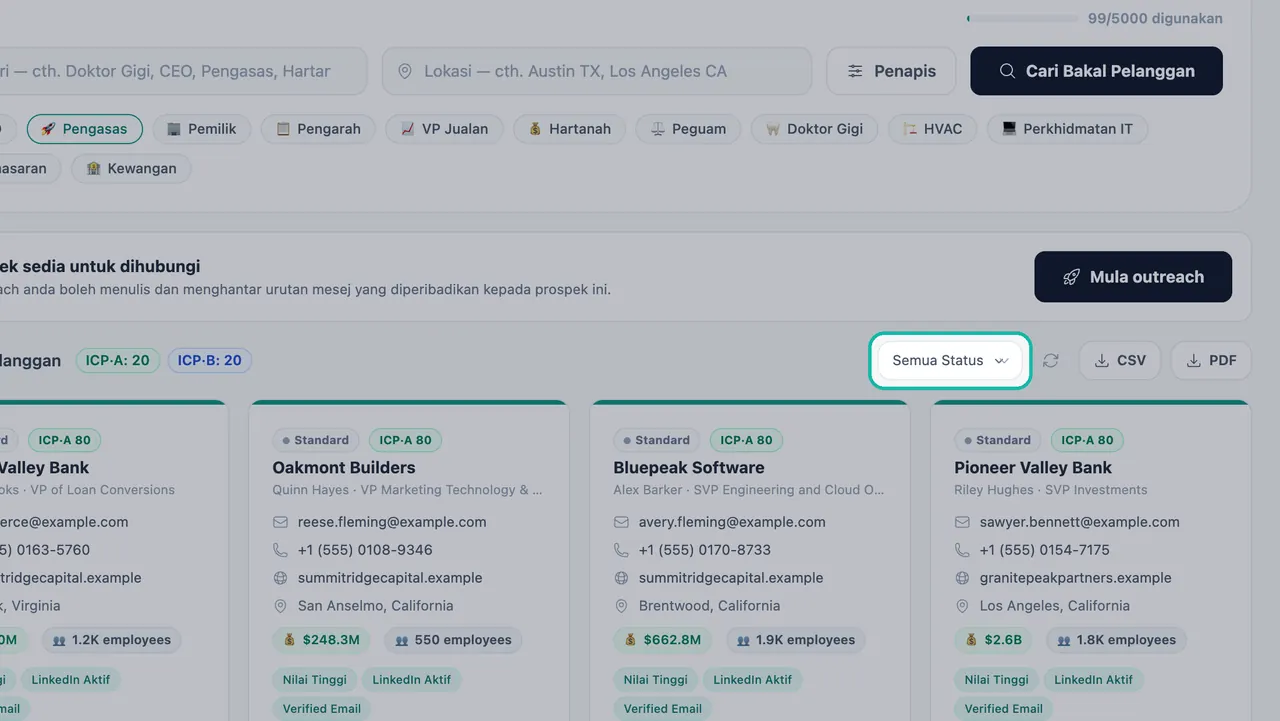
Tapis prospek mengikut status dengan menu Semua Status. Bawa ke mana sahaja. Klik CSV atau PDF untuk mengeksport pada bila-bila masa.
Mula outreach. Klik Mula outreach dan Ejen Jangkauan akan menulis jujukan yang diperibadikan untuk setiap prospek. Teruskan di Studio E-mel.
Penting:Prospek dinyahduplikasi. Perniagaan yang telah anda temui tidak akan kembali sebagai prospek baharu dan tidak akan menggunakan kuota anda lagi.
Cari prospek dari sembang
Jika anda telah menyambungkan LINE, WhatsApp atau Telegram, anda juga boleh menaip permintaan seperti find 20 dentists in Texas. Bot akan meletakkan carian dalam barisan dan menghantar mesej kepada anda apabila prospek anda sedia. Taip check my leads untuk ringkasan saluran paip. Lihat chatbot di LINE, WhatsApp dan Telegram.
Penyelesaian masalah
- "Anda telah menggunakan prospek anda untuk bulan ini." Elaun anda akan diperbaharui mengikut kitaran pengebilan anda. Untuk mendapatkan lebih banyak sekarang, naik taraf pelan anda; lihat pilihan semasa di halaman harga.
- "Kami tidak dapat memuatkan prospek anda." Ini adalah masalah sementara di pihak Swashi dan prospek anda selamat. Klik Cuba lagi atau muat semula sebentar lagi.
- Hasil terlalu sedikit. Buang satu penapis pada satu masa, tambah peringkat B, atau luaskan lokasi dari bandar ke negeri.
Langkah seterusnya
Soalan lazim
Perlukah saya menyambungkan Google Sheet sebelum saya mencari prospek?+
Tidak. Google Sheet adalah pilihan. Jika anda menyambungkannya, setiap prospek yang anda temui akan ditambah ke dalamnya secara automatik; jika tidak, prospek anda akan kekal dalam saluran paip Swashi anda.
Berapa lama masa yang diambil untuk carian prospek?+
Carian biasanya mengambil masa 60 hingga 120 saat. Hasil carian anda kemudiannya akan muncul di halaman Penjanaan Prospek.
Adakah saya akan membayar dua kali untuk prospek yang sama?+
Tidak. Prospek dinyahduplikasi secara automatik, jadi perniagaan yang telah anda temui dalam carian terdahulu tidak akan ditambah lagi dan tidak akan dikira dalam kuota anda. Membuka semula prospek yang sudah anda miliki di bawah Prospek Saya adalah sentiasa percuma.
Apa yang berlaku jika saya meminta lebih banyak prospek daripada baki yang saya ada bulan ini?+
Swashi akan memberitahu anda baki prospek yang ada dalam pelan anda dan menunjukkan bilangan tersebut. Elaun anda akan diperbaharui mengikut kitaran pengebilan anda, atau anda boleh menaik taraf untuk menambahnya.
Pelan manakah yang merangkumi Penjanaan Prospek?+
Setiap akaun baharu mendapat 20 prospek percuma semasa pendaftaran. Selepas itu, Penjanaan Prospek disertakan bermula dari pelan Permulaan ke atas, dengan elaun prospek bulanan yang meningkat dengan setiap pelan.