Cara menyediakan pemberitahuan laporan dan ringkasan e-mel
Sediakan pemberitahuan laporan Swashi: dapatkan e-mel serta-merta untuk setiap balasan positif, ringkasan harian atau mingguan, dihantar pada waktu tempatan pilihan anda.
- 1Buka Laporan. Klik Laporan di bar sisi dan tatal ke Pemberitahuan Laporan di bahagian bawah.
- 2Tambah penerima. Masukkan satu atau lebih alamat e-mel di bawah Hantar pemberitahuan balasan dan ringkasan harian ke:, dan klik Tambah.
- 3Pilih kekerapan. Pilih Serta-merta untuk balasan positif, Ringkasan harian atau Ringkasan mingguan.
- 4Pilih waktu penghantaran. Di bawah Hantar laporan pada:, tetapkan waktu dalam zon waktu tempatan anda.
- 5Hantar ujian. Klik Hantar Laporan Ujian Sekarang untuk menghantar pratonton langsung ke setiap alamat yang anda tambah.
Lebih suka menonton? Tutorial ini menunjukkan langkah yang sama dalam aplikasi sebenar. Semua tutorial →
Pemberitahuan laporan menghantar keputusan Swashi anda ke peti masuk anda, jadi anda tidak perlu membuka aplikasi untuk mengetahui apa yang sedang berlaku. Dalam Laporan → Pemberitahuan Laporan, tambah satu atau lebih alamat e-mel dan pilih Serta-merta untuk balasan positif, Ringkasan harian atau Ringkasan mingguan, kemudian pilih waktu tempatan yang anda mahu laporan dihantar.
Panduan ini adalah untuk pemilik dan pasukan jualan yang ingin bertindak balas dengan cepat terhadap prospek yang berminat dan memastikan pasukan mereka sentiasa dimaklumkan. Ia mengikuti langkah "Laporan dalam peti masuk anda" daripada tutorial video EP9, "Cara Menjana Laporan di Swashi."
Sebelum anda bermula
- Pelan: Pemberitahuan Laporan membawa lencana pelan dalam Laporan dan disertakan mulai dari pelan tersebut dan ke atas. Pada pelan yang lebih rendah, bahagian ini menunjukkan pelan yang diperlukan untuk membukanya.
- Jangkauan sedang berjalan: makluman balasan positif memerlukan kempen yang sedang menghantar dan menerima balasan. Lihat Laporan untuk mengetahui cara balasan dikira.
Pilih kekerapan anda menerima maklumat daripada Swashi
| Pilihan | Apa yang anda dapat | Terbaik untuk |
|---|---|---|
| Serta-merta untuk balasan positif | E-mel sebaik sahaja prospek membalas secara positif | Membuat susulan dengan prospek yang berminat dengan cepat |
| Ringkasan harian | Ringkasan setiap hari | Pemilik yang menyemak sekali sehari |
| Ringkasan mingguan | Ringkasan setiap minggu | Pengurus, rakan kongsi dan klien |
Sediakan pemberitahuan laporan
Klik Laporan di bar sisi.
Tatal ke Pemberitahuan Laporan di bahagian bawah halaman.
Di bawah Hantar pemberitahuan balasan dan ringkasan harian ke:, taip alamat e-mel (contohnya, anda@syarikat.com) dan klik Tambah. Ulang untuk setiap orang yang sepatutnya menerima laporan.
Di bawah Kekerapan pemberitahuan:, pilih Serta-merta untuk balasan positif, Ringkasan harian atau Ringkasan mingguan.
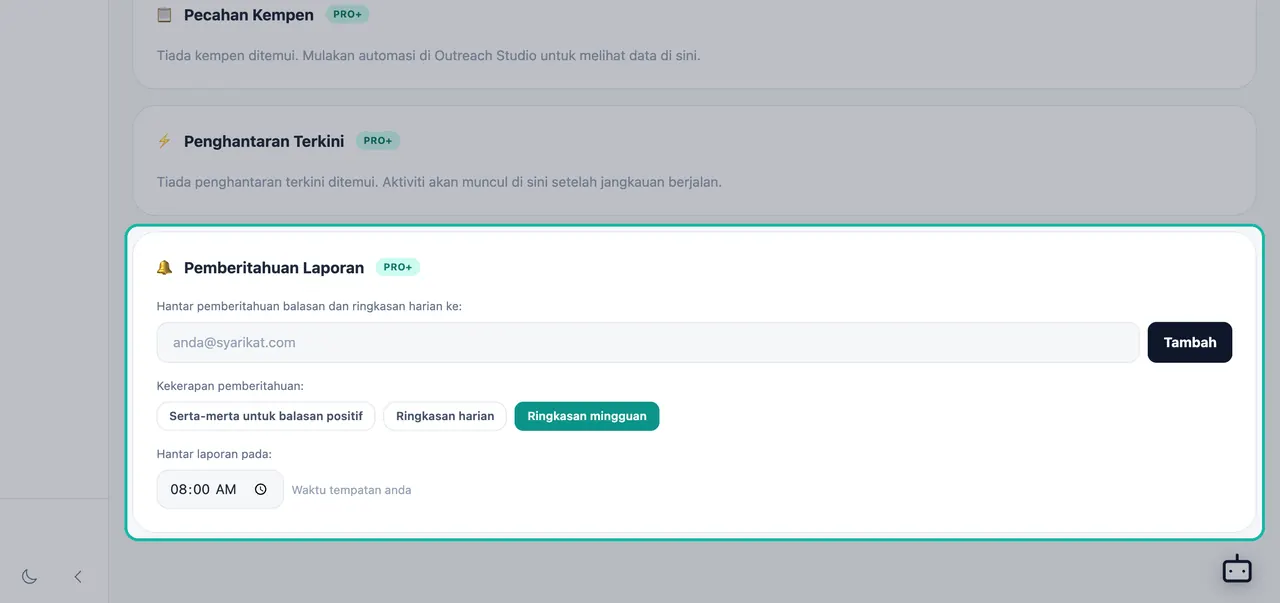
Tambah penerima, pilih kekerapan dan tetapkan waktu penghantaran. Di bawah Hantar laporan pada:, pilih waktu. Ia menggunakan waktu tempatan anda.
Pilihan anda disimpan. Anda akan melihat "Tetapan pemberitahuan disimpan."
Petua:Pilih Serta-merta untuk balasan positif jika kelajuan penting. Prospek yang baru sahaja bersetuju paling mudah dihubungi dengan segera. Kemudian jawab balasan mereka dari Peti Masuk Bersepadu.
Hantar laporan ujian
Klik Hantar Laporan Ujian Sekarang untuk menghantar pratonton langsung ke semua alamat yang anda tambah. Gunakannya untuk menyemak sama ada semua orang menerima e-mel tersebut dan ia tidak masuk ke dalam folder spam.
Ringkasan harian anda
Secara berasingan daripada Pemberitahuan Laporan, Swashi menghantar e-mel ringkasan harian yang merumuskan hari tersebut, dalam bahasa akaun anda. Bahasa anda ditetapkan sekali dalam Tetapan dan diguna pakai untuk aplikasi, setiap e-mel yang dihantar oleh Swashi kepada anda, suara dan sembang. Lihat bahasa.
Pemberitahuan dalam aplikasi (loceng)
Loceng di pengepala aplikasi menunjukkan acara perniagaan anda sendiri sebaik sahaja ia berlaku, bukan pemasaran. Pilih acara mana yang akan muncul di situ dalam Tetapan → Pemberitahuan:
| Pemberitahuan | Bila ia muncul |
|---|---|
| Balasan e-mel positif | Seorang prospek menjawab salah satu kempen anda dan mahu bercakap dengan seseorang |
| Permintaan panggil balik | Seorang pemanggil meminta Penyambut Tetamu AI anda untuk menelefonnya semula |
| Panggilan niat tinggi | Panggilan yang diterima oleh penyambut tetamu mendapat skor 7/10 atau lebih untuk niat membeli |
| Mesyuarat ditempah | Seorang pemanggil menempah slot dengan Penyambut Tetamu AI anda |
| Artikel diterbitkan | Sebuah artikel telah disiarkan secara langsung di salah satu laman web anda |
| Panggilan Masuk | Penyambut Tetamu AI anda menjawab panggilan |
| Mesej teks | Seseorang menghantar teks ke nombor Swashi anda dan sedang menunggu balasan anda |
Loceng menunjukkan item terbaharu anda. Apabila tiada yang baharu, ia memaparkan "Tiada yang baharu. Balasan, panggilan balik dan tempahan akan muncul di sini sebaik sahaja ia berlaku." Ketahui lebih lanjut tentang Penyambut Tetamu AI.
Penyelesaian masalah
- "Gagal menyimpan. Cuba lagi." Pastikan setiap alamat ialah e-mel yang sah dan cuba lagi.
- Laporan ujian tidak sampai: semak folder spam dan promosi, dan sahkan alamat dieja dengan betul.
- Tiada makluman balasan positif: makluman hanya dihantar apabila balasan diklasifikasikan sebagai positif. Semak Kepintaran Balasan dalam Laporan untuk melihat bagaimana balasan anda diisih.
- Loceng memaparkan "Beberapa sumber tidak dapat dibaca; senarai ini mungkin tidak lengkap." Muat semula sebentar lagi. Swashi memberitahu anda apabila senarai tidak lengkap.
Langkah seterusnya
- Baca halaman Laporan penuh anda.
- Jawab balasan dalam Peti Masuk Bersepadu.
- Urus tetapan akaun anda.
- Lihat kepintaran hasil di laman web Swashi.
Soalan lazim
Bolehkah Swashi menghantar e-mel kepada saya apabila prospek membalas secara positif?+
Ya. Dalam Laporan, di bawah Pemberitahuan Laporan, tambah alamat e-mel anda dan pilih Serta-merta untuk balasan positif. Anda akan di-e-mel sebaik sahaja balasan positif dikesan.
Bolehkah saya menghantar laporan kepada lebih daripada seorang?+
Ya. Tambah seberapa banyak alamat yang anda perlukan di bawah Pemberitahuan Laporan. Setiap orang akan menerima pemberitahuan dan ringkasan, dan Hantar Laporan Ujian Sekarang akan menghantar pratonton kepada semua.
Apakah perbezaan antara ringkasan harian dan ringkasan mingguan?+
Ringkasan harian ialah ringkasan yang dihantar setiap hari. Ringkasan mingguan ialah ringkasan yang dihantar sekali seminggu. Kedua-duanya akan tiba pada waktu penghantaran yang anda pilih.
Pelan manakah yang merangkumi pemberitahuan laporan?+
Pemberitahuan Laporan membawa lencana pelan dalam Laporan dan disertakan mulai dari pelan tersebut dan ke atas. Pada pelan yang lebih rendah, bahagian ini menunjukkan pelan yang diperlukan untuk membukanya.
Apakah yang muncul dalam loceng pemberitahuan dalam aplikasi?+
Hanya acara perniagaan anda sendiri, bukan pemasaran: balasan e-mel positif, permintaan panggil balik, panggilan niat tinggi, mesyuarat ditempah, artikel diterbitkan, panggilan masuk dan mesej teks. Anda memilih yang mana satu dalam Tetapan di bawah Pemberitahuan.