Cara mengurus kempen dan balasan dalam Peti Masuk Bersepadu
Baca dan jawab setiap balasan kempen dalam Peti Masuk Bersepadu Swashi, lihat label niat AI, ikuti urutan e-mel langsung dan gunakan cadangan salinan AI mingguan.
- 1Buka Jangkauan E-mel. Klik Jangkauan E-mel di bar sisi dan cari Kempen & Peti Masuk Bersepadu.
- 2Buka tab Peti Masuk. Klik Peti Masuk untuk melihat setiap balasan bersama pengirim, kempen, pratonton, niat dan masa diterima.
- 3Buka mesej. Klik Buka mesej untuk membaca balasan penuh.
- 4Balas. Klik Balas, pilih akaun di bawah Hantar dari, tulis jawapan anda dan klik Hantar Balasan.
- 5Susun. Tandakan balasan penting sebagai Hangat, atau Arkibkan yang telah diuruskan; pulihkannya dari tab Arkib dengan Pulihkan.
Lebih suka menonton? Tutorial ini menunjukkan langkah yang sama dalam aplikasi sebenar. Semua tutorial →
Peti Masuk Bersepadu mengumpulkan setiap balasan kepada kempen e-mel Swashi anda, daripada setiap peti mel yang disambungkan, di satu tempat. Buka Jangkauan E-mel dan pergi ke Kempen & Peti Masuk Bersepadu: anda boleh membaca setiap balasan, melihat label niat AI dan menjawab dari peti mel anda sendiri tanpa meninggalkan Swashi. Bahagian yang sama juga menunjukkan kempen anda, urutan langsung yang sedang dihantar dan cadangan salinan AI mingguan.
Produk: Automasi Penjanaan Lead & Jangkauan
Sebelum anda bermula
- Jalankan sekurang-kurangnya satu kempen. Rujuk Studio E-mel.
- Balasan dipantau pada penyedia peti mel yang menyokongnya. SendGrid ialah perkhidmatan penghantaran sahaja, jadi pemantauan balasan masuk tidak tersedia untuk akaun SendGrid. Rujuk Sambungkan akaun penghantaran.
Empat tab
| Tab | Kandungannya |
|---|---|
| Kempen | Kempen anda, berserta status, larian seterusnya, jumlah hantaran dan kadar balasan |
| Peti Masuk | Setiap balasan kepada kempen anda, dengan pengelasan niat AI |
| Dihantar | Setiap e-mel yang dihantar oleh kempen anda: perniagaan, penerima, subjek, kempen, akaun penghantaran dan masa |
| Arkib | Balasan yang anda arkibkan dari Peti Masuk |
Peti masuk disegarkan semula dalam masa nyata dan hanya akan memaparkan balasan daripada akaun anda sendiri.
Baca dan jawab balasan
- Klik tab Peti Masuk. Setiap baris menunjukkan Daripada, Kempen, Pratonton, Niat dan Diterima.
- Klik Buka mesej untuk membaca mesej penuh. Tandatangan, teks petikan dan notis undang-undang ditunjukkan secara berasingan, jadi kata-kata prospek itu sendiri mudah dicari.
- Klik Balas. Medan Kepada diisi untuk anda.
- Di bawah Hantar dari, pilih akaun bersambung yang mana untuk menjawab.
- Tulis jawapan anda dan klik Hantar Balasan.
Petua:Anda boleh lampirkan sehingga 3 fail bagi setiap balasan, dengan jumlah saiz di bawah 5 MB. Aplikasi ini memberi amaran bahawa lampiran boleh mengurangkan kadar penempatan peti masuk, jadi hantarkannya hanya apabila perbualan benar-benar memerlukannya.
Nota:Untuk sesetengah mesej yang lebih lama, hanya pratonton yang disimpan. Mesej yang diterima mulai sekarang akan disimpan sepenuhnya.
Susun balasan anda
- Klik Hangat untuk menanda balasan sebagai prospek hangat.
- Arkib memindahkan balasan yang telah diuruskan ke tab Arkib. Klik Pulihkan untuk mengembalikannya.
Pengelasan balasan AI
AI Swashi membaca setiap balasan dan melabelkan niatnya. Hanya kata-kata prospek itu sendiri yang dikelaskan; teks petikan diabaikan.
| Niat | Maksud |
|---|---|
| Positif | Berminat, meminta maklumat lanjut, mahukan panggilan |
| Neutral | Mengakui penerimaan tetapi tidak memberi komitmen |
| Bantahan | Menimbulkan kebimbangan atau rintangan |
| Tidak Berminat | Pilihan keluar atau penolakan yang jelas |
Satu balasan juga akan menghentikan baki urutan untuk prospek tersebut. Rujuk Susulan dan pemasaan.
Urutan E-mel Langsung
Urutan E-mel Langsung menunjukkan apa yang sedang dihantar pada setiap langkah dalam saluran jangkauan anda: Pengenalan Sejuk, Susulan 1, Susulan 2 dan Penutup. Gunakannya untuk menyemak dengan tepat apa yang sedang dihantar oleh kempen yang berjalan. Sehingga ada kempen yang berjalan, ia akan memaparkan "Tiada kempen aktif. Lancarkan kempen untuk melihat urutan langsung anda di sini."
Prestasi Templat menilai templat anda dengan gabungan kadar balasan, perkongsian hantaran dan balasan positif merentasi semua kempen.
Cadangan Salinan AI
Cadangan Salinan AI mencadangkan penambahbaikan berdasarkan data pada salinan e-mel anda setiap minggu, berdasarkan hasil anda sendiri. Analisis ini berjalan setiap hari Isnin; anda juga boleh klik Dapatkan Cadangan AI untuk menjananya sekarang.
- Buka Peningkatan salinan AI minggu ini.
- Bandingkan Semasa dengan Dipertingkatkan AI.
- Klik Guna untuk menggunakan salinan baharu, atau Langkau buat masa ini.
Tiada apa-apa yang berubah tanpa kelulusan anda.
Dapatkan pemberitahuan tentang balasan
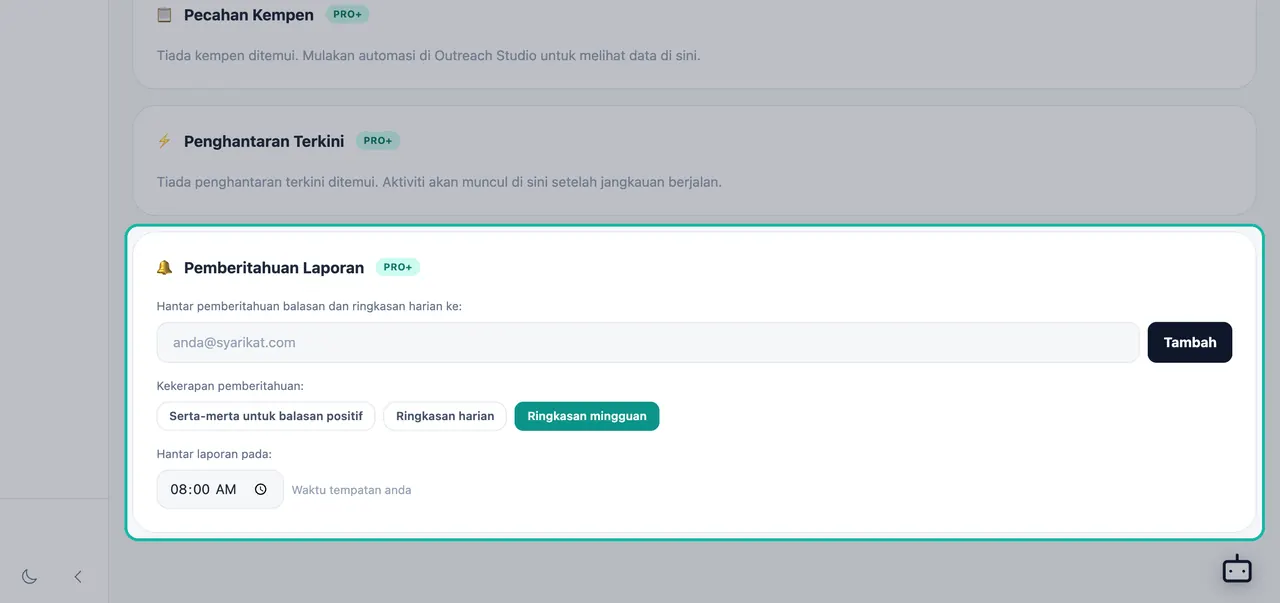
Dalam Laporan → Pemberitahuan Laporan anda boleh menambah alamat e-mel dan memilih Segera (pada setiap balasan positif), Ringkasan harian atau Ringkasan mingguan. Rujuk Pemberitahuan dan ringkasan.
Daripada chatbot yang disambungkan, taip check my campaigns untuk melihat kempen aktif anda, atau check replies untuk pecahan balasan positif, neutral dan bantahan. Rujuk Chatbot.
Penyelesaian masalah
| Apa yang anda lihat | Apa yang perlu disemak |
|---|---|
| "Tiada balasan lagi" | Belum ada sesiapa yang membalas kempen lagi, atau kempen anda hanya menghantar dari SendGrid, yang tidak mempunyai pemantauan balasan. |
| "Tiada e-mel dihantar lagi" dalam Dihantar | Kempen anda belum menghantar apa-apa lagi. Semak larian kempen seterusnya dan tetingkap masa penghantaran anda. |
| Satu balasan tiada dalam Peti Masuk | Lihat dalam tab Arkib. |
Langkah seterusnya
Soalan lazim
Ke manakah balasan kepada kempen saya pergi?+
Ke dalam Peti Masuk Bersepadu: Jangkauan E-mel → Peti Masuk. Setiap balasan daripada setiap akaun yang disambungkan akan masuk ke sana, dan anda boleh menjawab tanpa meninggalkan Swashi.
Bagaimanakah Swashi mengelaskan balasan?+
Setiap balasan dilabelkan mengikut niat: Positif, Neutral, Bantahan atau Tidak Berminat. Hanya kata-kata prospek itu sendiri yang dikelaskan; teks petikan daripada e-mel asal anda diabaikan.
Bolehkah saya lampirkan fail pada balasan?+
Ya, sehingga 3 fail bagi setiap balasan, dengan jumlah saiz di bawah 5 MB. Aplikasi ini memberi amaran bahawa lampiran boleh mengurangkan kadar penempatan peti masuk, jadi hantarkannya hanya apabila perbualan benar-benar memerlukannya.
Bolehkah pengguna Swashi lain melihat balasan saya?+
Tidak. Peti masuk hanya akan memaparkan balasan daripada akaun anda sendiri.
Adakah cadangan salinan AI diguna pakai secara automatik?+
Tidak. Swashi mencadangkan penambahbaikan mingguan berdasarkan hasil anda sendiri, dan ia hanya diguna pakai apabila anda mengklik Guna.