Comment gérer les campagnes et les réponses dans la boîte de réception unifiée
Gérez les réponses aux campagnes dans la boîte de réception unifiée de Swashi, consultez les intentions IA, suivez la séquence en direct et appliquez les suggestions de texte IA.
- 1Ouvrir Prospection par e-mail. Cliquez sur Prospection par e-mail dans la barre latérale et trouvez Campagnes et boîte de réception unifiée.
- 2Ouvrir l'onglet Boîte de réception. Cliquez sur Boîte de réception pour voir chaque réponse avec son expéditeur, sa campagne, son aperçu, son intention et l'heure de réception.
- 3Ouvrir un message. Cliquez sur Ouvrir le message pour lire la réponse complète.
- 4Répondre. Cliquez sur Répondre, choisissez le compte sous Envoyer depuis, rédigez votre réponse et cliquez sur Envoyer la réponse.
- 5Organiser. Marquez les réponses importantes comme Urgent, ou archivez celles qui sont traitées ; restaurez-les depuis l'onglet Archive avec Restaurer.
Vous préférez regarder ? Ce tutoriel présente les mêmes étapes dans l'application. Tous les tutoriels →
La boîte de réception unifiée rassemble en un seul endroit toutes les réponses à vos campagnes d'e-mailing Swashi, provenant de toutes vos boîtes aux lettres connectées. Ouvrez Prospection par e-mail et allez dans Campagnes et boîte de réception unifiée : vous pouvez y lire chaque réponse, voir son étiquette d'intention IA et répondre depuis votre propre boîte aux lettres sans quitter Swashi. Cette même section affiche vos campagnes, la séquence en direct qu'elles envoient et les suggestions de texte hebdomadaires de l'IA.
Produit: Automatisation de Génération de Leads & Prospection
Avant de commencer
- Lancez au moins une campagne. Voir Studio d'E-mails.
- Les réponses sont suivies sur les fournisseurs de messagerie qui le permettent. SendGrid est un service d'envoi uniquement, le suivi des réponses entrantes n'est donc pas disponible pour les comptes SendGrid. Voir Connecter un compte d'envoi.
Les quatre onglets
| Onglet | Contenu |
|---|---|
| Campagnes | Vos campagnes, avec leur statut, prochaine exécution, envois et taux de réponse |
| Boîte de réception | Toutes les réponses à vos campagnes, avec la classification d'intention par l'IA |
| Envoyé | Chaque e-mail envoyé par vos campagnes : entreprise, destinataire, objet, campagne, compte d'envoi et heure |
| Archive | Les réponses que vous avez archivées depuis la boîte de réception |
La boîte de réception se rafraîchit en temps réel et n'affiche jamais que les réponses de votre propre compte.
Lire une réponse et y répondre
- Cliquez sur l'onglet Boîte de réception. Chaque ligne affiche De, Campagne, Aperçu, Intention et Reçu.
- Cliquez sur Ouvrir le message pour lire le message complet. Les signatures, le texte cité et les mentions légales sont affichés séparément, afin que les mots du prospect soient faciles à trouver.
- Cliquez sur Répondre. Le champ À est pré-rempli pour vous.
- Sous Envoyer depuis, choisissez depuis quel compte connecté répondre.
- Rédigez votre réponse et cliquez sur Envoyer la réponse.
Astuce:Vous pouvez joindre jusqu'à 3 fichiers par réponse, pour un total de moins de 5 Mo. L'application prévient que les pièces jointes peuvent réduire la délivrabilité, ne les utilisez donc que lorsque la conversation l'exige vraiment.
Note:Pour certains messages plus anciens, seul un aperçu a été sauvegardé. Les messages reçus à partir de maintenant sont stockés en intégralité.
Organiser vos réponses
- Cliquez sur Urgent pour marquer une réponse comme urgente.
- Archiver déplace une réponse traitée vers l'onglet Archive. Cliquez sur Restaurer pour la faire revenir.
Classification des réponses par l'IA
L'IA de Swashi lit chaque réponse et étiquette son intention. Seuls les mots du prospect sont classifiés ; le texte cité est ignoré.
| Intention | Signification |
|---|---|
| Positif | Intéressé, demande plus d'informations, souhaite un appel |
| Neutre | Pris en compte mais sans engagement |
| Objection | A soulevé une préoccupation ou une résistance |
| Pas intéressé | Désinscription ou refus explicite |
Une réponse arrête également le reste de la séquence pour ce prospect. Voir Relances et calendrier.
Séquence d'e-mails en direct
Séquence d'e-mails en direct montre ce qui est actuellement envoyé à chaque étape de votre pipeline de prospection : Introduction, Relance 1, Relance 2 et Conclusion. Utilisez-la pour vérifier exactement ce qu'une campagne en cours envoie. Tant qu'aucune campagne n'est en cours, le message affiché est : "Aucune campagne active. Lancez une campagne pour voir votre séquence en direct ici."
Performance du modèle évalue vos modèles avec un score composite basé sur le taux de réponse, la part d'envois et les réponses positives sur l'ensemble des campagnes.
Suggestions de texte IA
Suggestions de texte IA propose chaque semaine des améliorations basées sur les données pour le texte de vos e-mails, en fonction de vos propres résultats. L'analyse est effectuée tous les lundis ; vous pouvez également cliquer sur Obtenir une suggestion IA pour en générer une maintenant.
- Ouvrez Amélioration de texte IA cette semaine.
- Comparez Actuel avec Amélioré par l'IA.
- Cliquez sur Appliquer pour utiliser le nouveau texte, ou sur Passer pour l'instant.
Rien n'est modifié sans votre approbation.
Être notifié des réponses
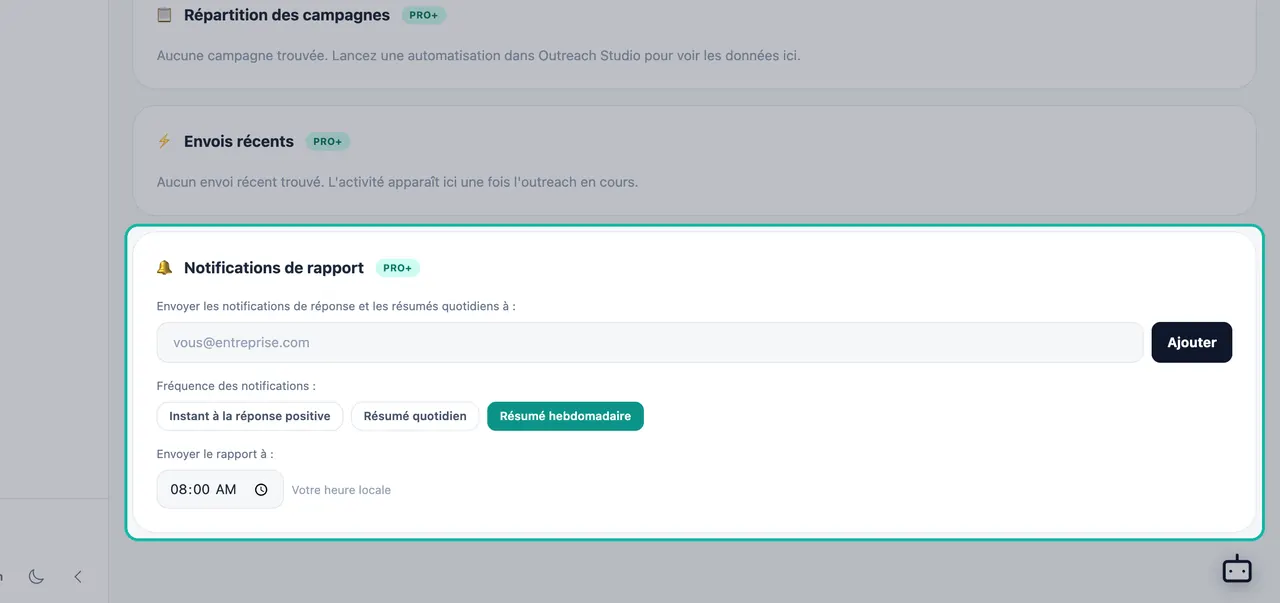
Dans Rapports → Notifications de rapport, vous pouvez ajouter des adresses e-mail et choisir Instantané (à chaque réponse positive), Résumé quotidien ou Résumé hebdomadaire. Voir Notifications et résumés.
Depuis un chatbot connecté, tapez check my campaigns pour voir vos campagnes actives, ou check replies pour un détail des réponses positives, neutres et avec objection. Voir Chatbots.
Dépannage
| Ce que vous voyez | Ce qu'il faut vérifier |
|---|---|
| "Aucune réponse pour l'instant" | Personne n'a encore répondu à une campagne, ou vos campagnes n'envoient que depuis SendGrid, qui n'a pas de suivi des réponses. |
| "Aucun e-mail envoyé pour l'instant" dans Envoyé | Vos campagnes n'ont pas encore envoyé d'e-mails. Vérifiez la prochaine exécution de la campagne et votre fenêtre d'envoi. |
| Une réponse est manquante dans la boîte de réception | Regardez dans l'onglet Archive. |
Prochaines étapes
Foire aux questions
Où vont les réponses à mes campagnes ?+
Dans la boîte de réception unifiée : Prospection par e-mail → Boîte de réception. Chaque réponse de chaque compte connecté y arrive, et vous pouvez y répondre sans quitter Swashi.
Comment Swashi classifie-t-il les réponses ?+
Chaque réponse est étiquetée par intention : Positif, Neutre, Objection ou Pas intéressé. Seuls les mots du prospect sont classifiés ; le texte cité de votre e-mail original est ignoré.
Puis-je joindre des fichiers à une réponse ?+
Oui, jusqu'à 3 fichiers par réponse, pour un total de moins de 5 Mo. L'application prévient que les pièces jointes peuvent réduire la délivrabilité, ne les utilisez donc que lorsque la conversation l'exige vraiment.
Les autres utilisateurs de Swashi peuvent-ils voir mes réponses ?+
Non. La boîte de réception n'affiche jamais que les réponses de votre propre compte.
Les suggestions de texte de l'IA sont-elles appliquées automatiquement ?+
Non. Swashi suggère une amélioration hebdomadaire basée sur vos propres résultats, et elle n'est appliquée que lorsque vous cliquez sur Appliquer.