Comment lancer des campagnes d'appels vocaux par IA avec la Prospection vocale
Apprenez à configurer les appels vocaux par IA dans Swashi : activez votre numéro, respectez les appels quotidiens sécurisés, créez une campagne dans le Studio Vocal et analysez chaque résultat d'appel.
- 1Ouvrir la Prospection vocale. Cliquez sur Prospection vocale dans la barre latérale pour voir votre numéro, vos crédits, vos personas, vos campagnes et les résultats des appels.
- 2Activer votre numéro d'appel. Si vous n'avez pas encore de numéro, confirmez les règles d'appel et activez votre numéro d'appel IA dédié.
- 3Choisir votre persona actif. Prévisualisez les voix sous Persona vocal actif et cliquez sur Définir comme persona actif.
- 4Faire un appel de test. Utilisez l'Appel de test manuel pour déclencher un appel IA en direct vers votre propre téléphone avant de vous lancer.
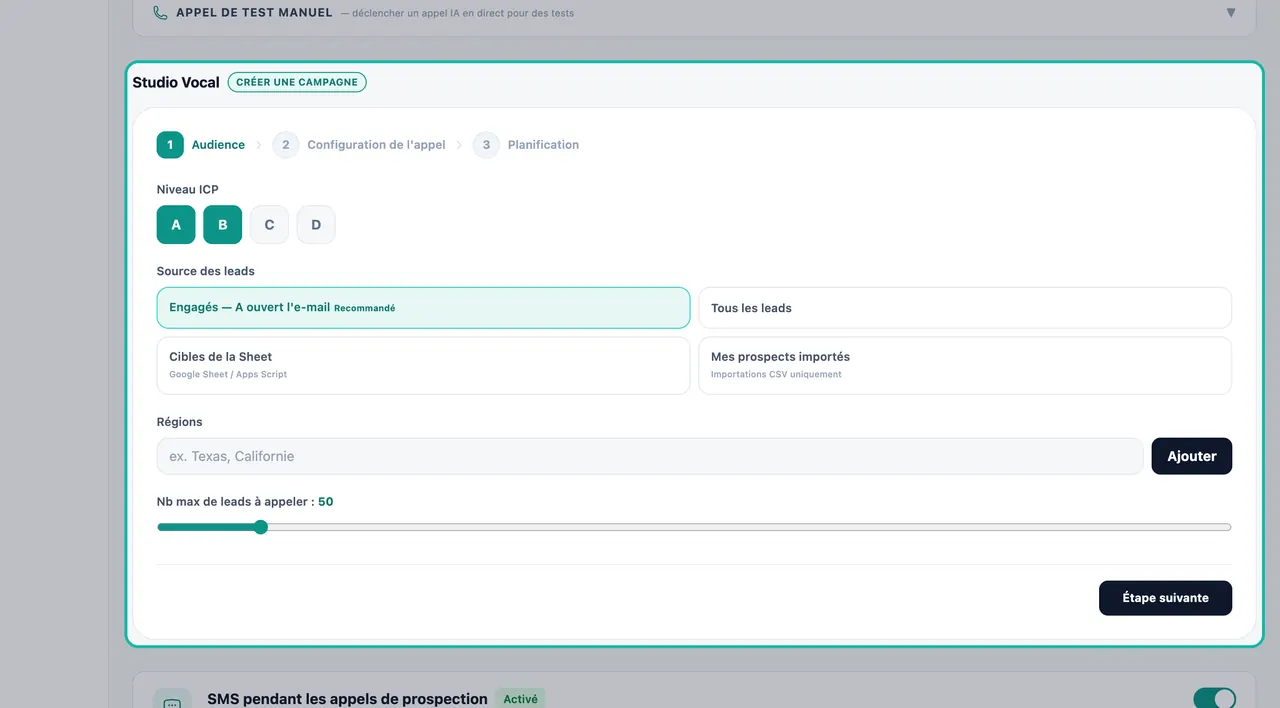
- 5Choisir votre audience. Dans le Studio Vocal, choisissez le Niveau ICP, la Source des prospects, les Régions et le nombre maximum de prospects à appeler, puis cliquez sur Étape suivante.
- 6Configurer l'appel. Ajoutez une Proposition de valeur optionnelle et choisissez un Objectif d'appel tel que Réserver une démo.
- 7Planifier et lancer. Définissez la fenêtre d'appel, les jours, les dates et le plafond d'appels quotidiens, puis cliquez sur Lancer la campagne vocale.
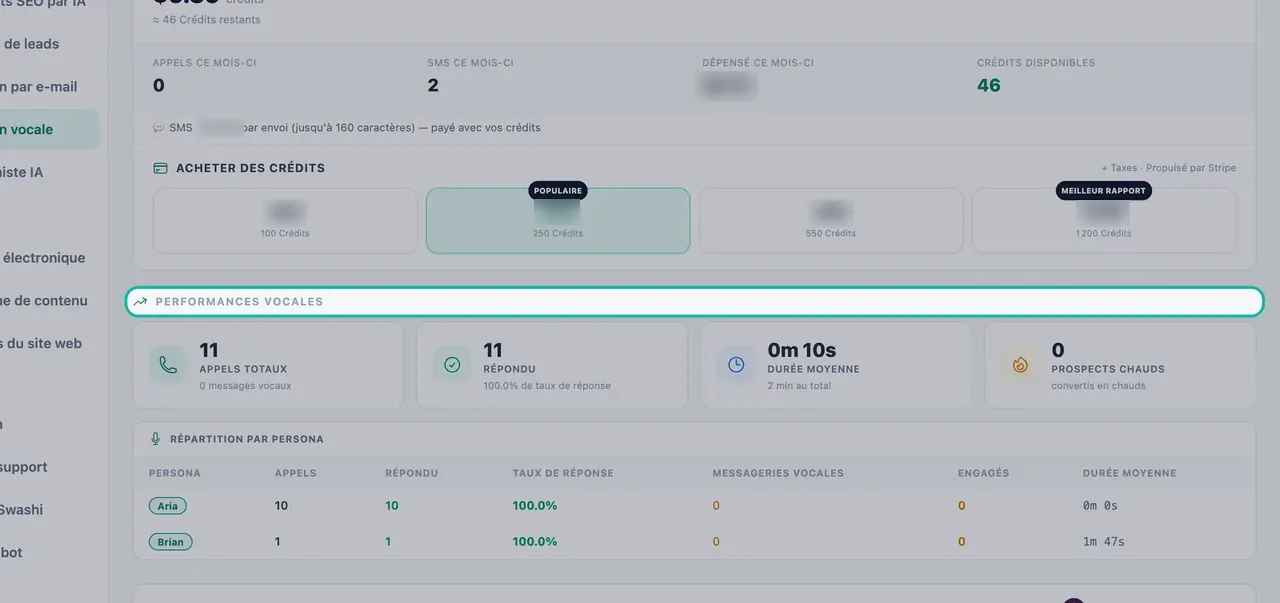
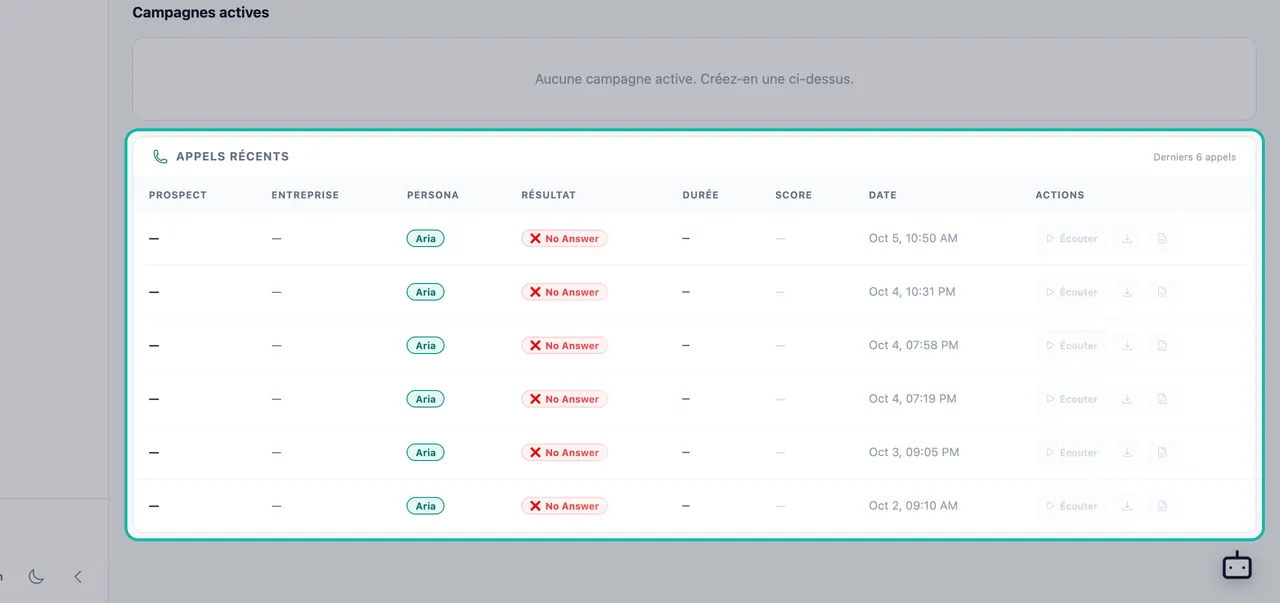
- 8Analyser les résultats. Consultez les Performances vocales et les Appels récents pour voir les résultats, les durées, les scores et les enregistrements.
Vous préférez regarder ? Ce tutoriel présente les mêmes étapes dans l'application. Tous les tutoriels →
La Prospection vocale est l'endroit où vous gérez les appels IA sortants dans Swashi : un persona IA appelle vos prospects depuis votre propre numéro Swashi, qualifie leur intérêt, réserve des démos et enregistre chaque résultat. Ce guide vous montre comment activer votre numéro, créer une campagne d'appels dans le Studio Vocal et interpréter les résultats de vos appels.
Avant de commencer
- Forfait. Les campagnes de Prospection vocale IA sortantes sont incluses à partir du forfait Croissance. Le forfait Démarrage est « prêt pour l'IA vocale », vous pouvez donc activer un numéro à tout moment. Comparez les forfaits sur la page des tarifs.
- Prospects. Vous devez avoir des prospects dans votre pipeline. Consultez Trouver des prospects à forte valeur et Niveaux ICP.
- Crédits. Les appels et les SMS sont payés avec vos crédits vocaux. Consultez Crédits vocaux.
- Cerveau d'Affaires. L'IA répond aux questions sur votre entreprise à partir de votre Cerveau d'Affaires, alors remplissez-le en premier.
Ouvrir la Prospection vocale
Cliquez sur Prospection vocale dans la barre latérale. C'est votre équipe d'appel IA en un seul endroit : campagnes, personas, SMS et chaque résultat d'appel.
Activer votre numéro Swashi
Les appels et les SMS sont émis depuis votre propre numéro Swashi. Si vous n'en avez pas encore, la page affiche Activez votre numéro d'appel IA :
- Vérifiez ce qui est inclus : un Numéro américain dédié, isolé des autres utilisateurs, ainsi que des Crédits Voix de démarrage.
- Cochez la case pour confirmer que vous disposez d'une base légale pour contacter ces prospects par téléphone et que vous acceptez de vous conformer aux réglementations TCPA, notamment en tenant une liste d'opposition et en n'appelant que pendant les heures autorisées.
- Cliquez sur Activer l'IA vocale et finalisez le paiement.
- Rafraîchissez la page une fois le numéro provisionné. Le numéro se renouvelle mensuellement.
Note:Le même numéro est utilisé par la Réceptionniste IA pour les appels entrants et par les SMS.
Appels quotidiens sécurisés
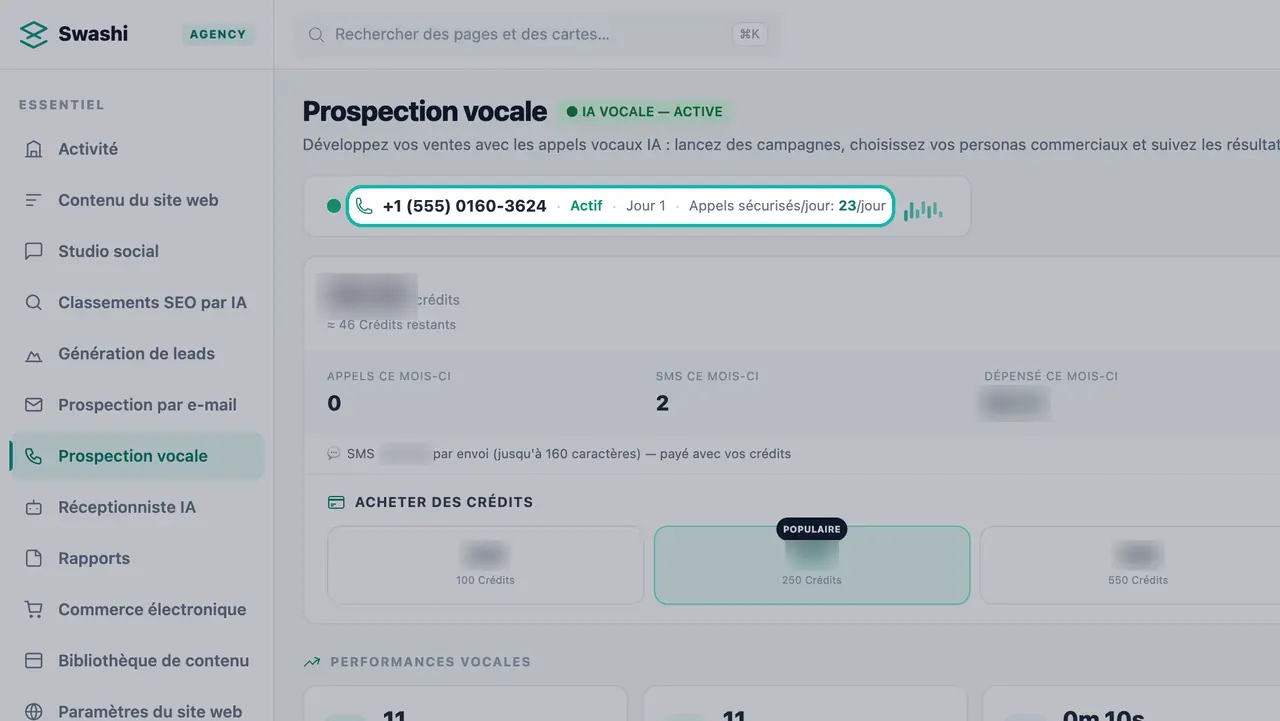
La fiche de votre numéro indique le numéro, son statut (En chauffe ou Actif), le Jour de chauffe et le nombre d'Appels sécurisés/jour. Swashi maintient vos appels dans une limite quotidienne sécurisée pour que votre numéro reste sain.
Choisir un persona et faire un appel de test
Sous Persona vocal actif, cliquez sur n'importe quel avatar pour écouter un aperçu, puis cliquez sur Définir comme persona actif. Les nouvelles campagnes utilisent ce persona par défaut. Consultez Personas et voix.
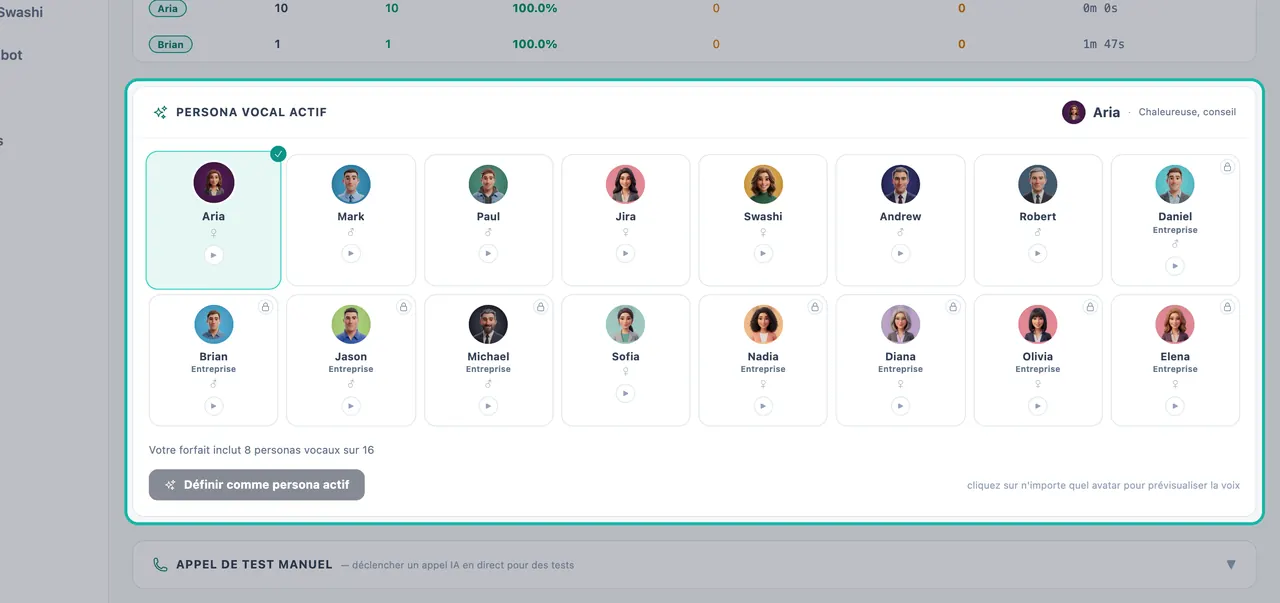
Prévisualisez les personas et définissez celui qui sera actif. Dans Appel de test manuel, saisissez un Numéro de téléphone et un Nom de contact (Société est facultative), choisissez un Persona IA et cliquez sur Déclencher l'appel. Appelez-vous d'abord pour entendre exactement ce que vos prospects entendront.
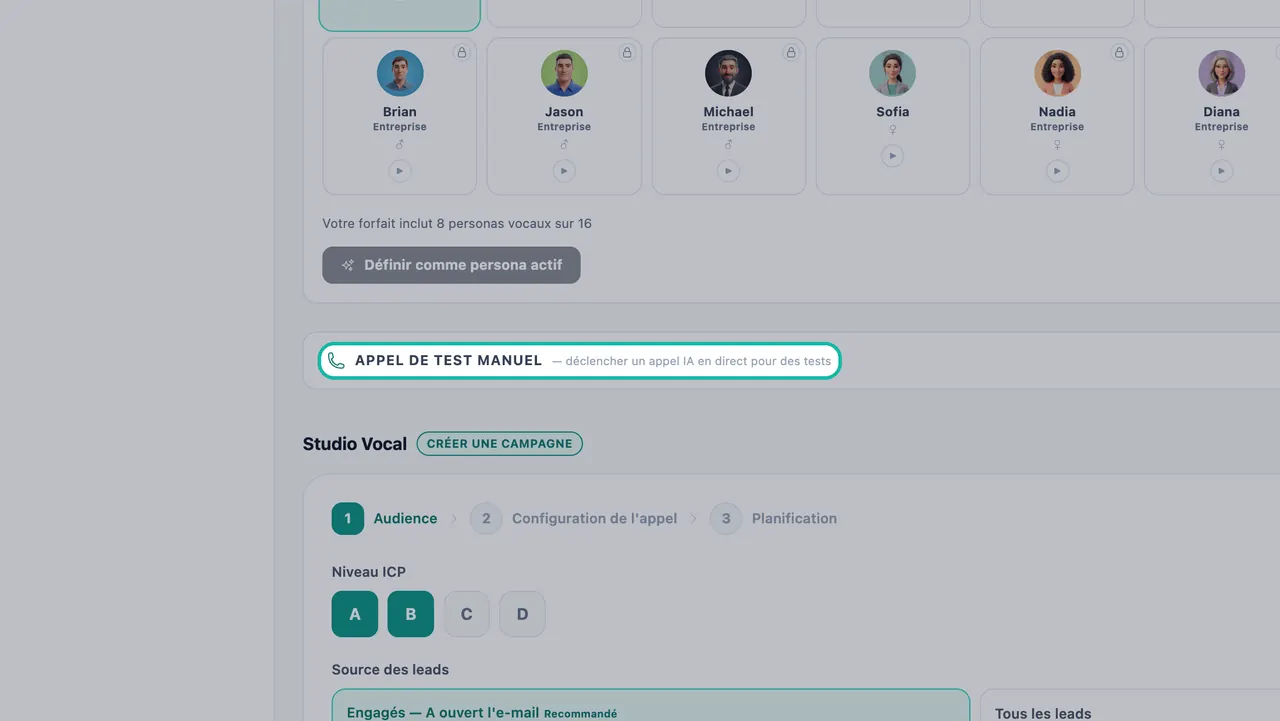
Appelez-vous d'abord avec un appel de test.
Créer une campagne dans le Studio Vocal
Le Studio Vocal se déroule en trois étapes : Audience, Configuration de l'appel et Planifier.
Étape 1 — Audience
| Paramètre | Description |
|---|---|
| Niveau ICP | Choisissez un ou plusieurs niveaux : A, B, C, D. Les prospects de niveau A sont votre meilleure cible. |
| Source des leads | Engagés — A ouvert l'e-mail (Recommandé) : prospects ayant ouvert votre e-mail. Tous les prospects : l'ensemble de votre pipeline. Cibles de la Sheet : votre Google Sheet. Mes prospects importés : importations CSV uniquement. |
| Régions | Tapez un état ou une région (par exemple Texas, Californie) et cliquez sur Ajouter. Appelez une seule région, plusieurs, ou partout où vous vendez. |
| Max de prospects à appeler | Le nombre maximum de prospects que cette campagne appellera. |
Astuce:Commencez par les prospects engagés. Une personne qui a ouvert votre e-mail connaît déjà votre nom, ce qui favorise un premier appel de meilleure qualité.
Cliquez sur Étape suivante.
Étape 2 — Configuration de l'appel
- Proposition de valeur (facultatif) : ce que vous offrez, en une phrase.
- Objectif d'appel : Réserver une démo (planifier une démo en direct ou une réunion), Qualifier l'intérêt (évaluer l'adéquation et l'intention d'achat) ou Recueillir les points faibles (rassembler les besoins et les défis).
Étape 3 — Planifier
Définissez le Fuseau horaire, la Fenêtre d'appel, les Jours de la semaine, la Date de début, la Date de fin et le Plafond d'appels quotidiens. Cette étape indique également combien d'appels il vous reste ce mois-ci.
Chaque campagne est exécutée avec la Protection de la marque :
- Vérification sur liste d'opposition avant chaque appel
- Délai de 4 jours entre les tentatives
- Uniquement pendant les heures de bureau, dans le fuseau horaire du prospect (appels passés du lundi au vendredi, de 10h à 16h, heure locale)
- Max 3 tentatives par prospect
Cliquez sur Lancer la campagne vocale.
Gérer les campagnes actives
Vos campagnes apparaissent sous Campagnes vocales actives avec le persona, le niveau, si elles ciblent des prospects engagés ou de la prospection à froid, et la progression telle que « 12 des 50 prospects appelés ». Chaque fiche indique les Appels, Connecté, Positif et Répondeur. Utilisez Mettre en pause, Reprendre ou Supprimer pour la contrôler, ou Nouvelle campagne pour en lancer une autre.
Important:Si vos crédits sont épuisés, les campagnes se mettent en pause et le portefeuille affiche AUCUN CRÉDIT — Campagnes en pause. Rechargez pour continuer.
Interpréter vos résultats
Performances vocales
Affiche les Appels totaux (avec messageries vocales), Répondu (avec taux de réponse), Durée moyenne (avec total des minutes) et Prospects chauds (appels convertis en prospects chauds), ainsi qu'un tableau de Répartition par persona avec les appels, les réponses, le taux de réponse, les messageries vocales, les prospects chauds et la durée moyenne pour chaque persona.
Appels récents
Chaque appel avec son Prospect, son Activité, son Persona, son Résultat, sa Durée, son Score et sa Date. Sous Actions, vous pouvez Écouter l'enregistrement, Télécharger le MP3 ou Télécharger la transcription. Les résultats d'appel incluent Réservé, Intéressé, Pas intéressé, Messagerie vocale et Pas de réponse.
Dépannage
- « Prêt à effectuer votre premier appel » signifie que votre numéro est actif mais que vous n'avez pas encore de campagne. Cliquez sur Créez votre première campagne.
- L'appel de test ne se lance pas. Vous devez avoir suffisamment de crédits vocaux dans votre portefeuille. Rechargez avec Acheter des crédits.
- Aucun appel n'est émis. Vérifiez que la campagne n'est pas en pause, que l'heure se situe dans la fenêtre d'appel et les heures de bureau, et que votre solde de crédits n'est pas vide.
Prochaines étapes
Foire aux questions
Quels prospects mon IA doit-elle appeler en premier ?+
Dans le Studio Vocal, la source de prospects recommandée est Engagés — A ouvert l'e-mail : les prospects qui ont ouvert l'un de vos e-mails de prospection. Vous pouvez aussi appeler tous les prospects, les cibles de votre Google Sheet ou vos prospects importés par CSV.
Quand l'IA passe-t-elle les appels ?+
Les appels de campagne sont passés du lundi au vendredi, de 10h à 16h, dans le fuseau horaire local du prospect. Chaque prospect est vérifié par rapport à la liste d'opposition au démarchage téléphonique avant chaque appel, avec un délai de 4 jours entre les tentatives et un maximum de 3 tentatives par prospect.
Que signifie « Appels sécurisés/jour » sur mon numéro ?+
Votre numéro Swashi a une limite d'appels quotidiens sécurisés, affichée sur la fiche du numéro avec son statut (En chauffe ou Actif) et le décompte des jours. Cela maintient votre volume d'appels à un niveau qui protège votre numéro.
Puis-je écouter les appels ?+
Oui. La section Appels récents liste chaque appel avec son persona, son résultat, sa durée et son score. Vous pouvez écouter l'enregistrement, le télécharger en MP3 ou télécharger la transcription.
De quel forfait ai-je besoin pour les appels IA sortants ?+
Les campagnes d'appels vocaux IA sortants sont incluses à partir du forfait Croissance et payées avec vos crédits vocaux. Le forfait Démarrage est prêt pour la voix : vous pouvez activer un numéro à tout moment. Consultez la page des tarifs pour les détails actuels.