Comment créer et planifier des publications pour les réseaux sociaux avec le Studio social
Utilisez le Studio social de Swashi pour créer vos posts : indiquez un sujet, ajoutez des hashtags et une image, laissez Brouillon IA rédiger, puis planifiez ou publiez sur vos réseaux.
- 1Ouvrir le Studio social. Cliquez sur Studio social dans la barre latérale.
- 2Choisir vos réseaux. Sous Réseaux connectés, cliquez sur les cartes des réseaux connectés où vous souhaitez publier.
- 3Indiquer le sujet à Swashi. Saisissez une idée dans la zone de publication, ou collez le lien d'un article que vous voulez partager.
- 4Vérifier les hashtags. Utilisez les hashtags suggérés par Swashi pour votre activité.
- 5Ajouter un visuel. Cliquez sur Ajouter une image pour importer votre image ou vidéo, ou sur Générer l'image pour en créer une à partir de votre texte.
- 6Laisser l'IA écrire la publication. Cliquez sur Brouillon IA pour rédiger la publication avec votre voix de marque depuis votre Cerveau d'Affaires.
- 7Planifier ou publier maintenant. Cliquez sur Planifier et choisissez une date et une heure, ou sur Publier Maintenant pour publier immédiatement sur tous les réseaux sélectionnés.
- 8Consulter votre file d'attente. Consultez la File d'attente à venir pour voir toutes les publications en attente d'envoi.
Vous préférez regarder ? Ce tutoriel présente les mêmes étapes dans l'application. Tous les tutoriels →
Le Studio social est l'endroit où vous créez, planifiez et publiez des publications pour les réseaux sociaux dans Swashi. Saisissez un sujet ou collez un lien, laissez Brouillon IA rédiger la publication avec votre voix de marque, ajoutez un visuel, puis cliquez sur Planifier ou sur Publier Maintenant pour la diffuser sur tous les réseaux que vous avez sélectionnés.
Ce guide s'adresse aux propriétaires d'entreprise et aux spécialistes du marketing qui souhaitent maintenir une présence régulière sur les réseaux sociaux sans avoir à rédiger chaque publication de A à Z. Il correspond à la partie 1 du tutoriel vidéo EP3, « Comment automatiser les réseaux sociaux avec Swashi ».
Avant de commencer
- Connectez vos réseaux. Vous ne pouvez publier que sur les réseaux que vous avez connectés. Consultez connecter vos réseaux sociaux.
- Entraînez votre Cerveau d'Affaires. Brouillon IA rédige à partir de votre Cerveau d'Affaires, afin que vos publications reflètent votre entreprise et utilisent vos informations réelles.
- Connaissez votre quota. Votre forfait inclut un nombre mensuel de publications sociales (voir le tableau ci-dessous).
Créer une publication
Cliquez sur Studio social dans la barre latérale. Tout ce qui concerne les réseaux sociaux se trouve ici : vos réseaux, vos nouvelles publications et votre calendrier de publication.
Choisissez où la publication sera diffusée. Sous Réseaux connectés, cliquez sur les cartes pour sélectionner les plateformes où vous souhaitez publier. Un réseau connecté affiche Connecté.
Indiquez le sujet à Swashi. Dans la case qui indique Sur quoi voulez-vous publier ? Ou collez une URL..., saisissez une idée ou collez le lien d'un article que vous souhaitez partager.
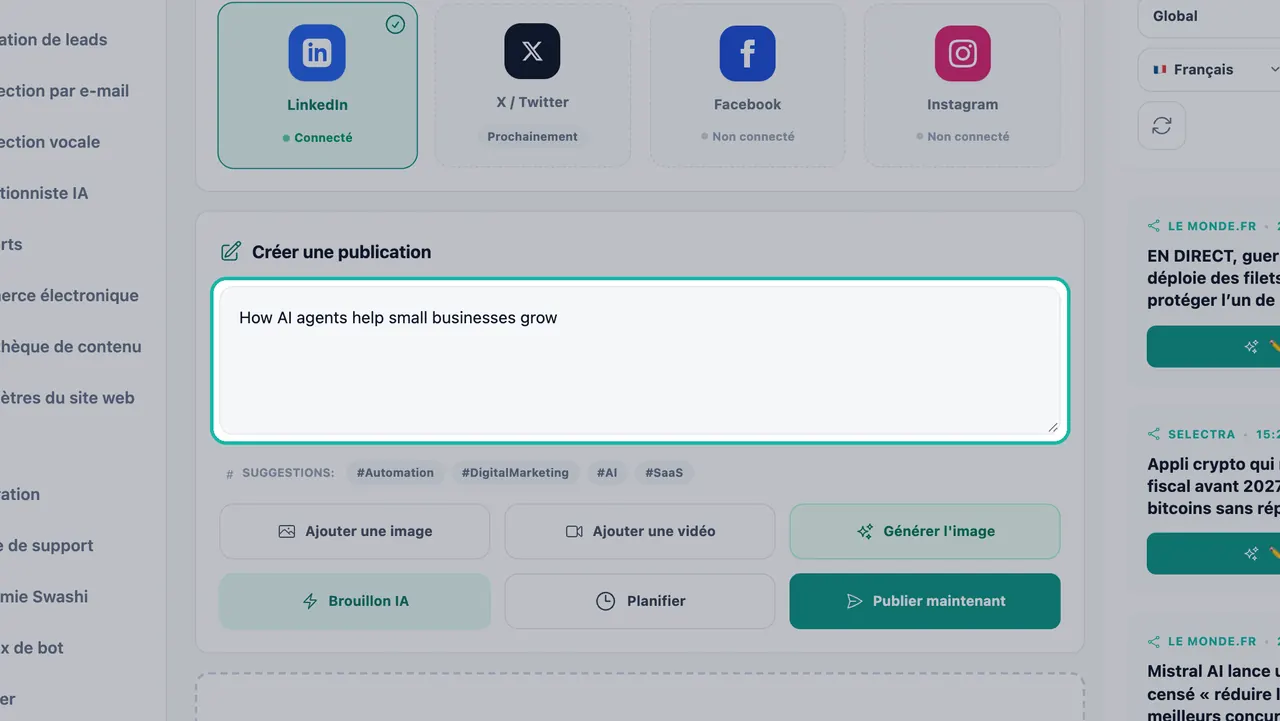
Saisissez une idée ou collez un lien dans la zone Créer une publication. Vérifiez les hashtags. Sous Suggestions, Swashi propose des hashtags adaptés à votre activité. Utilisez ceux qui vous conviennent.
Ajoutez un visuel. Cliquez sur Ajouter une image pour importer votre propre image, ou sur Ajouter une vidéo pour une vidéo. Ou cliquez sur Générer l'image et Swashi créera une nouvelle image à partir du texte de votre publication. Les images générées respectent le style de votre marque défini dans le Cerveau d'Affaires.
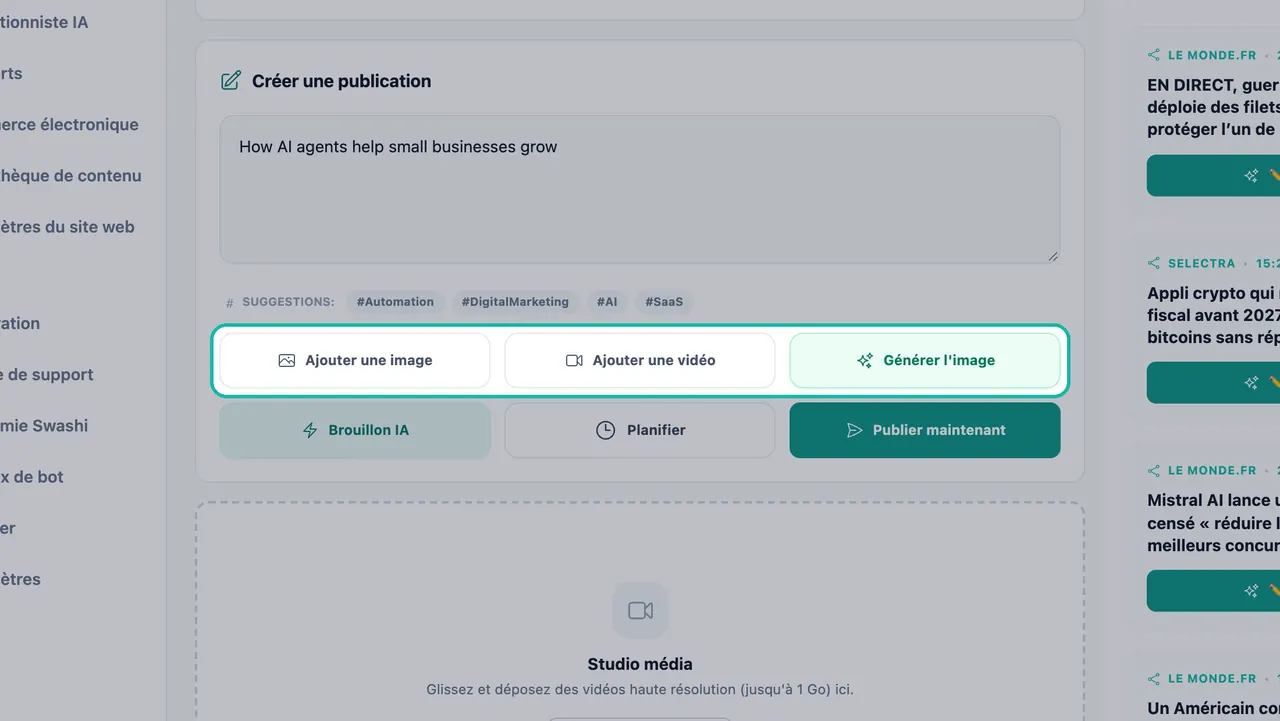
Importez votre propre image ou vidéo, ou générez-en une. Laissez l'IA rédiger la publication. Cliquez sur Brouillon IA. Swashi rédige la publication avec votre voix de marque. Relisez-la et modifiez tout ce que vous souhaitez changer.
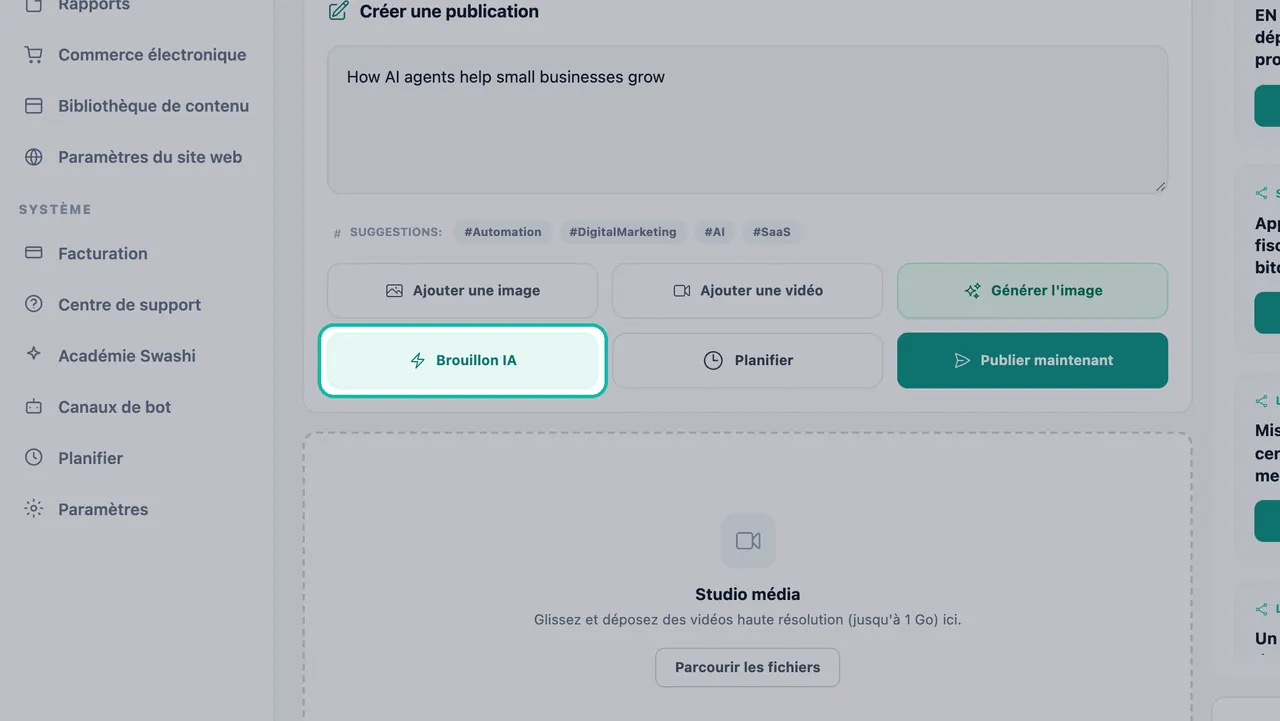
Brouillon IA rédige la publication avec votre voix de marque. Planifiez ou publiez maintenant. Cliquez sur Planifier et choisissez une Date et une Heure, puis sur Confirmer la planification. Ou cliquez sur Publier Maintenant pour publier immédiatement sur tous les réseaux sélectionnés.
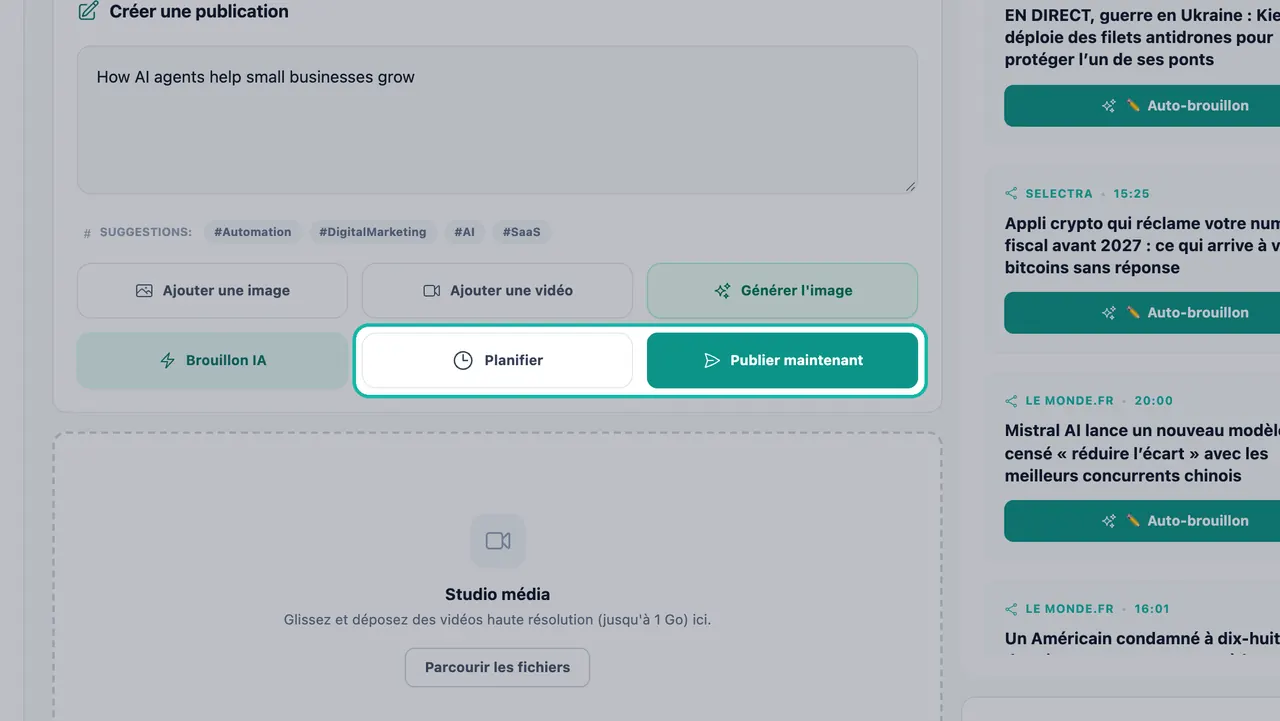
Planifiez la publication pour plus tard ou publiez-la maintenant.
Astuce:Rédigez d'abord votre texte, puis générez l'image. La fonction Générer l'image se base sur le texte de votre publication, afin que le visuel corresponde à votre message.
Note:Pour l'instant, les publications vidéo sont destinées à Facebook et Instagram. Si LinkedIn est sélectionné, décochez-le ou joignez plutôt une image.
Images de carte de créateur
Lorsque vous générez une image, Swashi peut créer une Carte de créateur qui affiche l'accroche et un extrait de votre publication. Votre publication complète et vos hashtags restent dans la légende. Si vous préférez une image simple, choisissez Générer aléatoire pour obtenir une nouvelle image à partir de votre texte.
Importer des vidéos dans le Studio média
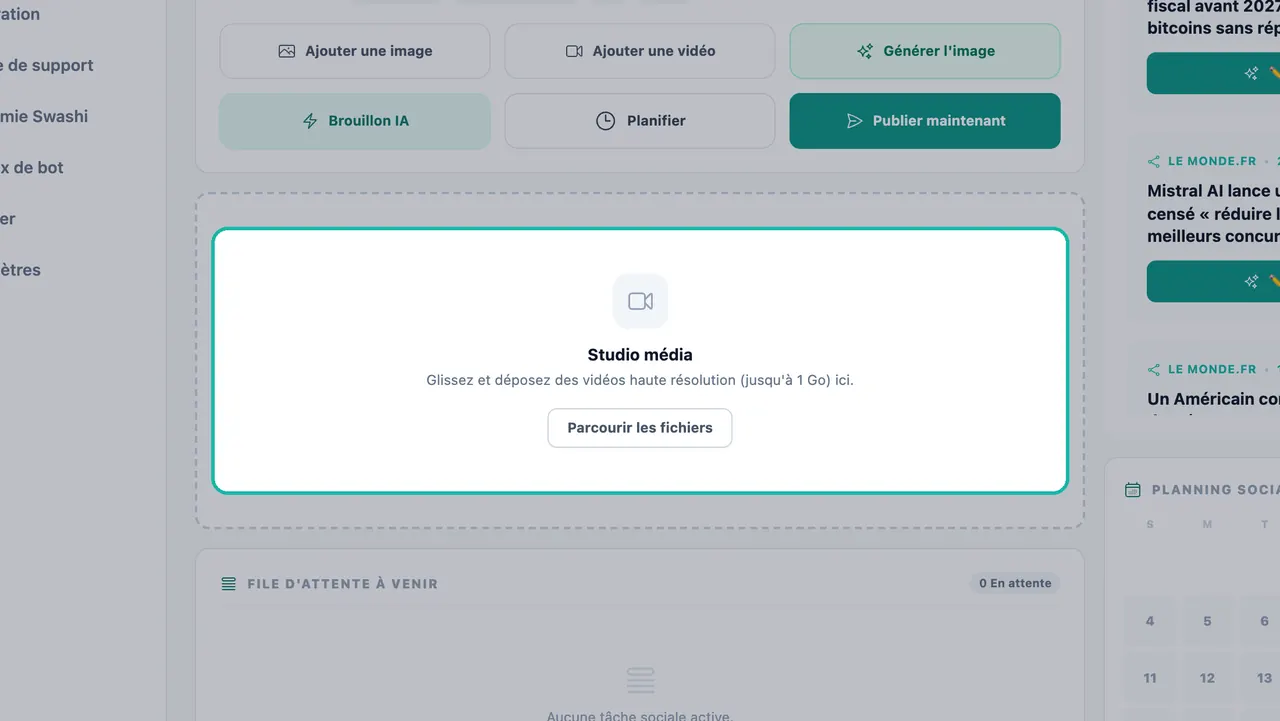
Utilisez le Studio média pour ajouter des vidéos haute résolution à vos publications. Glissez-déposez des vidéos jusqu'à 1 Go, ou cliquez sur Parcourir les fichiers. Une fois le téléversement terminé, vous verrez Téléchargement terminé.
Gérer votre file d'attente à venir
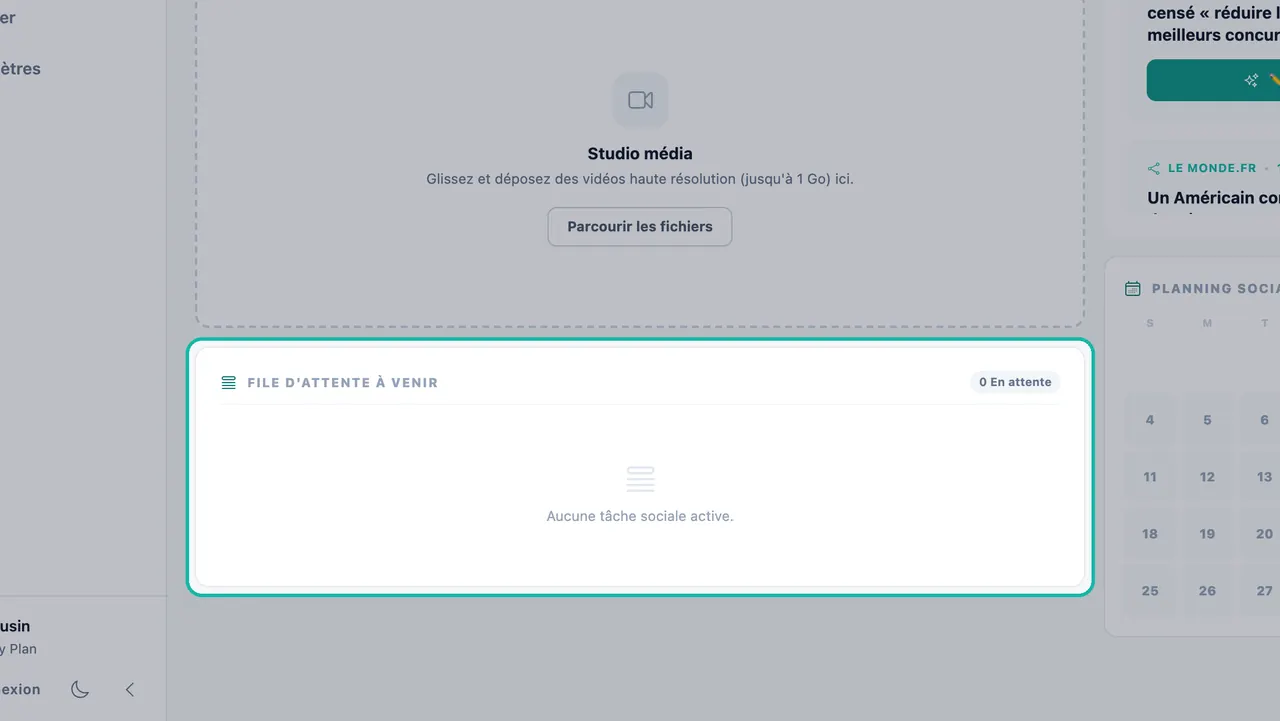
Chaque publication planifiée est placée dans la File d'attente à venir, vous savez donc toujours ce qui sera publié ensuite. Le compteur indique combien de publications sont En attente. Lorsque rien n'est planifié, il affiche "Aucune tâche sociale active."
- Modifier une publication : choisissez Modifier, apportez vos changements, puis cliquez sur Mettre à jour la publication ou Mettre à jour le calendrier.
- Doublons : si la même publication est planifiée plusieurs fois au même moment, Swashi la marque comme un doublon. Tout supprimer efface toutes les copies. Modifiez et enregistrez une seule fois pour conserver une seule copie.
Pour voir vos publications par jour, utilisez le calendrier Planning social plus bas sur la page, ou ouvrez Planifier dans la barre latérale pour voir toutes vos publications et articles planifiés ensemble. Consultez Articles tendance et Autodraft pour le calendrier et pour les publications basées sur l'actualité.
Publications sociales par forfait
| Forfait | Publications sociales par mois |
|---|---|
| Gratuit | 1 |
| Démarrage | 30 |
| Croissance | 350 |
| Agence | 1 500 |
| Entreprise | Illimité |
Besoin de plus ? Le Social Pack ajoute des publications supplémentaires. Consultez les tarifs actuels sur la page des tarifs.
Publier depuis le chat
Vous pouvez également planifier une publication LinkedIn depuis le chatbot de Swashi sur LINE, WhatsApp ou Telegram. Tapez "schedule LinkedIn post" et le bot vous demandera le sujet de la publication. Consultez chatbots sur LINE, WhatsApp et Telegram.
Dépannage
| Message | Que faire |
|---|---|
| "Veuillez sélectionner au moins un réseau social à planifier." | Cliquez sur la carte d'au moins un réseau connecté avant de planifier. |
| "Instagram nécessite une image ou une vidéo. Veuillez en télécharger une d'abord." | Ajoutez une image ou une vidéo, ou générez une image. |
| "Tapez ou collez votre publication d'abord, puis générez une image." | Rédigez le texte de la publication avant de cliquer sur Générer l'image. |
| "Échec de la publication" | Vérifiez que le réseau affiche toujours Connecté. S'il affiche Reconnexion requise, reconnectez-le et réessayez. |
Prochaines étapes
- Connecter LinkedIn, Facebook et Instagram.
- Transformer les actualités tendance en publications avec Autodraft.
- En savoir plus sur le Studio social sur le site web de Swashi.
Foire aux questions
Sur quels réseaux sociaux puis-je publier depuis Swashi ?+
Vous pouvez connecter LinkedIn, Facebook et Instagram dans le Studio social. X / Twitter est indiqué comme \"Bientôt disponible\" dans l'application.
Est-ce que Swashi rédige les publications pour moi ?+
Oui. Cliquez sur Brouillon IA et Swashi rédige la publication avec votre voix de marque en utilisant votre Cerveau d'Affaires. Vous pouvez modifier le texte avant de planifier.
Puis-je publier le même contenu sur plusieurs réseaux à la fois ?+
Oui. Cliquez sur les cartes de chaque réseau connecté souhaité, puis cliquez sur Planifier ou Publier Maintenant. La publication est envoyée à chaque réseau sélectionné.
Pourquoi ne puis-je pas publier sur Instagram sans image ?+
Instagram exige une image ou une vidéo pour chaque publication. Importez-en une avec Ajouter une image ou créez-en une avec Générer l'image au préalable.
Combien de publications sociales mon forfait inclut-il ?+
Le forfait Gratuit (Free) inclut 1 publication sociale par mois, Démarrage (Starter) 30, Croissance (Growth) 350, Agence (Agency) 1 500 et Entreprise (Enterprise) est illimité. L'add-on Social Pack ajoute des publications supplémentaires.