Como criar e agendar posts de redes sociais com o Estúdio Social
Crie posts para redes sociais no Estúdio Social da Swashi: insira um tópico, adicione hashtags e uma imagem, deixe o Rascunho de IA escrever, depois agende ou publique na hora em todas as redes selecionadas.
- 1Abra o Estúdio Social. Clique em Estúdio Social na barra lateral.
- 2Escolha suas redes. Em Redes Conectadas, clique nos cartões das redes conectadas para as quais você quer enviar este post.
- 3Informe o tópico para a Swashi. Digite uma ideia na caixa de postagem ou cole o link de um artigo que você queira compartilhar.
- 4Revise as hashtags. Use as hashtags sugeridas que a Swashi oferece para o seu negócio.
- 5Adicione um elemento visual. Clique em Adicionar Imagem para carregar sua própria imagem ou vídeo, ou em Gerar Imagem para criar uma a partir do texto do seu post.
- 6Deixe a IA escrever o post. Clique em Rascunho de IA para escrever o post com a voz da sua marca a partir do seu Cérebro de Negócios.
- 7Agende ou publique agora. Clique em Agendar e escolha uma data e hora, ou clique em Publicar Agora para publicar imediatamente em todas as redes selecionadas.
- 8Verifique sua fila. Revise a Fila Próxima para ver todos os posts que estão aguardando para serem publicados.
Prefere assistir? Este tutorial mostra os mesmos passos no aplicativo ao vivo. Todos os tutoriais →
O Estúdio Social é onde você cria, agenda e publica posts de redes sociais na Swashi. Digite um tópico ou cole um link, deixe o Rascunho de IA escrever o post com a voz da sua marca, adicione um elemento visual e, em seguida, clique em Agendar ou Publicar Agora para publicar em todas as redes que você selecionou.
Este guia é para donos de negócios e profissionais de marketing que desejam uma presença social constante sem precisar escrever cada post do zero. Ele segue a Parte 1 do vídeo tutorial EP3, "Como Automatizar Redes Sociais com a Swashi".
Antes de começar
- Conecte suas redes. Você só pode postar em redes que já conectou. Consulte conecte suas redes sociais.
- Ensine seu Cérebro de Negócios. O Rascunho de IA escreve a partir do seu Cérebro de Negócios, para que seus posts soem como sua empresa e usem seus fatos reais.
- Conheça seu limite. Seu plano inclui um número mensal de posts de redes sociais (veja a tabela abaixo).
Criar um post
Clique em Estúdio Social na barra lateral. Tudo relacionado a redes sociais fica aqui: suas redes, novos posts e sua programação de publicações.
Escolha para onde o post vai. Em Redes Conectadas, clique nos cartões para selecionar onde você quer postar. Uma rede conectada exibe Conectado.
Informe o tópico para a Swashi. Na caixa que diz Sobre o que você quer postar? Ou cole uma URL..., digite uma ideia ou cole o link de um artigo que você queira compartilhar.
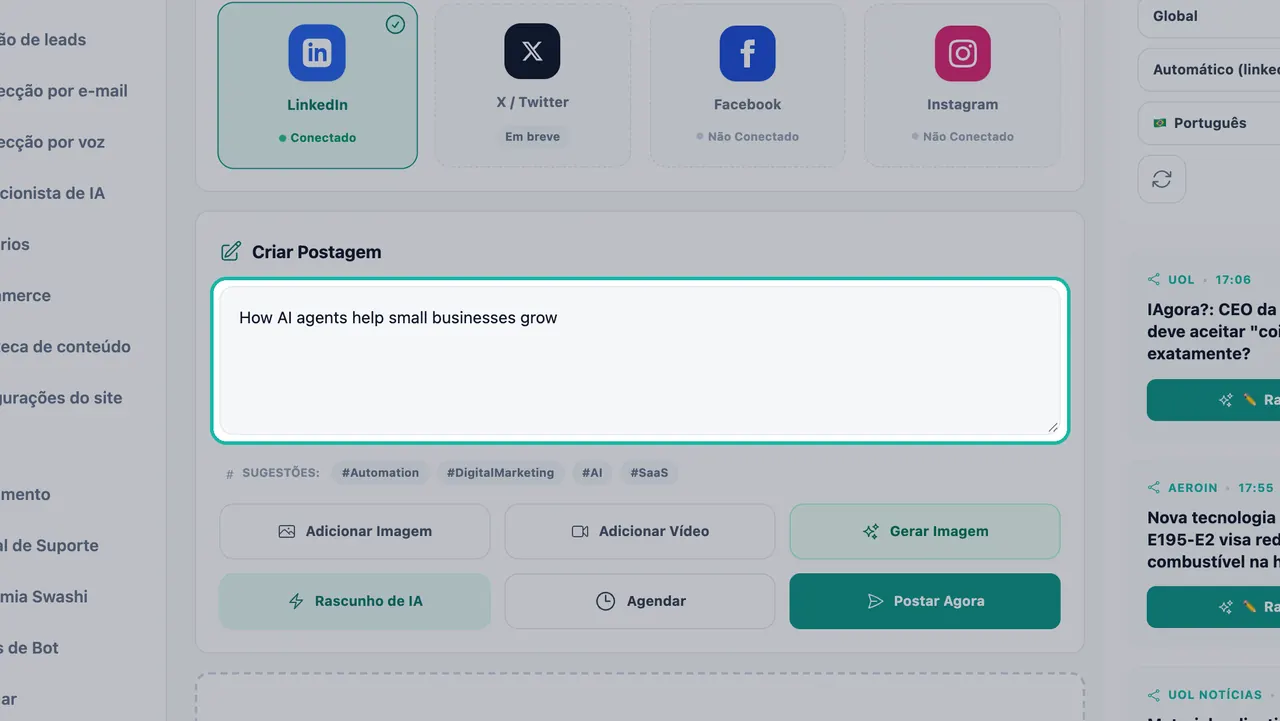
Digite uma ideia ou cole um link na caixa Criar Post. Revise as hashtags. Em Sugestões, a Swashi oferece hashtags que se encaixam no seu negócio. Use as que você gostar.
Adicione um elemento visual. Clique em Adicionar Imagem para carregar sua própria imagem, ou em Adicionar Vídeo para um vídeo. Ou clique em Gerar Imagem e a Swashi cria uma imagem nova a partir do texto do seu post. As imagens geradas seguem o estilo da sua marca definido no Cérebro de Negócios.
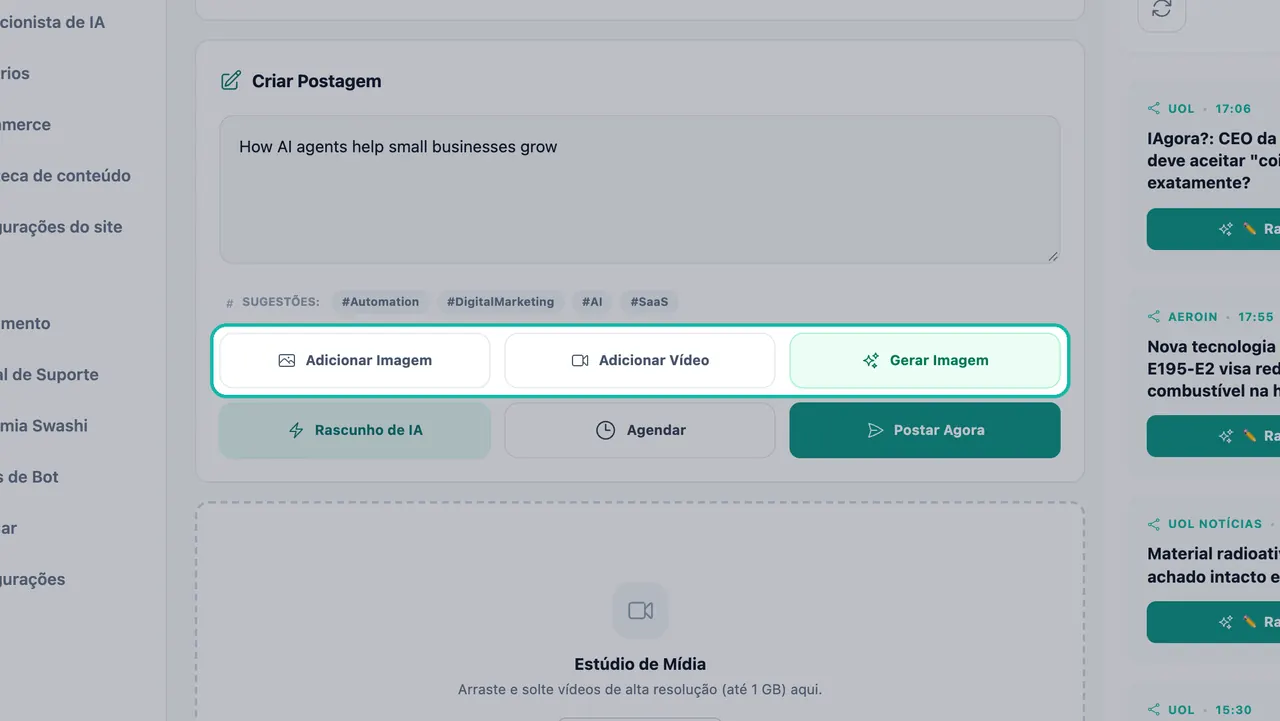
Carregue sua própria imagem ou vídeo, ou gere um. Deixe a IA escrever o post. Clique em Rascunho de IA. A Swashi escreve o post com a voz da sua marca. Leia e edite o que quiser alterar.
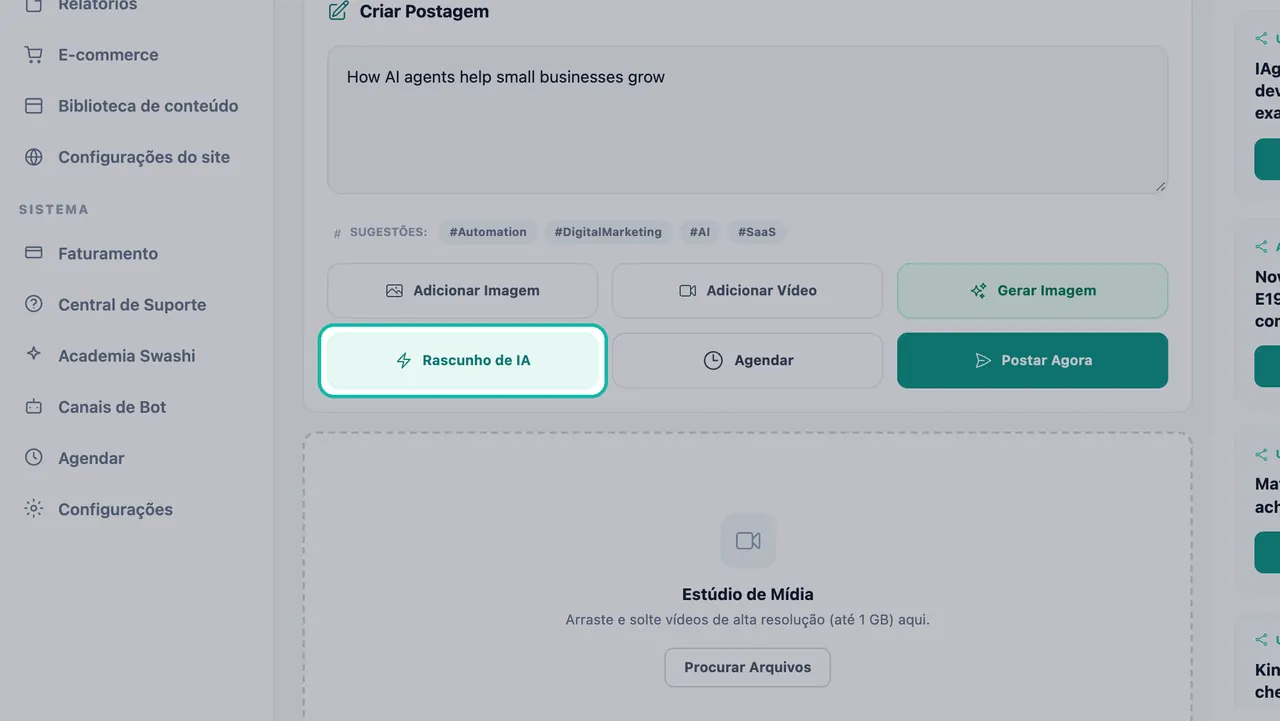
O Rascunho de IA escreve o post com a voz da sua marca. Agende ou publique agora. Clique em Agendar e escolha uma Data e Hora, depois em Confirmar Agendamento. Ou clique em Publicar Agora para publicar imediatamente em todas as redes selecionadas.
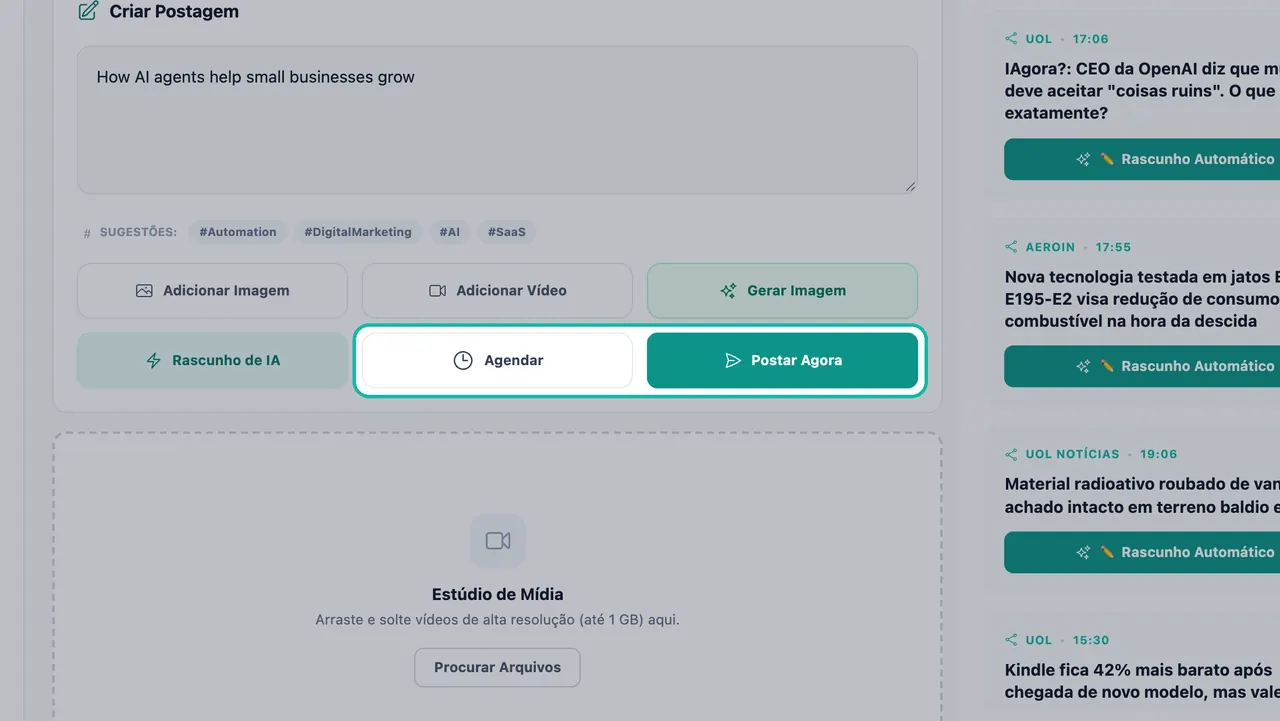
Agende o post para mais tarde ou publique-o agora.
Dica:Escreva seu texto primeiro e depois gere a imagem. A função Gerar Imagem funciona a partir do texto do seu post, para que o visual corresponda ao que você diz.
Nota:Por enquanto, posts em vídeo são enviados para o Facebook e Instagram. Se o LinkedIn estiver selecionado, desmarque-o ou anexe uma imagem.
Imagens de cartão do criador
Quando você gera uma imagem, a Swashi pode renderizar um Cartão do criador que mostra o gancho e um trecho do seu post. Seu post completo e as hashtags ainda vão na legenda. Se preferir uma imagem simples, escolha Gerar aleatório para obter uma imagem nova a partir do seu texto.
Fazer upload de vídeos no Estúdio de Mídia
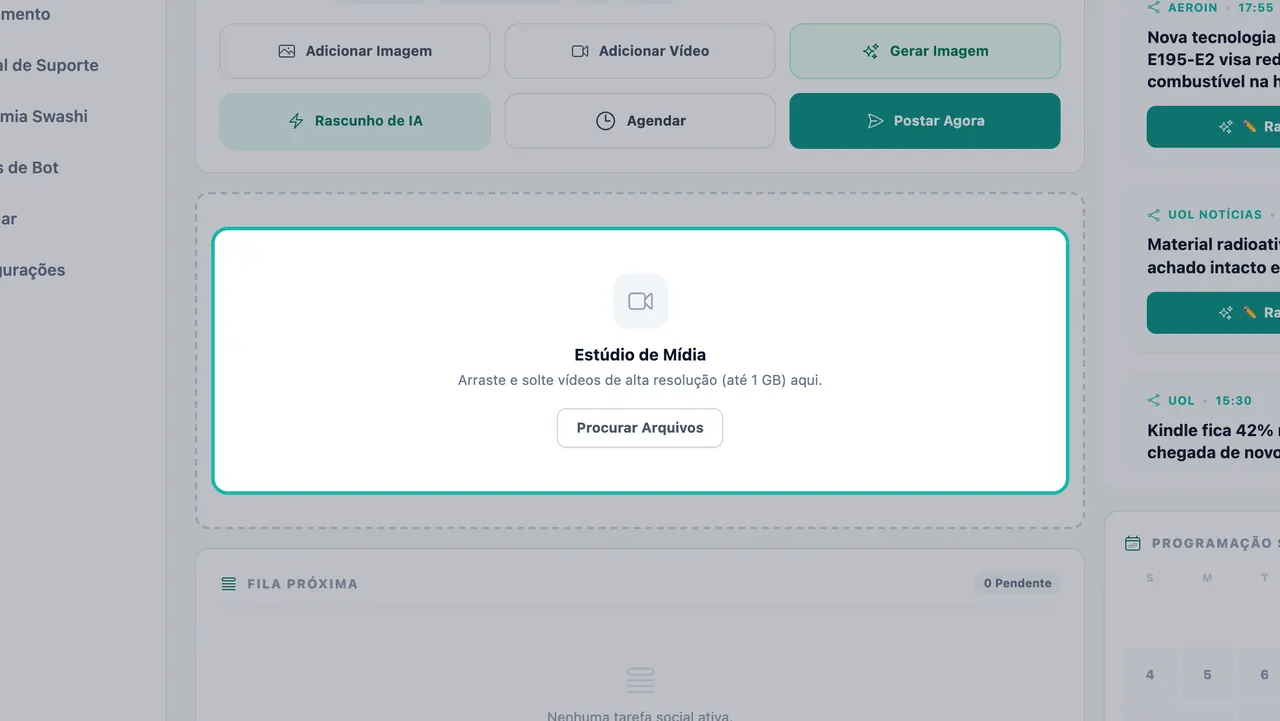
Use o Estúdio de Mídia para adicionar vídeos de alta resolução aos seus posts. Arraste e solte vídeos de até 1 GB ou clique em Procurar Arquivos. Quando o upload terminar, você verá Upload Concluído.
Gerenciar sua Fila Próxima
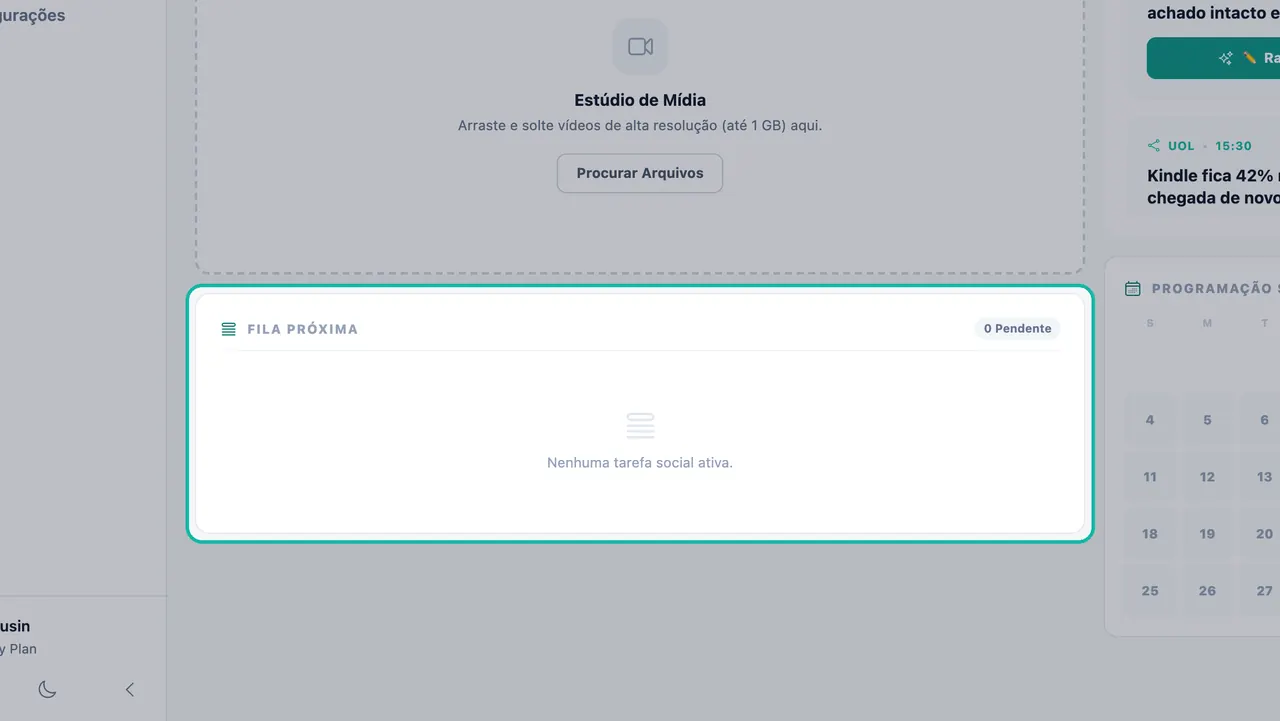
Todo post agendado fica na Fila Próxima, para que você sempre saiba o que será publicado a seguir. O contador mostra quantos estão Pendente. Quando nada está agendado, a mensagem é "Nenhuma tarefa social ativa."
- Editar um post: escolha Editar, altere-o e clique em Atualizar Postagem ou Atualizar Agendamento.
- Duplicatas: se o mesmo post for agendado mais de uma vez para o mesmo horário, a Swashi o marca como duplicado. Excluir tudo remove todas as cópias. Edite e salve uma vez para manter uma única cópia.
Para ver seus posts por dia, use o calendário da Programação Social mais abaixo na página, ou abra Agendar na barra lateral para ver todos os seus posts e artigos agendados juntos. Consulte Artigos em alta e Autodraft para ver o calendário e posts baseados em notícias.
Posts de redes sociais por plano
| Plano | Posts de redes sociais por mês |
|---|---|
| Grátis | 1 |
| Básico | 30 |
| Crescimento | 350 |
| Agência | 1.500 |
| Corporativo | Ilimitado |
Precisa de mais? O Pacote Social adiciona posts extras. Veja os preços atuais na página de preços.
Postar pelo chat
Você também pode agendar um post no LinkedIn a partir do chatbot da Swashi no LINE, WhatsApp ou Telegram. Digite "schedule LinkedIn post" e o bot perguntará sobre o que deve ser o post. Consulte chatbots no LINE, WhatsApp e Telegram.
Solução de problemas
| Mensagem | O que fazer |
|---|---|
| "Selecione pelo menos uma rede social para agendar." | Clique em pelo menos um cartão de rede conectada antes de agendar. |
| "O Instagram requer uma imagem ou vídeo. Por favor, faça o upload primeiro." | Adicione uma imagem ou vídeo, ou gere uma imagem. |
| "Digite ou cole sua publicação primeiro, depois gere uma imagem." | Escreva o texto do post antes de clicar em Gerar Imagem. |
| "Falha ao Publicar" | Verifique se a rede ainda exibe Conectado. Se exibir Reconexão necessária, reconecte-a e tente novamente. |
Próximos passos
- Conecte LinkedIn, Facebook e Instagram.
- Transforme notícias em alta em posts com o Autodraft.
- Saiba mais sobre o Estúdio Social no site da Swashi.
Perguntas frequentes
Para quais redes sociais posso postar a partir da Swashi?+
Você pode conectar LinkedIn, Facebook e Instagram no Estúdio Social. O X / Twitter aparece como "Em Breve" no aplicativo.
A Swashi escreve os posts para mim?+
Sim. Clique em Rascunho de IA e a Swashi escreve o post com a voz da sua marca usando seu Cérebro de Negócios. Você pode editar o texto antes de agendar.
Posso postar o mesmo conteúdo em várias redes de uma só vez?+
Sim. Clique nos cartões de cada rede conectada que desejar e, em seguida, clique em Agendar ou Publicar Agora. O post será enviado para todas as redes selecionadas.
Por que não consigo postar no Instagram sem uma imagem?+
O Instagram exige uma imagem ou um vídeo em todos os posts. Faça o upload de um com Adicionar Imagem ou crie um com Gerar Imagem primeiro.
Quantos posts de redes sociais meu plano inclui?+
O plano Grátis (Free) inclui 1 post social por mês, o Básico (Starter) 30, o Crescimento (Growth) 350, o Agência (Agency) 1.500 e o Corporativo (Enterprise) é ilimitado. O complemento Pacote Social adiciona mais posts.