Como conectar o Google Search Console ao Swashi
Conecte o Google Search Console ao Swashi com acesso somente leitura para liberar classificações de palavras-chave, impressões, cliques, CTR, status de indexação e dados de respostas da busca.
- 1Abra os Rankings de SEO com IA. Clique em Rankings de SEO com IA na barra lateral e encontre a Lista de Verificação de Configuração.
- 2Inicie a conexão. No item do Google Search Console, clique em Conectar.
- 3Faça login com o Google. Clique em Continuar com o Google e faça login com a conta do Google que é proprietária da sua propriedade do Search Console.
- 4Escolha sua propriedade. Selecione o site que você deseja monitorar entre as propriedades encontradas na sua conta do Google e clique em Vincular.
- 5Confirme a conexão. O item da lista de verificação mostrará Conectado, e seus cards de classificações, desempenho e indexação começarão a ser preenchidos.
Prefere assistir? Este tutorial mostra os mesmos passos no aplicativo ao vivo. Todos os tutoriais →
Para conectar o Google Search Console ao Swashi, abra os Rankings de SEO com IA, clique em Conectar → no item do Google Search Console na Lista de Verificação de Configuração, faça login com a conta do Google que é proprietária da sua propriedade e escolha o site a ser monitorado. A conexão é somente leitura. Ela libera suas classificações reais de palavras-chave, impressões, cliques, taxa de cliques e status de indexação.
Produto: AI de SERP
Este guia é para quem deseja ter dados reais do Google no Swashi em vez de estimativas. Ele segue o passo "Google Search Console" do vídeo tutorial EP5, "Como Monitorar a IA da SERP para AEO, GEO e SEO com o Swashi".
Antes de começar
- Plano: as classificações do Search Console estão incluídas a partir do plano Básico (Starter). A aba AEO, que também depende do Search Console, está incluída a partir do plano Crescimento (Growth).
- Propriedade: você deve ser o proprietário da propriedade do Search Console para o seu site. Use a conta do Google que é a proprietária dela.
- Ainda não está no Search Console? Primeiro, adicione e verifique seu site no Google Search Console e depois volte para o Swashi.
O que o Search Console libera
| No Swashi | O que você obtém |
|---|---|
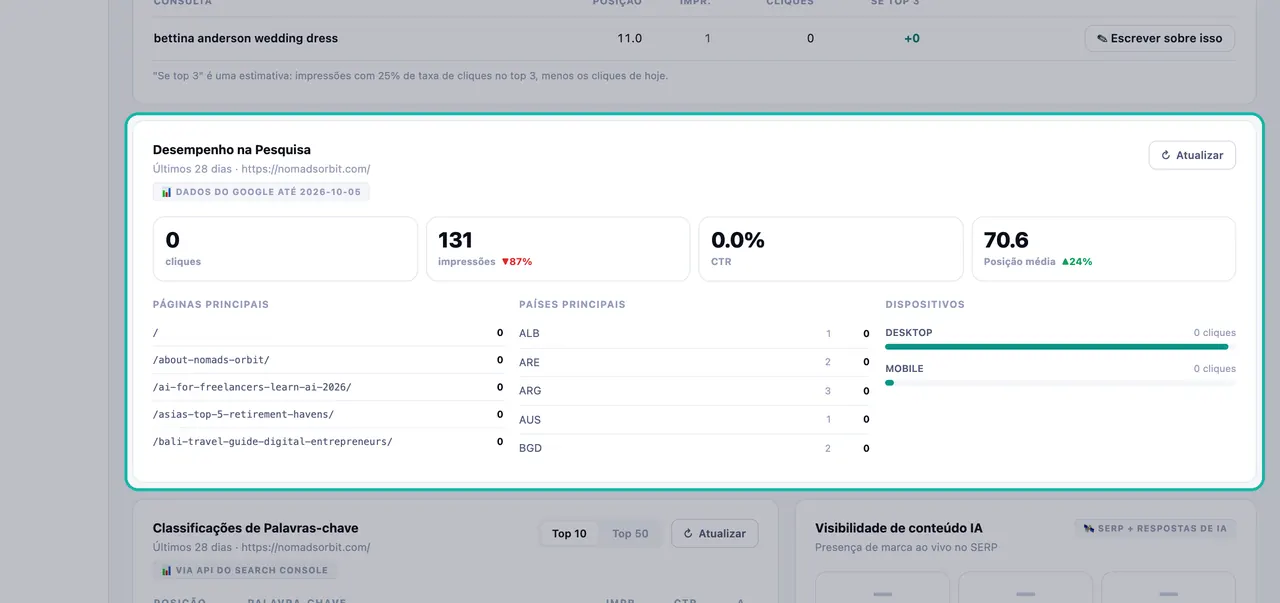
| Desempenho na Pesquisa | Cliques, impressões, CTR e posição média dos últimos 28 dias, com as principais páginas, países e dispositivos |
| Classificações de Palavras-chave | As palavras-chave para as quais você classifica e como elas se movem, filtradas por Top 10 ou Top 50 |
| Consultas com potencial de destaque | Buscas em que você classifica entre 4º e 20º, os lugares mais rápidos para ganhar cliques |
| Status de Indexação | Quais páginas estão indexadas, pendentes ou excluídas, além de contagens de sitemap e veiculação |
| Aba AEO | Páginas qualificadas para snippets, perguntas do tipo "As pessoas também perguntam" e oportunidades de resposta |
Sem o Search Console, esses cards exibem a mensagem "Conecte o Google Search Console para ver suas palavras-chave classificadas" ou algo semelhante. A auditoria de saúde do site e os Core Web Vitals ainda funcionam sem ele.
Conectar o Search Console
- Clique em Rankings de SEO com IA na barra lateral.
- Na Lista de Verificação de Configuração, encontre o Google Search Console. Ele libera classificações de palavras-chave, impressões, CTR e status de indexação, e exibe a mensagem "Somente leitura. Nenhuma senha armazenada. Você deve ser o proprietário da propriedade do GSC."
- Clique em Conectar →. A janela Conectar Google Search Console será aberta.
- Fazer login com Google. Clique em Continuar com o Google e use a conta do Google que é proprietária da sua propriedade do Search Console. Sua senha nunca é compartilhada com o Swashi.
- Selecione sua propriedade. O Swashi lista as propriedades encontradas na sua conta do Google. Escolha a que você deseja monitorar e clique em Vincular →. Você verá a mensagem "Propriedade vinculada com sucesso!"
- O item da lista de verificação agora mostra ✓ Conectado, e seus cards começam a ser preenchidos com dados reais.
Nota:O Swashi tem acesso somente leitura. Ele lê suas classificações, impressões e status de indexação e nunca escreve na sua conta do Search Console.
Alterar ou desconectar
- Alterar propriedade: clique em Alterar propriedade no item da lista de verificação para escolher um site diferente.
- Desconectar: clique em Desconectar e confirme. Você pode se reconectar e escolher uma propriedade diferente a qualquer momento.
- Revogar no Google: você também pode remover o acesso na sua Conta do Google em Segurança → Apps de terceiros. O Swashi armazena apenas o token de acesso, nunca sua senha.
Enviando páginas para indexação
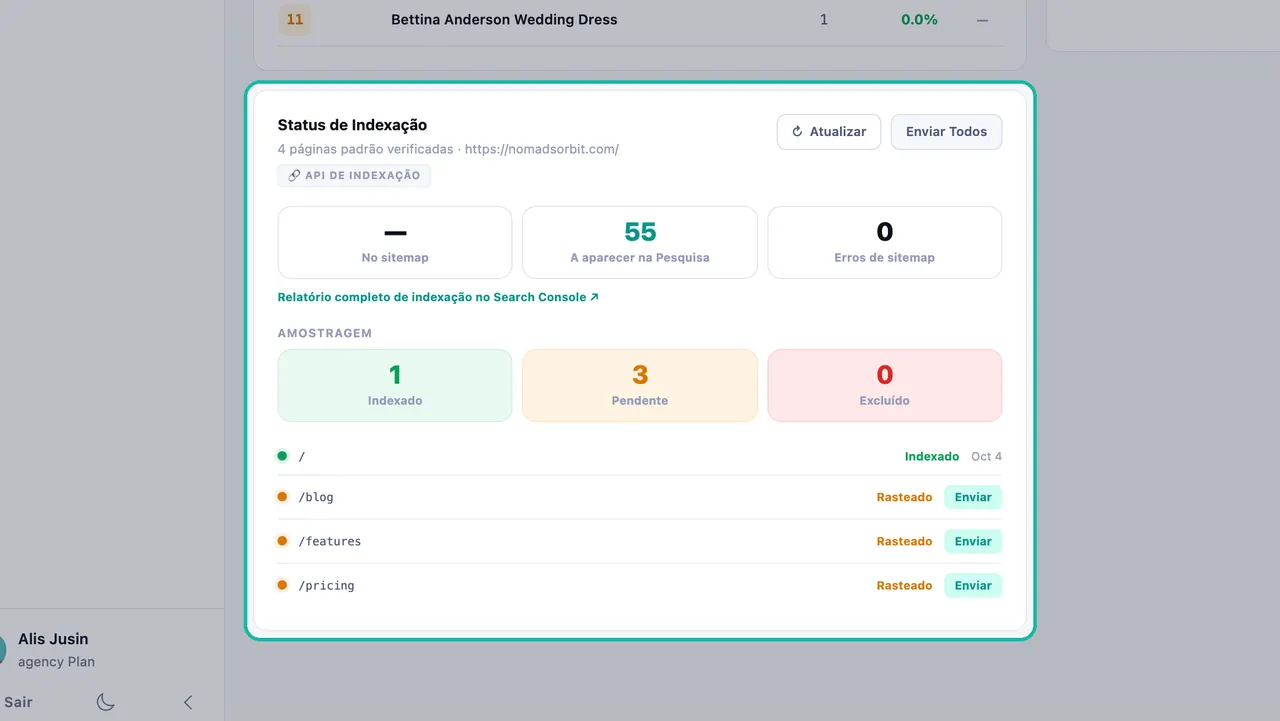
No card Status de Indexação, Enviar ou Enviar Todos solicita ao Google que indexe suas páginas. Se você vir a mensagem "Por favor, reconecte sua conta do Google para habilitar o acesso à API de Indexação", reconecte o Google e tente novamente. Consulte Rankings de SEO com IA para ver o card completo.
Mantendo os dados atualizados
O Google relata os dados de pesquisa com um pequeno atraso. O rótulo Dados do Google até mostra a data mais recente que o Google relatou. Clique em Atualizar em um card para buscar novamente os dados mais recentes do Search Console.
Solução de problemas
| Mensagem | O que fazer |
|---|---|
| "Nenhuma propriedade encontrada nesta conta do Google." | Faça login com a conta que é proprietária da propriedade do seu site ou adicione seu site ao Search Console. Em seguida, clique em Atualizar lista. |
| "O acesso ao Google foi negado — nada foi conectado." | Conecte novamente e aprove o acesso. |
| "Esse link de conexão expirou. Por favor, tente novamente." | Comece novamente com Conectar →. |
| "Sua sessão do Google expirou." | Clique em Reconectar Conta do Google. |
| "Conectado ao Google, mas falha ao salvar." | Tente novamente. Se o problema persistir, entre em contato com a Central de Suporte. |
Próximos passos
- Leia suas classificações em Rankings de SEO com IA.
- Use seus dados do Search Console para AEO.
- Leia sobre como o Swashi lida com seus dados em segurança e privacidade.
- Veja a página de conformidade com a API do Google do Swashi.
Perguntas frequentes
O Swashi pode alterar algo no meu Google Search Console?+
Não. A conexão é somente leitura. O Swashi lê suas classificações, impressões e status de indexação e nunca escreve na sua conta do Search Console.
O Swashi armazena minha senha do Google?+
Não. Você faz login diretamente com o Google. O Swashi armazena apenas o token de acesso, nunca sua senha, e você pode revogar o acesso a qualquer momento nas configurações de segurança da sua Conta do Google.
Qual plano inclui as classificações do Search Console?+
As classificações do Search Console estão incluídas a partir do plano Básico. A aba AEO, que também usa dados do Search Console, está incluída a partir do plano Crescimento.
Por que o Swashi diz que Nenhuma propriedade foi encontrada?+
A conta do Google com a qual você fez login não é proprietária de uma propriedade do Search Console. Faça login com a conta que é proprietária da propriedade do seu site ou adicione seu site ao Search Console primeiro.
Por que os dados do meu Search Console estão alguns dias atrasados?+
O Google relata os dados de pesquisa com um pequeno atraso. O Swashi mostra a data mais recente relatada pelo Google ao lado de Dados do Google até.