Swashi से Google Search Console कैसे कनेक्ट करें
कीवर्ड रैंकिंग, इंप्रेशन, क्लिक, CTR, इंडेक्सिंग स्थिति और आंसर इंजन डेटा अनलॉक करने के लिए Google Search Console को Swashi से केवल-पढ़ने योग्य एक्सेस के साथ कनेक्ट करें।
- 1SEO AI रैंकिंग खोलें. साइडबार में SEO AI रैंकिंग पर क्लिक करें और सेटअप चेकलिस्ट ढूंढें।
- 2कनेक्शन शुरू करें. Google Search Console आइटम पर, कनेक्ट करें → पर क्लिक करें।
- 3Google से साइन इन करें. Google के साथ जारी रखें पर क्लिक करें और उस Google खाते से साइन इन करें जो आपकी सर्च कंसोल प्रॉपर्टी का मालिक है।
- 4अपनी प्रॉपर्टी चुनें. अपने Google खाते पर मिली प्रॉपर्टीज़ में से वह साइट चुनें जिसे आप मॉनिटर करना चाहते हैं और लिंक → पर क्लिक करें।
- 5कनेक्शन की पुष्टि करें. चेकलिस्ट आइटम ✓ कनेक्टेड दिखाता है, और आपकी रैंकिंग, प्रदर्शन और इंडेक्सिंग कार्ड भरने लगते हैं।
क्या आप देखना पसंद करते हैं? यह ट्यूटोरियल लाइव ऐप में उन्हीं स्टेप्स को दिखाता है। सभी ट्यूटोरियल →
Swashi से Google Search Console को कनेक्ट करने के लिए, SEO AI रैंकिंग खोलें, सेटअप चेकलिस्ट में Google Search Console आइटम पर कनेक्ट करें → पर क्लिक करें, उस Google खाते से साइन इन करें जो आपकी प्रॉपर्टी का मालिक है, और मॉनिटर करने के लिए साइट चुनें। यह कनेक्शन केवल-पढ़ने योग्य है। यह आपकी वास्तविक कीवर्ड रैंकिंग, इंप्रेशन, क्लिक, क्लिक-थ्रू रेट और इंडेक्सिंग स्थिति को अनलॉक करता है।
उत्पाद: SERP एआई
यह गाइड उन सभी के लिए है जो अनुमानों के बजाय Swashi में वास्तविक Google डेटा चाहते हैं। यह EP5 वीडियो ट्यूटोरियल, "Swashi के साथ AEO, GEO, SEO के लिए SERP AI की निगरानी कैसे करें" के "Google Search Console" चरण का अनुसरण करता है।
शुरू करने से पहले
- प्लान: सर्च कंसोल रैंकिंग स्टार्टर (Starter) प्लान से शामिल हैं। AEO टैब, जो सर्च कंसोल पर भी निर्भर करता है, ग्रोथ (Growth) प्लान से शामिल है।
- स्वामित्व: आपके पास अपनी साइट के लिए सर्च कंसोल प्रॉपर्टी का स्वामित्व होना चाहिए। उस Google खाते का उपयोग करें जो इसका मालिक है।
- अभी तक सर्च कंसोल पर नहीं हैं? पहले Google Search Console में अपनी साइट जोड़ें और सत्यापित करें, फिर Swashi पर वापस आएं।
सर्च कंसोल क्या अनलॉक करता है
| Swashi में | आपको क्या मिलता है |
|---|---|
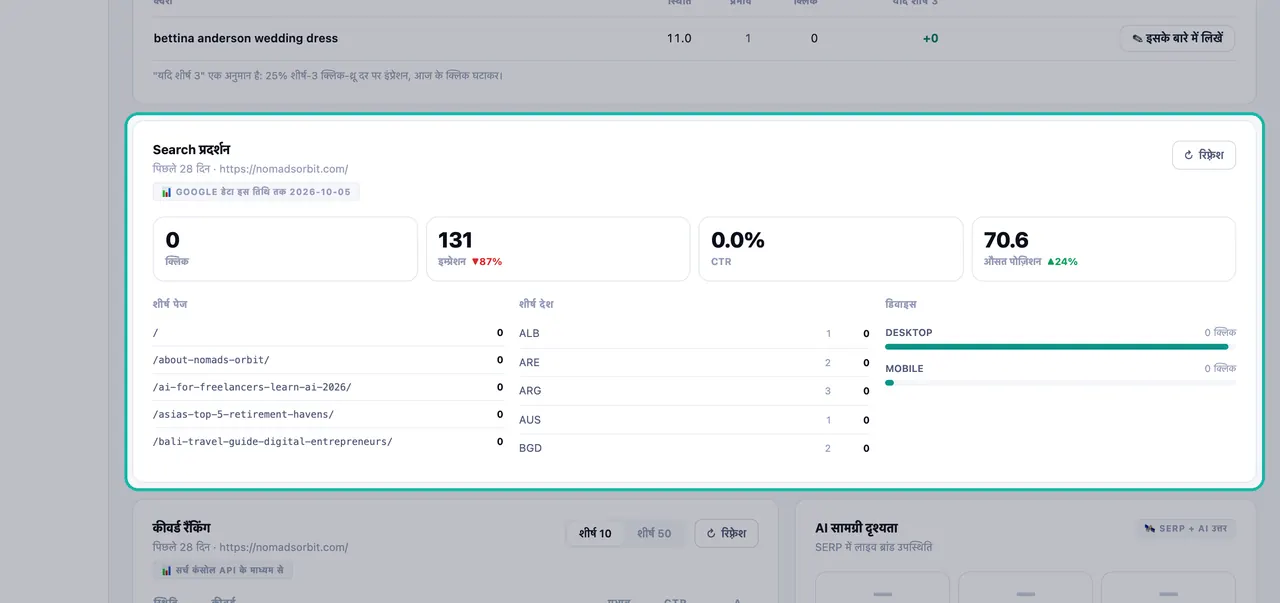
| Search प्रदर्शन | पिछले 28 दिनों के लिए क्लिक, इंप्रेशन, CTR और औसत स्थिति, शीर्ष पेजों, देशों और डिवाइसों के साथ |
| कीवर्ड रैंकिंग | वे कीवर्ड जिनके लिए आप रैंक करते हैं और वे कैसे बदलते हैं, टॉप 10 या टॉप 50 द्वारा फ़िल्टर किए गए |
| स्ट्राइकिंग-डिस्टेंस क्वेरीज़ | वे सर्च जहां आप 4 से 20 तक रैंक करते हैं, क्लिक हासिल करने के लिए सबसे तेज़ स्थान |
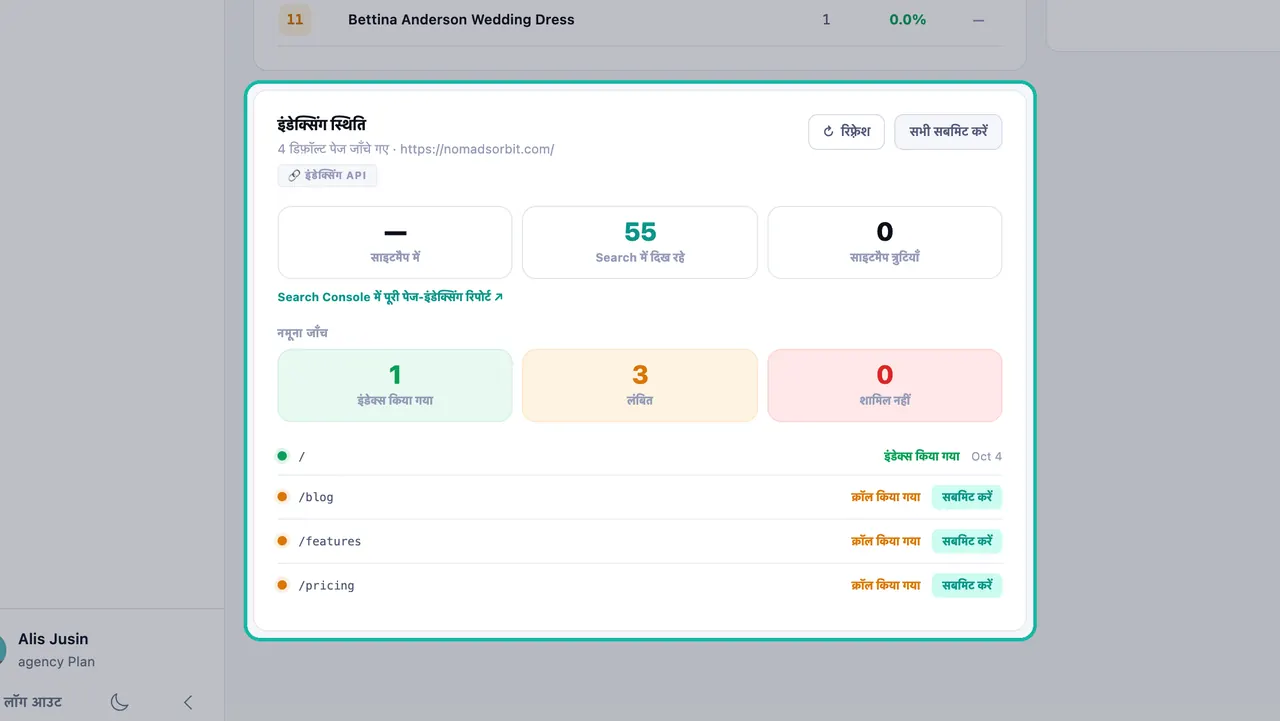
| इंडेक्सिंग स्थिति | कौन से पेज इंडेक्स किए गए हैं, लंबित हैं या बाहर किए गए हैं, साथ ही साइटमैप और सर्विंग काउंट |
| AEO टैब | स्निपेट-योग्य पेज, 'लोग यह भी पूछते हैं' (People Also Ask) प्रश्न और उत्तर के अवसर |
सर्च कंसोल के बिना, उन कार्डों पर "अपनी रैंकिंग कीवर्ड देखने के लिए Google सर्च कंसोल कनेक्ट करें" या ऐसा ही कोई संदेश लिखा होता है। साइट स्वास्थ्य ऑडिट और मुख्य वेब वाइटल्स इसके बिना भी काम करते हैं।
सर्च कंसोल कनेक्ट करें
- साइडबार में SEO AI रैंकिंग पर क्लिक करें।
- सेटअप चेकलिस्ट में, Google Search Console ढूंढें। यह कीवर्ड रैंकिंग, इंप्रेशन, CTR और इंडेक्सिंग स्थिति को अनलॉक करता है, और इस पर लिखा होता है "केवल पढ़ने योग्य। कोई पासवर्ड संग्रहीत नहीं। आपके पास GSC प्रॉपर्टी का स्वामित्व होना चाहिए।"
- कनेक्ट करें → पर क्लिक करें। Google सर्च कंसोल कनेक्ट करें विंडो खुल जाएगी।
- Google के साथ साइन इन करें। Google के साथ जारी रखें पर क्लिक करें और उस Google खाते का उपयोग करें जो आपकी सर्च कंसोल प्रॉपर्टी का मालिक है। आपका पासवर्ड कभी भी Swashi के साथ साझा नहीं किया जाता है।
- अपनी प्रॉपर्टी चुनें। Swashi आपके Google खाते पर मिली प्रॉपर्टीज़ को सूचीबद्ध करता है। वह चुनें जिसे आप मॉनिटर करना चाहते हैं और लिंक → पर क्लिक करें। आपको "प्रॉपर्टी सफलतापूर्वक लिंक हो गई!" दिखाई देगा।
- चेकलिस्ट आइटम अब ✓ कनेक्टेड दिखाता है, और आपके कार्ड वास्तविक डेटा से भरने लगते हैं।
सूचना:Swashi के पास केवल-पढ़ने योग्य एक्सेस है। यह आपकी रैंकिंग, इंप्रेशन और इंडेक्सिंग स्थिति को पढ़ता है और आपके सर्च कंसोल खाते में कभी भी कुछ लिखता नहीं है।
बदलना या डिस्कनेक्ट करना
- संपत्ति बदलें: एक अलग साइट चुनने के लिए चेकलिस्ट आइटम पर संपत्ति बदलें पर क्लिक करें।
- डिस्कनेक्ट: डिस्कनेक्ट पर क्लिक करें और पुष्टि करें। आप किसी भी समय फिर से कनेक्ट कर सकते हैं और एक अलग प्रॉपर्टी चुन सकते हैं।
- Google से रद्द करें: आप अपने Google खाते में सुरक्षा → तृतीय-पक्ष ऐप्स के अंतर्गत भी एक्सेस हटा सकते हैं। Swashi केवल एक्सेस टोकन स्टोर करता है, आपका पासवर्ड कभी नहीं।
इंडेक्सिंग के लिए पेज सबमिट करना
इंडेक्सिंग स्थिति कार्ड पर, सबमिट करें या सभी सबमिट करें Google से आपके पेजों को इंडेक्स करने के लिए कहता है। यदि आपको "इंडेक्सिंग API एक्सेस सक्षम करने के लिए कृपया अपना Google खाता फिर से कनेक्ट करें" दिखाई देता है, तो Google को फिर से कनेक्ट करें और पुनः प्रयास करें। पूरे कार्ड के लिए SEO AI रैंकिंग देखें।
डेटा को ताज़ा रखना
Google थोड़ी देरी से सर्च डेटा की रिपोर्ट करता है। Google डेटा इस तिथि तक लेबल Google द्वारा रिपोर्ट की गई नवीनतम तारीख दिखाता है। सर्च कंसोल से नवीनतम डेटा फिर से प्राप्त करने के लिए किसी कार्ड पर ताज़ा करें पर क्लिक करें।
समस्या निवारण
| संदेश | क्या करें |
|---|---|
| "इस Google खाते में कोई प्रॉपर्टी नहीं मिली।" | उस खाते से साइन इन करें जो आपकी साइट की प्रॉपर्टी का मालिक है, या अपनी साइट को सर्च कंसोल में जोड़ें। फिर सूची रीफ़्रेश करें पर क्लिक करें। |
| "Google एक्सेस अस्वीकार कर दिया गया — कुछ भी कनेक्ट नहीं किया गया." | फिर से कनेक्ट करें और एक्सेस को मंजूरी दें। |
| "वह कनेक्ट लिंक समाप्त हो गया. कृपया फिर से प्रयास करें." | कनेक्ट करें → के साथ फिर से शुरू करें। |
| "आपका Google सत्र समाप्त हो गया है।" | Google खाता फिर से कनेक्ट करें पर क्लिक करें। |
| "Google से कनेक्ट हो गया, लेकिन सहेजना विफल रहा।" | पुनः प्रयास करें। यदि यह होता रहता है, तो सहायता केंद्र से संपर्क करें। |
अगले कदम
- SEO AI रैंकिंग में अपनी रैंकिंग पढ़ें।
- AEO के लिए अपने सर्च कंसोल डेटा का उपयोग करें।
- Swashi आपके डेटा को कैसे संभालता है, इसके बारे में सुरक्षा और गोपनीयता में पढ़ें।
- Swashi का Google API अनुपालन पेज देखें।
अक्सर पूछे जाने वाले सवाल
क्या Swashi मेरे Google Search Console में कुछ बदल सकता है?+
नहीं। कनेक्शन केवल-पढ़ने योग्य है। Swashi आपकी रैंकिंग, इंप्रेशन और इंडेक्सिंग स्थिति को पढ़ता है और आपके सर्च कंसोल खाते में कभी भी कुछ लिखता नहीं है।
क्या Swashi मेरा Google पासवर्ड स्टोर करता है?+
नहीं। आप सीधे Google से साइन इन करते हैं। Swashi केवल एक्सेस टोकन स्टोर करता है, आपका पासवर्ड कभी नहीं, और आप किसी भी समय अपनी Google खाता सुरक्षा सेटिंग्स से एक्सेस रद्द कर सकते हैं।
किस प्लान में सर्च कंसोल रैंकिंग शामिल है?+
सर्च कंसोल रैंकिंग स्टार्टर (Starter) प्लान और उससे ऊपर के प्लान में शामिल हैं। AEO टैब, जो सर्च कंसोल डेटा का भी उपयोग करता है, ग्रोथ (Growth) प्लान से शामिल है।
Swashi यह क्यों कहता है कि कोई प्रॉपर्टी नहीं मिली?+
जिस Google खाते से आपने साइन इन किया है, उसके पास कोई सर्च कंसोल प्रॉपर्टी नहीं है। उस खाते से साइन इन करें जो आपकी साइट की प्रॉपर्टी का मालिक है, या पहले अपनी साइट को सर्च कंसोल में जोड़ें।
मेरा सर्च कंसोल डेटा कुछ दिन पीछे क्यों है?+
Google थोड़ी देरी से सर्च डेटा की रिपोर्ट करता है। Swashi, 'Google डेटा इस तिथि तक' के आगे Google द्वारा रिपोर्ट की गई नवीनतम तारीख दिखाता है।