शेड्यूल पेज का उपयोग करके शेड्यूल किए गए लेखों और पोस्ट को ट्रैक करें
Swashi के शेड्यूल पेज का उपयोग करके आगामी लेख और सोशल पोस्ट एक ही सूची में देखें, किसी शेड्यूल किए गए कार्य को रद्द करें, देखें कि क्या चला, और जांचें कि कोई कार्य विफल क्यों हुआ।
- 1शेड्यूल खोलें. साइडबार में शेड्यूल पर क्लिक करें। इसके बगल की संख्या दिखाती है कि कितने कार्य शेड्यूल किए गए हैं या चल रहे हैं।
- 2देखें कि आगे क्या है. शेड्यूल किए गए और चल रहे कार्यों को देखने के लिए आगामी टैब पर रहें, जो सबसे पहले हैं वे सबसे ऊपर दिखेंगे।
- 3जो कार्य आप नहीं चाहते उसे रद्द करें. एक शेड्यूल किए गए कार्य पर, कार्य रद्द करें (X) पर क्लिक करें और पुष्टि करें।
- 4समीक्षा करें कि क्या चला. पूर्ण हो चुके कार्यों को देखने के लिए इतिहास टैब खोलें, जो सबसे नए हैं वे सबसे ऊपर दिखेंगे।
- 5विफलताओं की जाँच करें. विफल कार्यों और प्रत्येक के लिए त्रुटि संदेश देखने के लिए विफल टैब खोलें।
शेड्यूल पेज उन सभी कामों की एक सूची है जो Swashi आपके लिए करने वाला है: लिखे और प्रकाशित होने की प्रतीक्षा कर रहे लेख, बाहर जाने की प्रतीक्षा कर रही सोशल पोस्ट, और अन्य स्वचालित कार्य। साइडबार में शेड्यूल खोलकर देखें कि आगे क्या आने वाला है, जो आप अब नहीं चाहते उसे रद्द करें, और जांचें कि क्या पहले ही चल चुका है या विफल हो गया है। यह उन सभी के लिए उपयुक्त है जो एक से अधिक स्थानों पर सामग्री की योजना बनाते हैं और एक ही जगह सब कुछ देखना चाहते हैं।
उत्पाद: सोशल स्टूडियो
शुरू करने से पहले
कार्य यहाँ तब दिखाई देते हैं जब आप उन्हें कहीं और शेड्यूल करते हैं:
- वे लेख जो आप वेबसाइट सामग्री में जोड़ते हैं।
- वे पोस्ट जिन्हें आप सोशल स्टूडियो में या ट्रेंडिंग लेख और Autodraft से शेड्यूल करते हैं।
यदि अभी तक कुछ भी शेड्यूल नहीं किया गया है, तो पेज पर "कोई कार्य नहीं मिला" और "आपने अभी तक कोई कार्य शेड्यूल नहीं किया है। शुरू करने के लिए सोशल, सामग्री, या ई-कॉमर्स पर जाएँ।" दिखाई देगा।
शेड्यूल पेज खोलें
साइडबार में शेड्यूल पर क्लिक करें। इसके बगल में एक हरे रंग की संख्या दिखाती है कि अभी कितने कार्य शेड्यूल किए गए हैं या चल रहे हैं (99 से ऊपर यह "99+" दिखाता है)। पेज का उपशीर्षक है: "सभी स्वायत्त कार्यों और एजेंट मिशनों के लिए विज़ुअल टाइमलाइन।"
जैसे-जैसे कार्य चलते हैं, सूची अपने आप अपडेट हो जाती है। इसे स्वयं रीलोड करने के लिए, सूची के ऊपरी-दाएँ कोने में रीफ्रेश आइकन (गोलाकार तीर) पर क्लिक करें।
तीन टैब
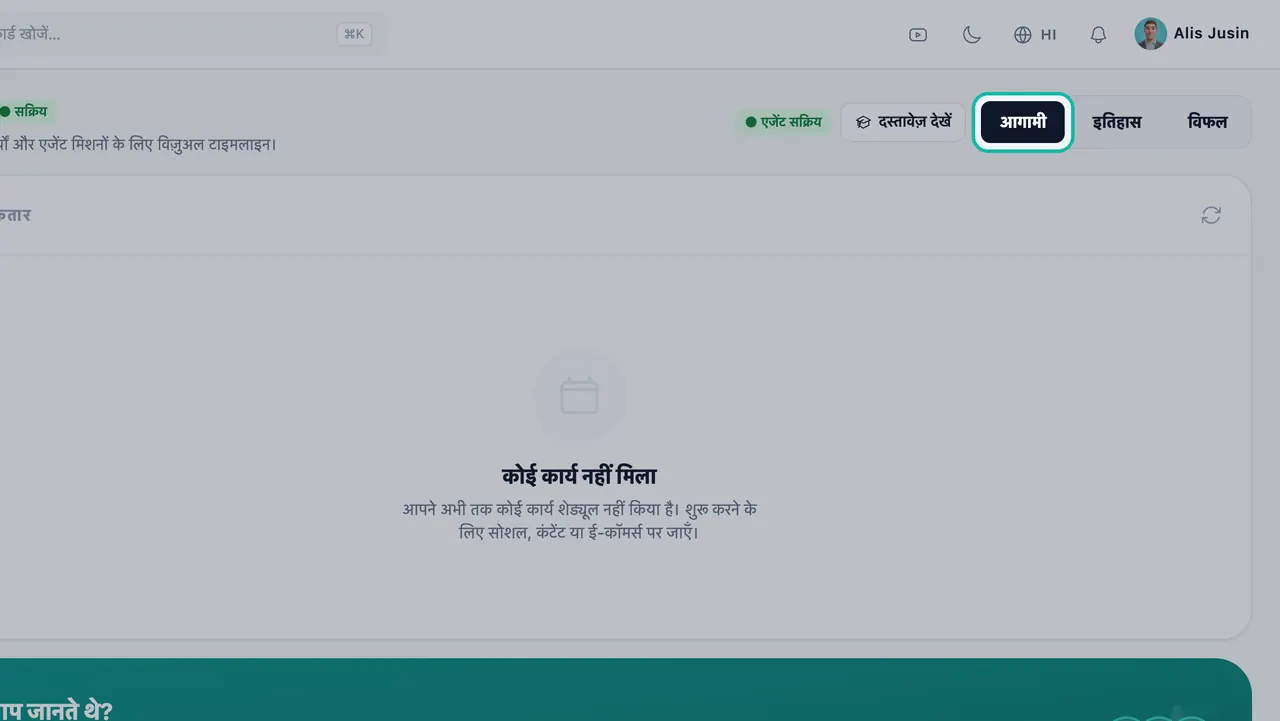
| टैब | सूची का शीर्षक | यह क्या दिखाता है | क्रम |
|---|---|---|---|
| आगामी | आगामी कतार | वे कार्य जो शेड्यूल किए गए हैं या प्रोसेस हो रहे हैं | सबसे पहले |
| इतिहास | Execution History | वे कार्य जो समाप्त हो गए (पूर्ण) | सबसे नए पहले |
| विफल | Failed Tasks | वे कार्य जो विफल हो गए, त्रुटि संदेश के साथ | सबसे नए पहले |
किसी कार्य को पढ़ें
प्रत्येक पंक्ति आपको बताती है कि कार्य क्या है, यह कब चलता है और यह कहाँ जाता है:
- मॉड्यूल लेबल: सोशल, सामग्री, ई-कॉमर्स, न्यूज़रूम, लीड्स या एसईओ।
- स्टेटस: शेड्यूल किया गया, प्रोसेस हो रहा है (अभी चल रहा है), पूर्ण या विफल।
- शीर्षक: लेख या पोस्ट का शीर्षक। एक लेख जो अभी तक नहीं लिखा गया है, वह अपना विषय दिखाता है, उदाहरण के लिए "Article: best dentist in Austin"। एक पोस्ट "Post:" और उसका विषय दिखाती है।
- दिनांक और समय: जब कार्य चलता है, जो आपके डिवाइस के स्थानीय समय में दिखाया जाता है।
- दोहराव बैज: एक आवर्ती कार्य दिखाता है कि यह कितनी बार दोहराया जाता है।
- गंतव्य: एक सोशल पोस्ट हर उस नेटवर्क का लोगो दिखाती है जिस पर वह जाती है (LinkedIn, X, Facebook, Instagram)। एक लेख उस वेबसाइट का नाम या पता दिखाता है जिस पर वह प्रकाशित होता है।
एक शेड्यूल किए गए कार्य को रद्द करें
- आगामी टैब पर, कार्य खोजें। इसका स्टेटस शेड्यूल किया गया होना चाहिए।
- कार्य रद्द करें (पंक्ति के दाईं ओर X) पर क्लिक करें।
- "क्या आप इस निर्धारित कार्य को रद्द करना चाहते हैं?" की पुष्टि करें।
- ऐप "कार्य रद्द किया गया" दिखाएगा और कार्य सूची से हट जाएगा।
ज़रूरी:आप प्रोसेस हो रहा है के रूप में चिह्नित कार्य को रद्द नहीं कर सकते। यह पहले से ही चल रहा है।
तारीख या समय बदलें
आइटम को जहाँ आपने बनाया था, वहीं बदलाव करें:
- सोशल पोस्ट: सोशल स्टूडियो में पोस्ट को संपादित करें, फिर शेड्यूल अपडेट करें चुनें। पोस्ट बनाएँ और शेड्यूल करें देखें।
- लेख: वेबसाइट सामग्री में कतार में लगे विषय को फिर से शेड्यूल करें या हटा दें। वेबसाइट सामग्री देखें।
जब कोई कार्य विफल हो जाता है
पेज पर लिखा है: "The central scheduling system automatically handles retries and prevents duplicate execution across all your Swashi modules." यदि कोई कार्य विफल हो जाता है, तो Swashi इसे फिर से प्रयास करता है। यदि यह कई प्रयासों के बाद भी नहीं चल पाता है, तो इसे हटाने के बजाय वापस ड्राफ़्ट में डाल दिया जाता है। ड्राफ़्ट में वापस डाली गई सोशल पोस्ट सोशल स्टूडियो में आगामी कतार में ड्राफ़्ट के रूप में दिखाई देती है, जहाँ आप इसे ठीक करके फिर से शेड्यूल कर सकते हैं।
विफल टैब प्रत्येक विफल कार्य को उसके त्रुटि संदेश के साथ लाल रंग में दिखाता है। इसे पहले पढ़ें। यह अक्सर कारण का नाम बताता है, जैसे कि एक डिस्कनेक्ट की गई साइट या नेटवर्क।
समस्या निवारण
- कोई पोस्ट या लेख आगामी से गायब है: हो सकता है कि यह पहले ही चल चुका हो। इतिहास देखें। यदि आपने इसे रद्द कर दिया है, तो यह अब दिखाई नहीं देगा।
- कोई लेख विफल हो गया: जांचें कि आपकी साइट अभी भी वेबसाइट सेटिंग्स में जुड़ी हुई है। अपनी वेबसाइट कनेक्ट करें देखें।
- कोई सोशल पोस्ट विफल हो गई: नेटवर्क को फिर से कनेक्ट करें। सोशल नेटवर्क कनेक्ट करें देखें।
- अधिक समाधान समस्या निवारण में हैं।
अगले कदम
अक्सर पूछे जाने वाले सवाल
मैं अपने सभी शेड्यूल किए गए लेख और सोशल पोस्ट एक साथ कहाँ देख सकता हूँ?+
साइडबार में शेड्यूल खोलें। आगामी टैब में वेबसाइट सामग्री, सोशल स्टूडियो और अन्य मॉड्यूल के हर शेड्यूल किए गए और चल रहे कार्य को एक ही सूची में दिखाया जाता है, जो सबसे पहले हैं वे सबसे ऊपर दिखते हैं।
शेड्यूल पेज, सोशल शेड्यूल कैलेंडर से कैसे अलग है?+
सोशल स्टूडियो में सोशल शेड्यूल कैलेंडर और वेबसाइट सामग्री में वेबसाइट शेड्यूल कैलेंडर आइटम को दिन के हिसाब से दिखाते हैं। शेड्यूल पेज सभी मॉड्यूल की एक संयुक्त सूची है, जिसमें आगामी, इतिहास और विफल टैब होते हैं।
मैं किसी कार्य को रद्द क्यों नहीं कर सकता?+
केवल 'शेड्यूल किया गया' स्टेटस वाले कार्यों को ही रद्द किया जा सकता है। 'प्रोसेस हो रहा है' के रूप में चिह्नित कार्य पहले से ही चल रहा है, और पूर्ण या विफल हो चुके कार्यों को रद्द नहीं किया जा सकता है।
क्या मैं यहाँ किसी कार्य की तारीख या समय बदल सकता हूँ?+
इसे वहीं बदलें जहाँ आपने इसे बनाया था। सोशल स्टूडियो में किसी सोशल पोस्ट को संपादित करें और शेड्यूल अपडेट करें चुनें, या वेबसाइट सामग्री में कतार से किसी लेख को फिर से शेड्यूल करें।
जब कोई शेड्यूल किया गया कार्य विफल हो जाता है तो क्या होता है?+
Swashi इसे स्वचालित रूप से फिर से प्रयास करता है और इसे दो बार चलने से रोकता है। यदि यह कई प्रयासों के बाद भी नहीं चल पाता है, तो इसे हटाने के बजाय वापस ड्राफ़्ट में डाल दिया जाता है।