Как использовать страницу «Расписание» для отслеживания запланированных статей и постов
Используйте страницу «Расписание» в Swashi, чтобы видеть предстоящие статьи и посты в соцсетях в одном списке, отменять запланированные задачи, просматривать выполненные и проверять, почему задача не удалась.
- 1Откройте «Расписание». Нажмите «Расписание» на боковой панели. Число рядом показывает, сколько задач запланировано или выполняется.
- 2Проверьте предстоящие задачи. Оставайтесь на вкладке «Предстоящие», чтобы увидеть запланированные и выполняемые задачи, начиная с ближайших.
- 3Отмените ненужную задачу. Для задачи со статусом «Запланировано» нажмите «Отменить задачу» (значок X) и подтвердите действие.
- 4Просмотрите выполненные задачи. Откройте вкладку «История», чтобы увидеть завершенные задачи, начиная с самых новых.
- 5Проверьте неудавшиеся задачи. Откройте вкладку «Не удалось», чтобы увидеть неудавшиеся задачи и сообщение об ошибке для каждой из них.
Страница Расписание — это единый список всего, что Swashi должен для вас сделать: статьи, ожидающие написания и публикации, посты для соцсетей, готовые к отправке, и другие автоматизированные задачи. Откройте Расписание на боковой панели, чтобы увидеть предстоящие задачи, отменить ненужные и проверить, что уже было выполнено или не удалось. Этот раздел подойдет всем, кто планирует контент в нескольких местах и хочет видеть все в одном окне.
Продукт: Социальная Студия
Прежде чем начать
Задачи появляются здесь после того, как вы их запланируете в других разделах:
- Статьи, которые вы добавляете в разделе Контент сайта.
- Посты, которые вы планируете в Социальной студии или в разделе Популярные статьи.
Если еще ничего не запланировано, на странице отображается сообщение «Задачи не найдены» и «Вы еще не запланировали ни одной задачи. Перейдите в разделы „Социальный“, „Контент“ или „Электронная коммерция“, чтобы начать».
Как открыть страницу «Расписание»
Нажмите Расписание на боковой панели. Зеленое число рядом показывает, сколько задач запланировано или выполняется в данный момент (при значении больше 99 отображается «99+»). Подзаголовок страницы гласит: «Визуальная шкала времени для всех автономных задач и миссий агентов».
Список обновляется автоматически по мере выполнения задач. Чтобы обновить его вручную, нажмите на значок обновления (круговые стрелки) в правом верхнем углу списка.
Три вкладки
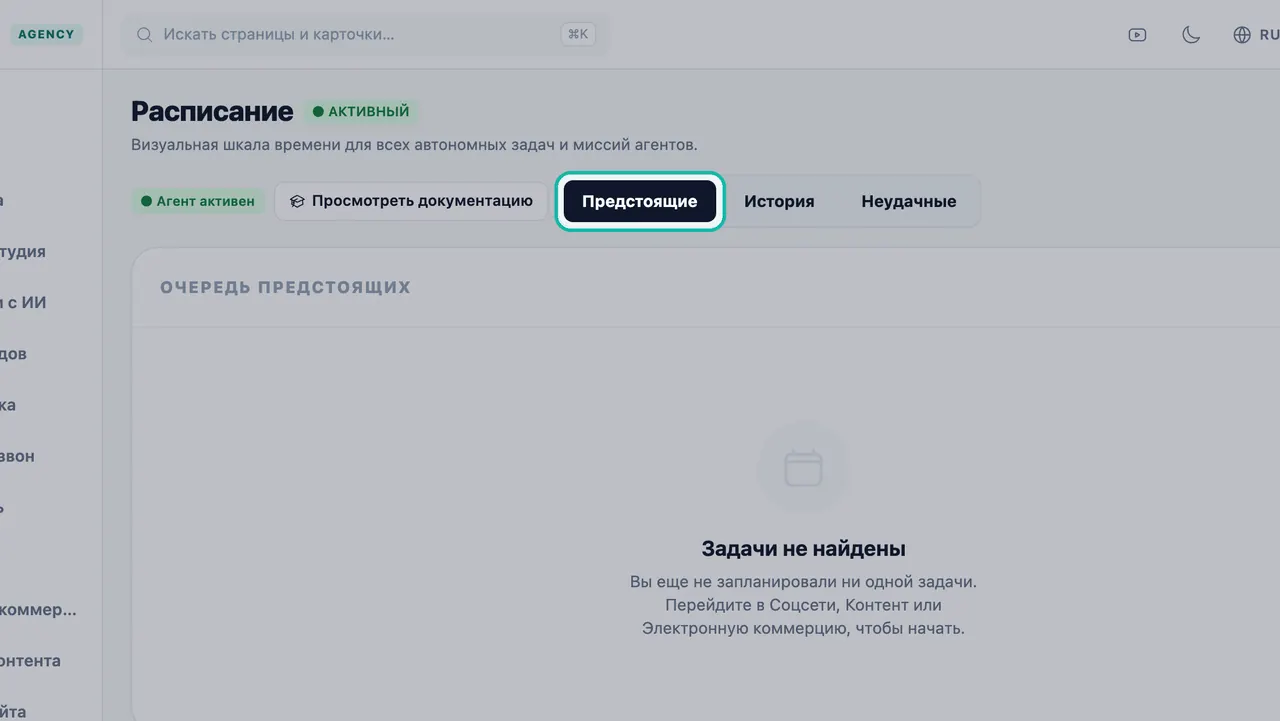
| Вкладка | Заголовок списка | Что показывает | Порядок |
|---|---|---|---|
| Предстоящие | Предстоящая очередь | Задачи со статусом «Запланировано» или «Обработка» | Сначала ближайшие |
| История | История выполнения | Завершенные задачи (статус «Завершено») | Сначала новые |
| Не удалось | Неудавшиеся задачи | Неудавшиеся задачи с сообщением об ошибке | Сначала новые |
Как читать информацию о задаче
Каждая строка содержит информацию о задаче: что это, когда она выполняется и куда направляется:
- Метка модуля: Социальный, Контент, Электронная коммерция, Новостная редакция, Лиды или SEO.
- Статус: Запланировано, Обработка (выполняется сейчас), Завершено или Не удалось.
- Заголовок: заголовок статьи или поста. Для еще не написанной статьи отображается ее тема, например «Статья: лучший стоматолог в Остине». Для поста отображается «Пост:» и его тема.
- Дата и время: время выполнения задачи, отображаемое в часовом поясе вашего устройства.
- Значок повтора: для повторяющейся задачи указывается частота повторения.
- Назначение: для поста в соцсетях отображаются логотипы всех сетей, куда он будет отправлен (LinkedIn, X, Facebook, Instagram). Для статьи указывается название или адрес сайта, на котором она будет опубликована.
Как отменить запланированную задачу
- На вкладке Предстоящие найдите задачу. Ее статус должен быть Запланировано.
- Нажмите Отменить задачу (значок X в правой части строки).
- Подтвердите действие в окне с сообщением «Вы уверены, что хотите отменить эту запланированную задачу?».
- Приложение покажет сообщение «Задача отменена», и задача исчезнет из списка.
Важно:Нельзя отменить задачу со статусом Обработка. Она уже выполняется.
Как изменить дату или время
Вносите изменения там, где вы создали элемент:
- Посты в соцсетях: отредактируйте пост в «Социальной студии», затем выберите Обновить расписание. См. Создание и планирование постов.
- Статьи: измените время публикации или удалите тему из очереди в разделе «Контент сайта». См. Контент сайта.
Что происходит, если задача не удалась
На странице есть примечание: «Центральная система планирования автоматически обрабатывает повторные попытки и предотвращает дублирование выполнения во всех ваших модулях Swashi». Если задача не удается, Swashi пытается выполнить ее снова. Если после нескольких попыток задача все равно не выполняется, она возвращается в черновики, а не удаляется. Пост для соцсетей, возвращенный в черновики, появляется со статусом Черновик в разделе Предстоящая очередь в «Социальной студии», где вы можете исправить его и запланировать снова.
На вкладке Не удалось отображается каждая неудавшаяся задача с сообщением об ошибке, выделенным красным цветом. Сначала прочтите его. Часто в нем указывается причина, например отключенный сайт или соцсеть.
Устранение неполадок
- Пост или статья отсутствуют в разделе «Предстоящие»: возможно, задача уже выполнена. Проверьте Историю. Если вы отменили задачу, она больше не будет отображаться.
- Не удалось опубликовать статью: проверьте, подключен ли ваш сайт, в разделе Настройки сайта. См. Подключение вашего сайта.
- Не удалось опубликовать пост в соцсетях: переподключите соцсеть. См. Подключение социальных сетей.
- Другие решения можно найти в разделе Устранение неполадок.
Следующие шаги
Часто задаваемые вопросы
Где можно увидеть все мои запланированные статьи и посты в соцсетях вместе?+
Откройте «Расписание» на боковой панели. На вкладке «Предстоящие» отображаются все запланированные и выполняемые задачи из модулей «Контент сайта», «Социальная студия» и других в одном списке, начиная с ближайших.
Чем страница «Расписание» отличается от календаря в «Социальной студии»?+
Календарь публикаций в «Социальной студии» и календарь на странице «Контент сайта» показывают задачи по дням. Страница «Расписание» — это единый список задач из всех модулей с вкладками «Предстоящие», «История» и «Не удалось».
Почему я не могу отменить задачу?+
Отменить можно только задачи со статусом «Запланировано». Задача со статусом «Обработка» уже выполняется, а завершенные или неудавшиеся задачи отменить нельзя.
Можно ли здесь изменить дату или время задачи?+
Изменения нужно вносить там, где вы создали задачу. Отредактируйте пост в «Социальной студии» и выберите «Обновить расписание» или измените время публикации статьи в очереди на странице «Контент сайта».
Что происходит, когда запланированная задача не удается?+
Swashi автоматически повторяет попытку и предотвращает двойной запуск. Если после нескольких попыток задача все равно не выполняется, она возвращается в черновики, а не удаляется.