Como usar a página Agendar para acompanhar artigos e posts agendados
Use a página Agendar do Swashi para ver os próximos artigos e posts de redes sociais em uma única lista, cancelar uma tarefa agendada, revisar o que foi executado e verificar por que uma tarefa falhou.
- 1Abra Agendar. Clique em Agendar na barra lateral. O número ao lado mostra quantas tarefas estão agendadas ou em execução.
- 2Verifique as próximas tarefas. Permaneça na aba Próximas para ver as tarefas agendadas e em execução, com as mais próximas primeiro.
- 3Cancele uma tarefa que não quer mais. Em uma tarefa com status Agendado, clique em Cancelar Tarefa (o X) e confirme.
- 4Revise o que foi executado. Abra a aba Histórico para ver as tarefas concluídas, com as mais recentes primeiro.
- 5Verifique as falhas. Abra a aba Falha para ver as tarefas que falharam e a mensagem de erro de cada uma.
A página Agendar é uma lista única de tudo que o Swashi está configurado para fazer por você: artigos aguardando para serem escritos e publicados, posts de redes sociais aguardando para serem enviados e outras tarefas automatizadas. Clique em Agendar na barra lateral para ver o que está por vir, cancelar o que você não quer mais e verificar o que já foi executado ou falhou. É ideal para quem planeja conteúdo em mais de um lugar e deseja uma visualização unificada.
Produto: Estúdio Social
Antes de começar
As tarefas aparecem aqui depois que você as agenda em outros locais:
- Artigos que você adiciona em Conteúdo do site.
- Posts que você agenda no Estúdio Social ou a partir de Artigos em alta e Rascunho automático.
Se nada estiver agendado ainda, a página exibirá "Nenhuma tarefa encontrada" e "Você ainda não agendou nenhuma tarefa. Acesse Social, Conteúdo, ou E-commerce para começar."
Abra a página Agendar
Clique em Agendar na barra lateral. Um número verde ao lado mostra quantas tarefas estão agendadas ou em execução no momento (exibe "99+" acima de 99). O subtítulo da página é "Linha do tempo visual para todas as tarefas autônomas e missões de agente."
A lista é atualizada automaticamente conforme as tarefas são executadas. Para recarregá-la manualmente, clique no ícone de atualização (as setas circulares) no canto superior direito da lista.
As três abas
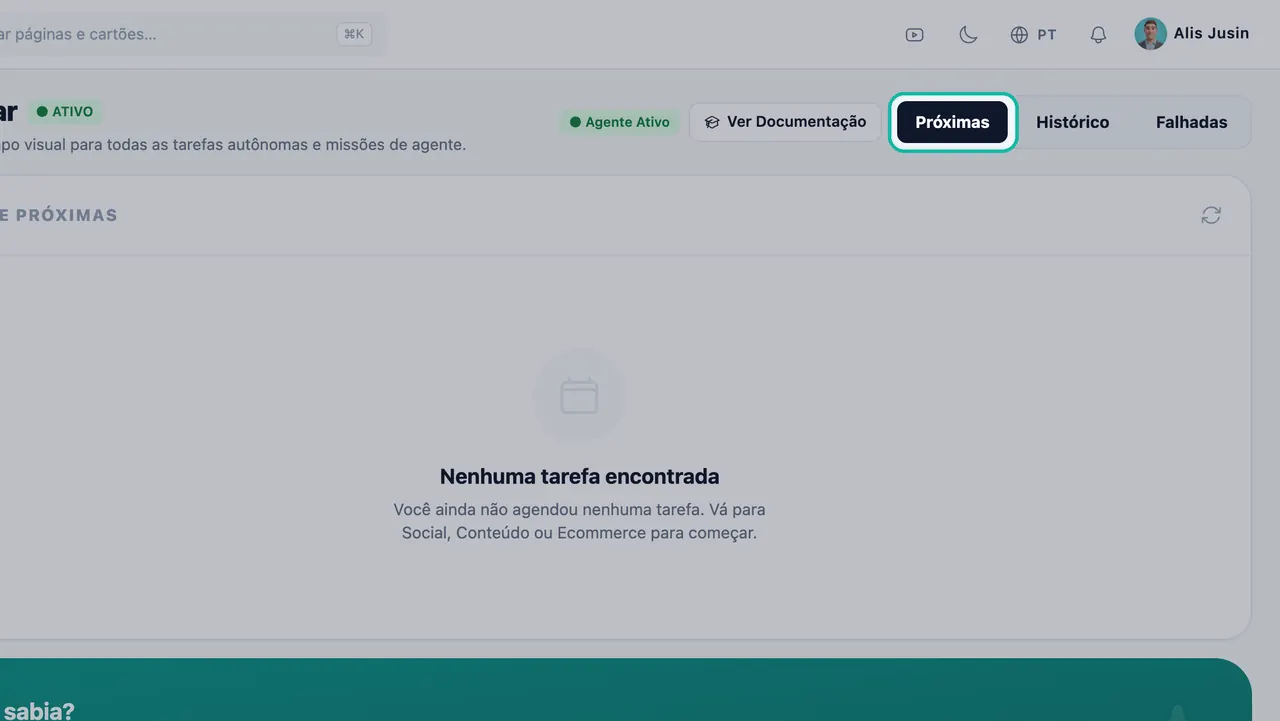
| Aba | Título da lista | O que ela mostra | Ordem |
|---|---|---|---|
| Próximas | Fila Próxima | Tarefas com status Agendado ou Processando | As mais próximas primeiro |
| Histórico | Histórico de Execução | Tarefas que foram finalizadas (Concluído) | As mais recentes primeiro |
| Falha | Tarefas que falharam | Tarefas que falharam, com a mensagem de erro | As mais recentes primeiro |
Como ler uma tarefa
Cada linha informa o que é a tarefa, quando ela é executada e para onde vai:
- Rótulo do módulo: Social, Conteúdo, E-commerce, Sala de imprensa, Clientes Potenciais ou SEO.
- Status: Agendado, Processando (em execução), Concluído ou Falha.
- Título: o título do artigo ou do post. Um artigo que ainda não foi escrito mostra seu tópico, por exemplo, "Artigo: melhor dentista em Austin". Um post mostra "Post:" e seu tópico.
- Data e hora: quando a tarefa é executada, exibida no horário local do seu dispositivo.
- Selo de repetição: uma tarefa recorrente mostra a frequência com que se repete.
- Destino: um post de rede social mostra o logotipo de cada rede para a qual é enviado (LinkedIn, X, Facebook, Instagram). Um artigo mostra o nome ou o endereço do site em que é publicado.
Cancele uma tarefa agendada
- Na aba Próximas, encontre a tarefa. O status dela deve ser Agendado.
- Clique em Cancelar Tarefa (o X à direita da linha).
- Confirme a mensagem "Tem certeza de que deseja cancelar esta tarefa agendada?"
- O aplicativo exibirá "Tarefa cancelada" e a tarefa desaparecerá da lista.
Importante:Você não pode cancelar uma tarefa marcada como Processando. Ela já está em execução.
Altere a data ou a hora
Faça as alterações no mesmo lugar onde você criou o item:
- Posts de redes sociais: edite o post no Estúdio Social e escolha Atualizar Agendamento. Consulte Criar e agendar posts.
- Artigos: reagende ou exclua o tópico na fila em Conteúdo do site. Consulte Conteúdo do site.
Quando uma tarefa falha
A página informa: "O sistema de agendamento central lida automaticamente com novas tentativas e evita a execução duplicada em todos os seus módulos do Swashi." Se uma tarefa falhar, o Swashi tenta executá-la novamente. Se ainda assim não for possível executá-la após várias tentativas, ela volta a ser um rascunho em vez de ser excluída. Um post de rede social que voltou a ser um rascunho aparece como Rascunho na Fila Próxima no Estúdio Social, onde você pode corrigi-lo e agendá-lo novamente.
A aba Falha mostra cada tarefa que falhou com sua mensagem de erro em vermelho. Leia a mensagem primeiro. Ela geralmente informa a causa, como um site ou uma rede social desconectada.
Solução de problemas
- Um post ou artigo não aparece em Próximas: ele pode já ter sido executado. Verifique o Histórico. Se você o cancelou, ele não aparecerá mais.
- Um artigo falhou: verifique se seu site ainda está conectado em Configurações do site. Consulte Conecte seu site.
- Um post de rede social falhou: reconecte a rede social. Consulte Conecte redes sociais.
- Mais soluções estão em Solução de problemas.
Próximos passos
Perguntas frequentes
Onde posso ver todos os meus artigos e posts de redes sociais agendados juntos?+
Clique em Agendar na barra lateral. A aba Próximas lista todas as tarefas agendadas e em execução do Conteúdo do site, Estúdio Social e outros módulos em uma única lista, com as mais próximas primeiro.
Qual a diferença entre a página Agendar e o calendário de Agendamento Social?+
O calendário de Agendamento Social no Estúdio Social e o calendário de Agendamento do Site no Conteúdo do site mostram os itens por dia. A página Agendar é uma lista única que combina todos os módulos, com as abas Próximas, Histórico e Falha.
Por que não consigo cancelar uma tarefa?+
Apenas tarefas com o status Agendado podem ser canceladas. Uma tarefa marcada como Processando já está em execução, e tarefas concluídas ou que falharam não podem ser canceladas.
Posso alterar a data ou a hora de uma tarefa aqui?+
Altere no mesmo lugar onde você a criou. Edite um post de rede social no Estúdio Social e escolha Atualizar Agendamento, ou reagende um artigo a partir da fila no Conteúdo do site.
O que acontece quando uma tarefa agendada falha?+
O Swashi tenta executá-la novamente de forma automática e impede que ela seja executada duas vezes. Se ainda assim não for possível executá-la após várias tentativas, ela volta a ser um rascunho em vez de ser excluída.