Como transformar notícias em alta em posts com o Rascunho Automático
Use os Artigos em alta no Swashi para acompanhar notícias por tópico, região e idioma, transformar uma matéria em um post pronto com o Rascunho Automático e planejá-lo em sua programação.
- 1Abra os Artigos em alta. No Estúdio Social, role até o feed de Artigos em alta, que é atualizado ao vivo.
- 2Escolha o tópico. Escolha um tópico como Negócio, Tecnologia, Marketing ou Imobiliária.
- 3Defina a região, a rede e o idioma. Escolha a região da notícia, a rede para a qual seus posts serão enviados e o idioma em que serão escritos.
- 4Defina a frequência. Escolha Uma vez, Diariamente ou Semanalmente para a frequência de publicação dos posts.
- 5Crie um rascunho automático de uma matéria. Clique em Rascunho Automático em um artigo para transformá-lo em um post pronto com a sua perspectiva.
- 6Verifique seu calendário. Abra o calendário da Programação Social para ver todos os posts agendados por dia.
Prefere assistir? Este tutorial mostra os mesmos passos no aplicativo ao vivo. Todos os tutoriais →
Artigos em alta é um feed de notícias ao vivo dentro do Swashi. Escolha um tópico, uma região, uma rede e um idioma, e o Swashi lhe entrega matérias oportunas do seu setor. Clique em Rascunho Automático em qualquer matéria para transformá-la em um post pronto com a sua perspectiva, e depois planeje-o na sua Programação Social.
Este guia é para empresas que desejam postar sobre o que está acontecendo em seu setor sem precisar pesquisar notícias todos os dias. Ele segue a Parte 2 do vídeo tutorial EP3, "Como Automatizar Mídias Sociais com o Swashi."
Antes de começar
- Conecte pelo menos uma rede. Os posts criados com o Rascunho Automático são enviados para as redes que você conectou. Consulte conecte suas redes sociais.
- Ensine seu Cérebro de Negócios. Sua perspectiva sobre cada matéria vem do seu Cérebro de Negócios, para que os posts mantenham a identidade da sua marca.
- Verifique seu limite. Cada post conta para o limite mensal de posts sociais do seu plano.
Acompanhe as notícias em alta
Clique em Estúdio Social na barra lateral e role até Artigos em alta. O feed é marcado como AO VIVO. O Swashi monitora as notícias do seu setor, para que você sempre tenha algo oportuno para dizer.
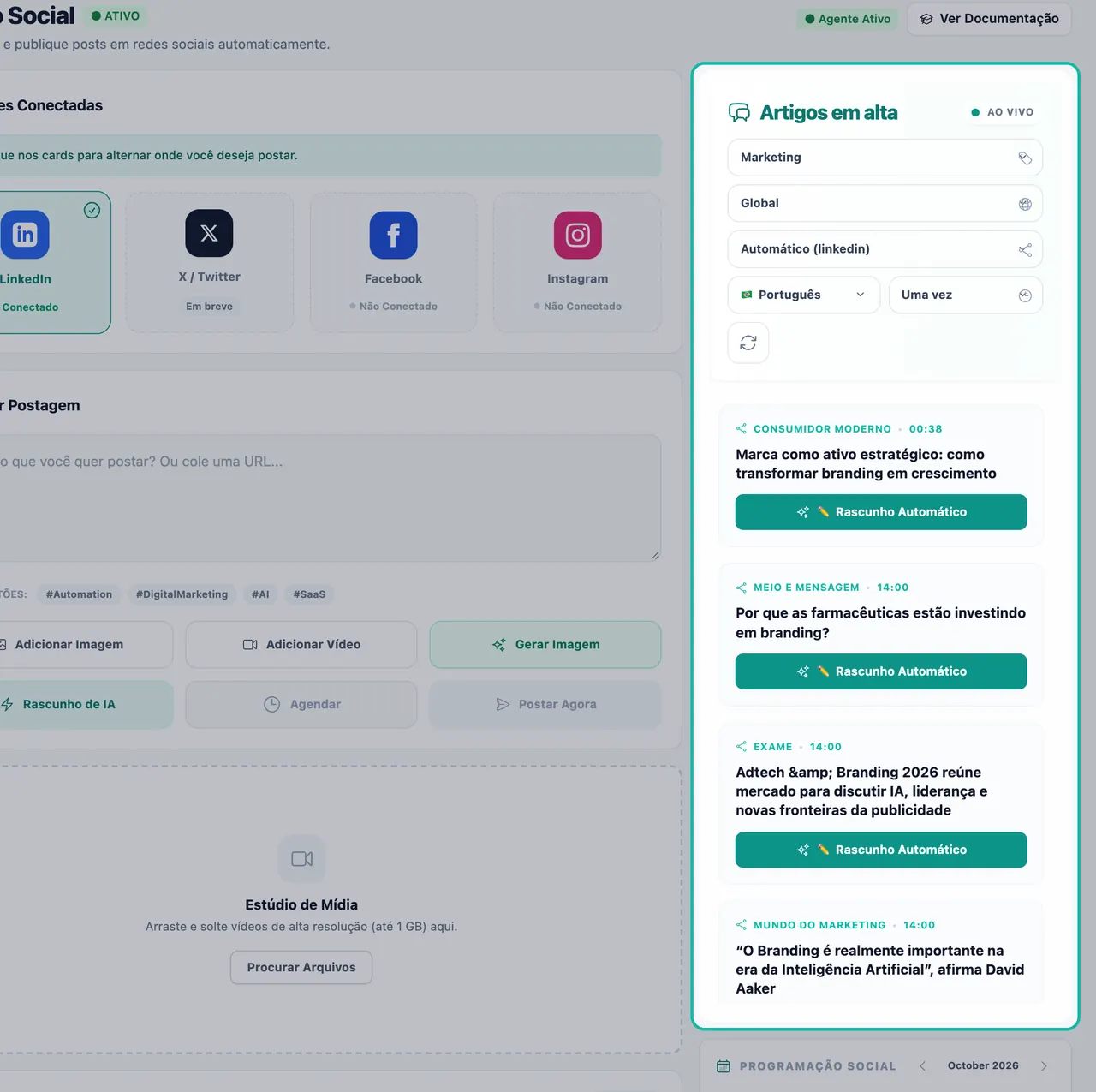
Os Artigos em alta mostram matérias ao vivo do seu setor. Escolha o tópico. Escolha entre tópicos como Principais Notícias, EUA (Nacional/Local), Mundo, Negócio, Tecnologia, IA, IA Agêntica, Finanças, Capital de Risco, Startups, Cripto, Marketing, E-commerce, Cibersegurança, Saúde, Ciência, Energia, Automotivo, Imobiliária, Construção, Viagens, Jurídico, Educação, Estilo de Vida e Moda.
Escolha a região, a rede e o idioma. Escolha de onde vêm as notícias, para qual rede seus posts serão enviados e em qual idioma eles serão escritos.
Defina a frequência dos posts. Escolha Uma vez, Diariamente ou Semanalmente.
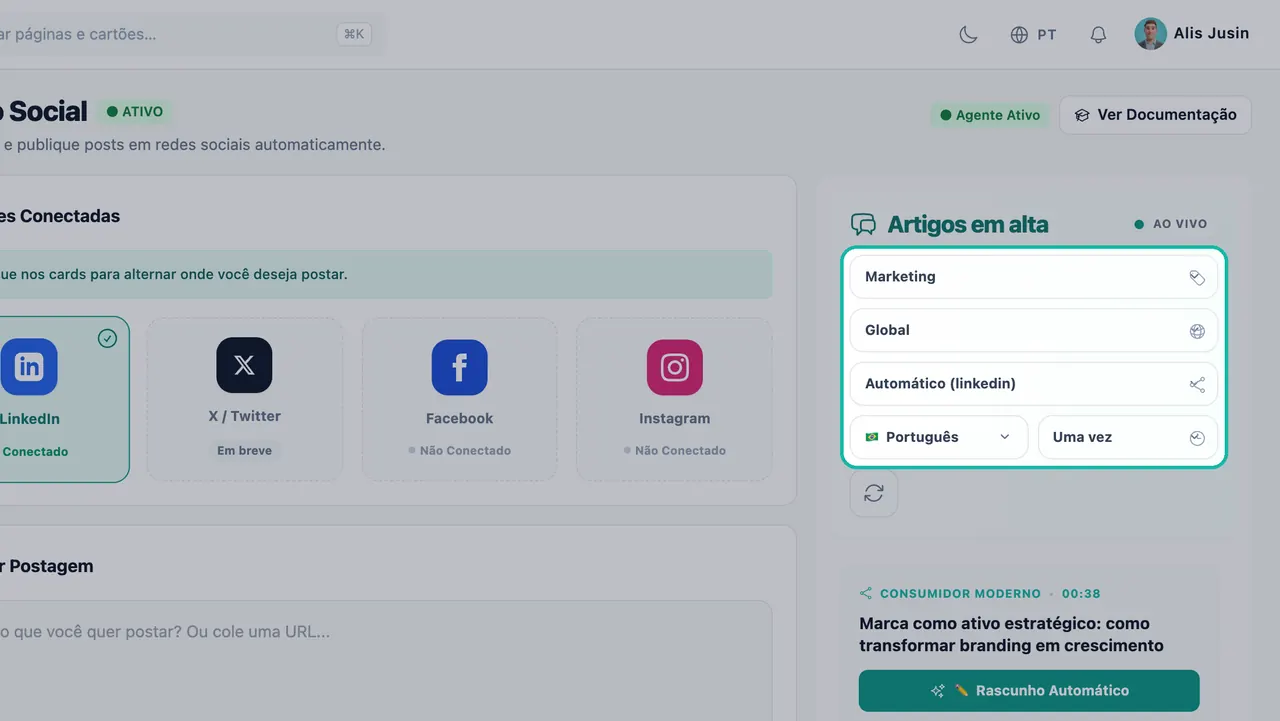
Escolha o tópico, a região, a rede, o idioma e a frequência.
Dica:Escolha o tópico que interessa aos seus clientes, não apenas ao seu próprio setor. Um dentista pode acompanhar Saúde; uma imobiliária pode acompanhar Imobiliária e Finanças.
Crie rascunhos automáticos a partir das notícias
Quando vir uma matéria que vale a pena compartilhar, clique em ✏️ Rascunho Automático nela. Um clique transforma o artigo em um post pronto com a sua perspectiva.
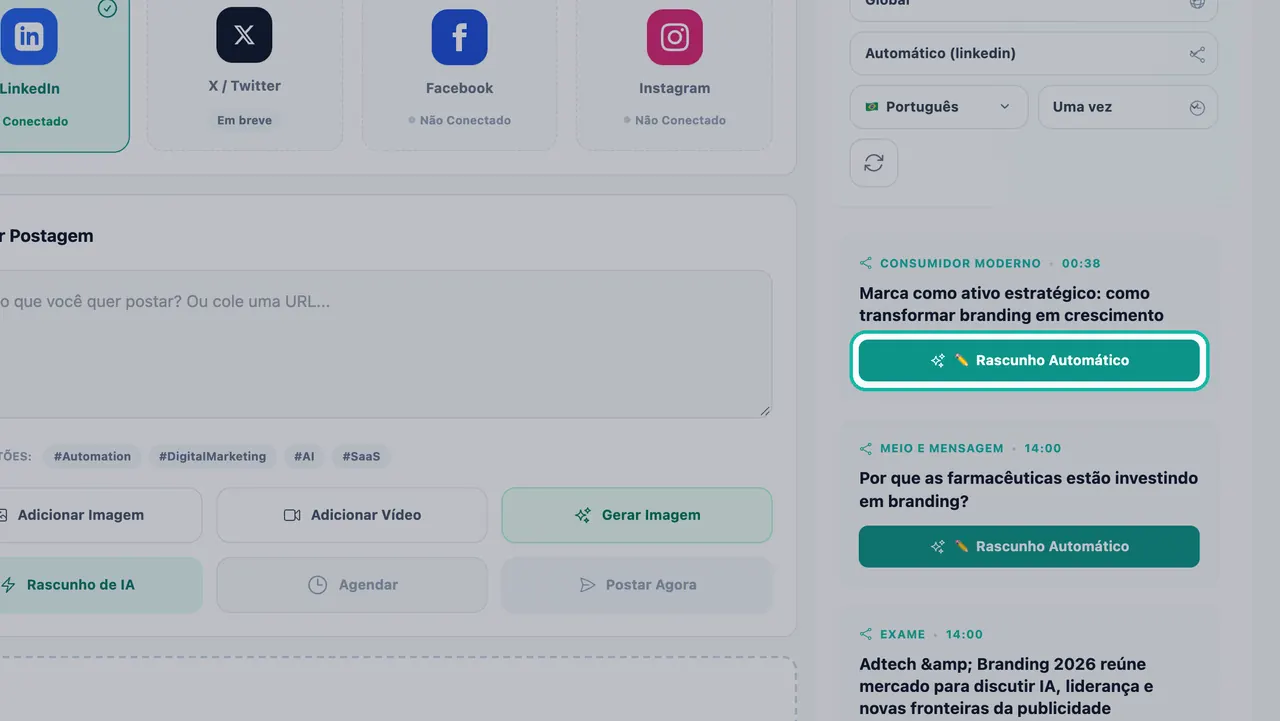
- Enquanto o Swashi escreve, o botão mostra Rascunhando....
- Quando terminar, você verá "Rascunho de IA adicionado à Fila de Próximos!"
- Se algo der errado, clique em Repetir Rascunho.
Abra a Fila Próxima para ler o rascunho, editá-lo e escolher quando ele será publicado. Consulte criar e agendar posts para saber mais sobre edição e agendamento.
Nota:O Rascunho Automático escreve o post para você, mas você continua no controle. Revise cada rascunho antes de ser publicado, especialmente para notícias de rápida evolução.
Planeje com a Programação Social
O calendário da Programação Social no Estúdio Social mostra todos os posts agendados por dia, para que você possa planejar seu mês rapidamente. Vários posts no mesmo dia são todos exibidos.
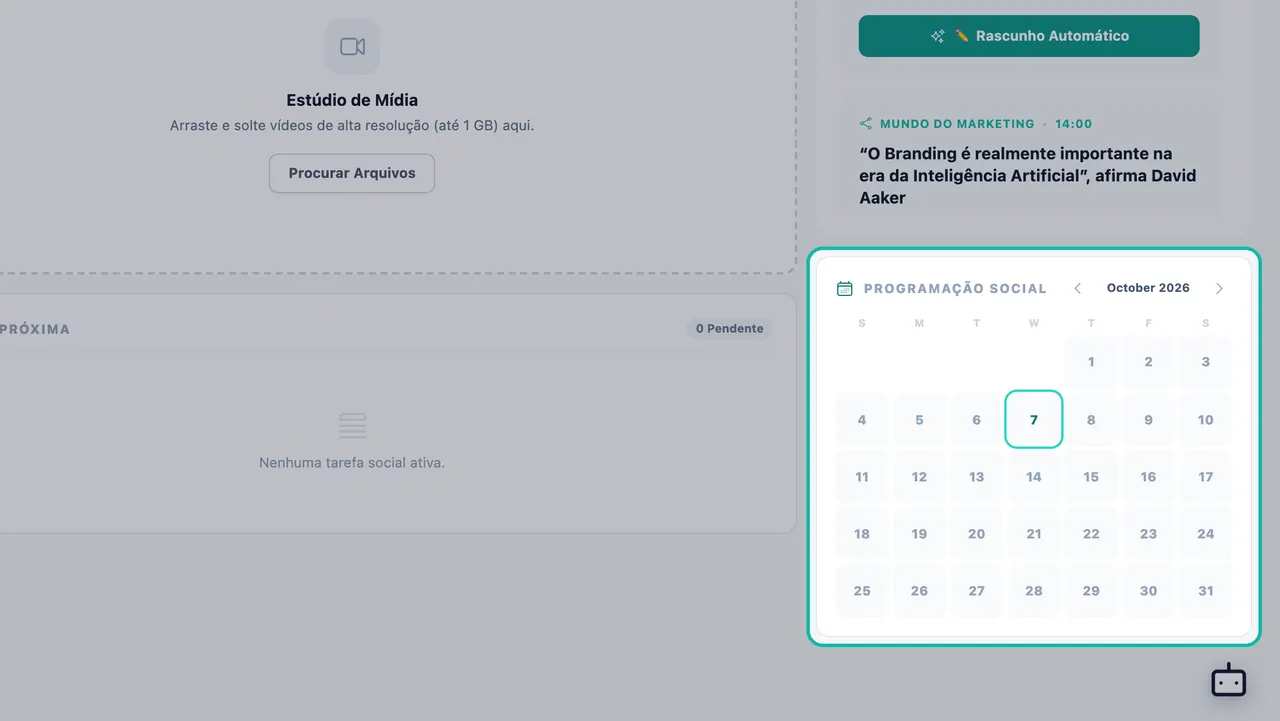
Para uma visualização combinada de posts de redes sociais e artigos do site, abra Agendar na barra lateral. Ele tem três abas: Próximas, Histórico e Falha. O sistema de agendamento lida com as novas tentativas e impede que a mesma tarefa seja executada duas vezes.
Artigos em alta para o seu site
Artigos em alta também tem sua própria página na barra lateral, para transformar notícias em artigos para o site em vez de posts para redes sociais.
- Clique em Artigos em alta na barra lateral.
- Escolha uma categoria em Selecionar Categoria, como IA e Tecnologia, Marketing e Crescimento, Negócios e Finanças, E-commerce e Varejo ou Saúde e Bem-Estar.
- Escolha o Idioma do Conteúdo.
- Clique em Buscar Notícias para carregar as matérias atuais.
- Clique em Adicionar à Fila em uma matéria. Você verá "Adicionado à Fila como Rascunho!"
Você também pode configurar a Publicação Automática com uma frequência de Uma vez, Diariamente ou Semanalmente para que o Swashi continue escrevendo a partir das notícias para você. Se o seu plano não incluir isso, a página mostrará Desbloquear Newsjacking Autônomo. As matérias na fila seguem as mesmas configurações de escrita do restante do seu conteúdo do site.
Solução de problemas
- Nenhuma matéria aparece: tente um tópico mais amplo, como Principais Notícias ou Negócio, ou uma região diferente.
- Rascunho Automático falhou: clique em Repetir Rascunho. Se continuar falhando, verifique se você ainda tem posts sociais restantes este mês em Plano e Uso.
- Um rascunho não está sendo postado: certifique-se de que pelo menos uma rede esteja selecionada e mostre Conectado.
Próximos passos
- Crie e agende posts manualmente.
- Escreva artigos de suas próprias fontes com o Diretor Criativo.
- Veja o Estúdio Social no site da Swashi.
Perguntas frequentes
O que é o Rascunho Automático no Swashi?+
O Rascunho Automático transforma um artigo de notícias em alta em um post pronto para redes sociais com a sua perspectiva, em um clique. O rascunho é adicionado à sua Fila Próxima no Estúdio Social.
Quais tópicos de notícias posso acompanhar?+
O feed de Artigos em alta inclui tópicos como Principais Notícias, Mundo, Negócio, Tecnologia, IA, Finanças, Startups, Marketing, E-commerce, Cibersegurança, Saúde, Imobiliária, Construção, Viagens, Jurídico, Educação e mais.
Com que frequência o Swashi pode postar a partir das notícias?+
Você escolhe Uma vez, Diariamente ou Semanalmente. Cada post ainda conta para o limite mensal de posts sociais do seu plano.
Posso transformar uma notícia em um artigo de blog em vez de um post para redes sociais?+
Sim. A página Artigos em alta na barra lateral pode adicionar uma matéria à sua fila de conteúdo do site como um rascunho. Você também pode colar um link de notícia no Material de Origem do Diretor Criativo para que seja reescrito como um artigo original.
Posso ver todos os meus posts agendados em um único calendário?+
Sim. O calendário da Programação Social no Estúdio Social mostra todos os posts agendados por dia, e a página Agendar na barra lateral mostra posts e artigos juntos.