Como criar uma campanha de e-mail no Estúdio de E-mail
Crie uma campanha de cold e-mail com IA no Estúdio de E-mail da Swashi: escolha seu público, deixe a Copy Intelligence escrever as quatro etapas, defina o agendamento e automatize.
- 1Abra a Prospecção por e-mail. Clique em Prospecção por e-mail na barra lateral e role até o Estúdio de E-mail.
- 2Escolha seu público. Em Público, selecione os níveis ICP, as regiões-alvo, um nicho opcional, o número máximo de leads para contatar e a fonte de leads.
- 3Descreva sua oferta. Em Mensagem, escreva uma frase sobre sua oferta na caixa da Copy Intelligence.
- 4Escolha um ângulo e um tom. Escolha um ângulo de persuasão como Autoridade do Website ou Prova Social, e um tom como Profissional ou Conversacional.
- 5Escreva todos os 4 passos. Clique em Escrever Todos os 4 Passos, depois revise cada e-mail e a pré-visualização do destinatário.
- 6Defina o agendamento. Em Agendar, defina o fuso horário, o período de envio, os dias de envio, as datas de início e término opcionais e o limite diário.
- 7Automatize. Verifique o Resumo da Campanha e a lista de verificação de proteção, depois clique em Automatizar para lançar.
Prefere assistir? Este tutorial mostra os mesmos passos no aplicativo ao vivo. Todos os tutoriais →
O Estúdio de E-mail é onde você cria uma campanha de prospecção na Swashi: você escolhe quem contatar, a Copy Intelligence escreve uma sequência de quatro e-mails, você define quando ela será enviada e clica em Automatizar. O Agente de Outreach então envia cada etapa em um agendamento cadenciado e para de fazer follow-up quando um lead responde. Ele foi criado para donos de empresas e equipes de vendas que desejam cold e-mails personalizados sem precisar escrever cada mensagem manualmente.
Produto: Automação de Geração de Leads e Prospecção
Antes de começar
- Conecte pelo menos uma caixa de e-mail. Veja Conectar uma conta de envio. Sem uma, o Estúdio de E-mail mostra "Conecte uma conta de e-mail primeiro".
- Tenha clientes potenciais para contatar: clientes potenciais encontrados na Geração de leads, na sua Google Sheet ou em um CSV que você carregou (a importação de CSV está disponível a partir do plano Crescimento).
- Adicione suas ofertas e tom ao seu Cérebro de Negócios (Configurações → Cérebro de Negócios), para que a IA escreva com a sua voz.
Abra a Prospecção por e-mail na barra lateral e role até o Estúdio de E-mail ("Crie sua sequência de outreach · Ângulos de IA · Agende · Lance"). O assistente tem quatro etapas: Público, Mensagem, Agendar e Automatizar.
Etapa 1: Público
Nível ICP (quem contatar primeiro). Selecione os níveis A, B, C ou D. Nível A = ICP Perfeito, B = Ótimo ajuste, C = Médio, D = Baixa prioridade. Comece com o nível A, depois adicione o B. Saiba mais em Níveis ICP.
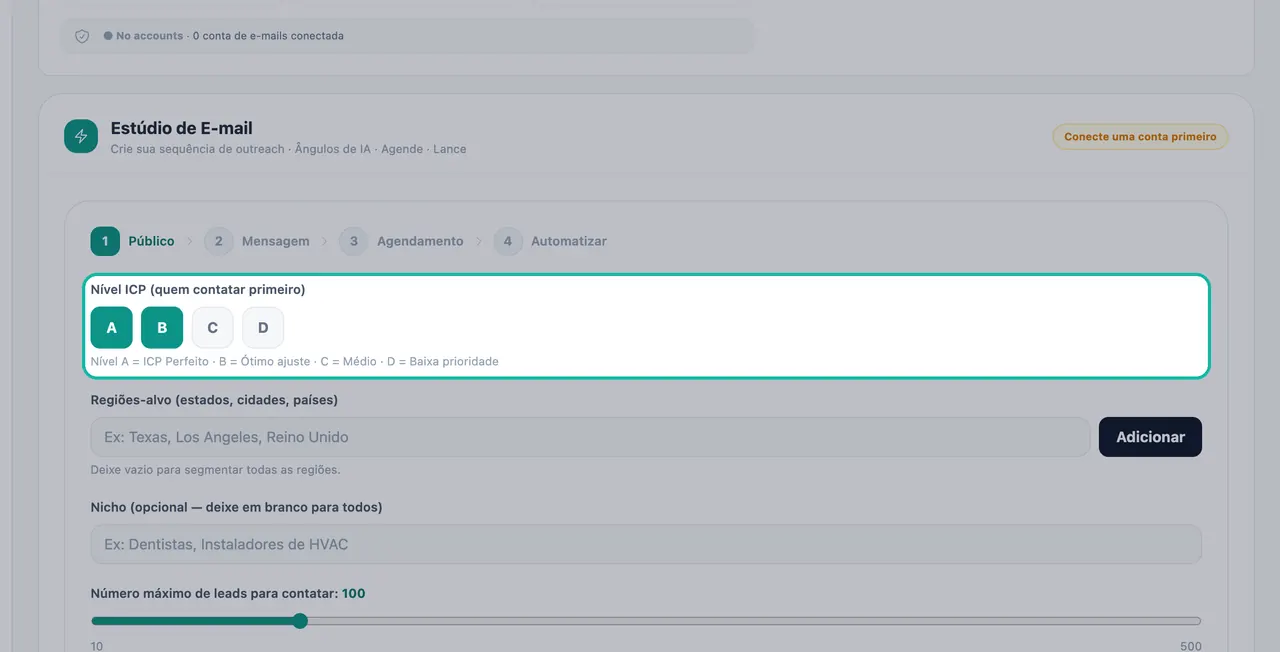
Comece com o nível A, depois adicione o B. Regiões-alvo (estados, cidades, países). Digite uma região como "Texas", "Los Angeles" ou "Reino Unido" e clique em Adicionar. Deixe em branco para segmentar todas as regiões.
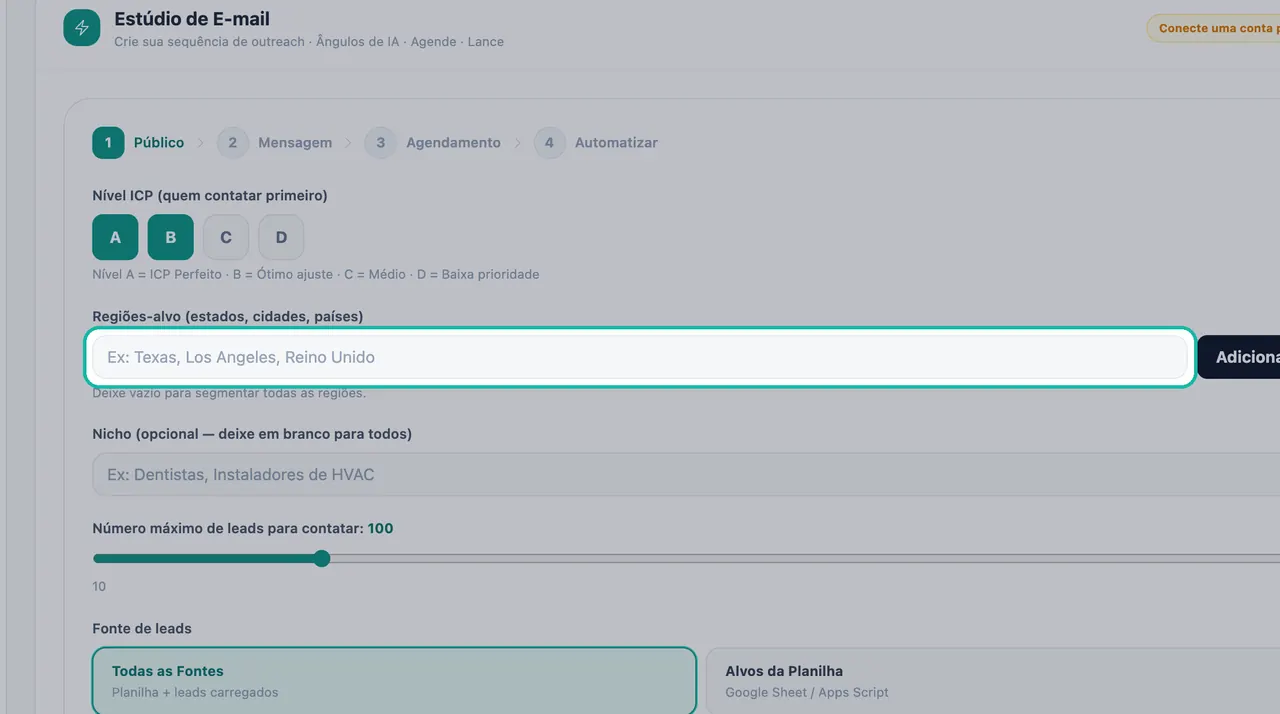
Adicione regiões ou deixe o campo em branco para segmentar todas as regiões. Nicho (opcional — deixe em branco para todos). Foque a campanha em um setor, por exemplo "Dentistas" ou "Empreiteiros de HVAC".
Número máximo de leads para contatar. Defina quantos clientes potenciais esta campanha contata.
Fonte de leads. Escolha uma:
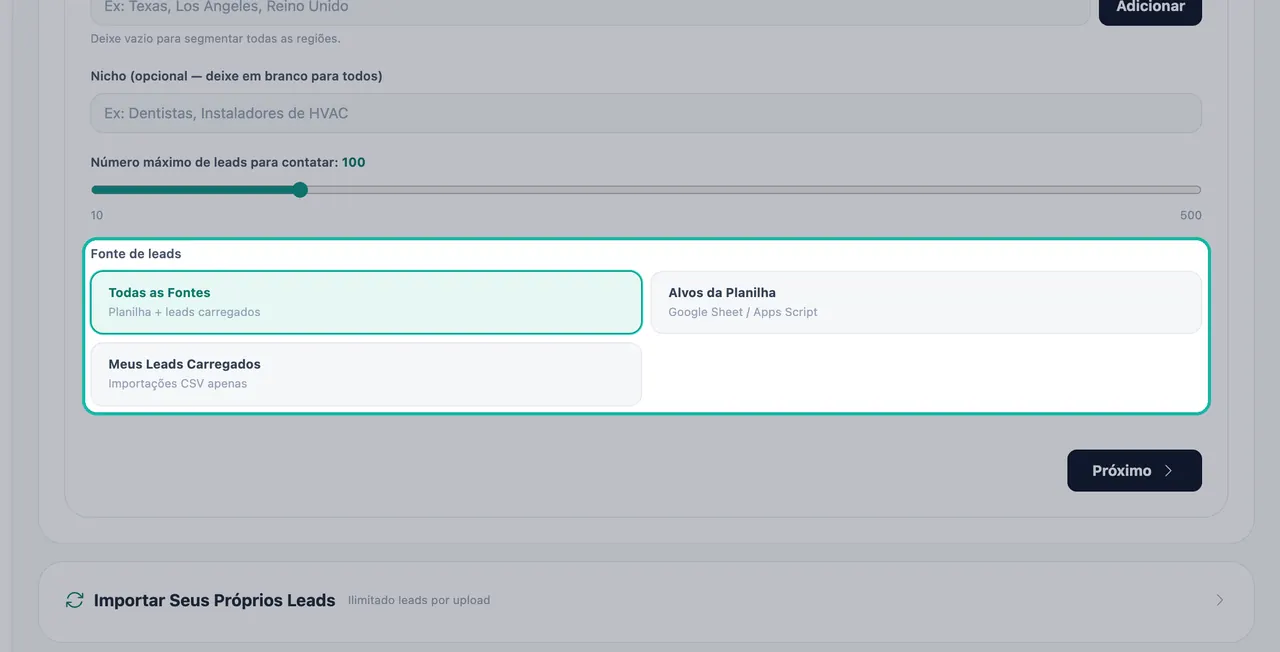
Escolha de onde a campanha obterá seus leads.
| Opção | O que ela usa |
|---|---|
| Todas as Fontes | Planilha + clientes potenciais carregados |
| Alvos da Planilha | Sua Google Sheet / Apps Script |
| Meus Leads Carregados | Apenas importações de CSV |
Nota:Se você escolher Alvos da Planilha sem uma planilha, o aplicativo mostrará "Nenhuma Google Sheet conectada — conecte uma nas Configurações primeiro."
Etapa 2: Mensagem
Esta etapa é impulsionada pela Copy Intelligence — A IA escreve com psicologia comprovada.
Descreva sua oferta. Uma frase é suficiente, por exemplo "oferecer uma auditoria de site gratuita para dentistas no Texas".
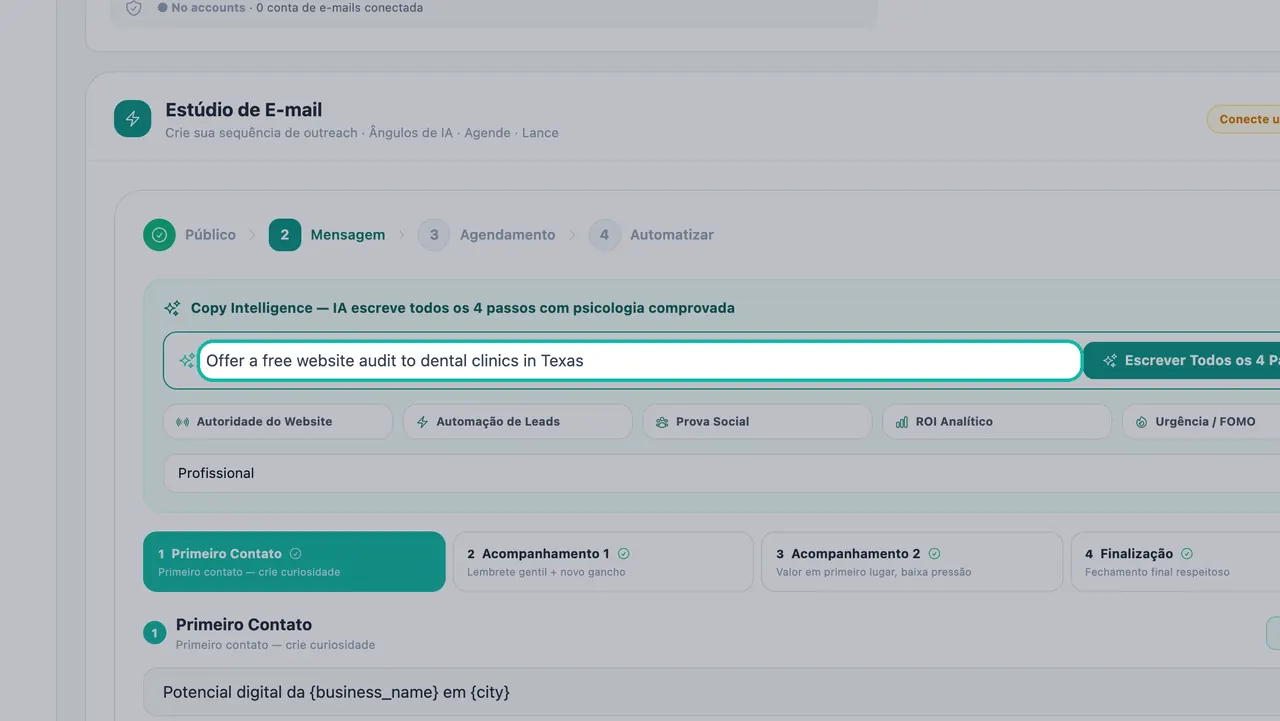
Descreva sua oferta em uma frase. Escolha seu ângulo. Selecione o ângulo de persuasão que os e-mails usarão:
| Ângulo | Ideia |
|---|---|
| Autoridade do Website | O site deles está perdendo clientes potenciais |
| Automação de Leads | Automatize o crescimento deles |
| Prova Social | Outros como eles vencem |
| ROI Analítico | Mostre os números |
| Urgência / FOMO | A janela está se fechando |
Tom. Escolha Profissional, Conversacional, Urgente, Analítico ou Storytelling.
Clique em Escrever Todos os 4 Passos. Um clique escreve a sequência completa com a voz da sua marca. Clique em Regenerar para tentar novamente.
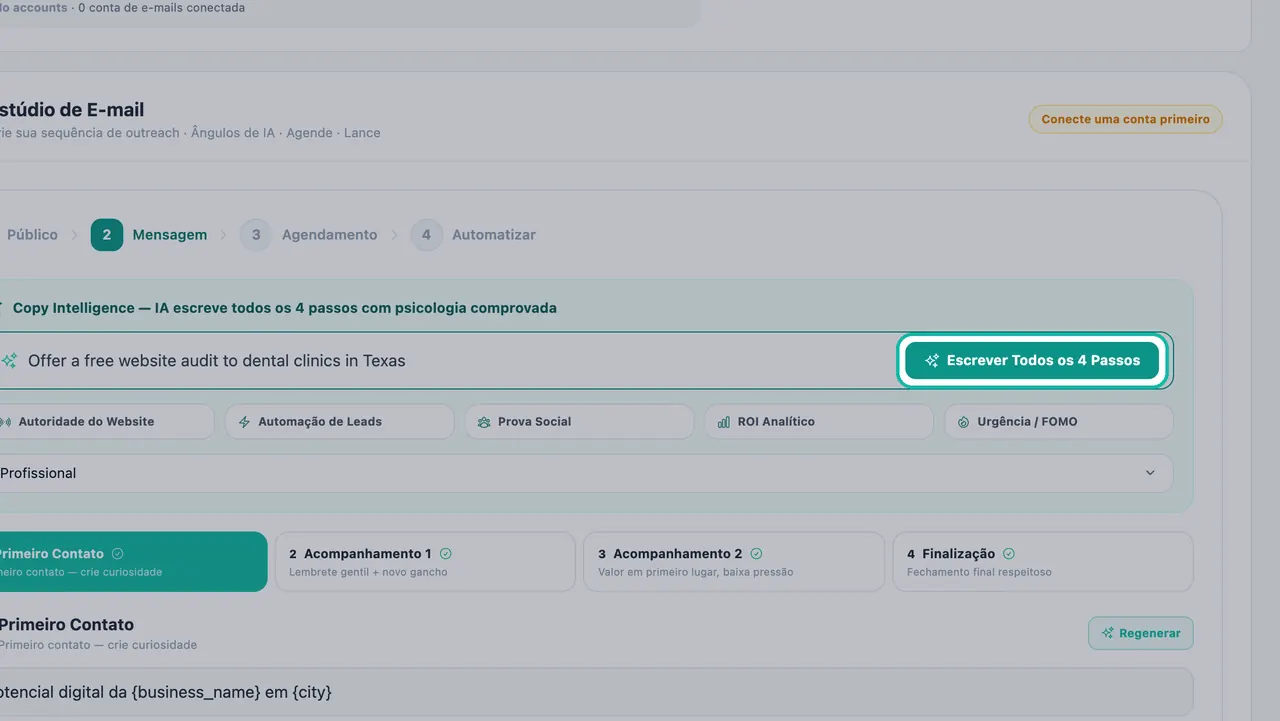
Um clique escreve toda a sequência de quatro e-mails. Revise cada etapa. A sequência tem quatro e-mails com quatro funções: Primeiro Contato, Acompanhamento 1, Acompanhamento 2 e Finalização. Use a Etapa da sequência para alternar entre eles e editar a Linha de assunto e o Corpo do e-mail. A barra de cadência mostra Dia 0, +3d, +6d e +9d, e "4/4 etapas escritas" quando todas as etapas estão prontas. Veja Follow-ups e agendamento.
Verifique a pré-visualização. "PRÉ-VISUALIZAÇÃO — COMO OS DESTINATÁRIOS VEEM" mostra o e-mail com variáveis como
{first_name},{business_name}e{city}preenchidas para um cliente potencial.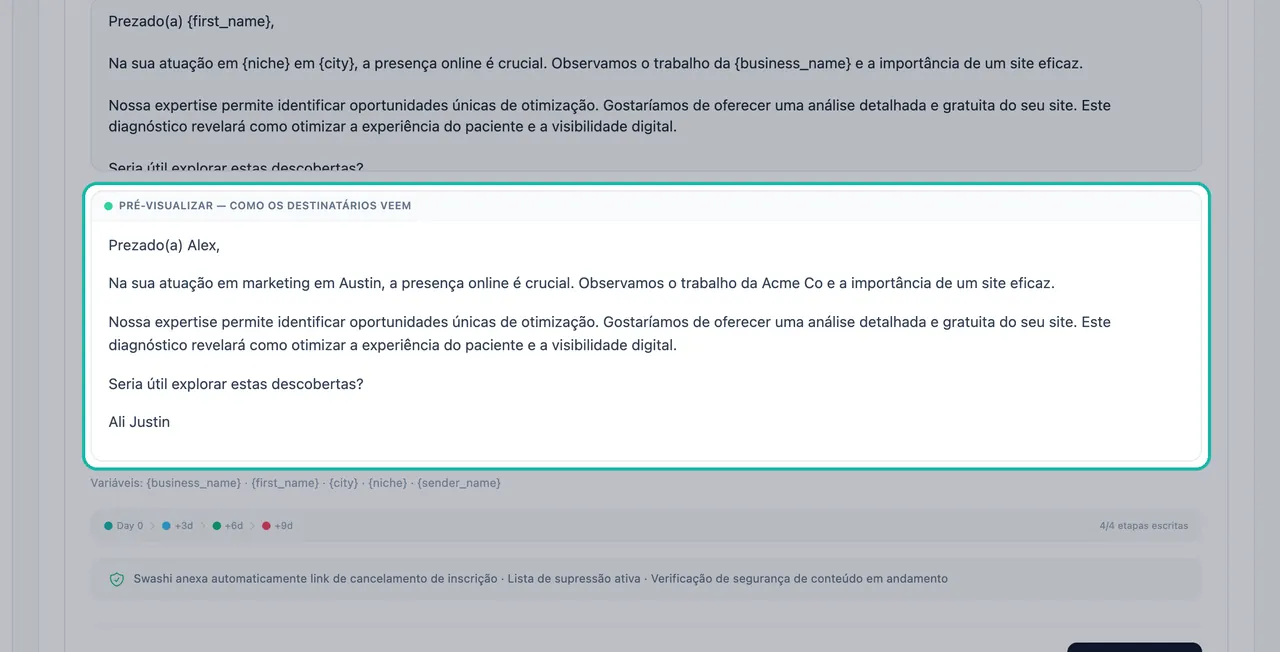
A pré-visualização mostra o e-mail com as variáveis preenchidas.
Prefere começar a partir de um rascunho? Clique em Começar com um modelo e escolha Introdução Fria, Acompanhamento 1, Acompanhamento 2 ou Foco no Valor.
Dica:Se você vir "Palavra-chave de spam detectada. Remova-a para melhorar a entregabilidade.", edite o texto antes de continuar.
Todo e-mail também leva a linha de segurança "Swashi anexa automaticamente link de cancelamento de inscrição · Lista de supressão ativa · Verificação de segurança de conteúdo em andamento". Veja Conformidade e cancelamento de inscrição.
Etapa 3: Agendar
- Nome da Campanha. Dê à campanha um nome que você reconhecerá nos relatórios.
- Fuso horário. O fuso horário que seu agendamento usa.
- Período de envio (hora local). As horas em que os e-mails podem ser enviados, por exemplo, horário comercial.
- Enviar em. Os dias da semana para enviar.
- Data de início (opcional) e Data de término (opcional). Com uma data de término, a campanha é executada diariamente até essa data. Deixe em branco para executar até que todos os clientes potenciais sejam contatados.
- Limite Diário (e-mails). O máximo de e-mails que esta campanha envia por dia. O envio também permanece dentro do limite seguro de aquecimento de cada caixa de e-mail.
Etapa 4: Automatizar
- Verifique o Resumo da Campanha: Segmentação, Máximo de Leads, Período de Envio, Fuso horário, Limite Diário e Duração Estimada.
- Revise a lista de verificação de proteção: lista de supressão verificada antes de cada envio, link de cancelamento de inscrição anexado automaticamente, intervalo de 72 horas entre e-mails para o mesmo cliente potencial, taxa de rejeição acima de 5% pausa automaticamente a conta, verificação de palavras-chave de spam e verificação de segurança de conteúdo.
- Clique em Automatizar. Sua campanha aparecerá em Campanhas com sua Próxima execução, envios e taxa de resposta.
Gerenciando uma campanha em andamento
- Pausar e Retomar uma campanha a qualquer momento.
- A Próxima Execução usa o fuso horário da sua campanha. Escolha hoje e um horário mais cedo para executar antes.
- Acompanhe a Sequência de E-mail Ao Vivo para ver exatamente o que está sendo enviado em cada etapa. Veja Caixa de Entrada Unificada.
- Mensagens de status explicam um dia sem atividade, por exemplo "Sem leads elegíveis hoje — retoma na próxima execução agendada." ou "Limite mensal de envio atingido — retoma no dia 1."
Próximos passos
Perguntas frequentes
Preciso escrever os e-mails?+
Não. Descreva sua oferta em uma frase e a Copy Intelligence escreve os quatro e-mails da sequência com a voz da sua marca. Você pode editar qualquer etapa ou começar a partir de um modelo.
Quais clientes potenciais uma campanha contata?+
Os clientes potenciais que correspondem às suas configurações de Público: Nível ICP, regiões, nicho e fonte de leads (Todas as Fontes, Alvos da Planilha ou Meus Leads Carregados), até o máximo que você definir.
Posso alterar a fonte de leads de uma campanha em andamento?+
Pause a campanha primeiro. O aplicativo bloqueia a fonte de leads enquanto uma campanha está em execução.
O que acontece se eu deixar a data de término em branco?+
A campanha é executada diariamente até que todos os clientes potenciais correspondentes sejam contatados. Se você definir uma data de término, ela será executada diariamente até essa data.
Por que não consigo lançar minha campanha?+
Você precisa de pelo menos uma conta de envio conectada. Se o Estúdio de E-mail mostrar 'Conecte uma conta de e-mail primeiro', conecte uma caixa de e-mail em Contas de Envio de E-mail e tente novamente.