Como automatizar o conteúdo do site com a Swashi
Aprenda a automatizar o conteúdo do site na Swashi: adicione palavras-chave, escolha uma categoria e um site de destino, defina uma frequência, ative recursos de SEO e acompanhe o uso.
- 1Abra o Conteúdo do site. Clique em Conteúdo do site na barra lateral para abrir o painel de Configuração de Conteúdo.
- 2Insira um tópico ou palavra-chave. Digite a palavra-chave para a qual você deseja ranquear no campo TÓPICO / PALAVRA-CHAVE.
- 3Escolha uma categoria. Selecione uma categoria em SELECIONAR CATEGORIA ou clique em Adicionar Nova Categoria para criar a sua própria.
- 4Escolha o site de destino. Em SITE DE DESTINO, escolha um site conectado ou selecione Troca Automática para alternar entre seus sites.
- 5Defina a frequência. Em FREQUÊNCIA, escolha Diariamente, Semanalmente, Quinzenalmente ou Mensalmente.
- 6Adicione à fila. Clique em + Adicionar à Fila; o tópico aparecerá na sua FILA ATIVA até ser escrito e publicado.
- 7Ative a otimização. Ative os recursos de otimização que desejar, como Marcação Schema, Linkagem Interna Automática e Texto Alternativo Automático para Imagens.
- 8Verifique sua programação e uso. Use o calendário de Programação do Site para ver os dias de publicação e o Plano e Uso para ver o que resta no seu plano este mês.
Prefere assistir? Este tutorial mostra os mesmos passos no aplicativo ao vivo. Todos os tutoriais →
Para automatizar o conteúdo do site na Swashi, abra o Conteúdo do site, insira a palavra-chave para a qual você deseja ranquear, escolha uma categoria e um site de destino, defina a frequência de publicação e clique em + Adicionar à Fila. A Swashi então escreve cada artigo, adiciona os recursos de SEO que você ativou e o publica no seu site conectado conforme a programação.
Este guia é para donos de negócios e profissionais de marketing que desejam um fluxo constante de artigos otimizados para busca, sem precisar escrever cada um manualmente. Ele acompanha o vídeo tutorial EP4, "Como automatizar o conteúdo do seu site para SEO, AEO e GEO na Swashi."
Antes de começar
- Conecte um site. Os artigos são publicados em um site que você conecta nas Configurações do site. Se você ainda não fez isso, siga primeiro o guia conecte seu site.
- Ensine seu Cérebro de Negócios. Quando um site usa seu Cérebro de Negócios, os artigos seguem a voz da sua marca, seus produtos e fatos.
- Conheça seu plano. Cada plano inclui um número mensal de artigos (veja a tabela abaixo).
Parte 1: Planeje seu conteúdo
Na parte superior da página está o painel de Configuração de Conteúdo. É aqui que você informa à Swashi sobre o que escrever, onde publicar e com que frequência.
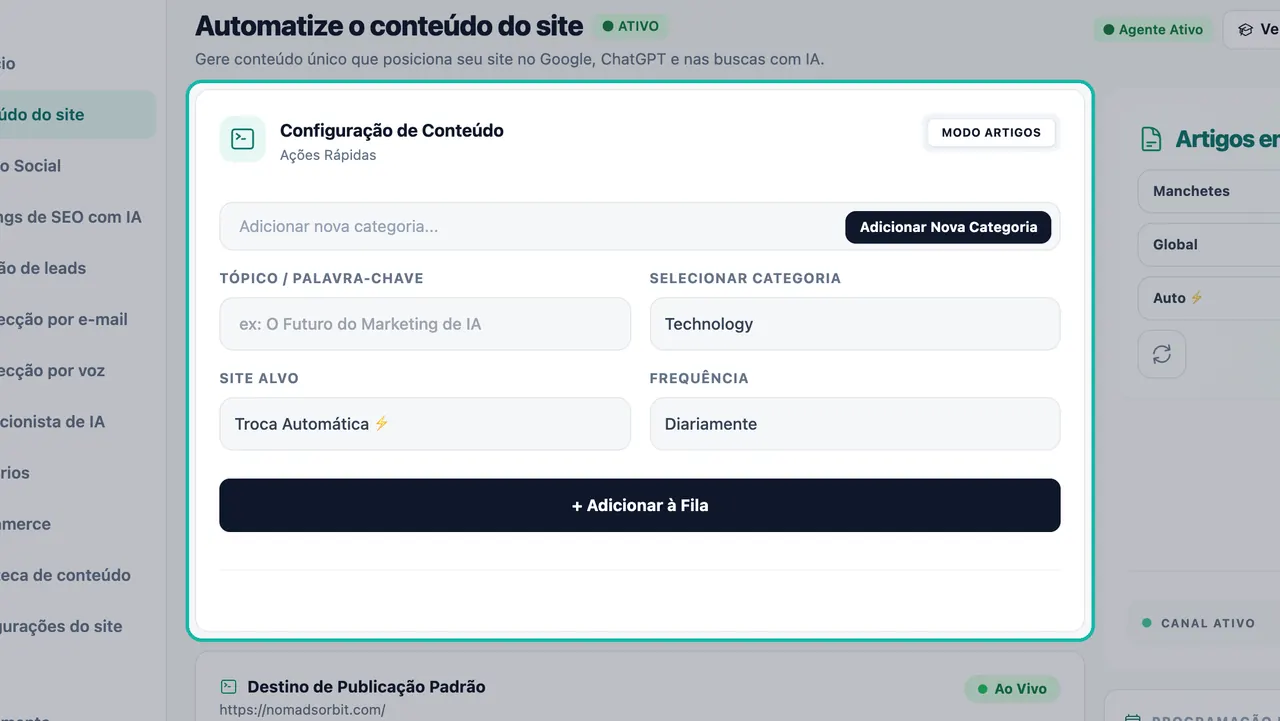
Clique em Conteúdo do site na barra lateral. O título da página é Automatize o conteúdo do site.
Escolha um tópico ou palavra-chave. Digite no campo TÓPICO / PALAVRA-CHAVE (por exemplo, "O Futuro do Marketing com IA"). A Swashi planejará o artigo em torno dessa palavra-chave.
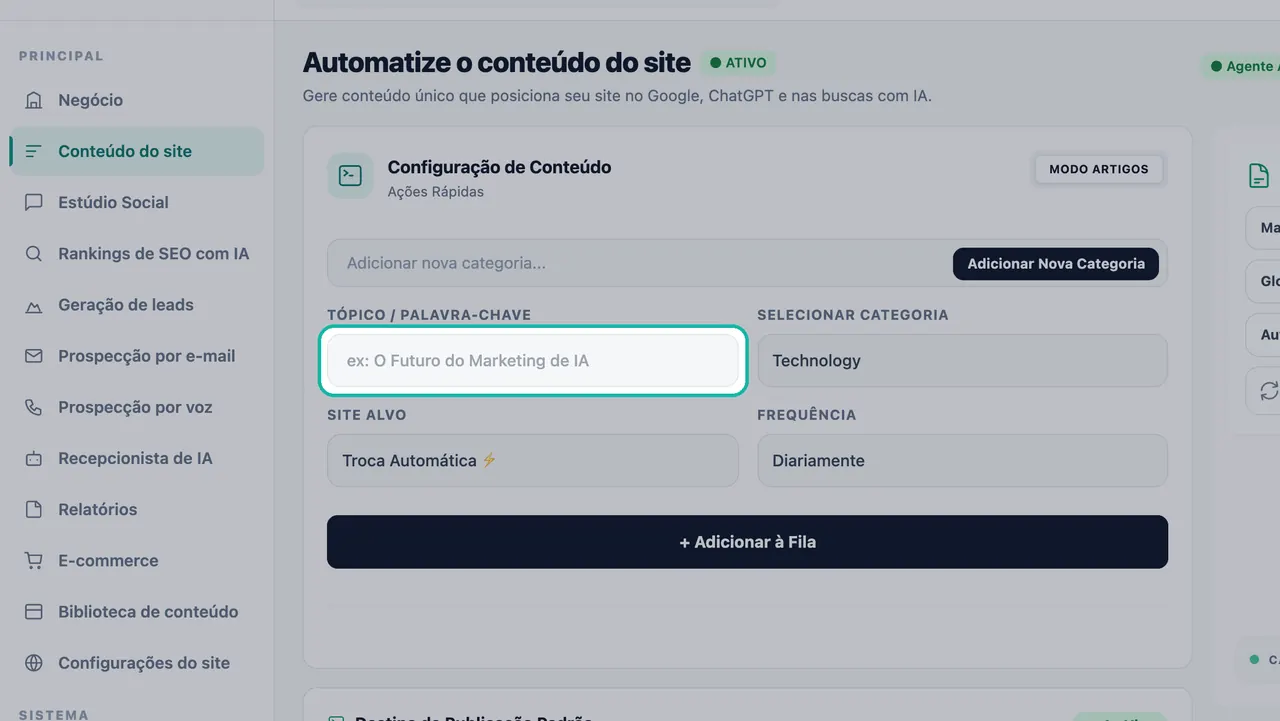
Digite a palavra-chave para a qual você deseja ranquear. Escolha uma categoria. Em SELECIONAR CATEGORIA, escolha Geral, Tecnologia, Marketing, Negócio ou Finanças. Clique em Adicionar Nova Categoria para criar uma que corresponda ao seu site. As categorias mantêm seus artigos organizados no seu site.
Escolha o site de destino. Em SITE DE DESTINO, escolha um site conectado ou selecione Troca Automática para alternar a publicação de artigos entre seus sites.
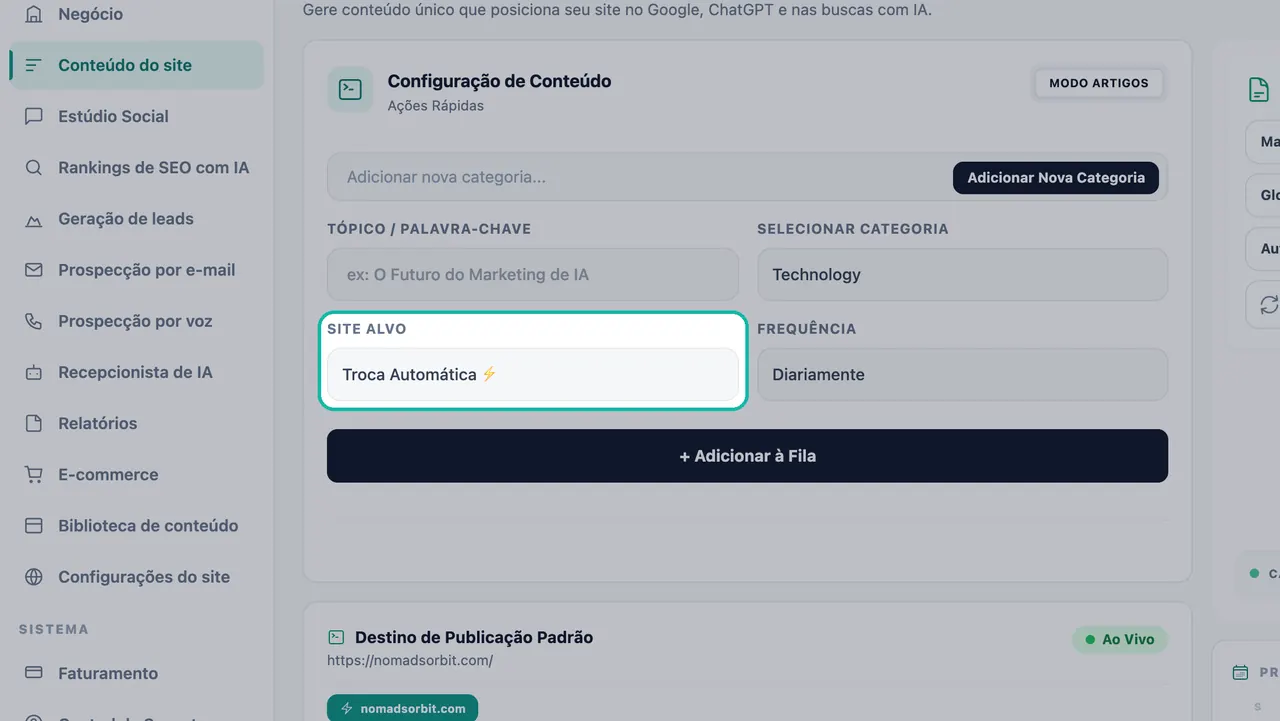
Escolha um site ou deixe a Troca Automática alternar entre eles. Defina a frequência. Em FREQUÊNCIA, escolha Diariamente, Semanalmente, Quinzenalmente ou Mensalmente. A Swashi continuará publicando nessa programação.
Clique em + Adicionar à Fila. Um clique adiciona o tópico à sua fila de conteúdo.
Verifique seu destino de publicação. O card Destino de Publicação Padrão mostra para qual site seus artigos são enviados e se eles são publicados Ao Vivo.
Revise sua fila. Todo artigo planejado aguarda na FILA ATIVA até ser escrito e publicado. Quando a fila está vazia, a mensagem é "Fila vazia. Adicione palavras-chave primeiro.".
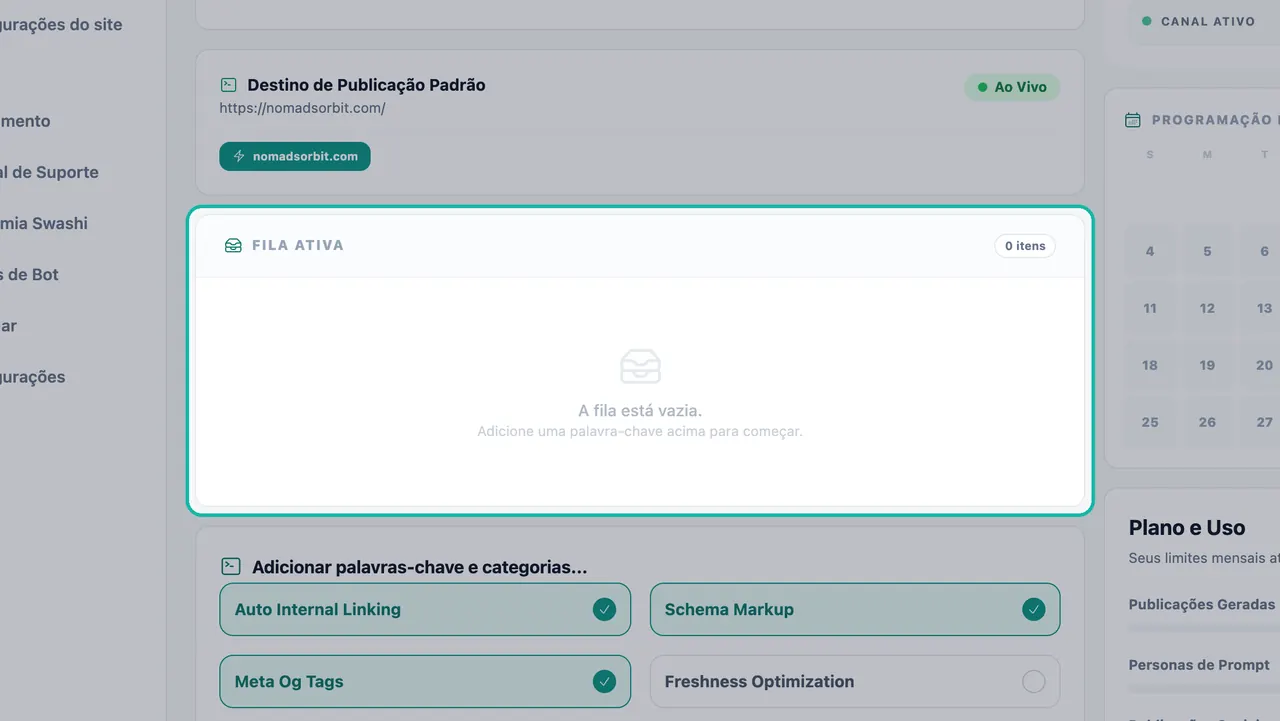
Artigos planejados aguardam na Fila Ativa.
Dica:Adicione várias palavras-chave sobre assuntos relacionados. Agrupar artigos em torno de um tema facilita a criação de links entre eles e a construção de profundidade nos assuntos pelos quais você quer ser conhecido.
Status da fila
| Status | O que significa |
|---|---|
| Na Fila | Planejado e aguardando sua vez |
| Gerando... | A Swashi está escrevendo o artigo agora |
| Rascunho | Escrito, mas não publicado ao vivo |
| Concluído | Escrito e publicado |
| Falha | Algo interrompeu o artigo; verifique a conexão do seu site e tente novamente |
Você pode reagendar ou excluir uma tarefa da fila.
Parte 2: Otimize para SEO, AEO e GEO
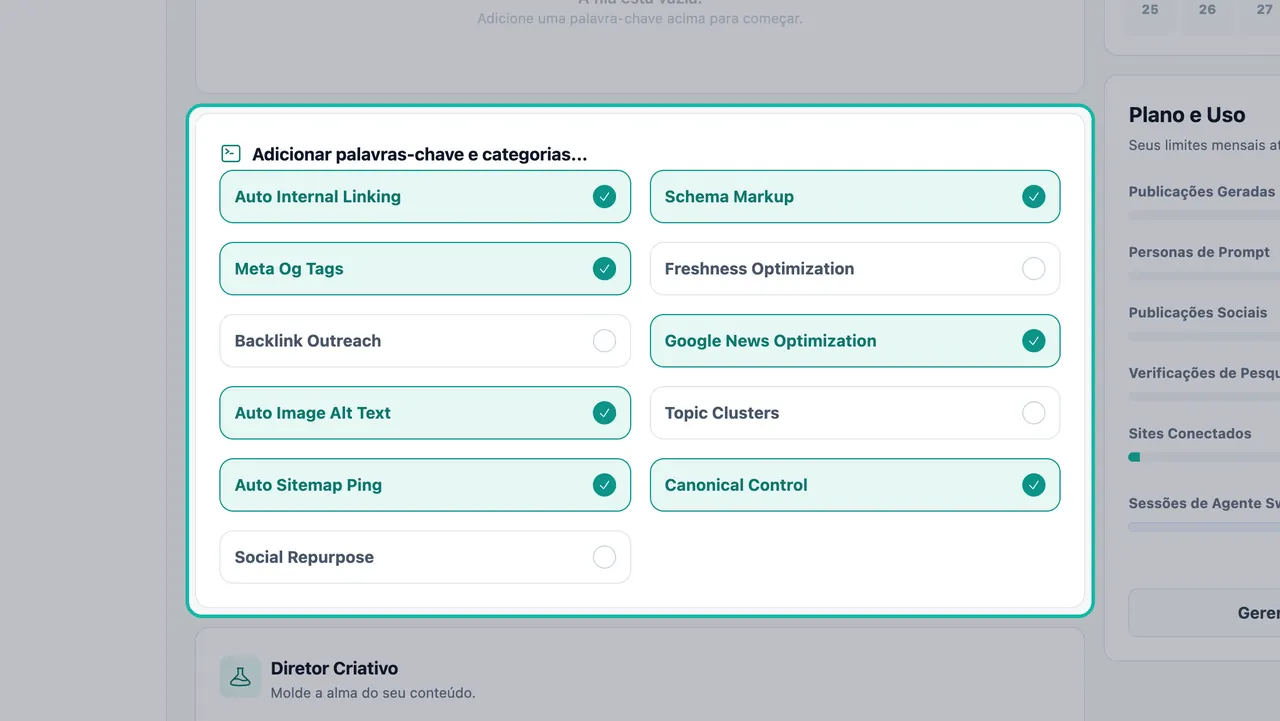
Abaixo da fila, você encontrará os interruptores de otimização. Ative um recurso uma vez e a Swashi o adicionará a todos os artigos a partir de então.
| Interruptor | O que adiciona |
|---|---|
| Marcação Schema | Dados estruturados que ajudam os mecanismos de busca e assistentes de IA a entender seu conteúdo |
| Linkagem Interna Automática | Links entre seus próprios artigos |
| Texto Alternativo Automático para Imagens | Texto alternativo rico em palavras-chave em cada imagem publicada |
| Ping Automático de Sitemap | Informa aos mecanismos de busca que novas páginas existem |
| Controle Canônico | Informa aos mecanismos de busca qual versão de uma página é a principal |
O painel também lista Meta Tags Og, Otimização de Atualização, Prospecção de Backlinks, Otimização para Google Notícias, Clusters de Tópicos e Reaproveitamento Social. Ative os que forem adequados para o seu site.
Dados estruturados ajudam os mecanismos de busca e assistentes de IA a entender seu conteúdo. Isso é importante para AEO (otimização para mecanismos de resposta) e GEO (otimização para mecanismos generativos), bem como para o SEO clássico, e você pode medir ambos nos Rankings de SEO com IA.
Em seguida, o painel Diretor Criativo permite que você molde a voz do seu conteúdo: comece a partir de um link de origem, escolha uma persona de redator e adicione suas próprias instruções. Ele tem seu próprio guia: personas de redator e estilo. Ao alterar as configurações lá, clique em Salvar Todas as Alterações para que se apliquem a todos os artigos.
Veja sua programação
O calendário de Programação do Site mostra em que dia cada artigo será publicado. A página Agendar na barra lateral mostra todos os artigos e publicações sociais agendados juntos, incluindo vários no mesmo dia.
Acompanhe seu plano e uso
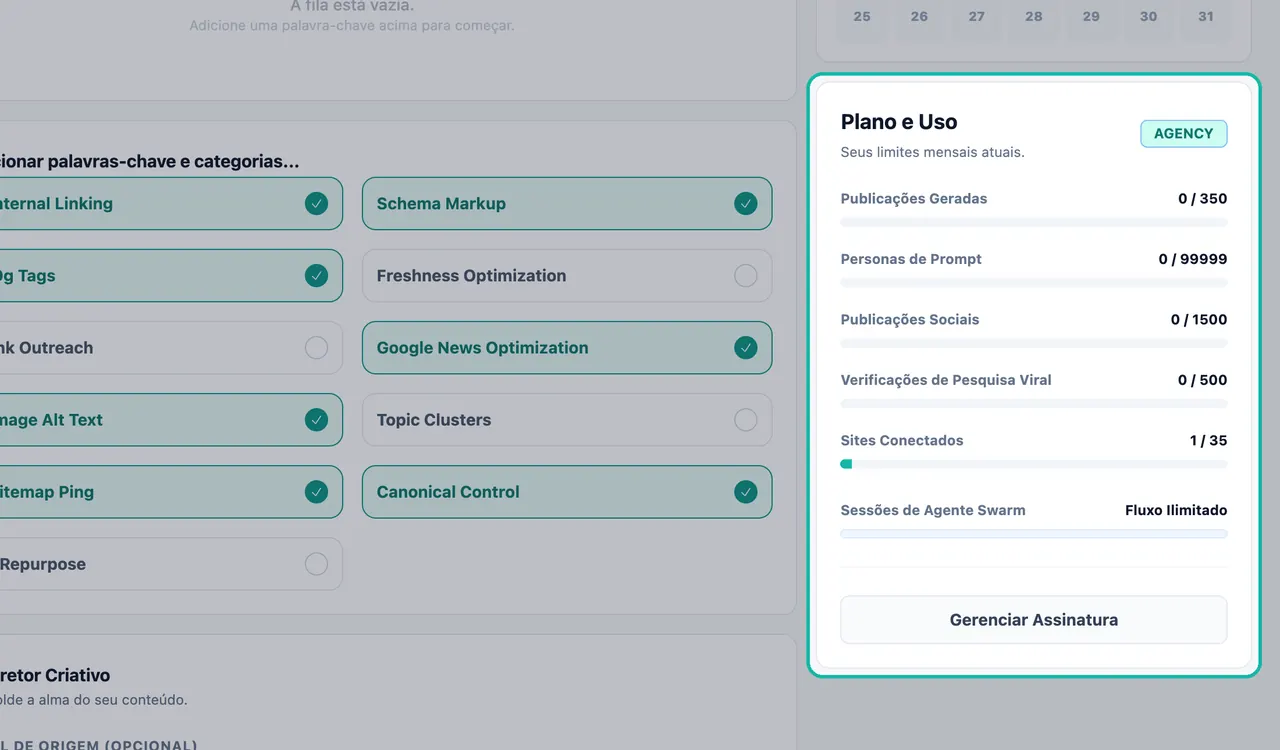
O painel Plano e Uso mostra seus limites mensais atuais: Publicações Geradas, Personas Prompt, Publicações Sociais, Varreduras de Pesquisa Viral e Sites Conectados. Use Gerenciar Assinatura para alterar seu plano.
| Plano | Artigos por mês | Sites conectados |
|---|---|---|
| Grátis | 1 | 1 |
| Básico | 10 | 3 |
| Crescimento | 75 | 10 |
| Agência | 350 | 35 |
| Corporativo | Ilimitado | 150 |
Sua cota de artigos é redefinida a cada mês, e os artigos não utilizados não são acumulados. Precisa de mais? O Pacote de Autopublicação adiciona artigos extras e o Pacote de Sites adiciona mais sites. Veja os preços atuais na página de preços.
Onde seus artigos ficam
Todo artigo que a Swashi escreve é guardado na Biblioteca de conteúdo. De lá, você pode abrir um artigo, usar a opção Copiar HTML ou criar um rascunho para redes sociais a partir dele no Estúdio Social.
Solução de problemas
- "Nenhum site selecionado" ou "Nenhum site conectado": conecte um site nas Configurações do site primeiro.
- "Fila vazia. Adicione palavras-chave primeiro.": adicione pelo menos um tópico com + Adicionar à Fila.
- Um artigo mostra Falha: verifique se a conexão do seu site ainda está ativa nas Configurações do site e, em seguida, adicione o tópico novamente.
Próximos passos
- Conecte seu site para que os artigos sejam publicados automaticamente.
- Escolha uma persona de redator e estilo.
- Acompanhe seus rankings nos Rankings de SEO com IA.
- Veja o que a automação de conteúdo pode fazer pelo seu negócio.
Perguntas frequentes
Preciso ter um site conectado antes de poder automatizar o conteúdo?+
Sim, para publicar automaticamente. Os artigos são publicados no site que você conecta em Configurações do site. Até que um site seja conectado, o campo Site de Destino mostra que nenhum site está conectado.
O que a Troca Automática faz?+
A Troca Automática alterna a publicação de novos artigos entre seus sites conectados, em vez de enviar todos para um único site. Escolha um único site em Site de Destino se quiser que tudo seja publicado em um só lugar.
Quantos artigos posso publicar por mês?+
Depende do seu plano: o Grátis inclui 1 artigo por mês, o Básico 10, o Crescimento 75, o Agência 350 e o Corporativo é ilimitado. O painel Plano e Uso mostra quantos você já utilizou.
A Swashi adiciona recursos de SEO como schema e texto alternativo automaticamente?+
Sim, depois que você os ativa. Recursos como Marcação Schema, Linkagem Interna Automática, Texto Alternativo Automático para Imagens, Ping Automático de Sitemap e Controle Canônico são adicionados a todos os artigos.
Posso escrever artigos em outros idiomas além do inglês?+
Sim. A Swashi escreve em 18 idiomas, e cada site conectado tem seu próprio idioma detectado. Você também pode definir um idioma separado para a geração de conteúdo nas suas configurações avançadas de idioma.