Como exportar leads para CSV ou PDF e sincronizá-los com o Google Sheets
Aprenda a exportar seus leads do Swashi para CSV ou PDF e a conectar uma planilha do Google Sheets para que cada novo lead encontrado seja adicionado e mantido em sincronia para você.
- 1Abra a Geração de leads. Clique em Geração de leads na barra lateral.
- 2Conecte sua planilha. No card Sincronização com Google Sheet, clique em Conectar Planilha ↗ e faça login com o Google.
- 3Escolha a planilha. Selecione uma planilha existente do Google Sheets ou clique em Criar nova planilha, ou cole a URL da planilha e clique em Confirmar.
- 4Verifique a conexão. Procure pelo selo CONECTADO e pela contagem de linhas sincronizadas no card.
- 5Envie os leads existentes. Clique em Sincronizar Tudo para enviar todos os leads que você já tem para a planilha agora mesmo.
- 6Exporte um arquivo. Acima da sua lista de leads, clique em CSV ou PDF para baixar seus leads.
Você pode levar seus leads do Swashi para qualquer lugar de duas maneiras: exportá-los como um arquivo CSV ou PDF a qualquer momento, ou conectar uma planilha do Google Sheets para que cada lead que você encontrar seja adicionado a ela automaticamente. A exportação é melhor para uma cópia pontual; a planilha do Google Sheets mantém uma cópia ativa e atualizada do seu pipeline que sua equipe e suas campanhas de prospecção podem usar.
Produto: Automação de Geração de Leads e Prospecção
Esta página aborda ambos os métodos, além de como corrigir uma sincronização pausada.
Antes de começar
- Plano: a exportação de leads e a sincronização com o Google Sheets são desativadas durante o período de teste gratuito. Elas estão disponíveis em planos pagos que incluem a Geração de leads. Consulte planos e faturamento.
- Conta do Google: para sincronizar, você precisa de uma conta do Google com acesso ao Google Sheets.
Exportar leads para CSV ou PDF
Clique em Geração de leads na barra lateral.
Se quiser apenas alguns leads, restrinja a lista primeiro, por exemplo, com o menu Todos os Status ou o painel Filtros. Consulte a referência de filtros.
Clique em CSV para um arquivo de planilha ou em PDF para um documento que você pode ler ou compartilhar.
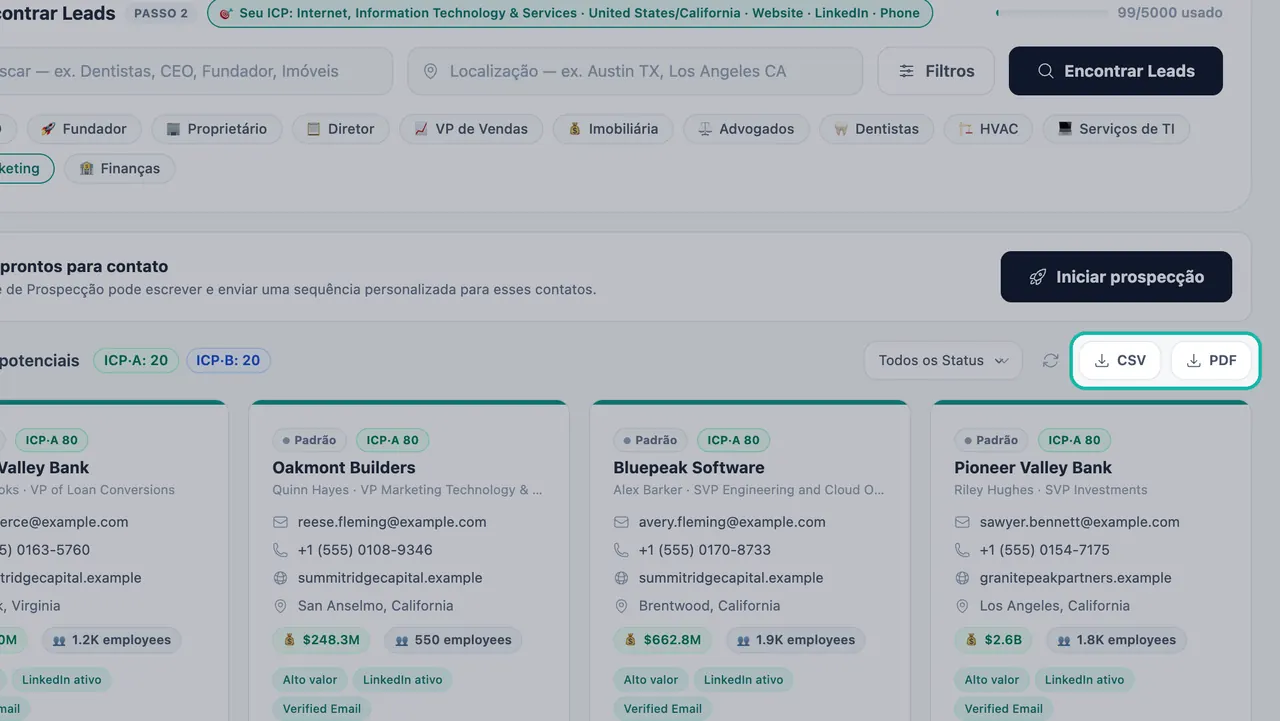
Exporte seus leads como CSV ou PDF.
| Formato | Ideal para |
|---|---|
| CSV | Abrir em uma planilha ou carregar em outra ferramenta, como seu CRM |
| Ler, imprimir ou compartilhar uma lista organizada com sua equipe |
Nota:Se você vir o botão Atualizar com a mensagem "Faça um upgrade para exportar seus leads", seu plano atual ou período de teste não inclui a exportação.
Conectar uma planilha do Google Sheets
O card Sincronização com Google Sheet no topo da página Geração de leads é marcado como PASSO 1. Ele diz: "Conecte sua planilha do Google Sheets primeiro — cada lead que você descobrir será sincronizado lá automaticamente, para que sua planilha esteja sempre atualizada e pronta para a prospecção." A conexão é opcional e você pode fazê-la a qualquer momento.
- Clique em Geração de leads na barra lateral.
- No card Sincronização com Google Sheet, clique em Conectar Planilha ↗.
- Faça login com o Google e permita o acesso do Swashi.
- Escolha para onde seus leads devem ir: Selecionar Google Sheet para escolher uma planilha existente ou Criar nova planilha. Se for solicitado um link, cole a URL da planilha do Google Sheets onde você deseja que seus leads apareçam e clique em Confirmar.
- O card agora exibe um selo CONECTADO, Sua Planilha e uma contagem de linhas sincronizadas.
A partir de agora, novos leads são adicionados automaticamente quando você busca.
Dica:Como o aplicativo informa, "Só acessamos a planilha que você selecionar."
Enviar os leads que você já tem
Novos leads são sincronizados automaticamente conforme você busca. Para copiar os leads que já estão no seu pipeline, clique em Sincronizar Tudo para enviar todos os seus leads para esta planilha agora mesmo. O botão exibe Sincronizando… enquanto o processo está em andamento.
Como a planilha é usada para prospecção
Sua planilha conectada também é uma fonte de leads para suas campanhas. Ao criar uma campanha, escolha Alvos da Planilha para contatar os leads em sua planilha, ou Todas as Fontes para combinar sua planilha com os leads que você importou. Consulte o Estúdio de E-mail e importe seus próprios leads.
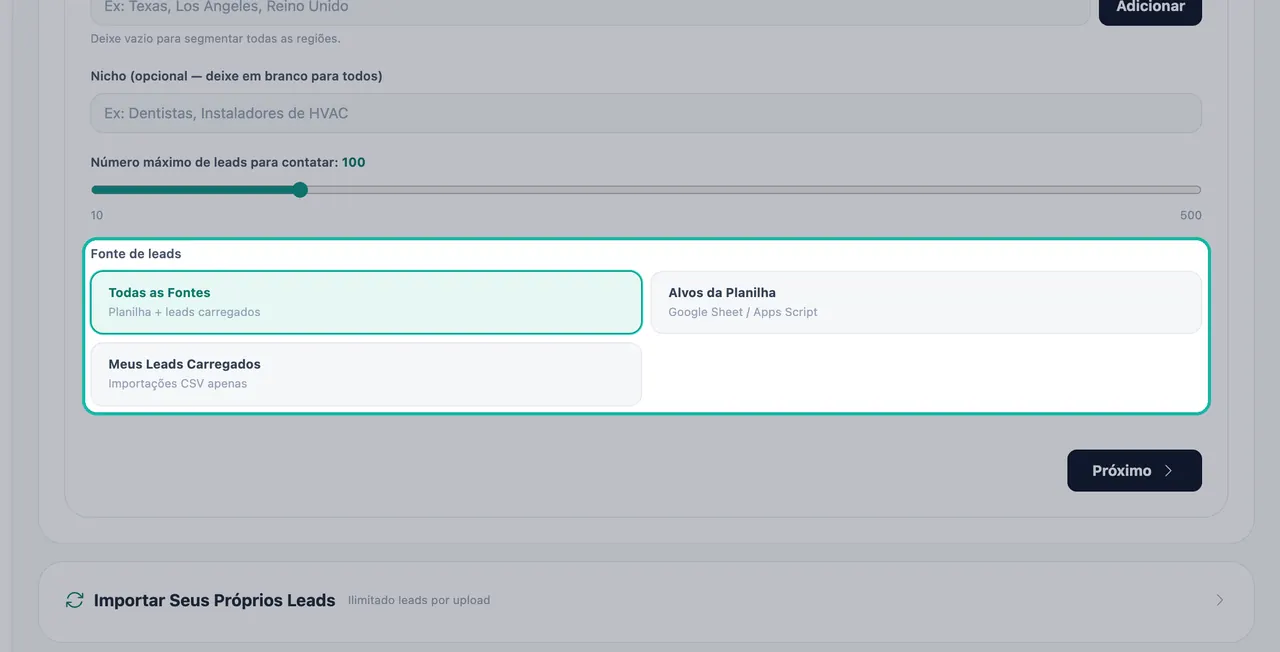
Você pode ver quantos leads chegaram à sua planilha em Sheet Rows Synced na seção Geração de leads de Desempenho.
Alterar ou desconectar sua planilha
| Você quer | Faça isto |
|---|---|
| Usar uma planilha diferente | Clique em Alterar planilha. Não é preciso desconectar primeiro. |
| Parar de sincronizar | Clique em Desconectar Planilha. Novos leads não serão mais sincronizados nela. |
| Recomeçar do zero | Use Desconectar e recomeçar e, em seguida, conecte novamente. |
Solução de problemas
- O card exibe SINCRONIZAÇÃO PAUSADA ou "Seu token do Google expirou." Seu login do Google expirou. Clique em Reconectar para retomar a sincronização automática de leads com sua planilha.
- Meus leads anteriores não estão na planilha. Clique em Sincronizar Tudo para enviar todos os seus leads para a planilha.
- A opção de exportar ou Conectar Planilha me pede para fazer um upgrade. A exportação e a sincronização são desativadas durante o período de teste e em planos sem a Geração de leads. Veja as opções atuais na página de preços.
Próximos passos
Perguntas frequentes
Preciso conectar uma planilha do Google Sheets para usar a Geração de leads?+
Não. A planilha é opcional. Sem ela, seus leads permanecem no seu pipeline do Swashi e você pode exportá-los como CSV ou PDF.
Os leads que eu já encontrei serão adicionados a uma planilha que eu conectar depois?+
Novos leads são adicionados automaticamente quando você busca. Para enviar os leads que você já tem, clique em Sincronizar Tudo no card Sincronização com Google Sheet.
O Swashi consegue ver minhas outras planilhas do Google Sheets?+
Não. O Swashi acessa apenas a planilha que você selecionar.
Por que não consigo exportar ou sincronizar durante meu período de teste gratuito?+
A exportação de leads e a sincronização com o Google Sheets são desativadas durante o teste do plano Básico (Starter). Elas ficam disponíveis quando você assina um plano pago.
Por que minha planilha exibe a mensagem SINCRONIZAÇÃO PAUSADA?+
Normalmente, seu login do Google expirou. Clique em Reconectar para retomar a sincronização de novos leads com sua planilha.