วิธีส่งออกลีดเป็นไฟล์ CSV หรือ PDF และซิงค์กับ Google Sheets
เรียนรู้วิธีส่งออกลีดจาก Swashi เป็นไฟล์ CSV หรือ PDF และวิธีเชื่อมต่อ Google Sheet เพื่อให้ลีดใหม่ทุกลีดที่คุณพบถูกเพิ่มและซิงค์ให้คุณโดยอัตโนมัติ
- 1เปิดการหาลูกค้าเป้าหมาย. คลิกการหาลูกค้าเป้าหมายในแถบด้านข้าง
- 2เชื่อมต่อชีตของคุณ. ในการ์ดซิงค์ Google Sheet คลิกเชื่อมต่อชีต ↗ และลงชื่อเข้าใช้ด้วย Google
- 3เลือกชีต. เลือก Google Sheet ที่มีอยู่แล้ว หรือคลิกสร้างชีตใหม่ หรือวาง URL ของชีตแล้วคลิกยืนยัน
- 4ตรวจสอบการเชื่อมต่อ. มองหาป้ายเชื่อมต่อแล้ว และจำนวนแถวที่ซิงค์บนการ์ด
- 5ส่งลีดที่มีอยู่. คลิกซิงค์ทั้งหมด เพื่อส่งลีดทั้งหมดที่คุณมีอยู่แล้วไปยังชีตทันที
- 6ส่งออกเป็นไฟล์. เหนือรายชื่อลีดของคุณ คลิก CSV หรือ PDF เพื่อดาวน์โหลดลีดของคุณ
คุณสามารถนำลีดจาก Swashi ไปใช้ที่ไหนก็ได้ด้วย 2 วิธี คือ ส่งออกเป็นไฟล์ CSV หรือ PDF ได้ทุกเมื่อ หรือเชื่อมต่อกับ Google Sheet เพื่อให้ลีดใหม่ทุกลีดที่คุณพบถูกเพิ่มเข้าไปในชีตโดยอัตโนมัติ การส่งออกเหมาะสำหรับการคัดลอกข้อมูลครั้งเดียว ส่วน Google Sheet จะช่วยเก็บสำเนา pipeline ของคุณให้เป็นปัจจุบันอยู่เสมอ เพื่อให้ทีมและแคมเปญ outreach ของคุณนำไปใช้งานได้
ผลิตภัณฑ์: ระบบอัตโนมัติสำหรับ Lead Gen & Outreach
หน้านี้จะอธิบายทั้งสองวิธี รวมถึงวิธีแก้ไขเมื่อการซิงค์หยุดชั่วคราว
ก่อนเริ่มต้น
- แพ็กเกจ: การส่งออกลีดและการซิงค์ Google Sheets จะถูกปิดใช้งานในช่วงทดลองใช้ฟรี โดยจะพร้อมใช้งานในแพ็กเกจแบบชำระเงินที่มีการหาลูกค้าเป้าหมาย ดูรายละเอียดได้ที่ แผนบริการและการเรียกเก็บเงิน
- บัญชี Google: ในการซิงค์ คุณต้องมีบัญชี Google ที่สามารถเข้าถึง Google Sheets ได้
ส่งออกลีดเป็นไฟล์ CSV หรือ PDF
คลิก การหาลูกค้าเป้าหมาย ในแถบด้านข้าง
หากคุณต้องการส่งออกเฉพาะลีดบางส่วน ให้จำกัดรายชื่อให้แคบลงก่อนโดยใช้เมนู สถานะทั้งหมด หรือแผงตัวกรอง ดูรายละเอียดเพิ่มเติมได้ที่ ข้อมูลอ้างอิงเกี่ยวกับตัวกรอง
คลิก CSV เพื่อดาวน์โหลดเป็นไฟล์สเปรดชีต หรือ PDF เพื่อดาวน์โหลดเป็นเอกสารที่สามารถอ่านหรือแชร์ได้
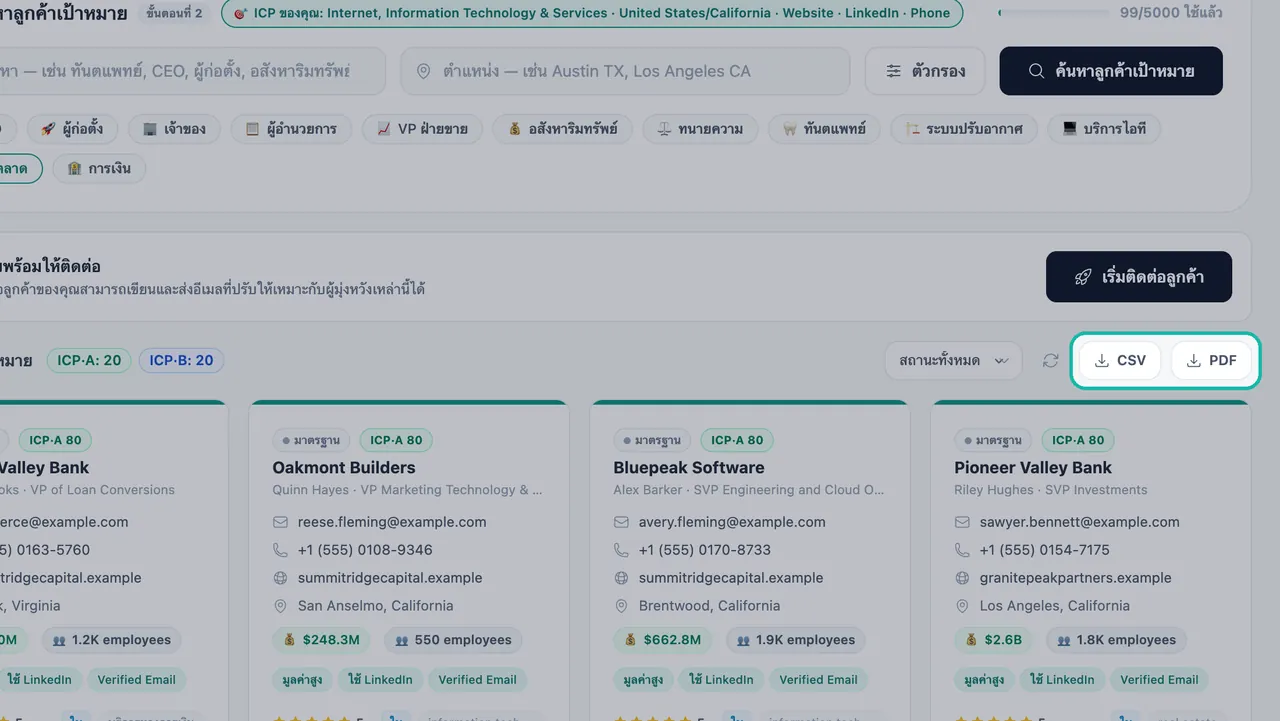
ส่งออกลีดของคุณเป็นไฟล์ CSV หรือ PDF
| รูปแบบ | เหมาะสำหรับ |
|---|---|
| CSV | เปิดในโปรแกรมสเปรดชีต หรือนำเข้าเครื่องมืออื่น เช่น CRM ของคุณ |
| อ่าน พิมพ์ หรือแชร์รายชื่อที่ดูง่ายให้กับทีมของคุณ |
หมายเหตุ:หากคุณเห็นปุ่ม อัปเกรด พร้อมข้อความ "Upgrade to export your leads" แสดงว่าแพ็กเกจปัจจุบันหรือช่วงทดลองใช้ของคุณไม่มีฟีเจอร์ส่งออก
เชื่อมต่อ Google Sheet
การ์ด ซิงค์ Google Sheet ที่ด้านบนของหน้าการหาลูกค้าเป้าหมายจะมีเครื่องหมาย ขั้นตอนที่ 1 และมีข้อความว่า "เชื่อมต่อ Google Sheet ของคุณก่อน — ลีดใหม่ทุกรายที่คุณค้นพบจะถูกซิงค์ไปที่นั่นโดยอัตโนมัติ เพื่อให้ชีตของคุณเป็นปัจจุบันและพร้อมสำหรับการทำ Outreach อยู่เสมอ" การเชื่อมต่อนี้เป็นทางเลือก และคุณสามารถทำเมื่อใดก็ได้
- คลิก การหาลูกค้าเป้าหมาย ในแถบด้านข้าง
- ในการ์ด ซิงค์ Google Sheet คลิก เชื่อมต่อชีต ↗
- ลงชื่อเข้าใช้ด้วย Google และอนุญาตให้ Swashi เข้าถึง
- เลือกตำแหน่งที่ต้องการเก็บลีด: เลือก Google Sheet เพื่อเลือกชีตที่มีอยู่แล้ว หรือ สร้างชีตใหม่ หากระบบขอลิงก์ ให้วาง URL ของ Google Sheet ที่คุณต้องการให้ลีดไปปรากฏ แล้วคลิก ยืนยัน
- ตอนนี้การ์ดจะแสดงป้าย เชื่อมต่อแล้ว, ชีตของคุณ และจำนวน แถวที่ซิงค์
จากนี้ไป ลีดใหม่จะถูกเพิ่มโดยอัตโนมัติเมื่อคุณทำการค้นหา
เคล็ดลับ:ตามที่แอปแจ้งไว้ "เราจะเข้าถึงเฉพาะชีตที่คุณเลือกเท่านั้น"
ส่งลีดที่คุณมีอยู่แล้ว
ลีดใหม่จะซิงค์โดยอัตโนมัติเมื่อคุณค้นหา หากต้องการคัดลอกลีดที่มีอยู่แล้วใน pipeline ของคุณ ให้คลิก ซิงค์ทั้งหมด เพื่อส่งลีดทั้งหมดของคุณไปยังชีตนี้ทันที ปุ่มจะแสดงข้อความ กำลังซิงค์… ขณะทำงาน
วิธีใช้ชีตสำหรับ outreach
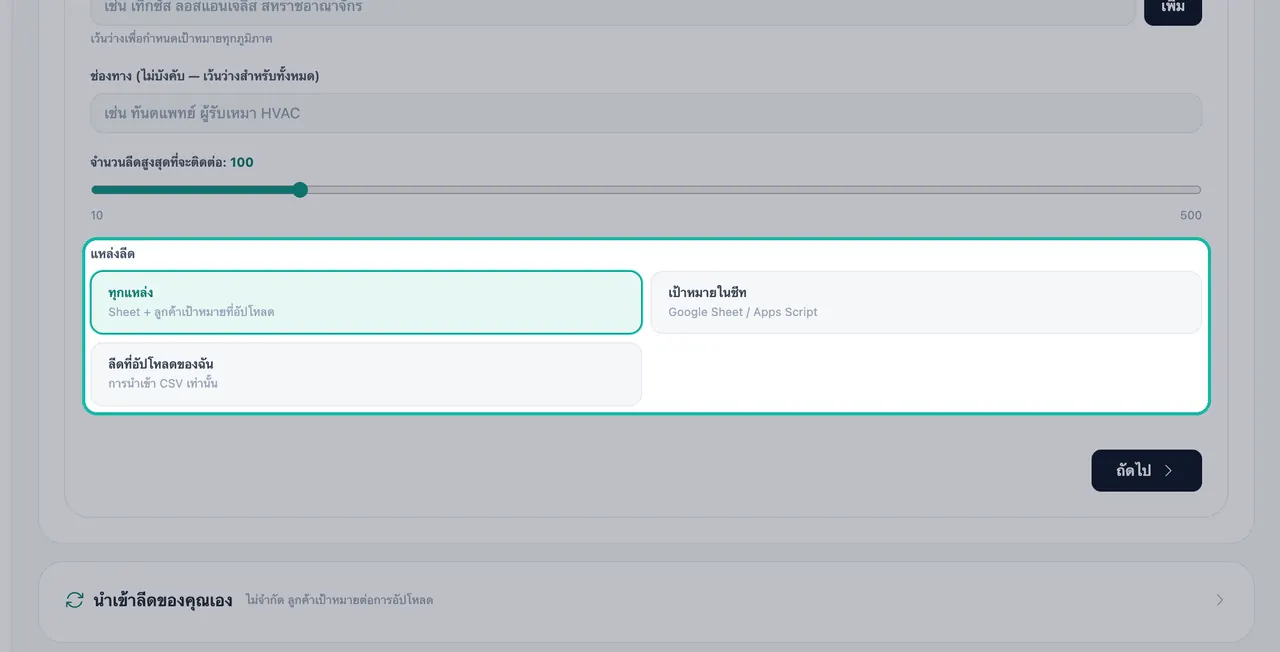
ชีตที่คุณเชื่อมต่อยังเป็นแหล่งที่มาของลีดสำหรับแคมเปญของคุณด้วย เมื่อคุณสร้างแคมเปญ ให้เลือก เป้าหมายในชีท เพื่อติดต่อลีดในชีตของคุณ หรือ ทุกแหล่ง เพื่อรวมชีตของคุณกับลีดที่คุณอัปโหลด ดูรายละเอียดเพิ่มเติมที่ สตูดิโออีเมล และ นำเข้าลีดของคุณเอง
คุณสามารถดูจำนวนลีดที่ถูกส่งไปยังชีตของคุณได้ใต้หัวข้อ Sheet Rows Synced ในส่วน Lead Gen ของหน้าประสิทธิภาพ
เปลี่ยนหรือยกเลิกการเชื่อมต่อชีต
| สิ่งที่คุณต้องการทำ | วิธีการ |
|---|---|
| ใช้ชีตอื่น | คลิก เปลี่ยนชีต ไม่จำเป็นต้องยกเลิกการเชื่อมต่อก่อน |
| หยุดการซิงค์ | คลิก ยกเลิกการเชื่อมต่อชีต ลีดใหม่จะไม่ถูกซิงค์ไปที่นั่นอีก |
| เริ่มต้นใหม่ทั้งหมด | ใช้ ยกเลิกการเชื่อมต่อ & เริ่มต้นใหม่ จากนั้นเชื่อมต่ออีกครั้ง |
การแก้ไขปัญหา
- การ์ดแสดงข้อความ SYNC PAUSED หรือ "Your Google token has expired." การลงชื่อเข้าใช้ Google ของคุณหมดอายุ ให้คลิก เชื่อมต่อใหม่ เพื่อกลับมาซิงค์ลีดไปยังชีตของคุณโดยอัตโนมัติ
- ลีดก่อนหน้านี้ของฉันไม่อยู่ในชีต คลิก ซิงค์ทั้งหมด เพื่อส่งลีดทั้งหมดของคุณไปยังชีต
- ระบบแจ้งให้อัปเกรดเมื่อพยายามส่งออกหรือเชื่อมต่อชีต การส่งออกและการซิงค์จะถูกปิดใช้งานในช่วงทดลองใช้และในแพ็กเกจที่ไม่มีการหาลูกค้าเป้าหมาย ดูตัวเลือกปัจจุบันได้ที่ หน้าราคา
ขั้นตอนถัดไป
คำถามที่พบบ่อย
ฉันจำเป็นต้องเชื่อมต่อ Google Sheet เพื่อใช้การหาลูกค้าเป้าหมายหรือไม่+
ไม่จำเป็น การเชื่อมต่อชีตเป็นเพียงทางเลือก หากไม่เชื่อมต่อ ลีดของคุณจะยังคงอยู่ใน Swashi pipeline และคุณสามารถส่งออกเป็นไฟล์ CSV หรือ PDF ได้
ลีดที่ฉันหาเจอแล้วจะถูกเพิ่มไปยังชีตที่ฉันเชื่อมต่อในภายหลังหรือไม่+
ลีดใหม่จะถูกเพิ่มโดยอัตโนมัติเมื่อคุณค้นหา หากต้องการส่งลีดที่คุณมีอยู่แล้ว ให้คลิกซิงค์ทั้งหมดบนการ์ดซิงค์ Google Sheet
Swashi สามารถเห็น Google Sheets อื่นๆ ของฉันได้หรือไม่+
ไม่ได้ Swashi จะเข้าถึงเฉพาะชีตที่คุณเลือกเท่านั้น
ทำไมฉันจึงไม่สามารถส่งออกหรือซิงค์ระหว่างช่วงทดลองใช้ฟรีได้+
การส่งออกลีดและการซิงค์ Google Sheets จะถูกปิดใช้งานในช่วงทดลองใช้แพ็กเกจเริ่มต้น (Starter) ฟีเจอร์เหล่านี้จะพร้อมใช้งานเมื่อคุณใช้แพ็กเกจแบบชำระเงินแล้ว
ทำไมชีตของฉันถึงขึ้นว่า SYNC PAUSED+
โดยปกติแล้วเกิดจากการลงชื่อเข้าใช้ Google ของคุณหมดอายุ ให้คลิกเชื่อมต่อใหม่ เพื่อซิงค์ลีดใหม่ไปยังชีตของคุณต่อ