วิธีสร้างและกำหนดการโพสต์โซเชียลมีเดียด้วยโซเชียล สตูดิโอ
สร้างโพสต์โซเชียลมีเดียในโซเชียล สตูดิโอของ Swashi: ใส่หัวข้อ เพิ่มแฮชแท็กและรูปภาพ ให้ ฉบับร่าง AI เขียนให้ จากนั้นกำหนดการหรือโพสต์ตอนนี้ไปยังทุกเครือข่าย
- 1เปิดโซเชียล สตูดิโอ. คลิกโซเชียล สตูดิโอในแถบด้านข้าง
- 2เลือกเครือข่ายของคุณ. ใต้เครือข่ายที่เชื่อมต่อ ให้คลิกการ์ดของเครือข่ายที่คุณต้องการให้โพสต์นี้ไปแสดง
- 3บอกหัวข้อกับ Swashi. พิมพ์ไอเดียในกล่องโพสต์ หรือวางลิงก์บทความที่คุณต้องการแชร์
- 4ตรวจสอบแฮชแท็ก. ใช้แฮชแท็กที่แนะนำซึ่ง Swashi เสนอให้สำหรับธุรกิจของคุณ
- 5เพิ่มภาพ. คลิกเพิ่มรูปภาพเพื่ออัปโหลดรูปภาพหรือวิดีโอของคุณเอง หรือสร้างรูปภาพเพื่อสร้างภาพใหม่จากข้อความในโพสต์ของคุณ
- 6ให้ AI เขียนโพสต์. คลิกฉบับร่าง AI เพื่อเขียนโพสต์ด้วยเสียงของแบรนด์คุณจากสมองธุรกิจ
- 7กำหนดการหรือโพสต์ตอนนี้. คลิกกำหนดการแล้วเลือกวันที่และเวลา หรือคลิกโพสต์ตอนนี้เพื่อเผยแพร่ไปยังทุกเครือข่ายที่เลือกทันที
- 8ตรวจสอบคิวของคุณ. ตรวจสอบคิวที่จะเกิดขึ้นเพื่อดูทุกโพสต์ที่กำลังรอการเผยแพร่
ชอบดูวิดีโอมากกว่า? วิดีโอสอนนี้จะแนะนำขั้นตอนเดียวกันในแอปจริง วิดีโอสอนทั้งหมด →
โซเชียล สตูดิโอคือที่ที่คุณใช้สร้าง กำหนดการ และเผยแพร่โพสต์โซเชียลมีเดียใน Swashi เพียงพิมพ์หัวข้อหรือวางลิงก์ ให้ ฉบับร่าง AI เขียนโพสต์ด้วยเสียงของแบรนด์คุณ เพิ่มภาพ แล้ว กำหนดการ หรือคลิก โพสต์ตอนนี้ เพื่อเผยแพร่ไปยังทุกเครือข่ายที่คุณเลือก
คู่มือนี้เหมาะสำหรับเจ้าของธุรกิจและนักการตลาดที่ต้องการสร้างตัวตนบนโซเชียลมีเดียอย่างสม่ำเสมอโดยไม่ต้องเขียนทุกโพสต์ขึ้นมาใหม่ เนื้อหาในคู่มือนี้อ้างอิงจากวิดีโอสอนการใช้งาน EP3 ส่วนที่ 1 ในหัวข้อ "วิธีทำให้โซเชียลมีเดียเป็นระบบอัตโนมัติด้วย Swashi"
ก่อนเริ่มต้น
- เชื่อมต่อเครือข่ายของคุณ คุณสามารถโพสต์ไปยังเครือข่ายที่คุณเชื่อมต่อไว้แล้วเท่านั้น ดู วิธีเชื่อมต่อเครือข่ายโซเชียลของคุณ
- สอนสมองธุรกิจของคุณ ฉบับร่าง AI จะเขียนโพสต์จากสมองธุรกิจของคุณ ดังนั้นโพสต์ของคุณจึงมีเสียงเหมือนธุรกิจของคุณและใช้ข้อมูลจริง
- ตรวจสอบโควตาของคุณ แพ็กเกจของคุณมีจำนวนโพสต์โซเชียลต่อเดือนที่กำหนดไว้ (ดูตารางด้านล่าง)
สร้างโพสต์
คลิก โซเชียล สตูดิโอ ในแถบด้านข้าง ทุกอย่างที่เกี่ยวกับโซเชียลจะอยู่ที่นี่: เครือข่ายของคุณ โพสต์ใหม่ และตารางการเผยแพร่ของคุณ
เลือกปลายทางของโพสต์ ใต้ เครือข่ายที่เชื่อมต่อ ให้คลิกการ์ดเพื่อสลับเลือกเครือข่ายที่คุณต้องการโพสต์ เครือข่ายที่เชื่อมต่อแล้วจะแสดงว่า เชื่อมต่อแล้ว
บอกหัวข้อกับ Swashi ในกล่องที่เขียนว่า คุณต้องการโพสต์เกี่ยวกับอะไร หรือวาง URL... ให้พิมพ์ไอเดียหรือวางลิงก์บทความที่คุณต้องการแชร์
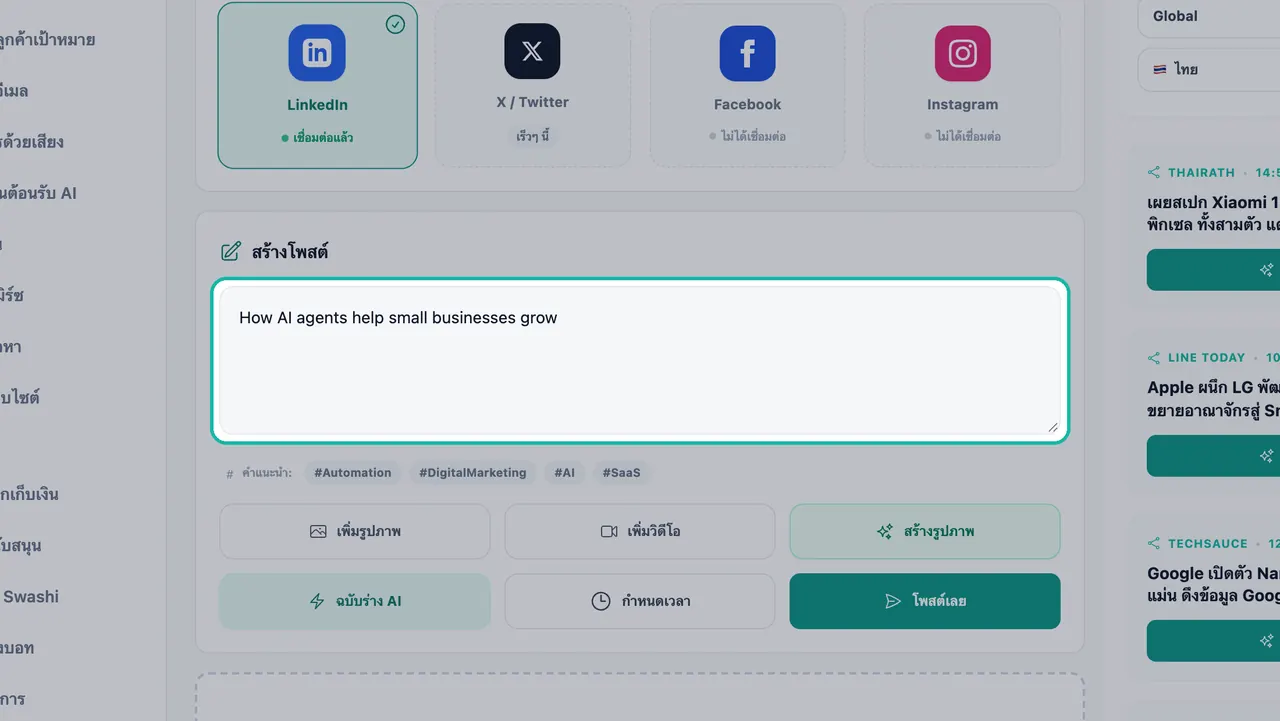
พิมพ์ไอเดียหรือวางลิงก์ในกล่องสร้างโพสต์ ตรวจสอบแฮชแท็ก ใต้ คำแนะนำ Swashi จะเสนอแฮชแท็กที่เหมาะกับธุรกิจของคุณ ใช้แฮชแท็กที่คุณชอบได้เลย
เพิ่มภาพ คลิก เพิ่มรูปภาพ เพื่ออัปโหลดรูปภาพของคุณเอง หรือ เพิ่มวิดีโอ สำหรับวิดีโอ หรือคลิก สร้างรูปภาพ แล้ว Swashi จะสร้างภาพใหม่จากข้อความในโพสต์ของคุณ รูปภาพที่สร้างขึ้นจะสอดคล้องกับสไตล์แบรนด์ของคุณจากสมองธุรกิจ
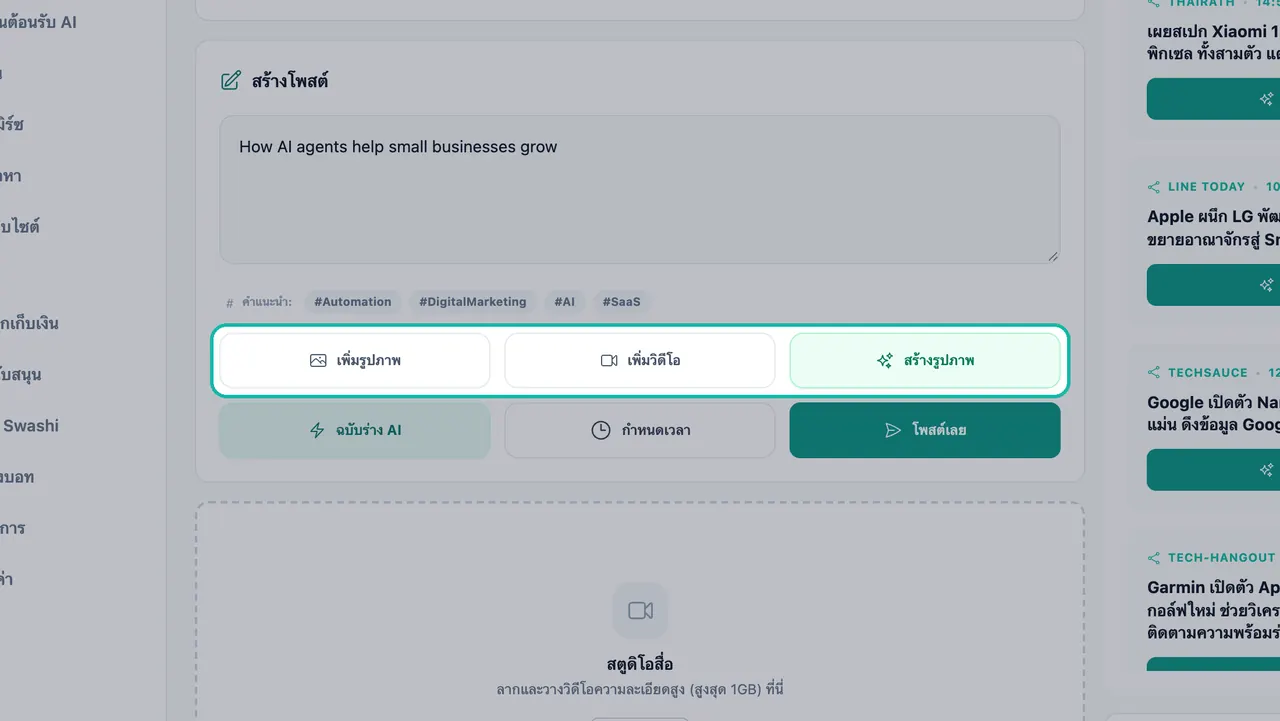
อัปโหลดรูปภาพหรือวิดีโอของคุณเอง หรือสร้างขึ้นใหม่ ให้ AI เขียนโพสต์ คลิก ฉบับร่าง AI Swashi จะเขียนโพสต์ด้วยเสียงของแบรนด์คุณ อ่านและแก้ไขส่วนที่คุณต้องการเปลี่ยนแปลง
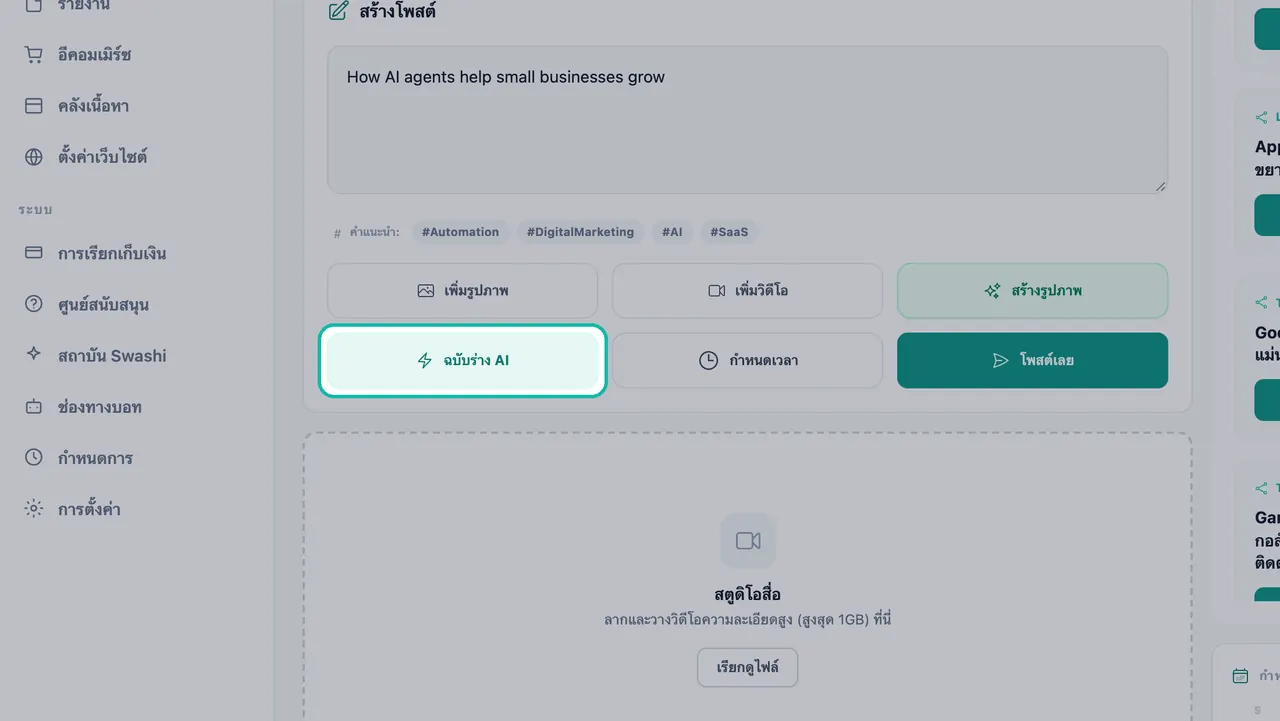
ฉบับร่าง AI จะเขียนโพสต์ด้วยเสียงของแบรนด์คุณ กำหนดการหรือโพสต์ตอนนี้ คลิก กำหนดการ แล้วเลือก วันที่ และ เวลา จากนั้นคลิก ยืนยันกำหนดการ หรือคลิก โพสต์ตอนนี้ เพื่อเผยแพร่ไปยังทุกเครือข่ายที่เลือกทันที
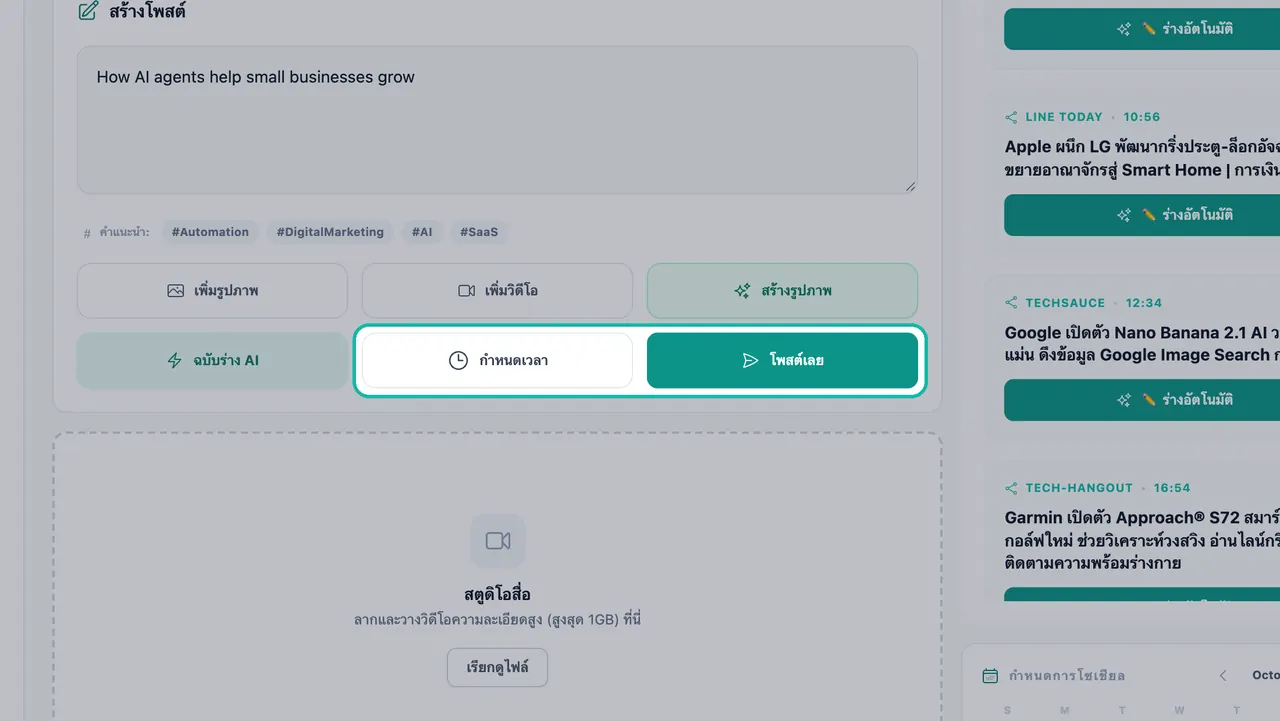
กำหนดการโพสต์สำหรับภายหลังหรือเผยแพร่ทันที
เคล็ดลับ:เขียนข้อความของคุณก่อน แล้วจึงสร้างรูปภาพ ฟีเจอร์สร้างรูปภาพจะทำงานจากข้อความในโพสต์ของคุณ เพื่อให้ภาพที่ได้สอดคล้องกับสิ่งที่คุณพูด
หมายเหตุ:ขณะนี้โพสต์วิดีโอสามารถโพสต์ไปยัง Facebook และ Instagram ได้เท่านั้น หากเลือก LinkedIn ไว้ ให้เอาเครื่องหมายถูกออกหรือแนบเป็นรูปภาพแทน
รูปภาพการ์ดครีเอเตอร์
เมื่อคุณสร้างรูปภาพ Swashi สามารถสร้าง การ์ดครีเอเตอร์ ที่แสดงส่วนดึงดูดความสนใจและข้อความบางส่วนจากโพสต์ของคุณได้ โพสต์เต็มและแฮชแท็กของคุณจะยังคงอยู่ในแคปชั่น หากคุณต้องการภาพธรรมดา ให้เลือก สร้างแบบสุ่ม เพื่อสร้างภาพใหม่จากข้อความของคุณแทน
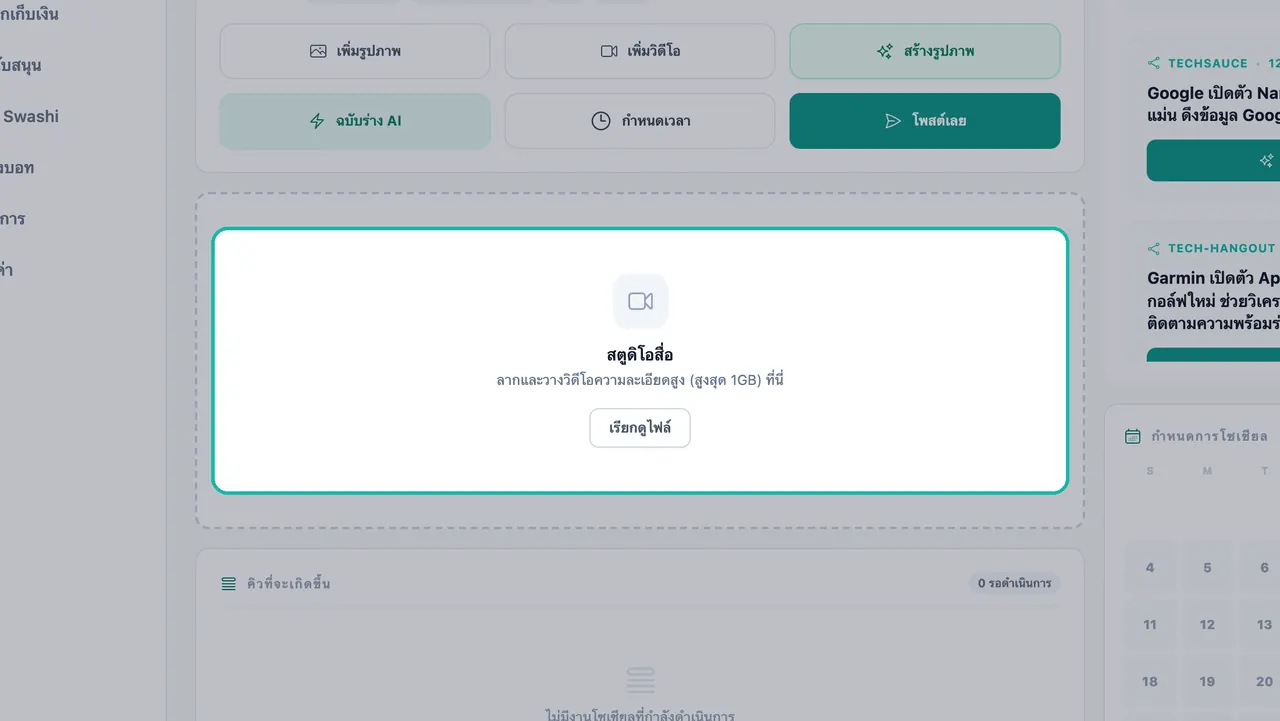
อัปโหลดวิดีโอในสตูดิโอสื่อ
ใช้ สตูดิโอสื่อ เพื่อเพิ่มวิดีโอความละเอียดสูงลงในโพสต์ของคุณ ลากและวางวิดีโอขนาดสูงสุด 1 GB หรือคลิก เรียกดูไฟล์ เมื่อการอัปโหลดเสร็จสิ้น คุณจะเห็นข้อความ อัปโหลดเสร็จสมบูรณ์
จัดการคิวที่จะเกิดขึ้น
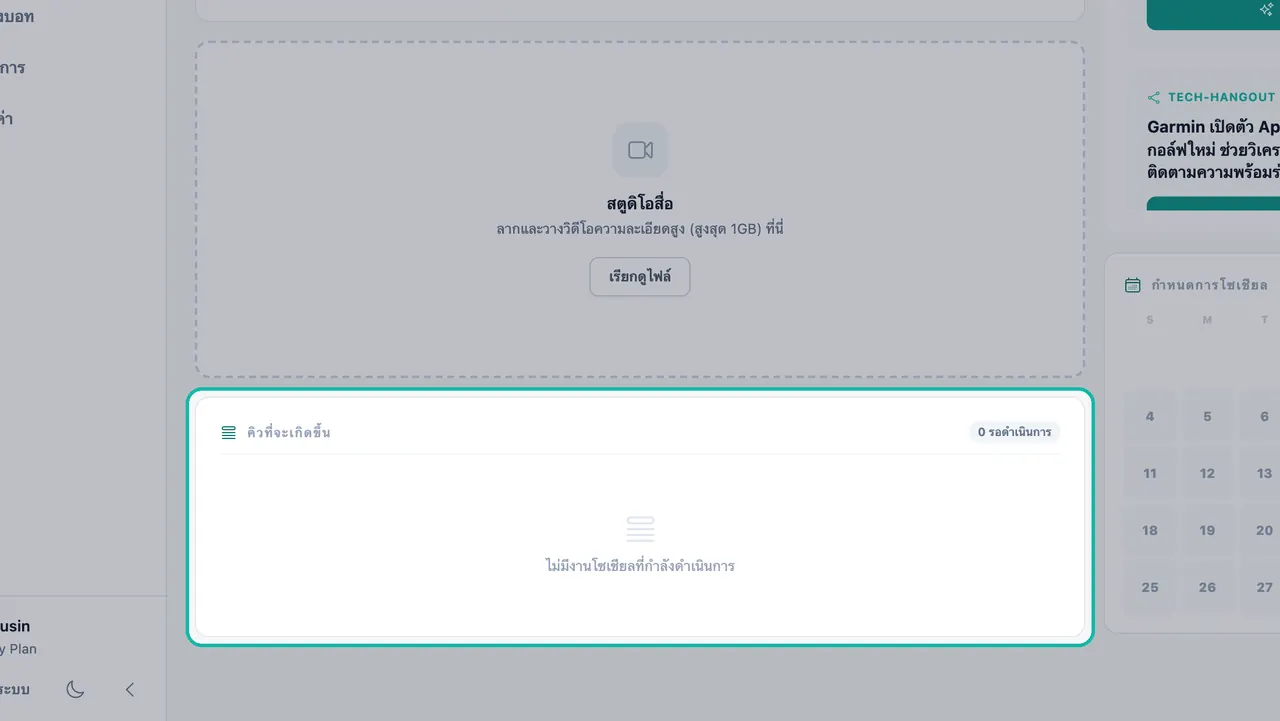
ทุกโพสต์ที่กำหนดการไว้จะรออยู่ใน คิวที่จะเกิดขึ้น เพื่อให้คุณทราบเสมอว่าโพสต์ใดจะเผยแพร่ต่อไป ตัวนับจะแสดงจำนวนโพสต์ที่ รอดำเนินการ เมื่อไม่มีการกำหนดการไว้ จะแสดงข้อความ "ไม่มีงานโซเชียลที่กำลังดำเนินการ"
- แก้ไขโพสต์: เลือก แก้ไข เปลี่ยนแปลงเนื้อหา จากนั้นคลิก อัปเดตโพสต์ หรือ อัปเดตตารางเวลา
- โพสต์ซ้ำ: หากโพสต์เดียวกันถูกกำหนดการมากกว่าหนึ่งครั้งในเวลาเดียวกัน Swashi จะทำเครื่องหมายว่าเป็นโพสต์ซ้ำ การคลิก ลบทั้งหมด จะลบทุกสำเนาออกไป หากต้องการเก็บไว้หนึ่งฉบับ ให้แก้ไขและบันทึกเพียงครั้งเดียว
หากต้องการดูโพสต์ของคุณตามวัน ให้ใช้ปฏิทิน กำหนดการโซเชียล ที่อยู่ด้านล่างของหน้า หรือเปิด กำหนดการ ในแถบด้านข้างเพื่อดูโพสต์และบทความที่กำหนดการไว้ทั้งหมดของคุณ ดู บทความมาแรงและ Autodraft สำหรับปฏิทินและโพสต์ที่อิงจากข่าวสาร
โพสต์โซเชียลตามแพ็กเกจ
| แพ็กเกจ | โพสต์โซเชียลต่อเดือน |
|---|---|
| ฟรี | 1 |
| เริ่มต้น | 30 |
| เติบโต | 350 |
| เอเจนซี่ | 1,500 |
| องค์กร | ไม่จำกัด |
ต้องการมากกว่านี้ใช่ไหม ส่วนเสริม Social Pack จะช่วยเพิ่มจำนวนโพสต์ให้คุณ ดูราคาปัจจุบันได้ที่หน้าราคา
โพสต์จากแชท
คุณยังสามารถกำหนดการโพสต์ LinkedIn จากแชทบอทของ Swashi บน LINE, WhatsApp หรือ Telegram ได้อีกด้วย พิมพ์ "schedule LinkedIn post" แล้วบอทจะถามว่าโพสต์ควรเกี่ยวกับอะไร ดู แชทบอทบน LINE, WhatsApp และ Telegram
การแก้ไขปัญหา
| ข้อความ | สิ่งที่ต้องทำ |
|---|---|
| "กรุณาเลือกอย่างน้อยหนึ่งเครือข่ายโซเชียลเพื่อกำหนดเวลา" | คลิกการ์ดเครือข่ายที่เชื่อมต่ออย่างน้อยหนึ่งเครือข่ายก่อนกำหนดการ |
| "Instagram ต้องใช้รูปภาพหรือวิดีโอ โปรดอัปโหลดก่อน" | เพิ่มรูปภาพหรือวิดีโอ หรือสร้างรูปภาพ |
| "พิมพ์หรือวางโพสต์ของคุณก่อน จากนั้นสร้างรูปภาพ" | เขียนข้อความในโพสต์ก่อนที่คุณจะคลิกสร้างรูปภาพ |
| "การเผยแพร่ล้มเหลว" | ตรวจสอบว่าเครือข่ายยังคงแสดงว่า เชื่อมต่อแล้ว หรือไม่ หากแสดงว่า ต้องเชื่อมต่อใหม่ ให้เชื่อมต่ออีกครั้งแล้วลองใหม่ |
ขั้นตอนต่อไป
- เชื่อมต่อ LinkedIn, Facebook และ Instagram
- เปลี่ยนข่าวที่กำลังเป็นกระแสให้เป็นโพสต์ด้วย Autodraft
- เรียนรู้เพิ่มเติมเกี่ยวกับ โซเชียล สตูดิโอ บนเว็บไซต์ Swashi
คำถามที่พบบ่อย
ฉันสามารถโพสต์ไปยังโซเชียลเน็ตเวิร์กใดได้บ้างจาก Swashi+
คุณสามารถเชื่อมต่อ LinkedIn, Facebook และ Instagram ได้ในโซเชียล สตูดิโอ ส่วน X / Twitter จะแสดงเป็น เร็วๆ นี้ ในแอป
Swashi เขียนโพสต์ให้ฉันหรือไม่+
ใช่ เพียงคลิกฉบับร่าง AI แล้ว Swashi จะเขียนโพสต์ด้วยเสียงของแบรนด์คุณโดยใช้สมองธุรกิจ คุณสามารถแก้ไขข้อความก่อนที่จะกำหนดการได้
ฉันสามารถโพสต์เนื้อหาเดียวกันไปยังหลายเครือข่ายพร้อมกันได้หรือไม่+
ได้ ให้คลิกการ์ดของแต่ละเครือข่ายที่เชื่อมต่อที่คุณต้องการ จากนั้นคลิกกำหนดการหรือโพสต์ตอนนี้ โพสต์จะถูกส่งไปยังทุกเครือข่ายที่เลือก
ทำไมฉันจึงไม่สามารถโพสต์ไปยัง Instagram โดยไม่มีรูปภาพได้+
Instagram กำหนดให้ทุกโพสต์ต้องมีรูปภาพหรือวิดีโอ โปรดอัปโหลดโดยใช้เพิ่มรูปภาพหรือสร้างด้วยสร้างรูปภาพก่อน
แพ็กเกจของฉันสามารถโพสต์โซเชียลได้กี่โพสต์+
แพ็กเกจฟรี (Free) โพสต์ได้ 1 โพสต์ต่อเดือน, เริ่มต้น (Starter) 30, เติบโต (Growth) 350, เอเจนซี่ (Agency) 1,500 และองค์กร (Enterprise) ไม่จำกัด ส่วนเสริม Social Pack จะช่วยเพิ่มจำนวนโพสต์ให้มากขึ้น