วิธีตั้งค่าพนักงานต้อนรับ AI ของ Swashi สำหรับสายเรียกเข้า
ตั้งค่าพนักงานต้อนรับ AI ของ Swashi เพื่อรับสายเรียกเข้าในภาษาของคุณ รับข้อความ นัดประชุม และแสดงข้อมูลการโทรกลับ น้ำเสียงผู้โทร และสัญญาณการซื้อ
- 1เปิดใช้งานหมายเลข Swashi ของคุณ. ใน การโทรด้วยเสียง ให้เปิดใช้งานหมายเลขโทร AI ของคุณ พนักงานต้อนรับจะรับสายจากหมายเลขเดียวกันนี้
- 2เปิดพนักงานต้อนรับ AI. เปิดพนักงานต้อนรับ AI เพื่อดูสถานะ โควตาการโทร และสิ่งที่ผู้โทรพูด
- 3เลือกภาษาที่ใช้ตอบรับ. ใน การตั้งค่า → การตั้งค่าภาษาขั้นสูง ให้เลือกภาษาสำหรับการโทรของตัวแทนเสียง สายเรียกเข้าจะได้รับการตอบรับเป็นภาษานั้น
- 4กรอกข้อมูลในการตั้งค่าพนักงานต้อนรับ. ป้อนชื่อธุรกิจที่พนักงานต้อนรับใช้แนะนำตัว และลิงก์ Calendly ของคุณ จากนั้นคลิกบันทึก
- 5ตั้งค่าพนักงานต้อนรับของคุณ. ใน ตั้งค่าพนักงานต้อนรับ ให้เลือกบุคลิกเสียงและฟังเสียง ตั้งชื่อของคุณเองหากต้องการ เลือกวิธีการจอง ตั้งค่าเวลาทำการ บริการ และกฎ อัปโหลดรายชื่อลูกค้าของคุณ จากนั้นคลิก บันทึก
- 6เพิ่มคำถามที่พบบ่อยอัจฉริยะ. คลิกสร้าง หรือ + เพิ่มด้วยตนเอง เพื่อให้พนักงานต้อนรับมีคำตอบที่อนุมัติแล้วสำหรับใช้ในการโทร
- 7ติดตามผลผู้ที่โทรเข้ามา. ใช้ส่วนการโทรกลับและผู้โทรที่มีความสนใจสูง แล้วคลิกโทรกลับ สำหรับผู้ที่ขอให้ติดต่อกลับ
ชอบดูวิดีโอมากกว่า? วิดีโอสอนนี้จะแนะนำขั้นตอนเดียวกันในแอปจริง วิดีโอสอนทั้งหมด →
พนักงานต้อนรับ AI ของ Swashi จะตอบรับโทรศัพท์ธุรกิจของคุณโดยอัตโนมัติในภาษาที่คุณเลือก โดยจะตอบคำถามจากสมองธุรกิจของคุณ คัดกรองผู้โทร นัดประชุม และรับฝากข้อความ จากนั้นจะแสดงให้คุณเห็นว่าใครโทรมา ต้องการอะไร และใครที่ต้องการให้โทรกลับ
ก่อนเริ่มต้น
- แพ็กเกจแบบชำระเงิน พนักงานต้อนรับ AI รวมอยู่ในทุกแพ็กเกจแบบชำระเงิน ดูรายละเอียดได้ที่ หน้าราคา
- หมายเลข Swashi พนักงานต้อนรับจะรับสายจากหมายเลขเดียวกับที่คุณใช้ใน การโทรด้วยเสียง หากคุณยังไม่มีหมายเลข หน้าเว็บจะแสดงข้อความ ยังไม่มีหมายเลข: ให้เปิดใช้งานหมายเลขจาก การโทรด้วยเสียง
- สมองธุรกิจของคุณ พนักงานต้อนรับจะตอบคำถามจาก สมองธุรกิจ ของคุณ ยิ่งข้อมูลครบถ้วนมากเท่าไหร่ คำตอบก็จะยิ่งดีขึ้นเท่านั้น
สิ่งที่รวมอยู่ในแต่ละแพ็กเกจ
| แพ็กเกจ | ความสามารถของพนักงานต้อนรับ |
|---|---|
| เริ่มต้น | 30 สายต่อเดือน ตอบรับทุกสาย, รับข้อความและคำขอจอง, การถอดเสียงและสรุปฉบับเต็ม, 2 บุคลิกเสียง |
| เติบโต (Pro) | 100 สายต่อเดือน ทุกอย่างในแพ็กเกจเริ่มต้น พร้อมด้วยการจองการนัดหมายลงในปฏิทินของคุณระหว่างการโทร, 4 บุคลิกเสียง |
| เอเจนซี่ (Business) | 300 สายต่อเดือน ทุกอย่างในแพ็กเกจ Pro พร้อมด้วย 8 บุคลิกเสียง |
| องค์กร | 1,000 สายต่อเดือน ทุกอย่างในแพ็กเกจ Business พร้อมด้วยบุคลิกเสียงทั้ง 16 แบบ |
แต่ละแพ็กเกจมีโควตาการโทรรายเดือน ซึ่งแสดงบนหน้าเว็บเป็น สายเรียกเข้าเดือนนี้ ทุกแพ็กเกจจะตอบรับด้วย 70+ ภาษาของ Swashi แต่ละสายสามารถใช้เวลาได้สูงสุด 15 นาที เมื่อใกล้ถึงเวลา พนักงานต้อนรับจะสรุปอย่างสุภาพและเสนอให้รับฝากข้อความ สายที่เกินโควตาจะยังคงได้รับการตอบรับและถูกเรียกเก็บเงินเป็นรายนาทีจาก Voice wallet ของคุณ ตามอัตราต่อนาทีของหมายเลขของคุณที่แสดงในแอป หาก Voice wallet ว่างเปล่า พนักงานต้อนรับจะรับฝากข้อความแทน Swashi จะส่งอีเมลถึงคุณเมื่อใช้โควตาไปแล้ว 80% และ 100% และจำนวนสายที่ไม่ได้ใช้จะไม่ทบไปในเดือนถัดไป หากต้องการเพิ่มเพดานการโทร ให้เพิ่ม แพ็กพนักงานต้อนรับ (เพิ่มจำนวนสายสำหรับพนักงานต้อนรับในแต่ละเดือน) ด้วยปุ่ม เพิ่มแพ็กเกจ
เปิดพนักงานต้อนรับ AI
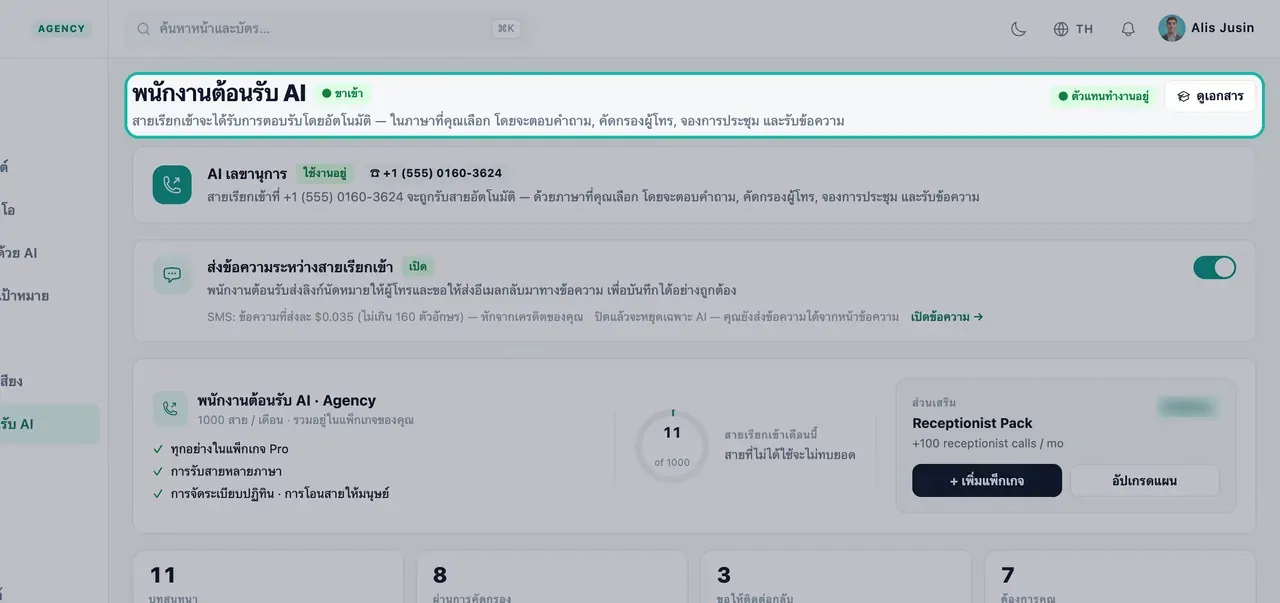
เปิด พนักงานต้อนรับ AI ส่วนหัวจะแสดงสถานะ ขาเข้า และ ตัวแทนทำงานอยู่ เมื่อระบบกำลังทำงานอยู่: สายเรียกเข้าจะได้รับการตอบรับโดยอัตโนมัติในภาษาที่คุณเลือก
เลือกภาษาที่ใช้ตอบรับ
การโทรของคุณจะใช้ภาษาเดียวกับบัญชีของคุณ หากต้องการให้การโทรด้วยเสียงเป็นภาษาอื่นที่แตกต่างจากแดชบอร์ด ให้เปิด การตั้งค่า → การตั้งค่าภาษาขั้นสูง และเลือกภาษาสำหรับ การโทรของตัวแทนเสียง พนักงานต้อนรับจะทักทายผู้โทรเป็นภาษานั้นและจะเปลี่ยนตามหากผู้โทรสลับภาษาในระหว่างการสนทนา ดูเพิ่มเติมที่ ภาษา
การตั้งค่าพนักงานต้อนรับ
ค้นหา การตั้งค่าพนักงานต้อนรับ
ป้อน ชื่อธุรกิจ ของคุณ: เป็นวิธีที่พนักงานต้อนรับใช้แนะนำตัวคุณ
ป้อน ลิงก์ Calendly ของคุณ: ซึ่งจะส่งเป็นข้อความให้ผู้ที่ต้องการนัดหมาย
คลิก บันทึก
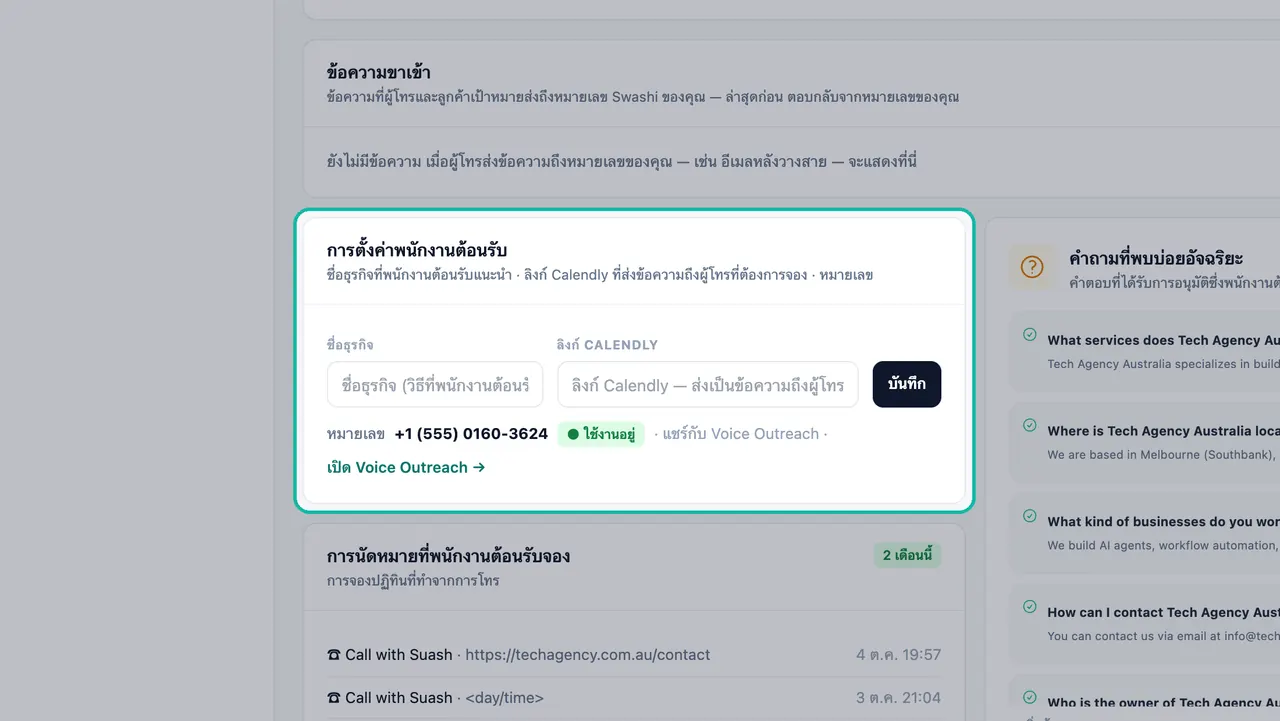
ตั้งค่าชื่อธุรกิจและลิงก์สำหรับนัดหมาย จากนั้นกดบันทึก
ส่วนนี้ยังแสดง หมายเลข ของคุณ ซึ่งมีเครื่องหมายว่า "แชร์กับ การโทรด้วยเสียง" พร้อมลิงก์ไปยัง เปิด การโทรด้วยเสียง →
ตั้งค่าพนักงานต้อนรับ
ตั้งค่าพนักงานต้อนรับ ในหน้าพนักงานต้อนรับ AI เป็นการตั้งค่าแบบมีคำแนะนำในขั้นตอนสั้นๆ เมื่อยังไม่ได้ตั้งค่าการจอง ขั้นตอนต่างๆ จะเปิดขึ้นทันที จะไม่มีอะไรเปลี่ยนแปลงจนกว่าคุณจะคลิก บันทึก และพนักงานต้อนรับของคุณจะใช้การตั้งค่าใหม่ตั้งแต่สายถัดไป
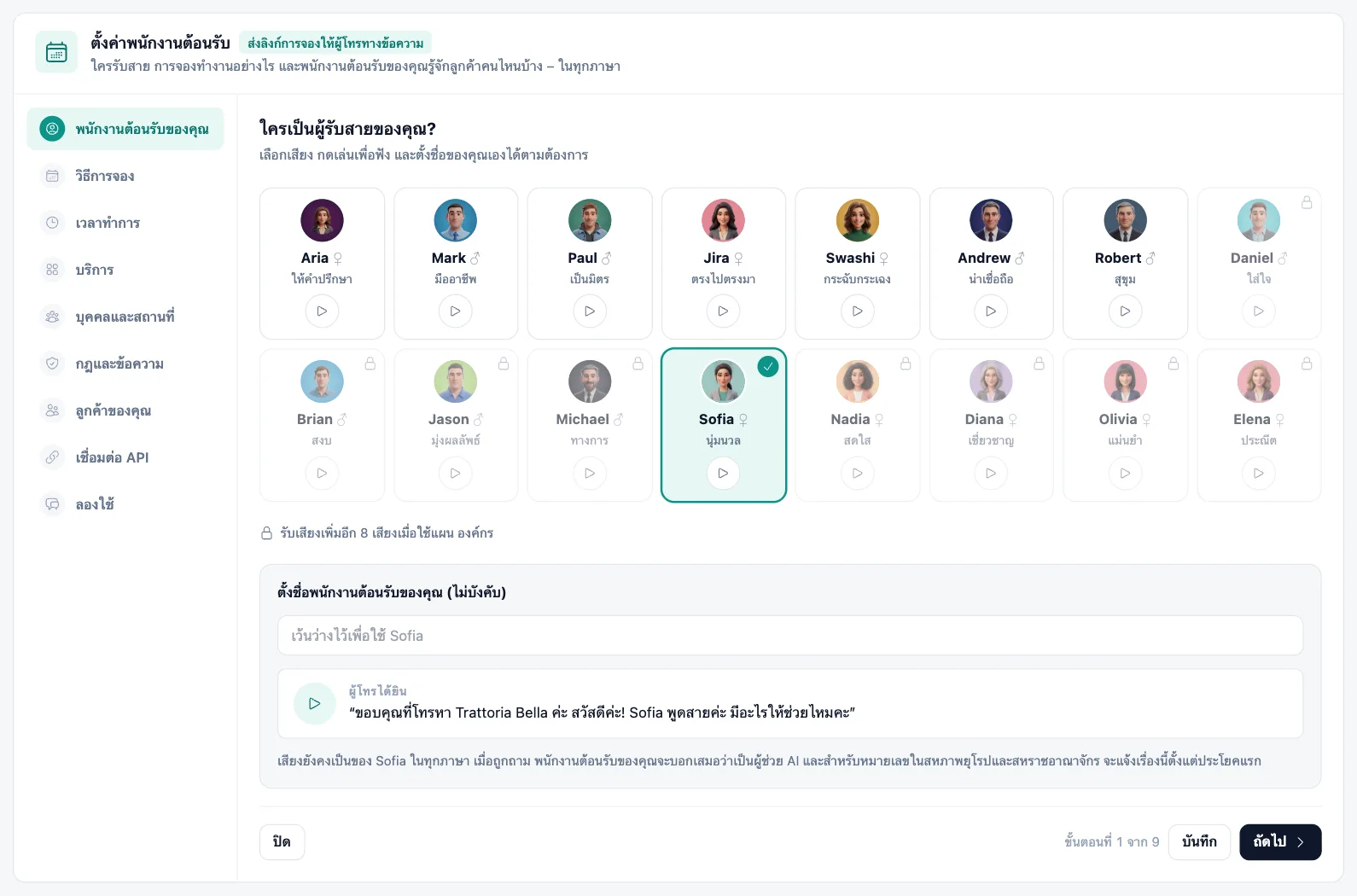
พนักงานต้อนรับของคุณ
- เลือก บุคลิกเสียง กด ▶ เพื่อฟังเสียง แพ็กเกจของคุณจะเป็นตัวกำหนดว่าคุณเลือกบุคลิกเสียงใดได้บ้าง ส่วนบุคลิกเสียงอื่นๆ จะแสดงรูปแม่กุญแจและแพ็กเกจที่รวมบุคลิกเสียงนั้นไว้
- ใต้ ตั้งชื่อพนักงานต้อนรับของคุณ (ไม่บังคับ) ให้พิมพ์ชื่อที่ต้องการให้ผู้โทรได้ยินในภาษาใดก็ได้ เว้นว่างไว้เพื่อใช้ชื่อของบุคลิกเสียงนั้นเอง
- ผู้โทรได้ยิน จะแสดงคำทักทายที่ผู้โทรของคุณจะได้ยิน พร้อมด้วยชื่อธุรกิจและชื่อพนักงานต้อนรับของคุณ
เสียงและไวยากรณ์จะยังคงเป็นของบุคลิกเสียงนั้นในทุกภาษา เมื่อถูกถาม พนักงานต้อนรับจะบอกเสมอว่าเป็นผู้ช่วย AI และสำหรับหมายเลขในสหภาพยุโรปและสหราชอาณาจักร จะแจ้งเรื่องนี้ตั้งแต่ประโยคแรก
วิธีการจอง
พิมพ์ประเภทธุรกิจของคุณ หรือแตะเลือก แล้วคลิก ตั้งค่าให้ฉัน: เวลาทำการ บริการ และกฎจะถูกร่างขึ้นสำหรับธุรกิจทุกประเภทในทุกภาษา กรอกข้อมูลจากสมองธุรกิจของฉัน จะร่างข้อมูลจากสมองธุรกิจของคุณเองแทน จากนั้นเลือกว่าจะให้พนักงานต้อนรับทำอะไรเมื่อผู้โทรต้องการจองหรือเปลี่ยนแปลง:
- จองให้ระหว่างสาย: ตรวจสอบเวลาว่างของคุณ เสนอเวลา และจองเวลาที่ผู้โทรเลือก จากนั้นยืนยันทางข้อความ สำหรับแพ็กเกจเติบโต (Growth) ขึ้นไป
- ส่งลิงก์การจองของฉันทางข้อความ: ส่งลิงก์การจองของคุณทางข้อความเพื่อให้ผู้โทรเลือกเวลาที่นั่น
- รับคำขอให้ฉัน: จดบันทึกสิ่งที่ผู้โทรต้องการ (เวลา การเปลี่ยนแปลง การคืนเงิน หรือการเคลม) และแจ้งให้คุณทราบ จะไม่มีการดำเนินการใดๆ จนกว่าคุณหรือระบบของคุณจะยืนยัน เหมาะสำหรับธนาคาร สายการบิน โรงแรม และธุรกิจที่มีระบบการจองของตนเอง
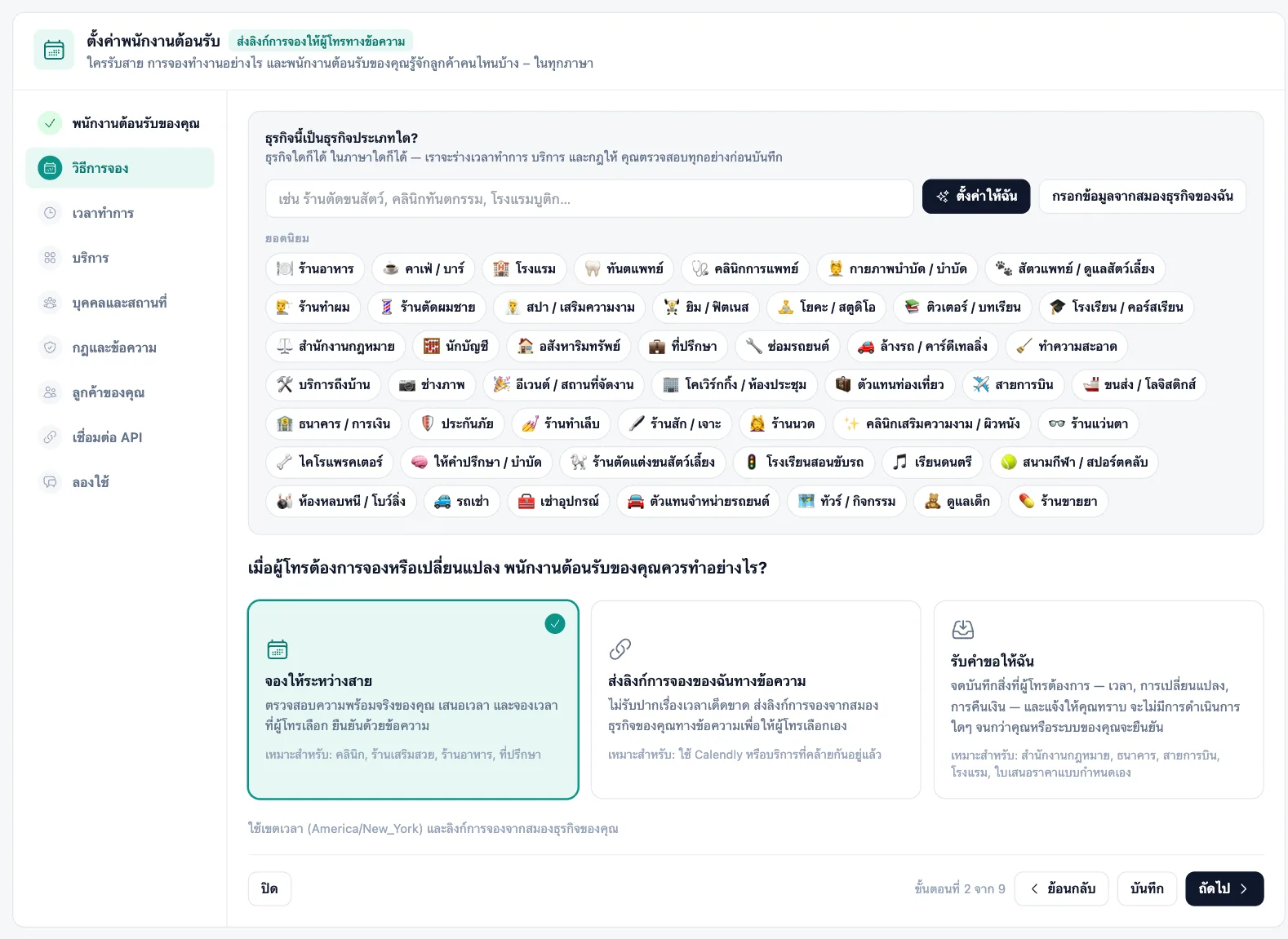
เวลาทำการ, บริการ, บุคคลและสถานที่, กฎและข้อความ
- เวลาทำการ: วันและเวลาที่ผู้โทรสามารถจองได้ เวลาพัก วันหยุด และวันพิเศษ
- บริการ: สิ่งที่ผู้โทรสามารถจองได้ ระยะเวลาที่ใช้ และเวลาพักเสริมหลังจากนั้น เปิด ฉันจะอนุมัติทุกการจองก่อน สำหรับสิ่งที่คุณต้องการยืนยันด้วยตนเอง
- บุคคลและสถานที่: ใครและสิ่งที่ผู้โทรจอง ซึ่งตั้งชื่อตามธุรกิจของคุณ: โต๊ะสำหรับร้านอาหาร, ช่างตัดผมสำหรับร้านตัดผม, ทันตแพทย์และห้องทรีตเมนต์สำหรับคลินิกทันตกรรม, ที่ปรึกษาและสาขาสำหรับธนาคาร ประเภทธุรกิจของคุณจะเปิดคำถามที่เหมาะสม และทั้งสองอย่างเป็นตัวเลือกเสริม: ปิดหรือเว้นว่างไว้
- กฎและข้อความ: ผู้โทรสามารถจองล่วงหน้าได้นานแค่ไหน, วิธีที่ผู้โทรพิสูจน์ว่าการจองเป็นของตนเองก่อนที่จะเปลี่ยนแปลง (ชื่อการจอง หรือรหัสที่ส่งทางข้อความ), ข้อความและอีเมลยืนยัน, ข้อความเตือนความจำ และ Google Calendar ของคุณ
ลูกค้าของคุณ
อัปโหลดรายชื่อลูกค้าของคุณ แล้วพนักงานต้อนรับจะทักทายลูกค้าที่เคยโทรมาด้วยชื่อจริงในภาษาของเขา และรู้ข้อมูลที่คุณบันทึกไว้เกี่ยวกับลูกค้าแต่ละคน
- คลิก อัปโหลดรายชื่อของคุณ และเลือกไฟล์ CSV ที่มี Name และ Phone หรือ Email ส่วน Language, Notes และ VIP เป็นข้อมูลเสริม ดาวน์โหลดเทมเพลต จะให้คอลัมน์ที่ถูกต้องแก่คุณ
- ใต้ หมายเลขที่ไม่มี + มาจาก ให้เลือกประเทศสำหรับหมายเลขท้องถิ่น
- ขั้นตอนนี้จะแสดงจำนวนลูกค้าที่บันทึกไว้และแถวที่ถูกข้ามไป
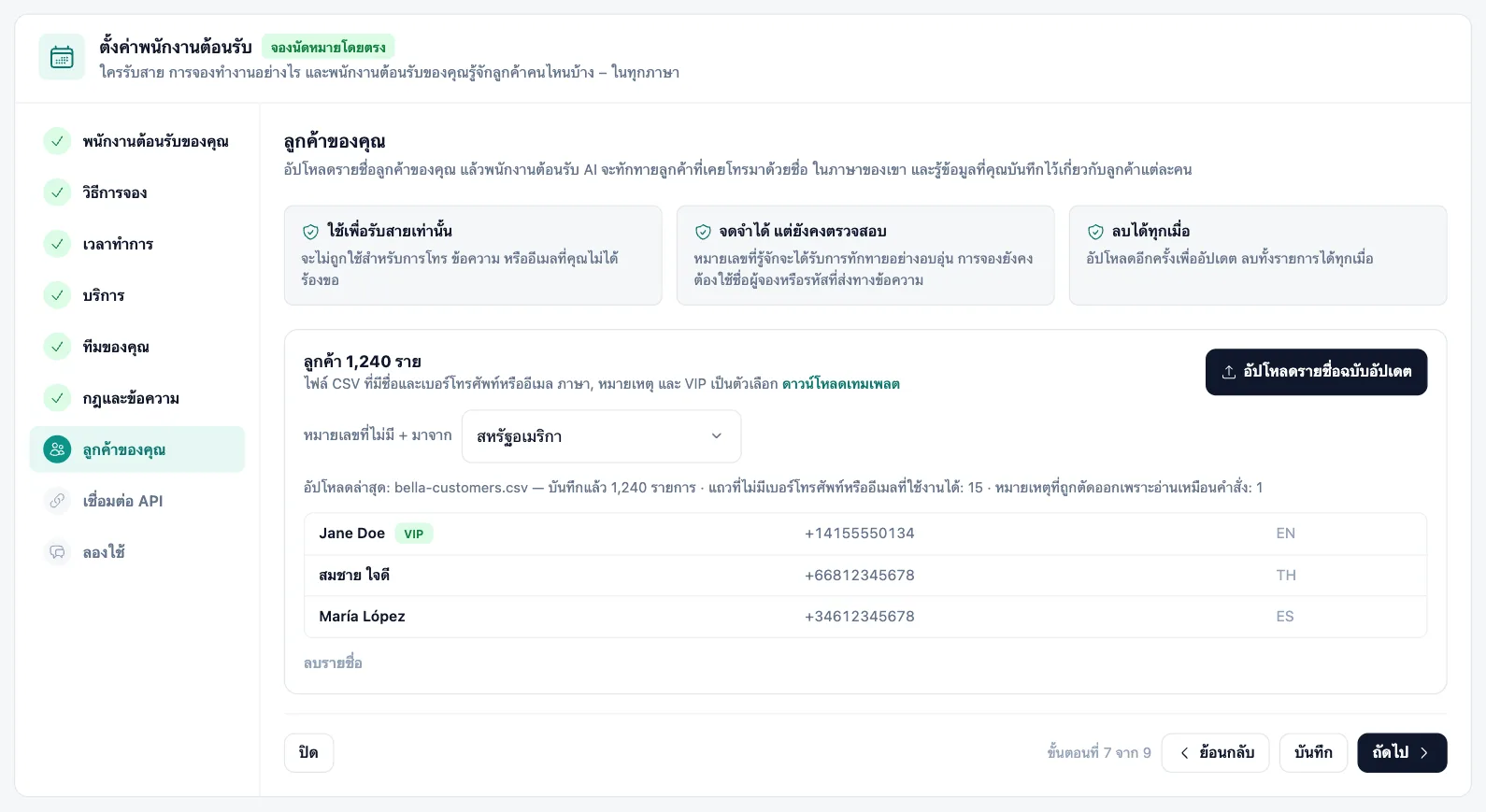
- ใช้เพื่อรับสายเท่านั้น: รายชื่อนี้จะไม่ถูกใช้สำหรับการโทร ข้อความ หรืออีเมลที่คุณไม่ได้ร้องขอ
- จดจำได้ แต่ยังคงตรวจสอบ: หมายเลขที่รู้จักจะได้รับการทักทายอย่างอบอุ่น แต่การจองยังคงต้องใช้ชื่อการจองหรือรหัสที่ส่งทางข้อความ
- ลบได้ทุกเมื่อ: อัปโหลดอีกครั้งเพื่ออัปเดต หรือคลิก ลบรายชื่อ
เชื่อมต่อ API
ตัวเลือกเสริม หากคุณใช้ระบบการจอง การสำรองที่นั่ง หรือระบบเคสอยู่แล้ว ให้เชื่อมต่อ API ที่นี่ แล้วพนักงานต้อนรับของคุณจะตรวจสอบทุกสาย: เวลาว่างจริง การจอง การเปลี่ยนแปลง การยกเลิก การค้นหา การคืนเงิน และการเคลม พนักงานต้อนรับจะแจ้งผู้โทรเฉพาะสิ่งที่ระบบของคุณยืนยันเท่านั้น
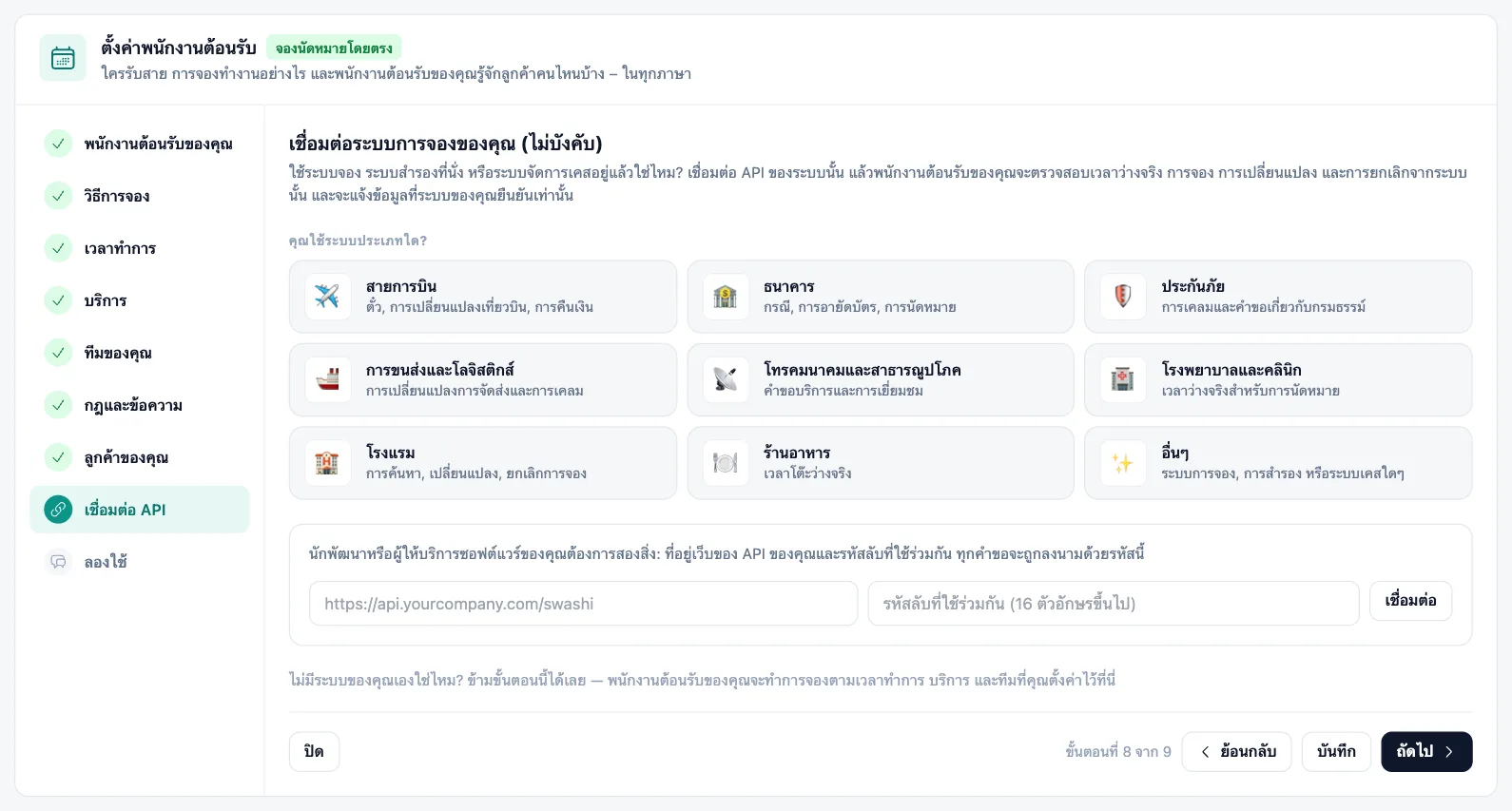
- เลือกประเภทระบบของคุณ: สายการบิน, ธนาคาร, ประกันภัย, การขนส่งและโลจิสติกส์, โทรคมนาคมและสาธารณูปโภค, โรงพยาบาลและคลินิก, โรงแรม, ร้านอาหาร หรืออื่นๆ
- ป้อนที่อยู่เว็บของ API และรหัสลับที่ใช้ร่วมกัน (16 ตัวอักษรขึ้นไป) ทุกคำขอจะถูกลงนามด้วยรหัสนี้
- คลิก เชื่อมต่อ จากนั้นเปิด ใช้สำหรับการจอง
ระบบของคุณต้องตอบเฉพาะสิ่งที่รองรับเท่านั้น สิ่งใดที่ระบบไม่ตอบ พนักงานต้อนรับจะไม่สัญญา หากไม่มีระบบของตัวเอง ให้ข้ามขั้นตอนนี้ไป แล้ว Swashi จะจองตามเวลาทำการ บริการ และทีมที่คุณตั้งค่าไว้
ลองใช้
พิมพ์สิ่งที่ผู้โทรจะพูดในภาษาใดก็ได้ แล้วพนักงานต้อนรับของคุณจะตอบจากการตั้งค่าที่คุณบันทึกไว้ จะไม่มีการจองหรือส่งอะไรทั้งสิ้น
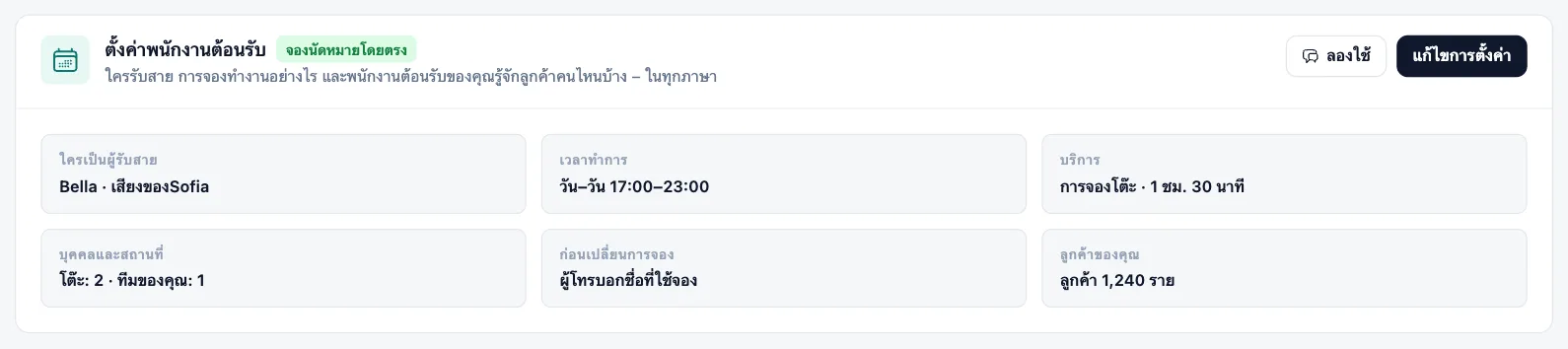
เมื่อบันทึกการตั้งค่าแล้ว ส่วนนี้จะแสดงสรุป: ใครเป็นผู้ตอบ เวลาทำการ บริการ โต๊ะและทีม วิธีตรวจสอบการจอง และจำนวนลูกค้าของคุณ คลิก แก้ไขการตั้งค่า เพื่อเปลี่ยนแปลง
คำถามที่พบบ่อยอัจฉริยะ
คำถามที่พบบ่อยอัจฉริยะ คือคำตอบที่ได้รับอนุมัติแล้ว ซึ่งพนักงานต้อนรับและเอเจนต์ทุกตัวของคุณใช้ในการโทรจริง
- คลิก สร้าง เพื่อสร้างคำตอบ หรือ + เพิ่มด้วยตนเอง เพื่อเขียนคำตอบของคุณเอง
- รายการ ผู้โทรได้ถามพนักงานต้อนรับของคุณ จะแสดงคำถามจริงจากสายที่โทรเข้ามา เพื่อให้คุณสามารถเพิ่มคำตอบสำหรับแต่ละคำถามได้
- คลิก จัดการในการตั้งค่า → เพื่อแก้ไขคำถามเหล่านี้ควบคู่ไปกับสมองธุรกิจของคุณ
เคล็ดลับ:เพิ่ม FAQ สำหรับทุกคำถามที่คุณได้ยินมากกว่าหนึ่งครั้ง
อ่านสิ่งที่ผู้โทรของคุณพูด
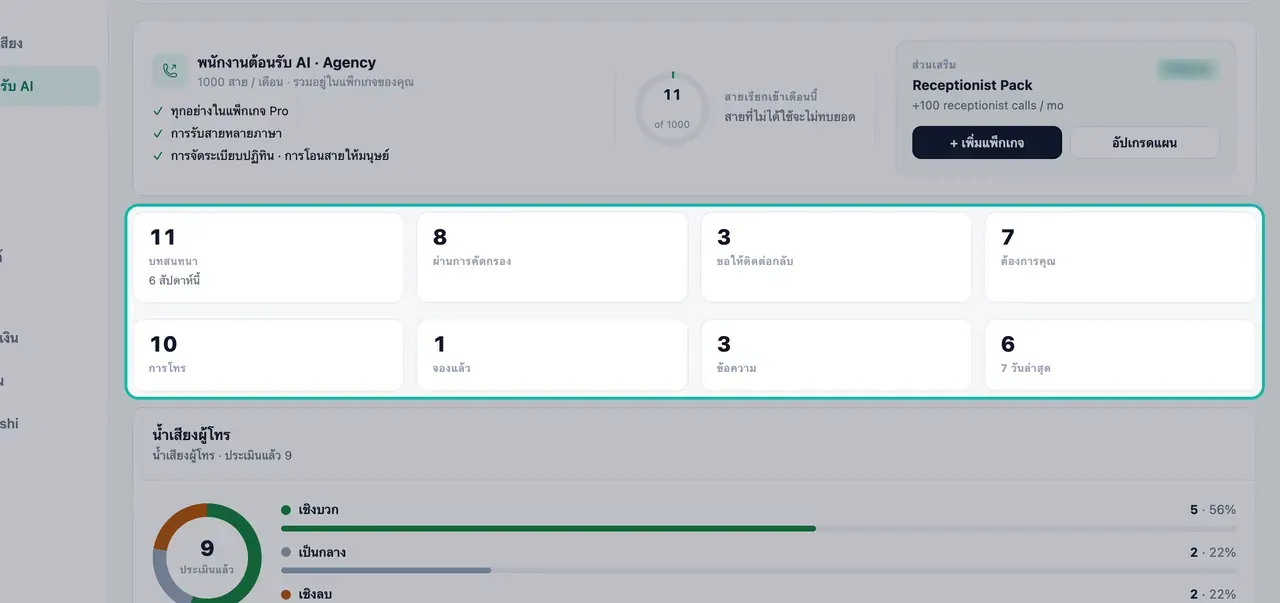
ภาพรวมรายสัปดาห์ของคุณ
ตัวนับสำหรับ บทสนทนา, ผ่านการคัดกรอง, ขอให้ติดต่อกลับ และ ต้องการคุณ พร้อมจำนวนของสัปดาห์นี้
น้ำเสียงผู้โทร
แสดงให้เห็นว่าน้ำเสียงของผู้โทรเป็นอย่างไร: เชิงบวก, เป็นกลาง หรือ เชิงลบ พร้อมจำนวนสายที่ได้รับการประเมิน ข้อมูลน้ำเสียงจะปรากฏหลังจากรับสายแรก ๆ แล้ว
การโทรกลับและผู้โทรที่มีความสนใจสูง
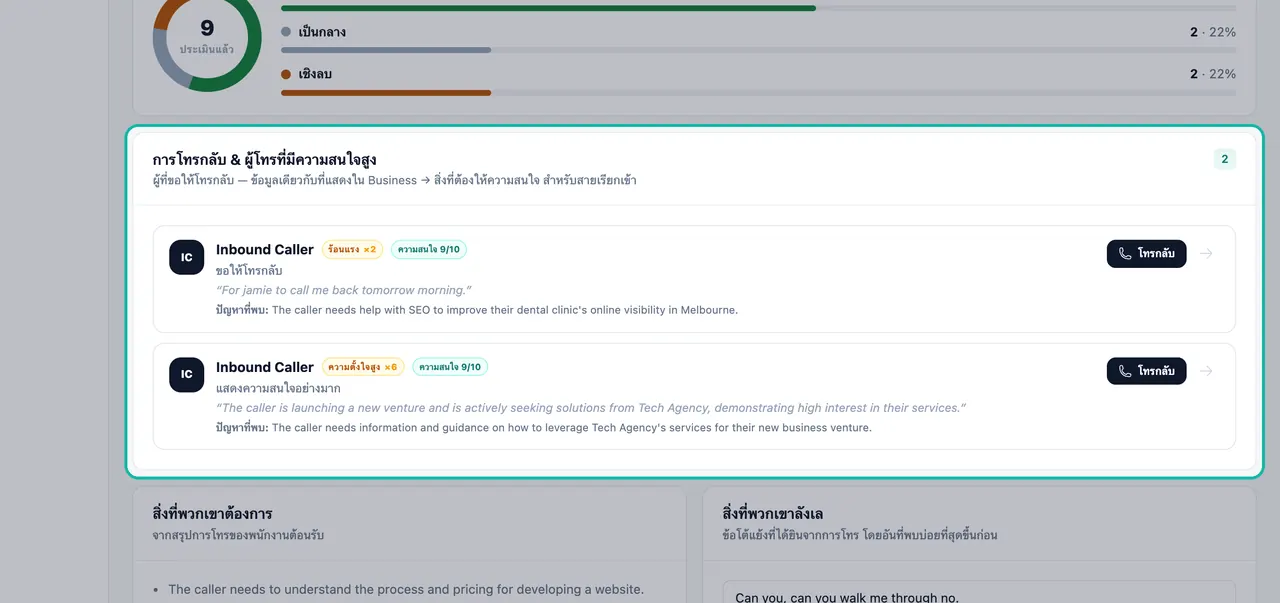
รายชื่อทุกคนที่ขอให้โทรกลับหรือแสดงความสนใจอย่างมาก พร้อมด้วยคะแนนความสนใจ สิ่งที่พวกเขาพูด และปัญหาของพวกเขา คลิก โทรกลับ เพื่อโทรกลับได้ในคลิกเดียว ข้อมูลเหล่านี้เป็นรายการเดียวกับที่แสดงใน ธุรกิจ → ต้องการความช่วยเหลือจากคุณ
สิ่งที่พวกเขาต้องการและสิ่งที่พวกเขาลังเล
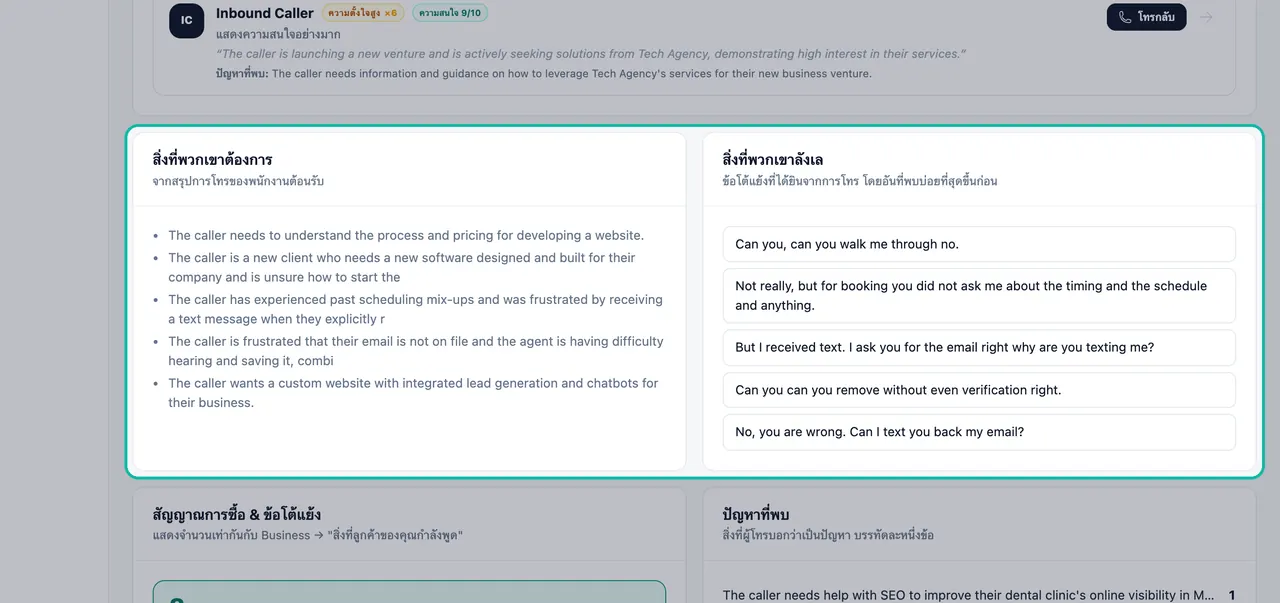
สิ่งที่พวกเขาต้องการ จะสรุปความต้องการของผู้โทรจากสรุปการโทรของพนักงานต้อนรับ สิ่งที่พวกเขาลังเล จะแสดงรายการข้อโต้แย้งที่ได้ยินจากการโทร โดยเรียงจากข้อที่พบบ่อยที่สุดก่อน
สัญญาณการซื้อและข้อโต้แย้ง
จำนวนสัญญาณการซื้อที่ตรวจพบและข้อโต้แย้งอันดับต้นๆ ซึ่งเป็นจำนวนเดียวกับที่แสดงใน ธุรกิจ → "สิ่งที่ลูกค้าของคุณพูด"
บทสนทนาล่าสุด
ข้อความที่ตัดตอนมาจากการถอดเสียง, ผู้โทร, ความต้องการ, ข้อโต้แย้ง และสัญญาณการซื้อของพวกเขาสำหรับทุกสายที่รับ
คำขอและการอนุมัติ
สิ่งที่พนักงานต้อนรับของคุณต้องการให้คุณตัดสินใจ บนหน้าพนักงานต้อนรับ AI โดยตรง: การจองที่รอการอนุมัติจากคุณ เวลาที่ผู้โทรขอ และคำขอต่างๆ เช่น การขอคืนเงิน การเปลี่ยนแปลง หรือการเคลม อนุมัติหรือปฏิเสธได้ในคลิกเดียว และผู้โทรจะได้รับแจ้งผล สิ่งเหล่านี้จะไปถึงกระดิ่งของคุณในชื่อ คำขอและการอนุมัติ ด้วย
การนัดหมายที่พนักงานต้อนรับจอง
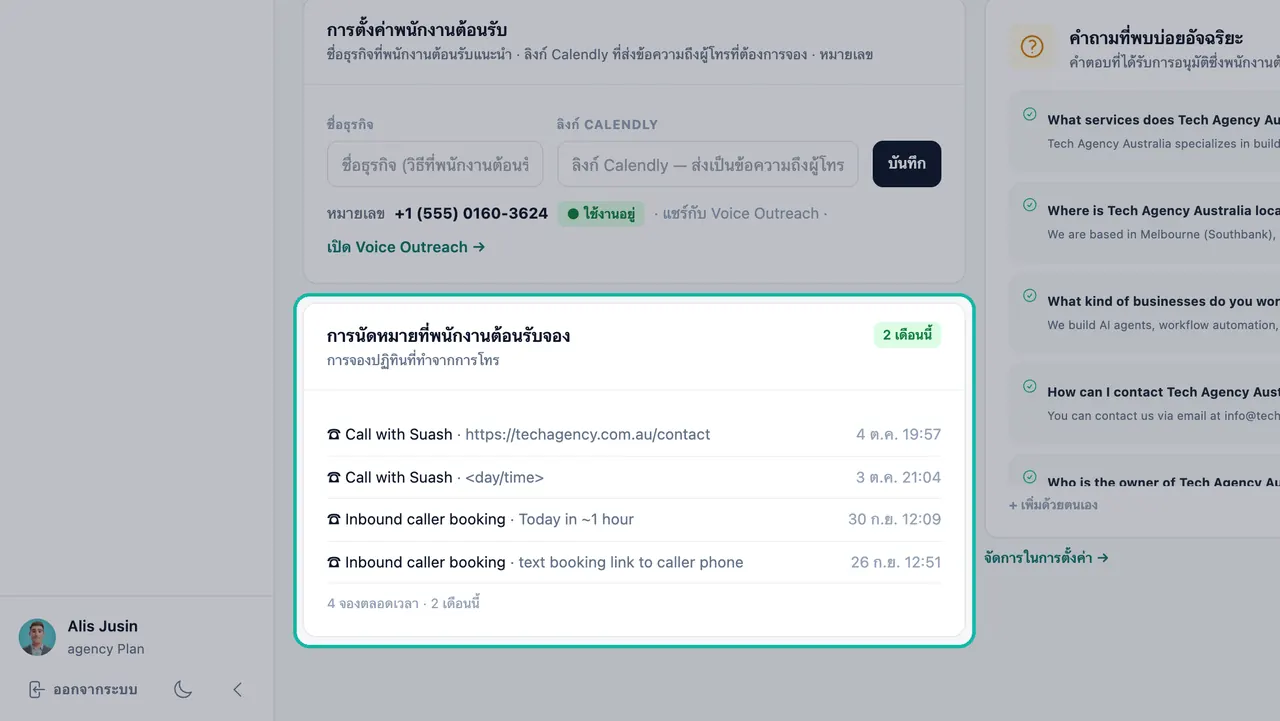
ทุกการนัดหมายในปฏิทินที่ทำขึ้นระหว่างการโทร พร้อมจำนวนของเดือนนี้ การนัดหมายจะปรากฏใน การตั้งค่า → ปฏิทินการประชุม ด้วยเช่นกัน การนัดหมายระหว่างการโทรเป็นส่วนหนึ่งของ AI Receptionist Pro (แพ็กเกจเติบโตขึ้นไป) เลือกวิธีที่พนักงานต้อนรับจะจองใน ตั้งค่าพนักงานต้อนรับ → วิธีการจอง
ข้อความจากผู้โทร
พนักงานต้อนรับสามารถส่งข้อความลิงก์สำหรับนัดหมายของคุณให้ผู้โทร และขอให้พวกเขาส่งอีเมลกลับมาทางข้อความ เพื่อให้บันทึกอีเมลได้ถูกต้องแม่นยำ เปิดใช้งานฟังก์ชันนี้ได้ที่ ส่งข้อความระหว่างสายเรียกเข้า ข้อความที่ผู้โทรส่งมายังหมายเลขของคุณจะปรากฏในส่วน ข้อความขาเข้า ดูเพิ่มเติมที่ การส่งข้อความ
รับการแจ้งเตือน
ใน การตั้งค่า ใต้หัวข้อ การแจ้งเตือน คุณสามารถตั้งค่าให้แจ้งเตือนสำหรับ คำขอโทรกลับ, การโทรที่ได้คะแนนความตั้งใจซื้อ 7/10 ขึ้นไป, ผู้โทรที่ทำการนัดหมาย และทุกสายที่พนักงานต้อนรับของคุณตอบรับ ดูเพิ่มเติมที่ การแจ้งเตือนและสรุปข้อมูล
การแก้ไขปัญหา
- ยังไม่มีหมายเลข — เปิดใช้งานหมายเลขใน การโทรด้วยเสียง
- ผู้โทรได้รับเพียงข้อความ — คุณใช้โควต้ารายเดือนหมดแล้วและ Voice wallet ของคุณว่างเปล่า สายที่เกินโควตาจะได้รับการตอบรับและถูกเรียกเก็บเงินเป็นรายนาทีจาก Voice wallet ดังนั้น ให้เติมเครดิตเสียงของคุณ เพิ่มแพ็กพนักงานต้อนรับ หรือรอให้รอบบิลของคุณเริ่มต้นใหม่
- ไม่พบการประชุม — การนัดหมายระหว่างการโทรต้องใช้แพ็กเกจเติบโตขึ้นไป และต้องมีลิงก์ Calendly ใน การตั้งค่าพนักงานต้อนรับ สำหรับการนัดหมายผ่านข้อความ เลือก จองให้ระหว่างสาย ใน ตั้งค่าพนักงานต้อนรับ → วิธีการจอง
- น้ำเสียงไม่แสดงข้อมูล — ข้อมูลน้ำเสียงจะปรากฏหลังจากรับสายแรก ๆ แล้ว
ขั้นตอนถัดไป
- การส่งข้อความระหว่างการโทรและกล่องข้อความ
- เครดิตการโทรด้วยเสียงทำงานอย่างไร
- เรียนรู้เพิ่มเติมเกี่ยวกับ พนักงานต้อนรับ AI
คำถามที่พบบ่อย
พนักงานต้อนรับ AI ของ Swashi ทำอะไรได้บ้าง+
ระบบจะตอบรับสายเรียกเข้าไปยังหมายเลข Swashi ของคุณโดยอัตโนมัติในภาษาที่คุณเลือก สามารถตอบคำถาม คัดกรองผู้โทร นัดประชุม และรับฝากข้อความ จากนั้นจะแสดงให้คุณเห็นว่าผู้โทรแต่ละรายต้องการอะไร
แพ็กเกจใดบ้างที่มีพนักงานต้อนรับ AI+
พนักงานต้อนรับ AI รวมอยู่ในทุกแพ็กเกจแบบชำระเงิน แพ็กเกจเริ่มต้น (Starter) จะตอบรับทุกสาย รับข้อความและคำขอจอง และให้การถอดเสียงและสรุปฉบับเต็มแก่คุณ ส่วนแพ็กเกจเติบโต (Growth), เอเจนซี่ (Agency) และองค์กร (Enterprise) ยังสามารถจองการนัดหมายลงในปฏิทินของคุณได้ระหว่างการโทร ทุกแพ็กเกจจะตอบรับด้วย 70+ ภาษาของ Swashi และแพ็กเกจที่สูงขึ้นจะปลดล็อกบุคลิกเสียงเพิ่มเติม
จะเกิดอะไรขึ้นเมื่อฉันใช้โควตาการโทรของพนักงานต้อนรับรายเดือนจนหมด+
สายเรียกเข้าที่เกินโควตารายเดือนของคุณจะยังคงได้รับการตอบรับ โดยจะถูกเรียกเก็บเงินเป็นรายนาทีจาก Voice wallet ของคุณ ตามอัตราต่อนาทีของหมายเลขของคุณที่แสดงในแอป หาก Voice wallet ว่างเปล่า พนักงานต้อนรับจะรับฝากข้อความแทน จำนวนสายที่ไม่ได้ใช้จะไม่ทบไปในเดือนถัดไป คุณสามารถเพิ่มจำนวนสายในแต่ละเดือนได้ด้วยส่วนเสริม แพ็กพนักงานต้อนรับ
พนักงานต้อนรับสามารถพูดภาษาเดียวกับผู้ที่โทรเข้ามาได้หรือไม่+
ได้ พนักงานต้อนรับจะตอบรับเป็นภาษาที่คุณเลือก และสามารถสลับภาษาได้ระหว่างการโทรหากผู้โทรเปลี่ยนภาษา โดยรองรับทั้ง 70+ ภาษาของ Swashi
การประชุมที่พนักงานต้อนรับนัดหมายไว้จะปรากฏที่ไหน+
จะปรากฏในส่วนการนัดหมายที่พนักงานต้อนรับจอง ในหน้าพนักงานต้อนรับ AI และใน การตั้งค่า → ปฏิทินการประชุม
พนักงานต้อนรับสามารถรับสายจากหมายเลขธุรกิจเดิมของฉันได้หรือไม่+
ได้ โอนสายจากหมายเลขที่ลูกค้าของคุณรู้จักอยู่แล้วมายังหมายเลข Swashi ของคุณด้วยรหัสโทรออกรหัสเดียว เลือกว่าจะให้ Swashi รับสายใดบ้าง และใช้ 'ทดสอบ' เพื่อยืนยัน ดูที่ 'ใช้เบอร์เดิม (การโอนสาย)'
ฉันสามารถตั้งชื่อให้พนักงานต้อนรับ AI เองได้หรือไม่+
ได้ ใน ตั้งค่าพนักงานต้อนรับ → พนักงานต้อนรับของคุณ ให้เลือกบุคลิกเสียงของ Swashi แล้วพิมพ์ชื่อที่ต้องการให้ผู้โทรได้ยิน หรือเว้นว่างไว้เพื่อใช้ชื่อของบุคลิกเสียงนั้น เสียงจะยังคงเป็นของบุคลิกเสียงนั้นในทุกภาษา และพนักงานต้อนรับจะบอกเสมอว่าเป็นผู้ช่วย AI เมื่อถูกถาม
พนักงานต้อนรับสามารถจดจำลูกค้าปัจจุบันของฉันได้หรือไม่+
ได้ อัปโหลดรายชื่อลูกค้าของคุณเป็นไฟล์ CSV ใน ตั้งค่าพนักงานต้อนรับ → ลูกค้าของคุณ ลูกค้าที่เคยโทรมาจะได้รับการทักทายด้วยชื่อจริงในภาษาของเขา รายชื่อนี้ใช้สำหรับการรับสายเท่านั้น ไม่ใช้สำหรับการติดต่อลูกค้าเชิงรุก และการจองจะยังคงถูกตรวจสอบด้วยชื่อการจองหรือรหัสที่ส่งทางข้อความ
พนักงานต้อนรับ AI ตอบรับกี่สายในแต่ละแพ็กเกจ+
แพ็กเกจเริ่มต้น (Starter) มี 30 สายต่อเดือน, เติบโต (Growth) 100 สาย, เอเจนซี่ (Agency) 300 สาย และองค์กร (Enterprise) 1,000 สาย แพ็กเกจเริ่มต้นจะรับข้อความและคำขอจอง ส่วนแพ็กเกจเติบโตและสูงกว่าจะจองการนัดหมายลงในปฏิทินของคุณ ทุกแพ็กเกจจะตอบรับด้วย 70+ ภาษา
การโทรของพนักงานต้อนรับสามารถใช้เวลานานเท่าใด+
แต่ละสายสามารถใช้เวลาได้สูงสุด 15 นาที เมื่อใกล้ถึงเวลา พนักงานต้อนรับจะสรุปอย่างสุภาพและเสนอให้รับฝากข้อความ
ฉันจะได้รับการแจ้งเตือนเมื่อสายของพนักงานต้อนรับใกล้หมดหรือไม่+
ใช่ Swashi จะส่งอีเมลถึงคุณเมื่อคุณใช้โควตาการโทรรายเดือนไปแล้ว 80% และอีกครั้งเมื่อใช้ไปแล้ว 100% หลังจากนั้น สายจะยังคงได้รับการตอบรับและถูกเรียกเก็บเงินเป็นรายนาทีจาก Voice wallet ของคุณ
จะเกิดอะไรขึ้นหาก Voice wallet ของฉันว่างเปล่าหลังจากใช้โควตาหมดแล้ว+
พนักงานต้อนรับจะยังคงรับสายและรับฝากข้อความให้คุณ หากต้องการให้สายเหล่านั้นได้รับการจัดการอย่างเต็มที่อีกครั้ง ให้เติมเครดิตเสียงของคุณ เพิ่มแพ็กพนักงานต้อนรับ หรือรอให้รอบบิลของคุณเริ่มต้นใหม่
ฉันสามารถเลือกบุคลิกเสียงได้กี่แบบ+
มีบุคลิกเสียงพนักงานต้อนรับ 16 แบบ เป็นหญิง 8 แบบ และชาย 8 แบบ แพ็กเกจเริ่มต้น (Starter) ปลดล็อก 2 แบบ, เติบโต (Growth) 4 แบบ, เอเจนซี่ (Agency) 8 แบบ และองค์กร (Enterprise) ทั้งหมด 16 แบบ ส่วนบุคลิกเสียงอื่นๆ จะแสดงรูปแม่กุญแจและแพ็กเกจที่รวมบุคลิกเสียงนั้นไว้
ฉันสามารถทดลองใช้ AI Receptionist ได้ฟรีหรือไม่?+
ได้ เมื่อตั้งค่า Business Brain ของคุณแล้ว ทุกบัญชีสามารถโทรหา AI Receptionist ของตนเองได้สองครั้งจากเบราว์เซอร์ สูงสุด 3 นาทีต่อการโทร ก่อนที่จะซื้อแผนหรือหมายเลขโทรศัพท์
ฉันจะทำให้พนักงานต้อนรับทำงานตามรูปแบบธุรกิจของฉันได้อย่างไร+
ใช้ ตั้งค่าพนักงานต้อนรับ สำหรับ วิธีการจอง, เวลาทำการ, บริการ, บุคคลและสถานที่ และ กฎและข้อความ จากนั้นคลิก บันทึก ในสมองธุรกิจของคุณ ให้ตั้งค่า เป้าหมายการสนทนา, การเก็บข้อมูลลูกค้าเป้าหมาย, บุคลิกภาพ และ การจัดการข้อโต้แย้ง พนักงานต้อนรับจะใช้ข้อมูลเหล่านี้ตั้งแต่สายถัดไป
ฉันจะควบคุมสิ่งที่พนักงานต้อนรับบอกผู้โทรได้อย่างไร+
พนักงานต้อนรับจะตอบจากสมองธุรกิจของคุณ, คำถามที่พบบ่อยอัจฉริยะ และ ตั้งค่าพนักงานต้อนรับ เท่านั้น เมื่อไม่มีข้อมูล พนักงานต้อนรับจะแจ้งให้ทราบและเสนอให้รับฝากข้อความแทนการคาดเดา ดังนั้น ให้เพิ่มคำถามที่พบบ่อยอัจฉริยะสำหรับทุกคำถามที่ผู้โทรถามบ่อยๆ
ฉันสามารถเลือกได้หรือไม่ว่าพนักงานต้อนรับจะถามอะไรผู้โทร+
คำถามของพนักงานต้อนรับจะตามเป้าหมายการสนทนาและการเก็บข้อมูลลูกค้าเป้าหมายในสมองธุรกิจของคุณ: การเก็บข้อมูลทั้งหมดจะมุ่งเน้นไปที่ชื่อและรายละเอียดการติดต่อของผู้โทรเสมอ และ เฉพาะผู้ที่ผ่านการคัดกรองจะถามข้อมูลเหล่านี้เฉพาะเมื่อผู้โทรแสดงความสนใจอย่างแท้จริง คำถามเกี่ยวกับการจองมาจากบริการและบุคคลและสถานที่ของคุณ
จะเกิดอะไรขึ้นเมื่อผู้โทรฝากข้อความ+
พนักงานต้อนรับจะรับชื่อ หมายเลข และเรื่องที่เกี่ยวข้อง จากนั้นคุณจะได้รับอีเมลทันที คำขอโทรกลับจะปรากฏในส่วน การโทรกลับและผู้โทรที่มีความสนใจสูง พร้อมปุ่ม โทรกลับ เปิด คำขอโทรกลับ ใน การตั้งค่า → การแจ้งเตือน
ฉันจะเพิ่มเวลาทำการและบริการของฉันได้อย่างไร+
ใน ตั้งค่าพนักงานต้อนรับ ให้พิมพ์ประเภทธุรกิจของคุณแล้วคลิก ตั้งค่าให้ฉัน หรือ กรอกข้อมูลจากสมองธุรกิจของฉัน จากนั้นแก้ไข เวลาทำการ และ บริการ แล้วคลิก บันทึก พนักงานต้อนรับจะแจ้งเฉพาะเวลาทำการที่คุณบันทึกไว้
จะเกิดอะไรขึ้นเมื่อมีคนโทรมานอกเวลาทำการ+
พนักงานต้อนรับจะรับทุกสาย ไม่ว่าจะเวลาใดก็ตาม พนักงานต้อนรับจะแจ้งเวลาทำการของคุณให้ผู้โทรทราบและเสนอให้รับฝากข้อความหรือคำขอโทรกลับ การจองจะตามเวลาที่คุณตั้งไว้
ฉันจะทดสอบพนักงานต้อนรับของฉันก่อนที่ลูกค้าจะโทรมาได้อย่างไร+
ใช้ ลองใช้ ใน ตั้งค่าพนักงานต้อนรับ: พิมพ์สิ่งที่ผู้โทรจะพูดและอ่านคำตอบจากการตั้งค่าที่คุณบันทึกไว้ โดยไม่มีการจองหรือส่งอะไรทั้งสิ้น คุณยังสามารถโทรไปยังหมายเลข Swashi ของคุณจากโทรศัพท์ของคุณเองได้
พนักงานต้อนรับสามารถโอนสายให้ฉันได้หรือไม่+
ยังไม่ได้ในตอนนี้ ไม่มีการโอนสายแบบสด พนักงานต้อนรับจะรับฝากข้อความหรือคำขอโทรกลับ และคุณจะได้รับแจ้งทันที
ฉันสามารถอนุมัติการจองก่อนที่จะยืนยันได้หรือไม่+
ได้ เปิด ฉันจะอนุมัติทุกการจองก่อน สำหรับบริการใน ตั้งค่าพนักงานต้อนรับ การจองเหล่านั้นจะรออยู่ในส่วน คำขอและการอนุมัติ อนุมัติหรือปฏิเสธได้ในคลิกเดียว และผู้โทรจะได้รับแจ้ง
จะเกิดอะไรขึ้นหากฉันไม่ต้องการให้ AI จองอะไรเอง+
เลือก รับคำขอให้ฉัน ใต้ วิธีการจอง พนักงานต้อนรับจะจดบันทึกสิ่งที่ผู้โทรต้องการ เช่น เวลา การเปลี่ยนแปลง หรือการคืนเงิน และแจ้งให้คุณทราบ จะไม่มีการดำเนินการใดๆ จนกว่าคุณจะยืนยัน