De Swashi AI-receptioniste instellen voor inkomende gesprekken
Stel de AI-receptioniste van Swashi in om inkomende gesprekken in uw taal te beantwoorden, neemt berichten aan, afspraken in te plannen en terugbelverzoeken, bellertoon en koopsignalen te tonen.
- 1Activeer uw Swashi-nummer. Activeer in Telefonische outreach uw AI-belnummer; de receptioniste beantwoordt gesprekken op ditzelfde nummer.
- 2Open de AI-receptioniste. Open de AI-receptioniste om de status, uw belbundel en de inhoud van de gesprekken te zien.
- 3Kies de antwoordtaal. Kies in Instellingen → Geavanceerde taalinstellingen de taal voor Gesprekken met spraakagent; inkomende gesprekken worden in die taal beantwoord.
- 4Vul de Receptioniste-instellingen in. Voer de Bedrijfsnaam in waarmee de receptioniste zich voorstelt en uw Calendly-link, en klik daarna op Opslaan.
- 5Stel uw receptioniste in. Kies in Receptioniste instellen een persona en beluister de stem, geef desgewenst een eigen naam, kies hoe er wordt geboekt, stel uw openingstijden, diensten en regels in, upload uw klantenlijst en klik vervolgens op Opslaan.
- 6Voeg Slimme veelgestelde vragen toe. Klik op Genereren of + Handmatig toevoegen om de receptioniste goedgekeurde antwoorden te geven die ze in gesprekken kan gebruiken.
- 7Volg bellers op. Gebruik Terugbelverzoeken & bellers met hoge intentie en klik op Terugbellen voor iedereen die om een terugbelverzoek heeft gevraagd.
Kijkt u liever? Deze tutorial doorloopt dezelfde stappen in de live app. Alle videotutorials →
De Swashi AI-receptioniste beantwoordt uw zakelijke telefoon automatisch, in de taal die u kiest. Ze beantwoordt vragen vanuit uw Bedrijfsbrein, kwalificeert bellers, plant afspraken in, neemt berichten aan en toont u vervolgens wie er heeft gebeld, wat ze nodig hadden en wie er teruggebeld wil worden.
Voordat u begint
- Een betaald abonnement. De AI-receptioniste is inbegrepen in elk betaald abonnement. Bekijk de prijzenpagina.
- Een Swashi-nummer. De receptioniste beantwoordt hetzelfde nummer dat u gebruikt in Telefonische outreach. Als u er geen heeft, toont de pagina NOG GEEN NUMMER: activeer er een vanuit Telefonische outreach.
- Uw Bedrijfsbrein. De receptioniste beantwoordt vragen vanuit uw Bedrijfsbrein. Hoe vollediger deze is, hoe beter de antwoorden.
Wat elk abonnement omvat
| Abonnement | Mogelijkheden van de receptioniste |
|---|---|
| Starter | 30 gesprekken per maand. Beantwoordt elk gesprek, neemt berichten en boekingsverzoeken aan, volledige transcripties en samenvattingen, 2 stempersona's |
| Groei (Pro) | 100 gesprekken per maand. Alles in Starter, plus afspraken boeken in uw agenda tijdens het gesprek, 4 stempersona's |
| Bureau (Business) | 300 gesprekken per maand. Alles in Pro, met 8 stempersona's |
| Onderneming | 1.000 gesprekken per maand. Alles in Business, met alle 16 stempersona's |
Elk abonnement heeft een maandelijkse belbundel, weergegeven op de pagina als Gesprekken deze maand. Elk abonnement beantwoordt in alle 70+ Swashi-talen. Elk gesprek kan tot 15 minuten duren; tegen het einde rondt de receptioniste beleefd af en biedt aan een bericht aan te nemen. Gesprekken boven de bundel worden nog steeds beantwoord en per minuut in rekening gebracht vanuit uw Voice-portemonnee, tegen het tarief per minuut van uw nummer dat in de app wordt weergegeven. Als de portemonnee leeg is, neemt de receptioniste in plaats daarvan een bericht aan. Swashi stuurt u een e-mail bij 80% en bij 100% van uw bundel, en ongebruikte gesprekken worden niet meegenomen. Om de limiet te verhogen, voegt u het Receptiepakket (meer gesprekken voor de receptioniste elke maand) toe met Pakket toevoegen.
De AI-receptioniste openen
Open AI-receptioniste. De koptekst toont INKOMEND en Agent actief wanneer deze actief is: inkomende gesprekken worden automatisch beantwoord in de door u geselecteerde taal.
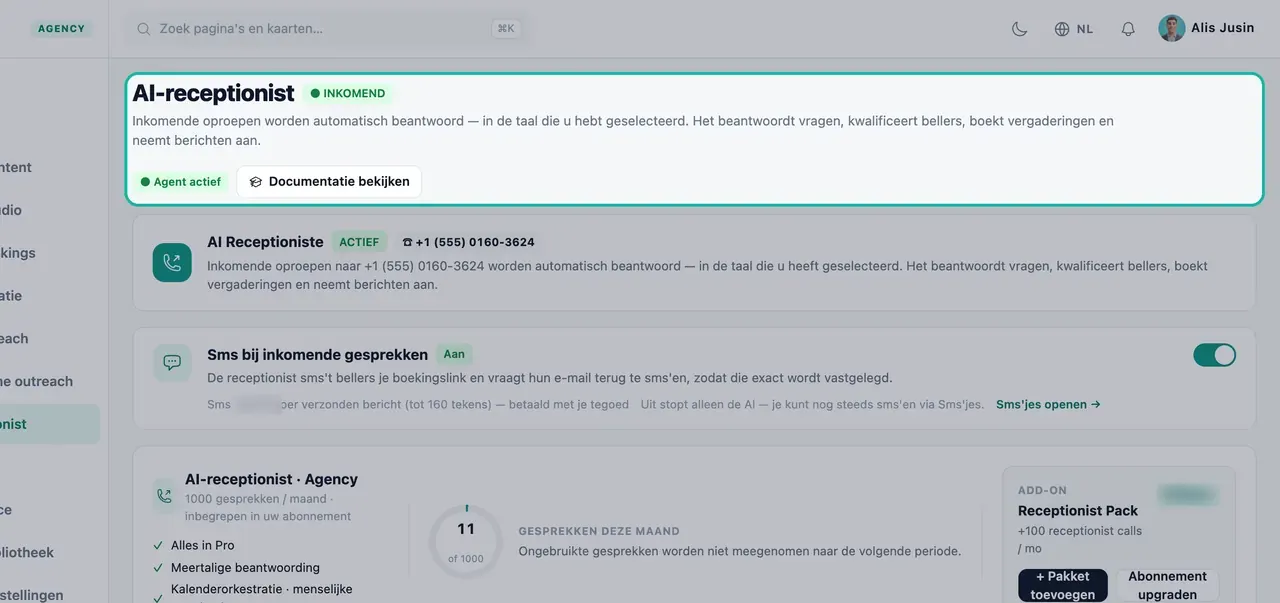
De antwoordtaal kiezen
Uw gesprekken volgen uw accounttaal. Om spraakgesprekken in een andere taal dan uw dashboard te voeren, opent u Instellingen → Geavanceerde taalinstellingen en kiest u een taal voor Gesprekken met spraakagent. De receptioniste begroet bellers in die taal en volgt hen als ze tijdens het gesprek van taal wisselen. Zie Talen.
Receptioniste-instellingen
Zoek Receptioniste-instellingen.
Voer uw Bedrijfsnaam in: hoe de receptioniste u introduceert.
Voer uw Calendly-link in: deze wordt per sms naar bellers gestuurd die een afspraak willen maken.
Klik op Opslaan.
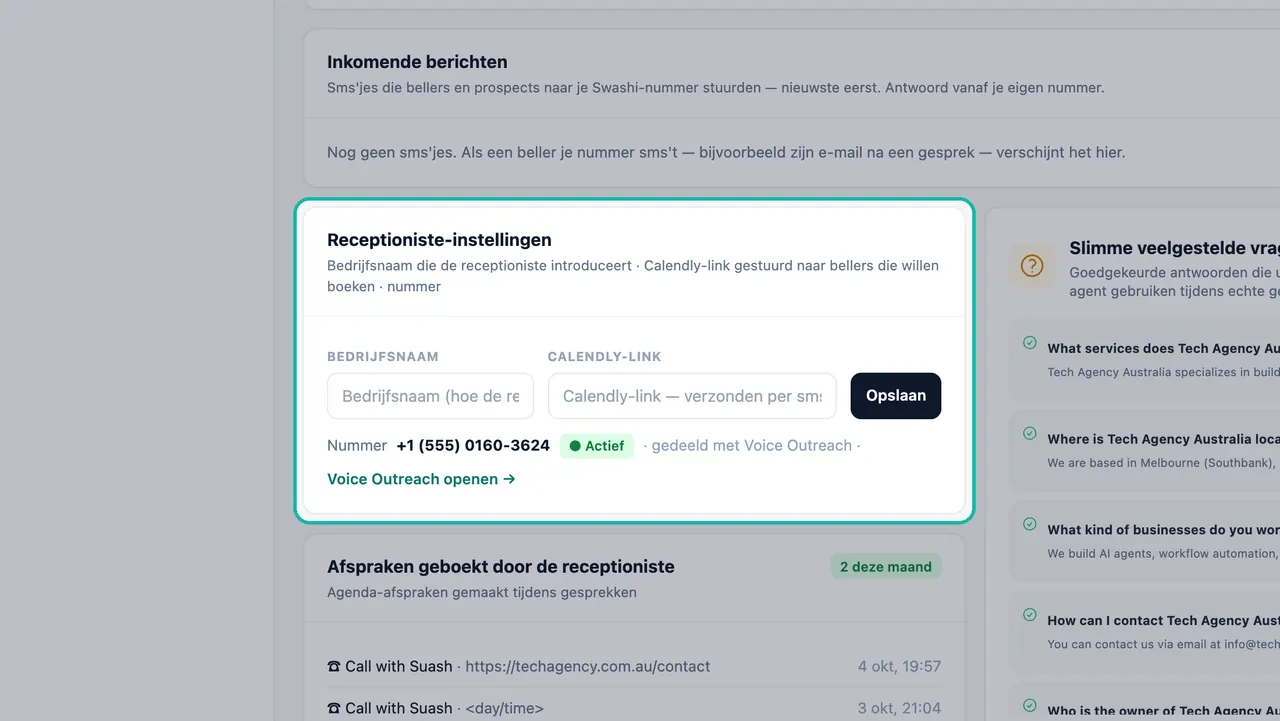
Stel de bedrijfsnaam en de boekingslink in en klik op Opslaan.
De sectie toont ook uw Nummer, gemarkeerd als "gedeeld met Voice Outreach", met een link naar Voice Outreach openen →.
Receptioniste instellen
Receptioniste instellen op de AI-receptioniste-pagina is één begeleide installatie in korte stappen. Wanneer boekingen nog niet zijn ingesteld, worden de stappen direct geopend. Er verandert niets totdat u op Opslaan klikt. Uw receptioniste gebruikt de nieuwe instellingen vanaf het volgende gesprek.
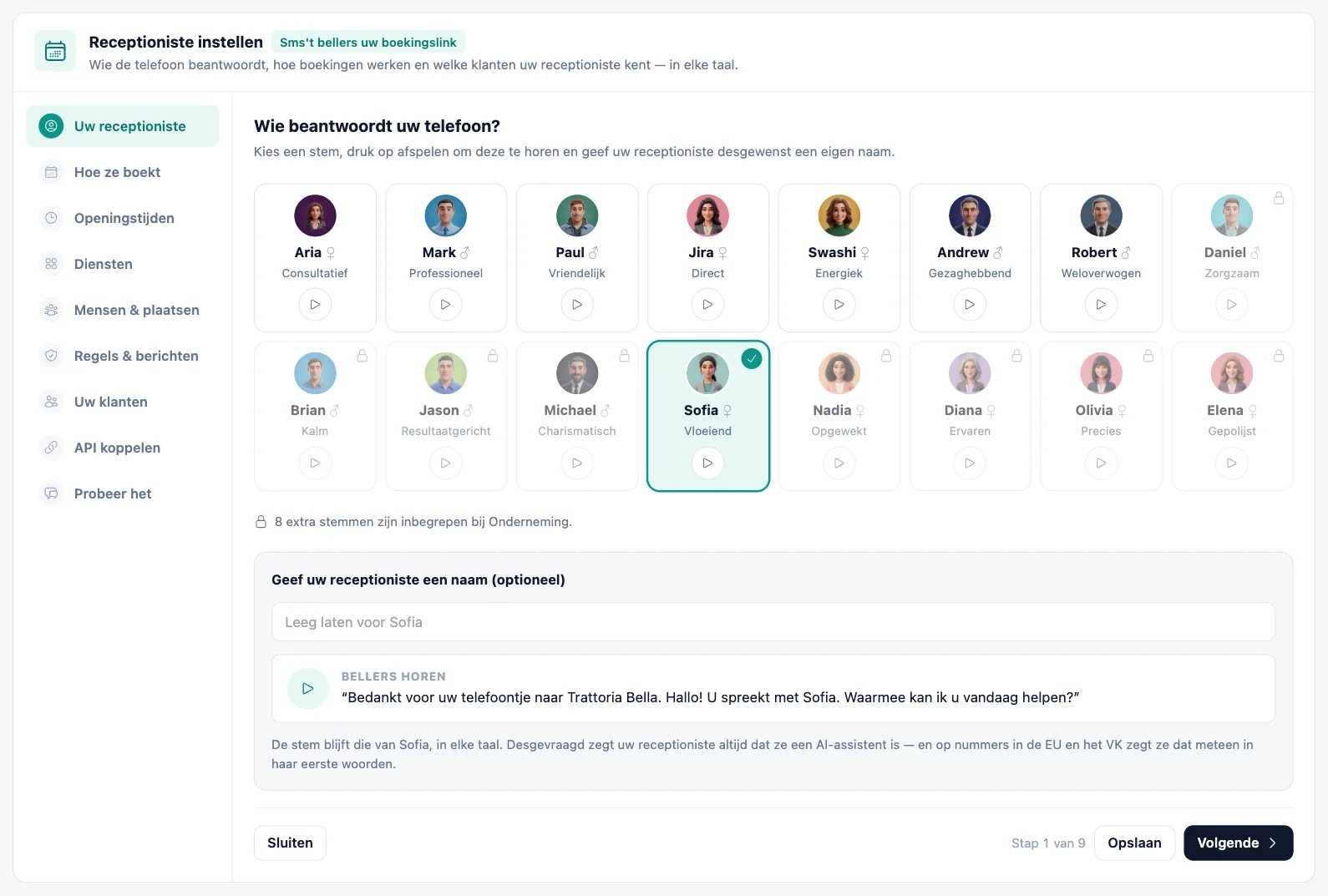
Uw receptioniste
- Kies een persona. Druk op ▶ om de stem te horen. Uw abonnement bepaalt welke persona's u kunt kiezen; de andere tonen een slotje en het abonnement waarbij ze zijn inbegrepen.
- Typ onder Geef uw receptioniste een naam (optioneel) de naam die bellers moeten horen, in elke taal. Laat het veld leeg om de eigen naam van de persona te gebruiken.
- Bellers horen toont de begroeting die uw bellers horen, met uw bedrijfsnaam en de naam van de receptioniste.
De stem en de grammatica blijven in elke taal die van de persona. Desgevraagd zegt de receptioniste altijd dat ze een AI-assistent is en op nummers in de EU en het VK zegt ze dit in haar eerste woorden.
Hoe ze boekt
Typ uw soort bedrijf of tik er een aan en klik op Stel het voor mij in: openingstijden, diensten en regels worden voor elk bedrijf opgesteld, in elke taal. Invullen vanuit mijn Business Brain stelt ze in plaats daarvan op vanuit uw eigen Business Brain. Kies vervolgens wat de receptioniste doet wanneer een beller een boeking of een wijziging wil:
- Boek het tijdens het gesprek: controleert uw beschikbaarheid, biedt tijden aan en boekt de tijd die de beller kiest, en bevestigt vervolgens per sms. Groei-abonnement en hoger.
- Sms mijn boekingslink: sms't uw boekingslink zodat de beller daar een tijd kan kiezen.
- Neem een verzoek voor mij aan: noteert wat de beller nodig heeft (een tijd, een wijziging, een terugbetaling of een claim) en informeert u. Er wordt niets gedaan totdat u of uw eigen systeem bevestigt. Ideaal voor banken, luchtvaartmaatschappijen, hotels en bedrijven met een eigen reserveringssysteem.
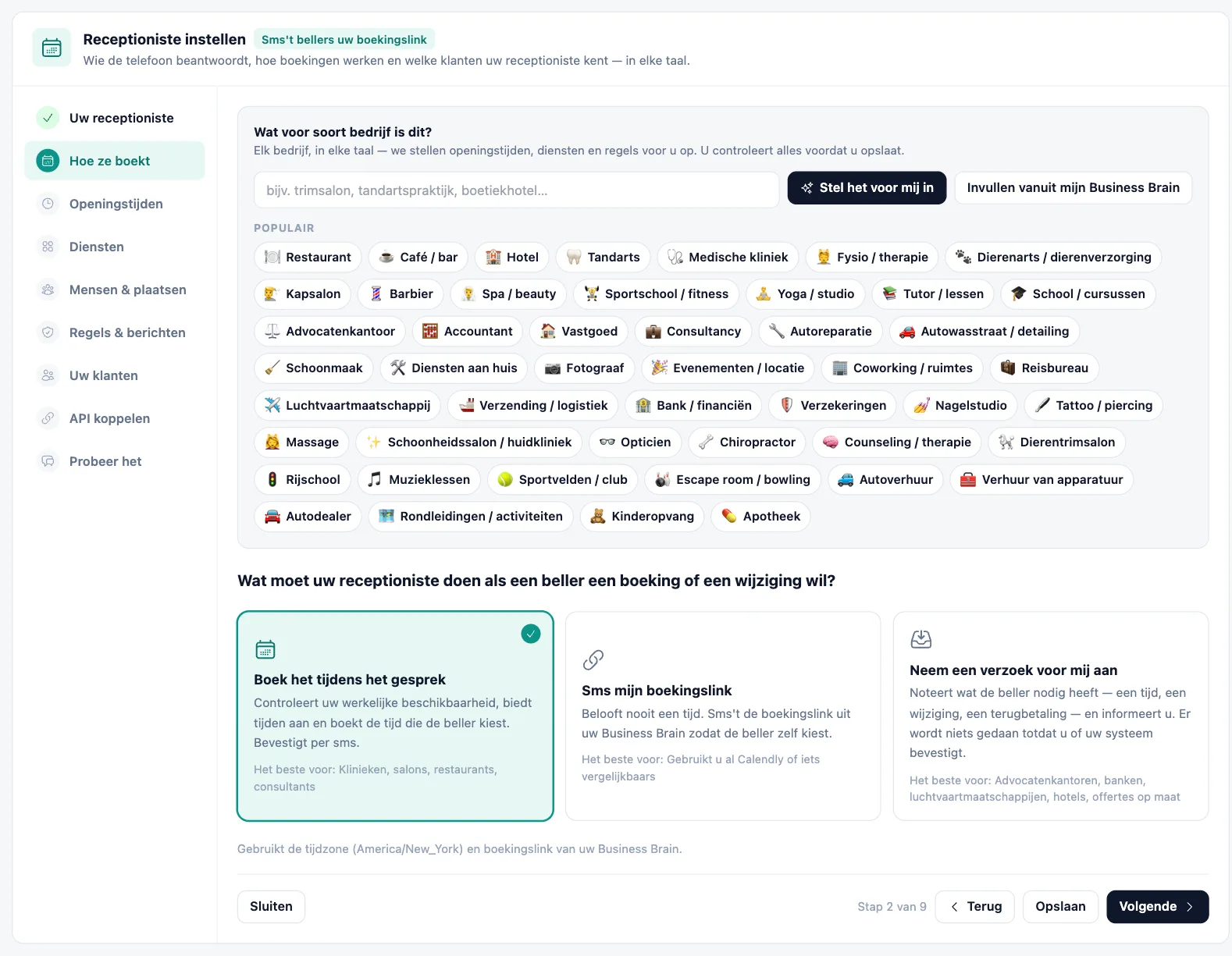
Openingstijden, Diensten, Mensen & plaatsen, Regels & berichten
- Openingstijden: de dagen en tijden waarop bellers kunnen boeken, pauzes, feestdagen en speciale dagen.
- Diensten: wat bellers kunnen boeken, hoe lang het duurt en een optionele pauze erna. Schakel Ik keur elke boeking eerst goed in voor alles wat u zelf wilt bevestigen.
- Mensen & plaatsen: wie en wat bellers boeken, afgestemd op uw bedrijf: tafels voor een restaurant, kappers voor een kapperszaak, tandartsen en behandelkamers voor een tandartspraktijk, adviseurs en filialen voor een bank. Uw soort bedrijf schakelt de juiste vragen in, en beide zijn optioneel: schakel ze uit of laat ze leeg.
- Regels & berichten: hoe ver van tevoren bellers kunnen boeken, hoe een beller bewijst dat een boeking van hem of haar is voordat deze wordt gewijzigd (de boekingsnaam of een sms-code), bevestigings-sms'jes en -e-mails, herinnerings-sms'jes en uw Google Agenda.
Uw klanten
Upload uw klantenlijst en de receptioniste begroet terugkerende bellers met hun voornaam, in hun taal, en kent uw notities over hen.
- Klik op Uw lijst uploaden en kies een CSV-bestand met Name en Phone of Email. Language, Notes en VIP zijn optioneel. Sjabloon downloaden geeft u de juiste kolommen.
- Kies onder Nummers zonder + komen uit het land voor lokale nummers.
- De stap toont hoeveel klanten zijn opgeslagen en welke rijen zijn overgeslagen.
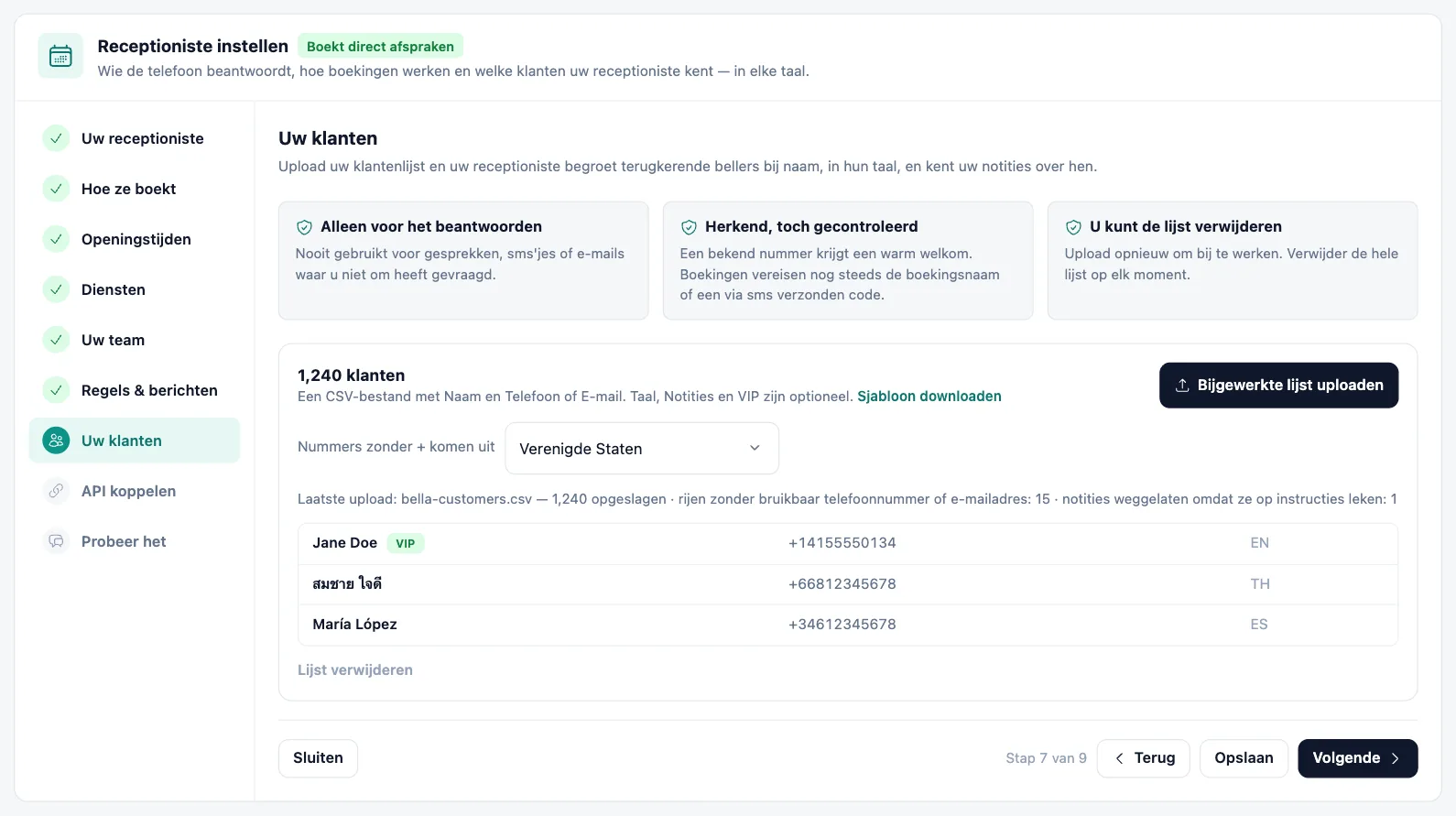
- Alleen voor het beantwoorden: de lijst wordt nooit gebruikt voor gesprekken, sms'jes of e-mails waar u niet om heeft gevraagd.
- Herkend, toch gecontroleerd: een bekend nummer krijgt een warme begroeting, maar voor boekingen is nog steeds de boekingsnaam of een sms-code nodig.
- U kunt de lijst verwijderen: upload opnieuw om bij te werken of klik op Lijst verwijderen.
API koppelen
Optioneel. Als u al een boekings-, reserverings- of dossiersysteem gebruikt, koppel hier dan de API ervan en uw receptioniste controleert deze bij elk gesprek: echte vrije tijden, boekingen, wijzigingen, annuleringen, opzoekingen, terugbetalingen en claims. Ze vertelt een beller alleen wat uw systeem bevestigt.
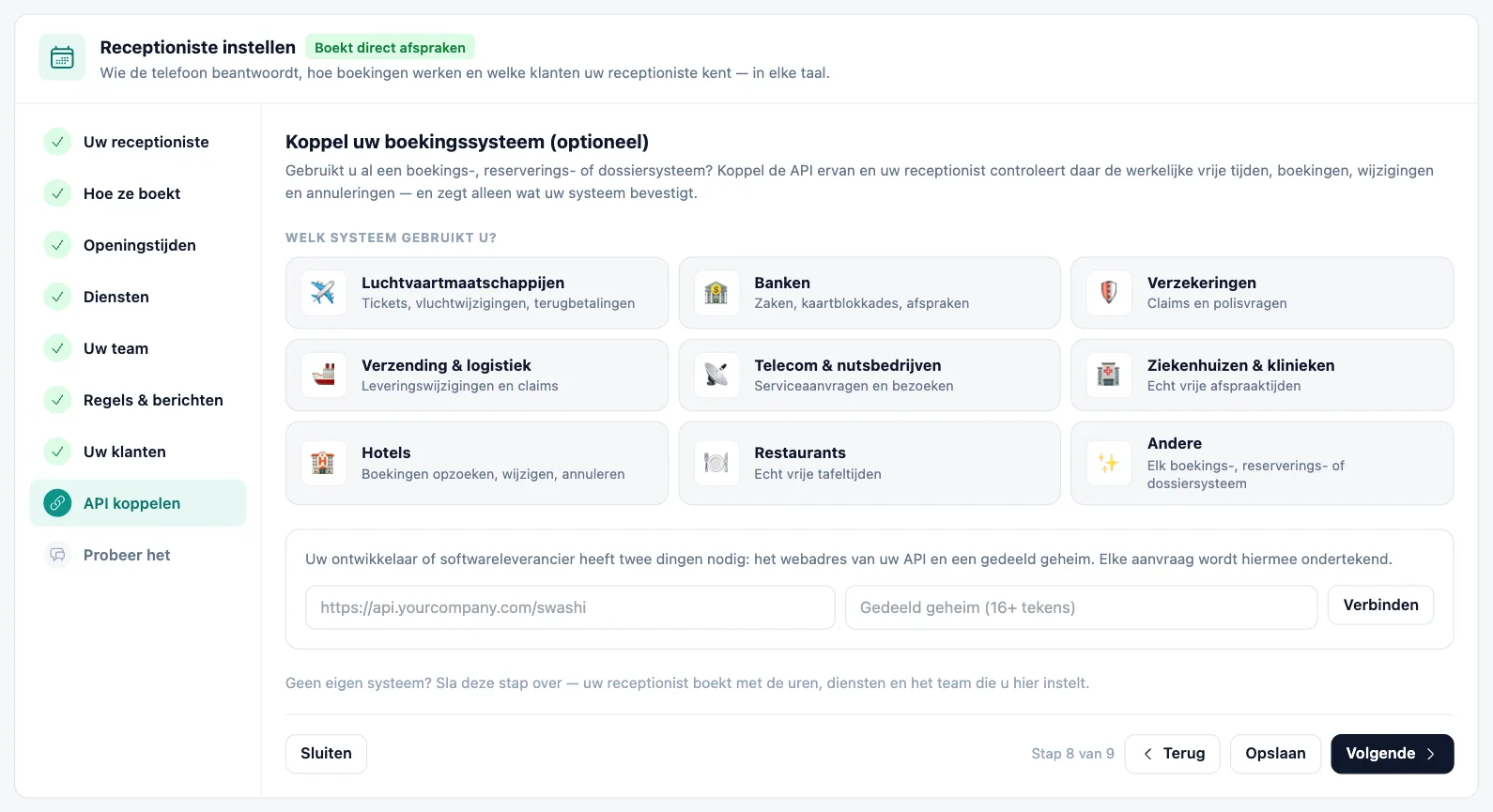
- Kies uw soort systeem: luchtvaartmaatschappijen, banken, verzekeringen, verzending & logistiek, telecom & nutsbedrijven, ziekenhuizen & klinieken, hotels, restaurants of andere.
- Voer het webadres van uw API in en een gedeeld geheim (16 tekens of meer). Elk verzoek wordt hiermee ondertekend.
- Klik op Verbinden en schakel vervolgens Gebruiken voor boekingen in.
Uw systeem hoeft alleen te antwoorden op wat het ondersteunt; alles waarop het niet antwoordt, zal de receptioniste nooit beloven. Geen eigen systeem? Sla deze stap over en Swashi boekt met de openingstijden, diensten en het team die u heeft ingesteld.
Probeer het
Typ wat een beller zou zeggen, in elke taal, en uw receptioniste antwoordt vanuit uw opgeslagen instellingen. Er wordt niets geboekt of verzonden.
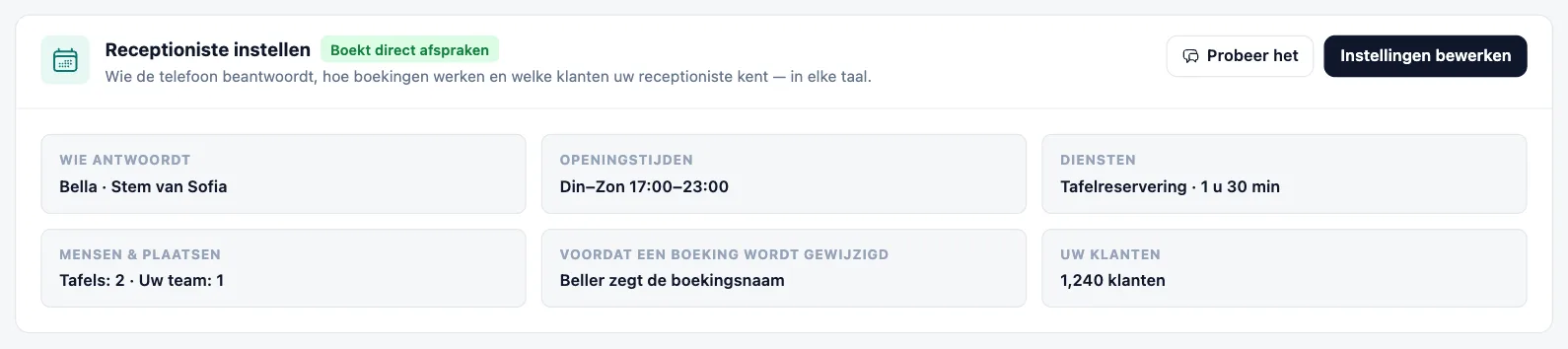
Wanneer de instellingen zijn opgeslagen, toont de sectie een samenvatting: wie antwoordt, uw openingstijden, diensten, tafels & team, hoe boekingen worden gecontroleerd en uw aantal klanten. Klik op Instellingen bewerken om dit te wijzigen.
Slimme veelgestelde vragen
Slimme veelgestelde vragen zijn goedgekeurde antwoorden die uw receptioniste en elke agent gebruiken in echte gesprekken.
- Klik op Genereren om antwoorden te creëren, of op + Handmatig toevoegen om uw eigen antwoorden te schrijven.
- De lijst 'Vragen van bellers aan uw receptioniste' toont echte vragen uit gesprekken, zodat u voor elke vraag een antwoord kunt toevoegen.
- Klik op Beheren in Instellingen → om ze te bewerken, samen met uw Bedrijfsbrein.
Tip:Voeg een FAQ toe voor elke vraag die u meer dan eens hoort.
Lees wat uw bellers zeiden
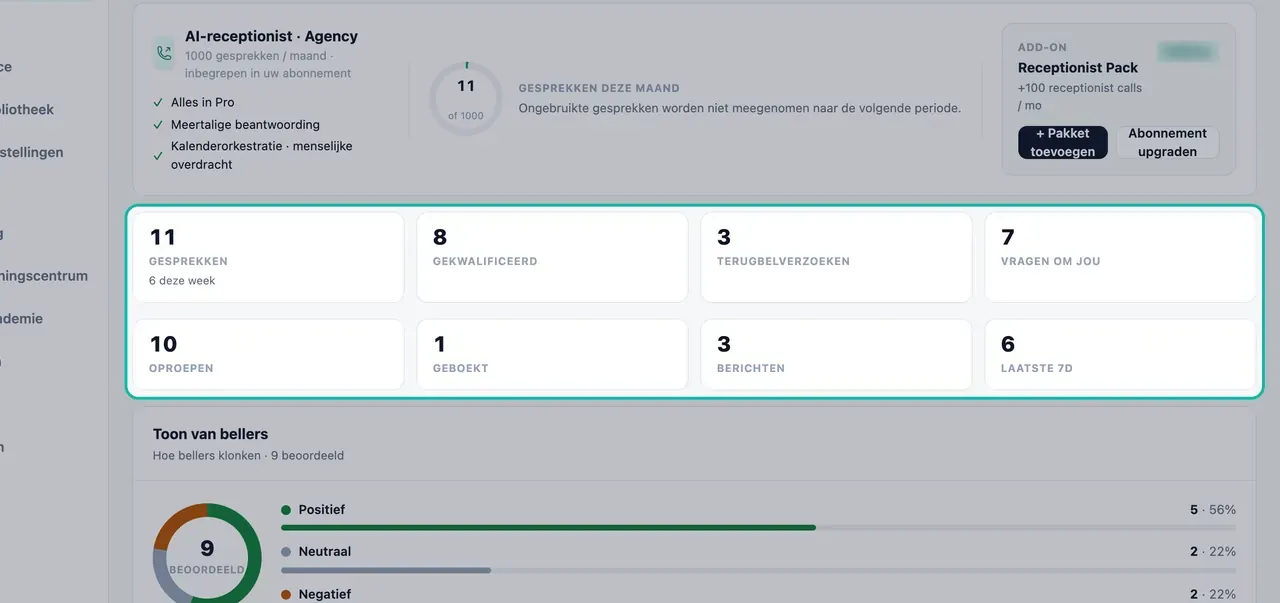
Uw week in één oogopslag
Tellers voor Gesprekken, Gekwalificeerd, Terugbelverzoeken en Vragen om u, met het aantal van deze week.
Toon van de beller
Hoe uw bellers klonken: positief, neutraal of negatief, met het aantal beoordeelde gesprekken. De toon verschijnt na de eerste beantwoorde gesprekken.
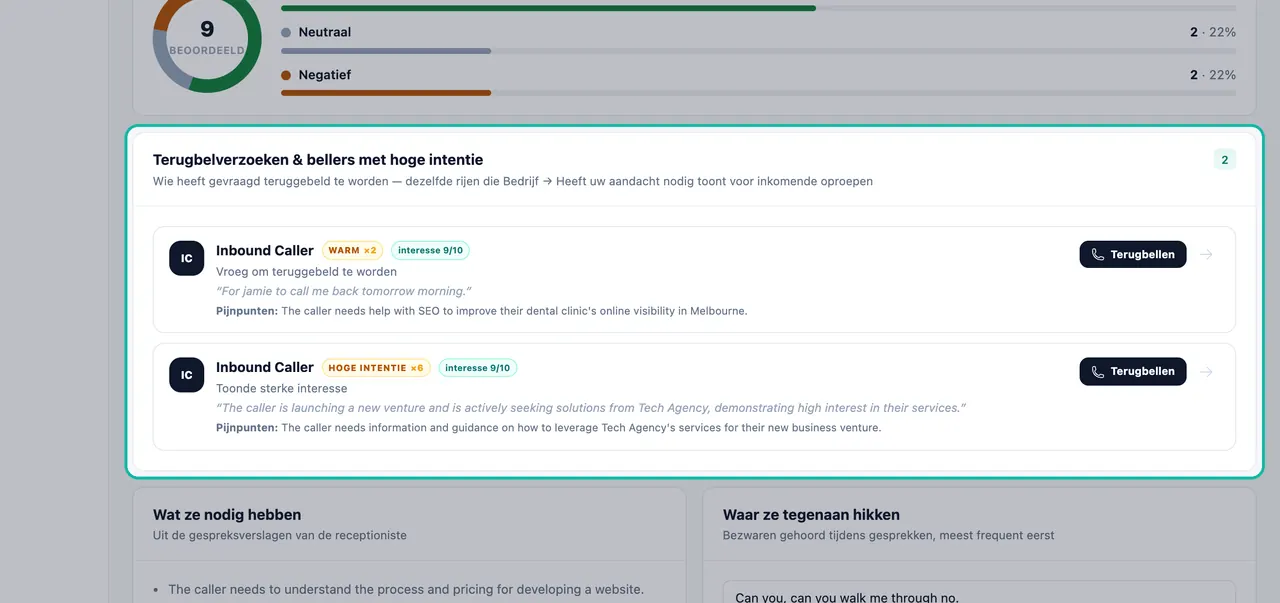
Terugbelverzoeken & bellers met hoge intentie
Iedereen die vroeg om teruggebeld te worden of sterke interesse toonde, met hun interessescore, wat ze zeiden en hun pijnpunten. Klik op Terugbellen om het gesprek met één klik te beantwoorden. Dit zijn dezelfde rijen die worden getoond in Bedrijf → Vereist uw aandacht.
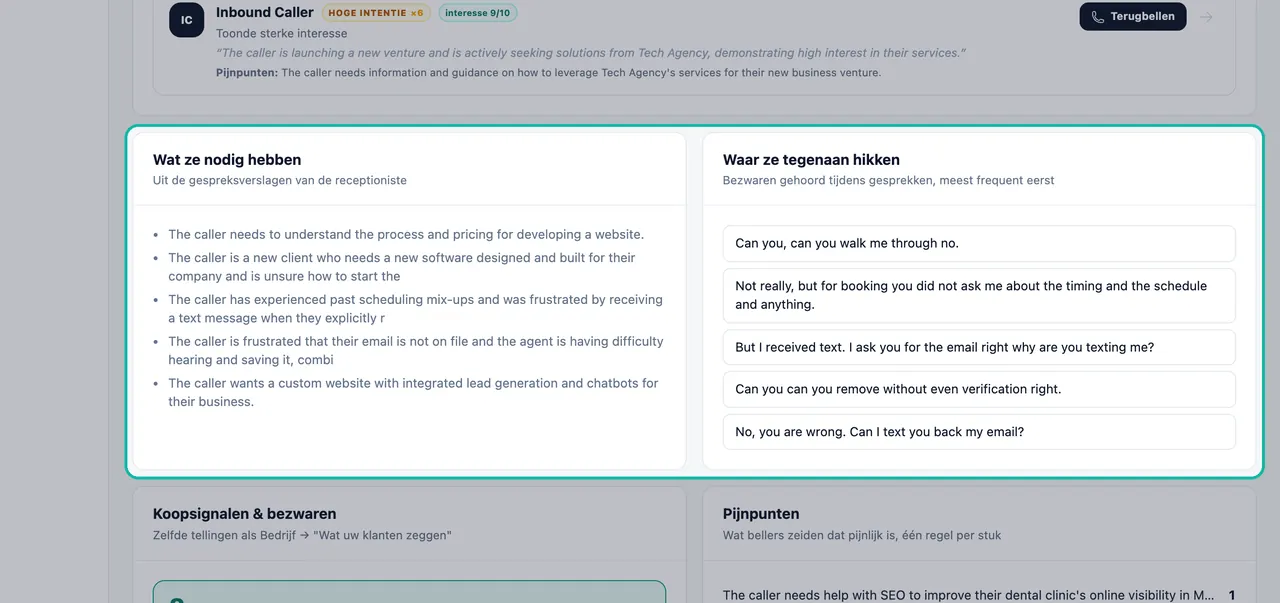
Wat ze nodig hebben en waar ze tegenaan hikken
Wat ze nodig hebben vat de behoeften van bellers samen uit de gespreksverslagen van de receptioniste. Waar ze tegenaan hikken toont de bezwaren die tijdens gesprekken zijn gehoord, met de meest frequente eerst.
Koopsignalen & bezwaren
Aantallen gedetecteerde koopsignalen en topbezwaren, dezelfde aantallen die Bedrijf → "Wat uw klanten zeggen" toont.
Recente gesprekken
Een fragment van de transcriptie, de beller, hun behoeften, bezwaren en koopsignalen voor elk beantwoord gesprek.
Verzoeken & goedkeuringen
Wat uw receptioniste nodig heeft dat u beslist, direct op de AI-receptioniste-pagina: boekingen die wachten op uw goedkeuring, tijden waar een beller om heeft gevraagd, en verzoeken zoals een terugbetaling, een wijziging of een claim. Keur goed of wijs af met één klik, en de beller wordt op de hoogte gebracht van de uitkomst. Deze verschijnen ook in uw bel als Verzoeken & goedkeuringen.
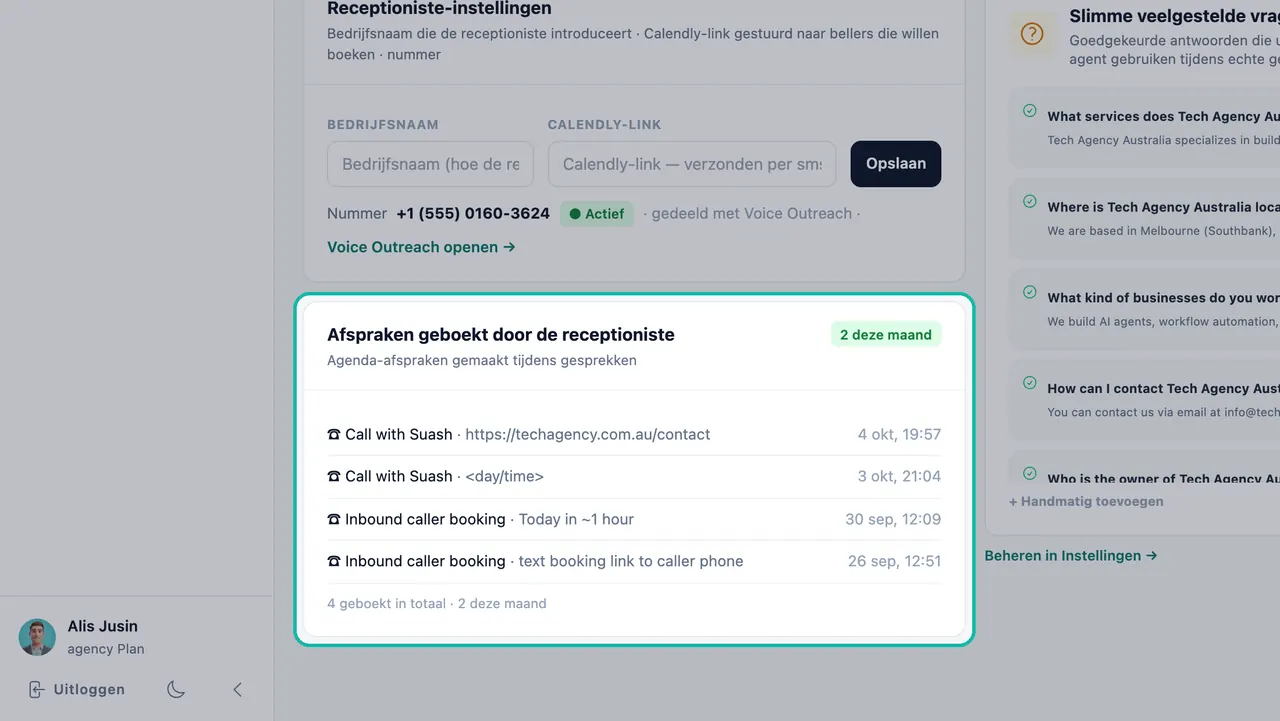
Afspraken ingepland door de receptioniste
Elke agenda-afspraak die tijdens een gesprek is gemaakt, met het aantal van deze maand. Afspraken verschijnen ook in Instellingen → Vergaderkalender. Afspraken plannen tijdens gesprekken is onderdeel van AI Receptionist Pro (Groei-abonnement en hoger). Kies hoe de receptioniste boekt in Receptioniste instellen → Hoe ze boekt.
Sms'jes van bellers
De receptioniste kan bellers uw boekingslink sms'en en hen vragen hun e-mailadres terug te sms'en, zodat dit exact wordt vastgelegd. Schakel dit in met Sms bij inkomende gesprekken. Sms'jes die bellers naar uw nummer sturen, verschijnen onder Inkomende berichten. Zie Sms'en.
Meldingen ontvangen
In Instellingen, onder Meldingen, kunt u een melding ontvangen voor Terugbelverzoeken, een gesprek dat 7/10 of hoger scoorde op koopintentie, een beller die een afspraak heeft ingepland en elk gesprek dat uw receptioniste heeft beantwoord. Zie Meldingen en overzichten.
Problemen oplossen
- NOG GEEN NUMMER — activeer een nummer in Telefonische outreach.
- Bellers bereiken alleen een bericht — uw maandelijkse bundel is op en uw Voice-portemonnee is leeg. Gesprekken boven de bundel worden beantwoord en per minuut in rekening gebracht vanuit de portemonnee, dus vul uw beltegoed aan, voeg een Receptiepakket toe of wacht tot uw cyclus opnieuw begint.
- Er verschijnen geen afspraken — voor het plannen van afspraken tijdens gesprekken is het Groei-abonnement of hoger vereist, en een Calendly-link in de Receptioniste-instellingen voor boekingen per sms. Kies Boek het tijdens het gesprek in Receptioniste instellen → Hoe ze boekt.
- Toon toont niets — de toon verschijnt na de eerste beantwoorde gesprekken.
Volgende stappen
- Sms'en tijdens gesprekken en de Sms-inbox
- Hoe beltegoed werkt
- Meer informatie over de AI-receptioniste
Veelgestelde vragen
Wat doet de Swashi AI-receptioniste?+
Ze beantwoordt automatisch inkomende gesprekken op uw Swashi-nummer, in de door u gekozen taal. Ze beantwoordt vragen, kwalificeert bellers, plant afspraken in, neemt berichten aan en toont u vervolgens wat elke beller nodig had.
In welke abonnementen is de AI-receptioniste inbegrepen?+
De AI-receptioniste is inbegrepen in elk betaald abonnement. Starter beantwoordt elk gesprek, neemt berichten en boekingsverzoeken aan, en geeft u volledige transcripties en samenvattingen; Groei, Bureau en Onderneming boeken ook afspraken in uw agenda tijdens het gesprek. Elk abonnement beantwoordt in alle 70+ Swashi-talen, en hogere abonnementen ontgrendelen meer stempersona's.
Wat gebeurt er als mijn maandelijkse gesprekken voor de receptioniste op zijn?+
Gesprekken boven uw maandelijkse bundel worden nog steeds beantwoord. Ze worden per minuut in rekening gebracht vanuit uw Voice-portemonnee, tegen het tarief per minuut van uw nummer dat in de app wordt weergegeven. Als de portemonnee leeg is, neemt de receptioniste in plaats daarvan een bericht aan. Ongebruikte gesprekken worden niet meegenomen. U kunt elke maand meer gesprekken toevoegen met de Receptiepakket add-on.
Kan de receptioniste de taal van mijn bellers spreken?+
Jazeker. Ze beantwoordt in de taal die u heeft geselecteerd en kan tijdens het gesprek overschakelen als de beller van taal verandert, voor alle 70+ Swashi-talen.
Waar verschijnen de afspraken die door de receptioniste zijn ingepland?+
Onder 'Afspraken ingepland door de receptioniste' op de AI-receptioniste-pagina, en in Instellingen → Vergaderkalender.
Kan de receptioniste mijn bestaande bedrijfsnummer beantwoorden?+
Ja. Schakel het nummer dat uw klanten al kennen met één kiescode door naar uw Swashi-nummer, kies welke oproepen Swashi beantwoordt en gebruik 'Test het' om te bevestigen. Zie Uw nummer behouden (gesprekken doorschakelen).
Kan ik de AI-receptioniste mijn eigen naam geven?+
Jazeker. Kies in Receptioniste instellen → Uw receptioniste een van de Swashi-persona's en typ de naam die bellers moeten horen, of laat het veld leeg om de naam van de persona te behouden. De stem blijft in elke taal die van de persona en de receptioniste zegt desgevraagd altijd dat ze een AI-assistent is.
Kan de receptioniste mijn bestaande klanten herkennen?+
Jazeker. Upload uw klantenlijst als CSV-bestand in Receptioniste instellen → Uw klanten. Terugkerende bellers worden begroet met hun voornaam, in hun taal. De lijst wordt alleen gebruikt voor het beantwoorden van gesprekken, nooit voor outreach, en boekingen worden nog steeds gecontroleerd op boekingsnaam of met een sms-code.
Hoeveel gesprekken beantwoordt de AI-receptioniste op elk abonnement?+
Starter omvat 30 gesprekken per maand, Groei 100, Bureau 300 en Onderneming 1.000. Starter neemt berichten en boekingsverzoeken aan; Groei en hoger boeken afspraken in uw agenda. Elk abonnement beantwoordt in 70+ talen.
Hoe lang kan een receptioniste-gesprek duren?+
Elk gesprek kan tot 15 minuten duren. Tegen het einde rondt de receptioniste beleefd af en biedt aan een bericht aan te nemen.
Word ik geïnformeerd wanneer mijn receptioniste-gesprekken bijna op zijn?+
Ja. Swashi stuurt u een e-mail wanneer u 80% van uw maandelijkse belbundel heeft gebruikt en opnieuw bij 100%. Daarna worden gesprekken nog steeds beantwoord en per minuut in rekening gebracht vanuit uw Voice-portemonnee.
Wat gebeurt er als mijn Voice-portemonnee leeg is nadat mijn bundel is opgebruikt?+
De receptioniste neemt nog steeds op en neemt een bericht voor u aan. Om die gesprekken weer volledig te laten afhandelen, vult u uw beltegoed aan, voegt u een Receptiepakket toe of wacht u tot uw cyclus opnieuw begint.
Hoeveel stempersona's kan ik kiezen?+
Er zijn 16 receptioniste-persona's, 8 vrouwelijk en 8 mannelijk. Starter ontgrendelt er 2, Groei 4, Bureau 8 en Onderneming alle 16; de andere tonen een slotje en het abonnement dat ze omvat.
Kan ik de AI Receptionist gratis proberen?+
Ja. Zodra uw Business Brain is ingesteld, kan elk account zijn eigen AI Receptionist tweemaal vanuit de browser bellen, tot 3 minuten per gesprek, voordat een abonnement of telefoonnummer wordt gekocht.
Hoe zorg ik ervoor dat de receptioniste werkt zoals mijn bedrijf werkt?+
Gebruik Receptioniste instellen voor Hoe ze boekt, Openingstijden, Diensten, Mensen & plaatsen en Regels & berichten, en klik vervolgens op Opslaan. Stel in uw Bedrijfsbrein het Gespreksdoel, Leadregistratie, Persoonlijkheid en Bezwaarafhandeling in; de receptioniste gebruikt deze vanaf het volgende gesprek.
Hoe bepaal ik wat de receptioniste aan bellers vertelt?+
Ze antwoordt alleen vanuit uw Bedrijfsbrein, uw Slimme veelgestelde vragen en uw Receptioniste instellen. Wanneer iets er niet is, zegt ze dat en biedt ze aan een bericht aan te nemen in plaats van te gokken, dus voeg een Slimme veelgestelde vraag toe voor elke vraag die bellers vaak stellen.
Kan ik kiezen wat de receptioniste aan bellers vraagt?+
Haar vragen volgen uw Gespreksdoel en Leadregistratie in het Bedrijfsbrein: Alles vastleggen werkt altijd naar de naam en contactgegevens van de beller, en Alleen gekwalificeerd vraagt ernaar alleen wanneer de beller echte interesse toont. Boekingsvragen komen van uw Diensten en Mensen & plaatsen.
Wat gebeurt er als een beller een bericht achterlaat?+
De receptioniste noteert hun naam, nummer en waar het over gaat, en u ontvangt direct een e-mail. Terugbelverzoeken verschijnen onder Terugbelverzoeken & bellers met hoge intentie met een Terugbellen-knop. Houd Terugbelverzoeken ingeschakeld in Instellingen → Meldingen.
Hoe voeg ik mijn openingstijden en diensten toe?+
Typ in Receptioniste instellen uw soort bedrijf en klik op Stel het voor mij in, of Invullen vanuit mijn Business Brain, bewerk vervolgens Openingstijden en Diensten en klik op Opslaan. De receptioniste vermeldt alleen de openingstijden die u heeft opgeslagen.
Wat gebeurt er als iemand buiten openingstijden belt?+
De receptioniste beantwoordt elk gesprek, op elk uur. Ze vertelt de beller uw openingstijden en biedt aan een bericht of een terugbelverzoek aan te nemen; boekingen volgen de door u ingestelde tijden.
Hoe kan ik mijn receptioniste testen voordat klanten bellen?+
Gebruik Probeer het in Receptioniste instellen: typ wat een beller zou zeggen en lees het antwoord van uw opgeslagen instellingen, zonder dat er iets wordt geboekt of verzonden. U kunt ook uw Swashi-nummer bellen vanaf uw eigen telefoon.
Kan de receptioniste een beller naar mij doorverbinden?+
Vandaag nog niet. Er is geen live doorverbinding. Ze neemt een bericht of een terugbelverzoek aan, en u wordt direct op de hoogte gebracht.
Kan ik boekingen goedkeuren voordat ze worden bevestigd?+
Jazeker. Schakel Ik keur elke boeking eerst goed in voor een dienst in Receptioniste instellen. Die boekingen wachten onder Verzoeken & goedkeuringen; keur goed of wijs af met één klik en de beller wordt op de hoogte gebracht.
Wat als ik niet wil dat de AI zelf iets boekt?+
Kies Neem een verzoek voor mij aan onder Hoe ze boekt. De receptioniste noteert wat de beller nodig heeft, zoals een tijd, een wijziging of een terugbetaling, en informeert u; er wordt niets gedaan totdat u bevestigt.