Hoe u websitecontent automatiseert met Swashi
Leer hoe u websitecontent automatiseert in Swashi: voeg trefwoorden toe, kies een categorie en doelsite, stel een frequentie in, schakel SEO-functies in en volg uw verbruik.
- 1Open Websitecontent. Klik op Websitecontent in de zijbalk om het Contentconfiguratie-paneel te openen.
- 2Voer een onderwerp of trefwoord in. Typ het trefwoord waarop u wilt scoren in het veld ONDERWERP / TREFWOORD.
- 3Kies een categorie. Kies een categorie onder CATEGORIE SELECTEREN of klik op Nieuwe Categorie Toevoegen om er zelf een aan te maken.
- 4Kies de doelsite. Kies onder DOELSITE een verbonden website of selecteer Automatisch Wisselen om tussen uw sites te rouleren.
- 5Stel de frequentie in. Kies onder FREQUENTIE voor Dagelijks, Wekelijks, Tweewekelijks of Maandelijks.
- 6Voeg toe aan de wachtrij. Klik op + Toevoegen aan wachtrij; het onderwerp verschijnt in uw ACTIEVE WACHTRIJ totdat het is geschreven en gepubliceerd.
- 7Schakel optimalisatie in. Schakel de gewenste optimalisatiefuncties in, zoals Schema Markup, Automatisch Intern Linken en Automatische Alt-tekst voor Afbeeldingen.
- 8Controleer uw planning en verbruik. Gebruik de Websiteplanning-kalender om publicatiedagen te zien en Plan & Gebruik om te zien wat uw abonnement deze maand nog over heeft.
Kijkt u liever? Deze tutorial doorloopt dezelfde stappen in de live app. Alle videotutorials →
Om websitecontent te automatiseren in Swashi, opent u Websitecontent, voert u het trefwoord in waarop u wilt scoren, kiest u een categorie en een doelsite, selecteert u hoe vaak u wilt publiceren en klikt u op + Toevoegen aan wachtrij. Swashi schrijft vervolgens elk artikel, voegt de SEO-functies toe die u hebt ingeschakeld en publiceert het volgens schema op uw verbonden website.
Deze handleiding is voor ondernemers en marketeers die een constante stroom zoekmachinevriendelijke artikelen willen, zonder elk artikel handmatig te hoeven schrijven. De handleiding volgt de EP4-videotutorial "Zo automatiseer je websitecontent voor SEO, AEO en GEO met Swashi."
Voordat u begint
- Verbind een website. Artikelen worden gepubliceerd op een site die u verbindt in Website-instellingen. Als u dit nog niet hebt gedaan, volg dan eerst de stappen in uw website verbinden.
- Train uw Bedrijfsbrein. Wanneer een site uw Bedrijfsbrein gebruikt, volgen de artikelen uw merkstem, producten en feiten.
- Ken uw abonnement. Elk abonnement omvat een maandelijks aantal artikelen (zie de onderstaande tabel).
Deel 1: Plan uw content
Bovenaan de pagina vindt u het Contentconfiguratie-paneel. Hier vertelt u Swashi waarover het moet schrijven, waar het moet publiceren en hoe vaak.
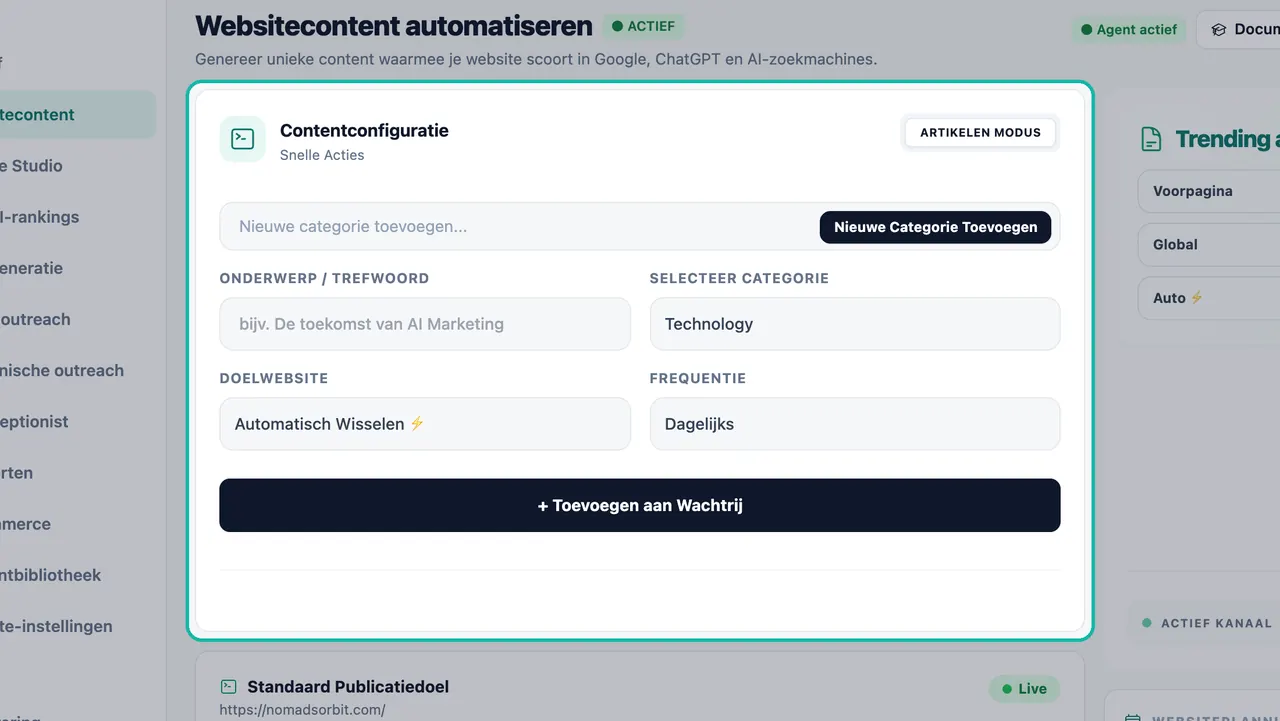
Klik op Websitecontent in de zijbalk. De paginatitel is Websitecontent automatiseren.
Kies een onderwerp of trefwoord. Typ in het veld ONDERWERP / TREFWOORD (bijvoorbeeld "De toekomst van AI-marketing"). Swashi plant het artikel rond dit trefwoord.
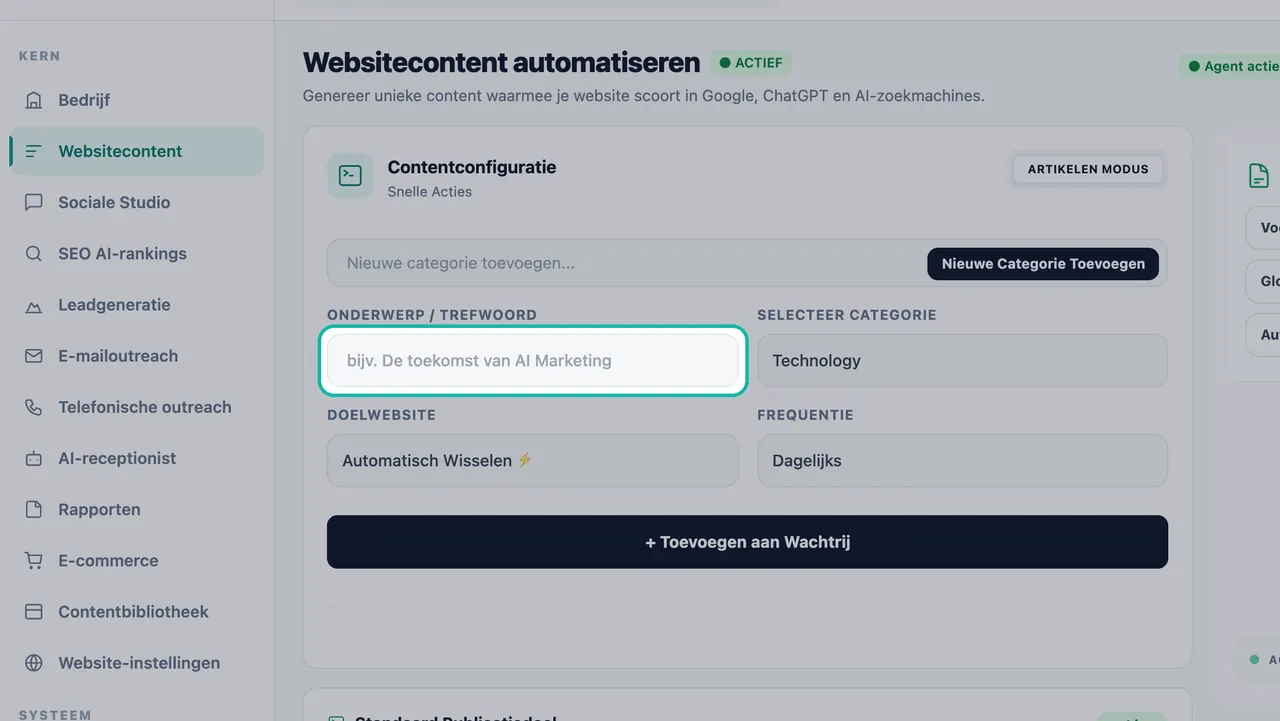
Typ het trefwoord waarop u wilt scoren. Kies een categorie. Kies onder CATEGORIE SELECTEREN voor Algemeen, Technologie, Marketing, Bedrijf of Financiën. Klik op Nieuwe Categorie Toevoegen om er een aan te maken die bij uw site past. Categorieën houden uw artikelen georganiseerd op uw website.
Kies de doelsite. Kies onder DOELSITE een verbonden website, of selecteer Automatisch Wisselen om artikelen tussen uw sites te rouleren.
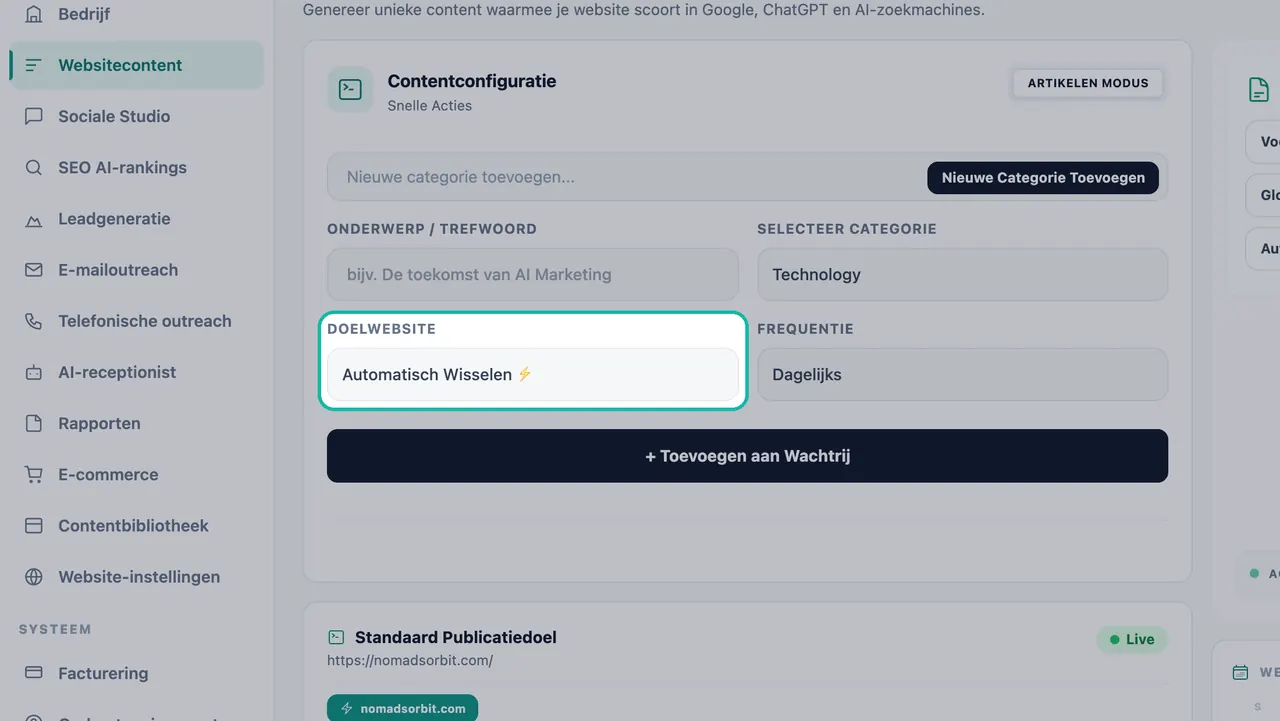
Kies één site of laat Automatisch Wisselen tussen uw sites rouleren. Stel de frequentie in. Kies onder FREQUENTIE voor Dagelijks, Wekelijks, Tweewekelijks of Maandelijks. Swashi blijft volgens dat schema publiceren.
Klik op + Toevoegen aan wachtrij. Met één klik voegt u het onderwerp toe aan uw contentwachtrij.
Controleer uw publicatiedoel. De kaart Standaard Publicatiedoel toont naar welke website uw artikelen gaan en of ze Live worden gepubliceerd.
Controleer uw wachtrij. Elk gepland artikel wacht in de ACTIEVE WACHTRIJ totdat het is geschreven en gepubliceerd. Wanneer de wachtrij leeg is, staat er "Wachtrij is leeg. Voeg eerst trefwoorden toe."
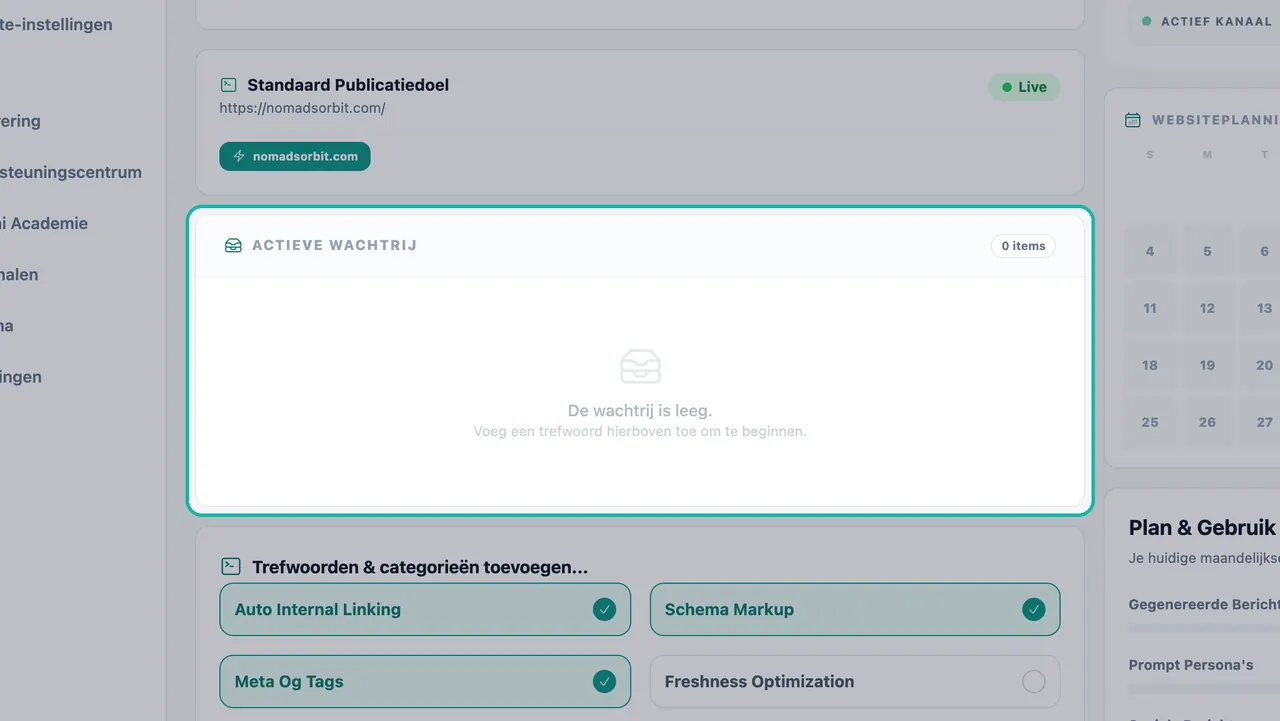
Geplande artikelen wachten in de Actieve Wachtrij.
Tip:Voeg meerdere trefwoorden over gerelateerde onderwerpen toe. Door artikelen rond één thema te groeperen, kunt u ze gemakkelijker onderling linken en diepgang opbouwen over de onderwerpen waarvoor u bekend wilt staan.
Status van de wachtrij
| Status | Wat het betekent |
|---|---|
| In wachtrij | Gepland en wacht op zijn beurt |
| Genereren... | Swashi is het artikel nu aan het schrijven |
| Concept | Geschreven maar niet live gepubliceerd |
| Voltooid | Geschreven en gepubliceerd |
| Mislukt | Er is iets misgegaan met het artikel; controleer uw websiteverbinding en probeer het opnieuw |
U kunt een taak in de wachtrij opnieuw inplannen of verwijderen.
Deel 2: Optimaliseer voor SEO, AEO en GEO
Onder de wachtrij vindt u de optimalisatieschakelaars. Schakel een functie één keer in en Swashi voegt deze voortaan aan elk artikel toe.
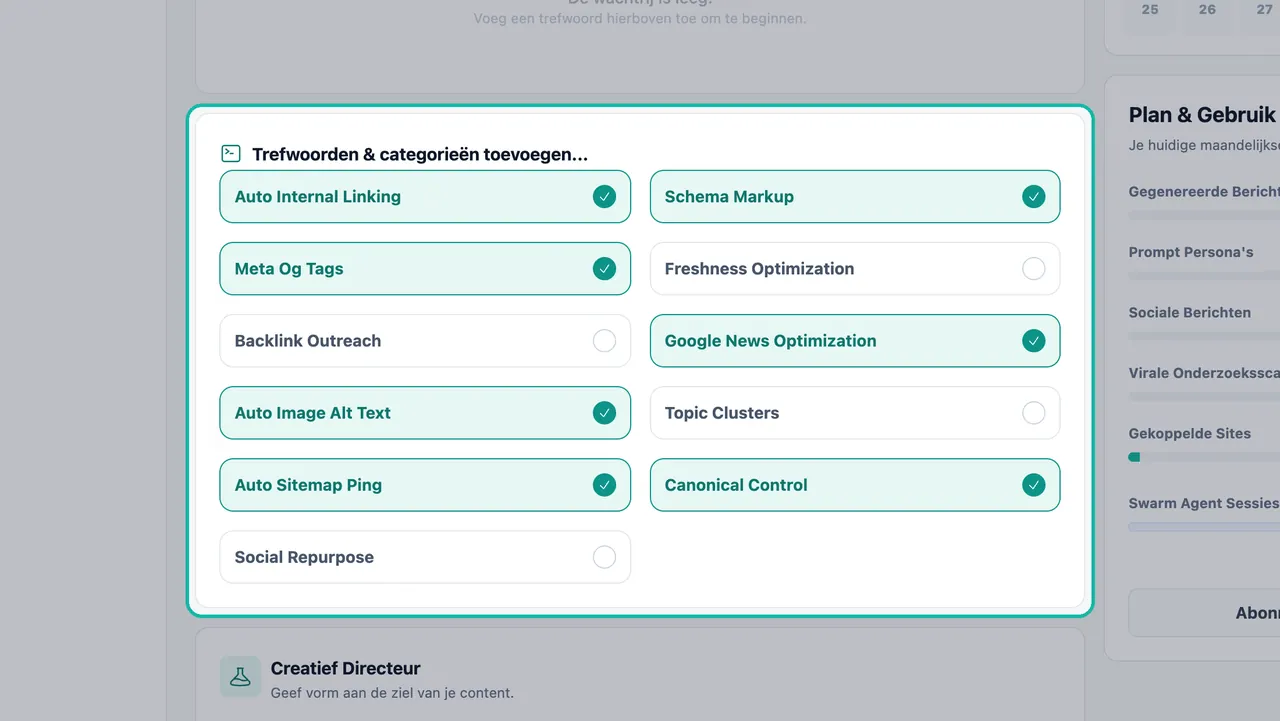
| Schakelaar | Wat het toevoegt |
|---|---|
| Schema Markup | Gestructureerde data die zoekmachines en AI-assistenten helpt uw content te begrijpen |
| Automatisch Intern Linken | Links tussen uw eigen artikelen |
| Automatische Alt-tekst voor Afbeeldingen | Trefwoordrijke alt-tekst bij elke gepubliceerde afbeelding |
| Automatische Sitemap-ping | Laat zoekmachines weten dat er nieuwe pagina's zijn |
| Canonical Control | Vertelt zoekmachines welke versie van een pagina de hoofdversie is |
Het paneel vermeldt ook Meta Og Tags, Freshness-optimalisatie, Backlink Outreach, Google Nieuws-optimalisatie, Topicclusters en Hergebruik voor sociale media. Schakel de functies in die bij uw site passen.
Gestructureerde data helpt zoekmachines en AI-assistenten uw content te begrijpen. Dat is belangrijk voor AEO (answer engine optimization) en GEO (generative engine optimization), evenals voor klassieke SEO, en u kunt beide meten in SEO AI-rankings.
Vervolgens kunt u in het Creatief directeur-paneel de stem van uw content vormgeven: begin vanuit een bronlink, kies een schrijverspersona en voeg uw eigen instructies toe. Dit heeft een eigen handleiding: schrijverspersona's en -stijl. Wanneer u daar instellingen wijzigt, klikt u op Alle Wijzigingen Opslaan zodat ze op elk artikel worden toegepast.
Bekijk uw planning
De Websiteplanning-kalender toont op welke dag elk artikel live gaat. De Schema-pagina in de zijbalk toont elk gepland artikel en elke socialemediapost samen, ook als er meerdere op dezelfde dag zijn.
Volg uw plan en verbruik
Het Plan & Gebruik-paneel toont uw huidige maandelijkse limieten: Gegenereerde Posts, Prompt Persona's, Sociale Posts, Virale Onderzoeksscans en Verbonden Sites. Gebruik Abonnement Beheren om uw abonnement te wijzigen.
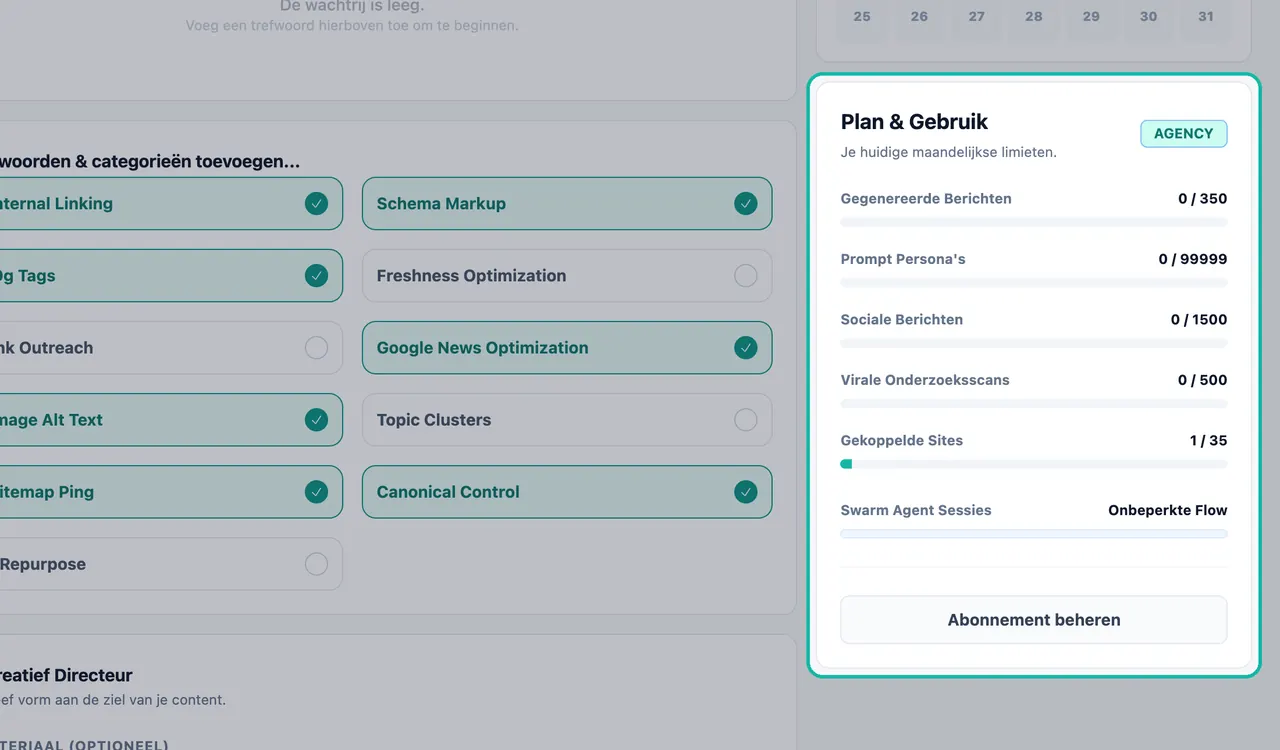
| Abonnement | Artikelen per maand | Verbonden sites |
|---|---|---|
| Gratis | 1 | 1 |
| Starter | 10 | 3 |
| Groei | 75 | 10 |
| Bureau | 350 | 35 |
| Onderneming | Onbeperkt | 150 |
Uw artikelentegoed wordt elke maand gereset en ongebruikte artikelen worden niet meegenomen. Meer nodig? Het Auto-Post Pack voegt extra artikelen toe en het Website Pack voegt meer sites toe. Bekijk de actuele prijzen op de prijzenpagina.
Waar uw artikelen worden bewaard
Elk artikel dat Swashi schrijft, wordt bewaard in de Contentbibliotheek. Van daaruit kunt u een artikel openen, HTML kopiëren of er een concept voor sociale media van maken in de Sociale Studio.
Problemen oplossen
- "Geen website geselecteerd" of "Geen websites verbonden": verbind eerst een site in Website-instellingen.
- "Wachtrij is leeg. Voeg eerst trefwoorden toe.": voeg minstens één onderwerp toe met + Toevoegen aan wachtrij.
- Een artikel heeft de status Mislukt: controleer in Website-instellingen of uw websiteverbinding nog actief is en voeg het onderwerp opnieuw toe.
Volgende stappen
- Verbind uw website zodat artikelen automatisch worden gepubliceerd.
- Kies een schrijverspersona en -stijl.
- Volg uw posities in SEO AI-rankings.
- Ontdek wat contentautomatisering voor uw bedrijf kan betekenen.
Veelgestelde vragen
Heb ik een verbonden website nodig voordat ik content kan automatiseren?+
Ja, om automatisch te publiceren. Artikelen worden live gezet op de website die u verbindt in Website-instellingen. Zolang er geen site is verbonden, toont het veld Doelsite dat er geen website is verbonden.
Wat doet Automatisch Wisselen?+
Automatisch Wisselen roteert nieuwe artikelen tussen uw verbonden websites in plaats van elk artikel naar één site te sturen. Kies een enkele site in Doelsite als u alles op één website wilt hebben.
Hoeveel artikelen kan ik per maand publiceren?+
Dat hangt af van uw abonnement: Gratis omvat 1 artikel per maand, Starter 10, Groei 75, Bureau 350 en Onderneming is onbeperkt. Het Plan & Gebruik-paneel toont hoeveel u er hebt verbruikt.
Voegt Swashi automatisch SEO-functies zoals schema en alt-tekst toe?+
Ja, zodra u ze inschakelt. Functies zoals Schema Markup, Automatisch Intern Linken, Automatische Alt-tekst voor Afbeeldingen, Automatische Sitemap-ping en Canonical Control worden dan aan elk artikel toegevoegd.
Kan ik artikelen in andere talen dan het Engels schrijven?+
Jazeker. Swashi schrijft in 18 talen en elke verbonden site heeft zijn eigen gedetecteerde taal. U kunt ook een aparte taal instellen voor het genereren van content in uw geavanceerde taalinstellingen.