Comment automatiser le contenu de votre site web avec Swashi
Découvrez comment automatiser le contenu de votre site web avec Swashi : ajoutez des mots-clés, choisissez une catégorie et un site cible, définissez une fréquence, activez les fonctions SEO et suivez l'utilisation.
- 1Ouvrir Contenu du site web. Cliquez sur Contenu du site web dans la barre latérale pour ouvrir le panneau Configuration du Contenu.
- 2Saisir un sujet ou un mot-clé. Saisissez le mot-clé pour lequel vous souhaitez être classé dans le champ SUJET / MOT-CLÉ.
- 3Choisir une catégorie. Choisissez une catégorie sous SÉLECTIONNER UNE CATÉGORIE, ou cliquez sur Ajouter une nouvelle catégorie pour créer la vôtre.
- 4Choisir le site cible. Sous SITE CIBLE, choisissez un site web connecté ou sélectionnez Basculement Auto pour alterner entre vos sites.
- 5Définir la fréquence. Sous FRÉQUENCE, choisissez Quotidiennement, Hebdomadairement, Bi-hebdomadaire ou Mensuel.
- 6Ajouter à la file d'attente. Cliquez sur + Ajouter à la file d'attente ; le sujet apparaît dans votre FILE D'ATTENTE ACTIVE jusqu'à ce qu'il soit rédigé et publié.
- 7Activer l'optimisation. Activez les fonctionnalités d'optimisation que vous souhaitez, comme le balisage Schema, le maillage interne automatique et le texte alternatif d'image automatique.
- 8Vérifier votre planning et votre utilisation. Utilisez le calendrier Planning du site web pour voir les jours de publication et Forfait et utilisation pour voir ce qu'il reste dans votre forfait ce mois-ci.
Vous préférez regarder ? Ce tutoriel présente les mêmes étapes dans l'application. Tous les tutoriels →
Pour automatiser le contenu de votre site web dans Swashi, ouvrez Contenu du site web, saisissez le mot-clé pour lequel vous souhaitez être classé, choisissez une catégorie et un site cible, définissez la fréquence de publication, puis cliquez sur + Ajouter à la file d'attente. Swashi rédige alors chaque article, y ajoute les fonctionnalités SEO que vous avez activées, et le publie sur votre site web connecté selon le planning.
Ce guide s'adresse aux propriétaires d'entreprise et aux spécialistes du marketing qui souhaitent un flux constant d'articles optimisés pour les moteurs de recherche sans avoir à les rédiger manuellement. Il suit le tutoriel vidéo EP4, « Comment automatiser le contenu de votre site pour le SEO, l'AEO et le GEO avec Swashi ».
Avant de commencer
- Connectez un site web. Les articles sont publiés sur un site que vous connectez dans les Paramètres du site web. Si vous ne l'avez pas encore fait, suivez d'abord le guide connecter votre site web.
- Entraînez votre Cerveau d'Affaires. Lorsqu'un site utilise votre Cerveau d'Affaires, les articles respectent la voix de votre marque, vos produits et vos informations.
- Connaissez votre forfait. Chaque forfait inclut un nombre mensuel d'articles (voir le tableau ci-dessous).
Partie 1 : Planifiez votre contenu
En haut de la page se trouve le panneau Configuration du Contenu. C'est ici que vous indiquez à Swashi sur quoi écrire, où publier et à quelle fréquence.
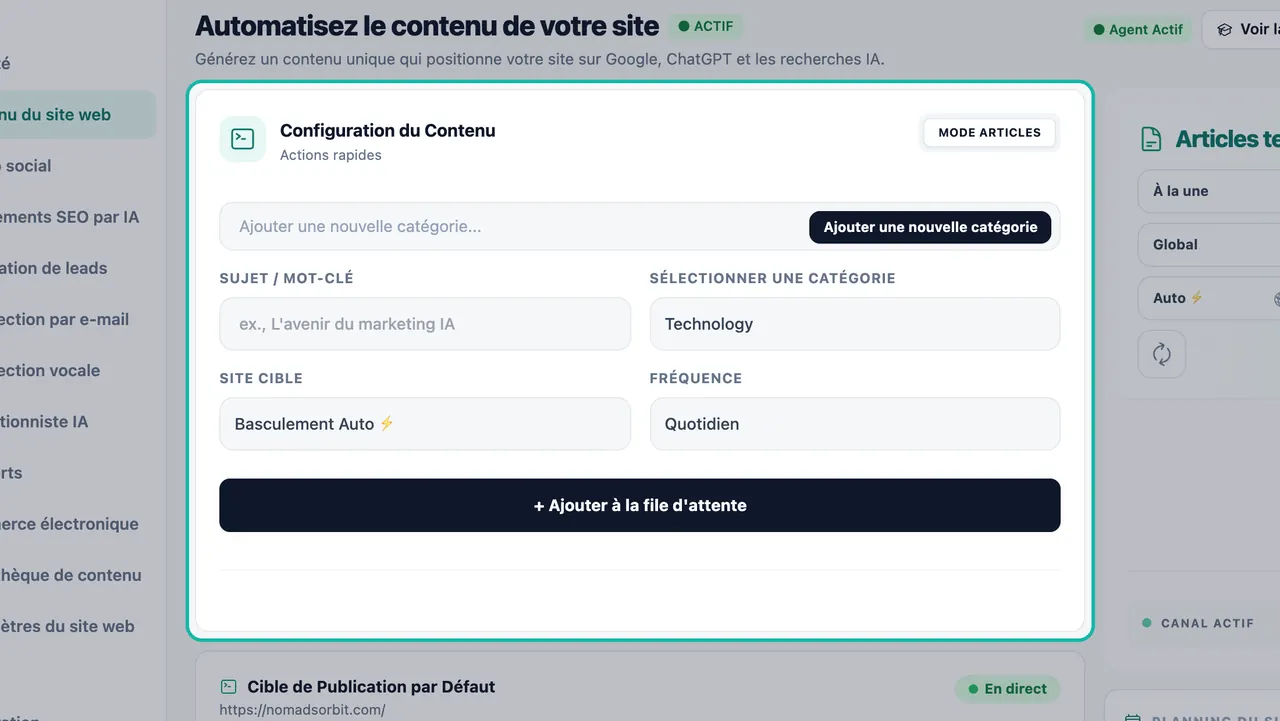
Cliquez sur Contenu du site web dans la barre latérale. La page est intitulée Automatisez le contenu de votre site.
Choisissez un sujet ou un mot-clé. Saisissez-le dans le champ SUJET / MOT-CLÉ (par exemple, « L'avenir du marketing par l'IA »). Swashi planifiera l'article autour de ce mot-clé.
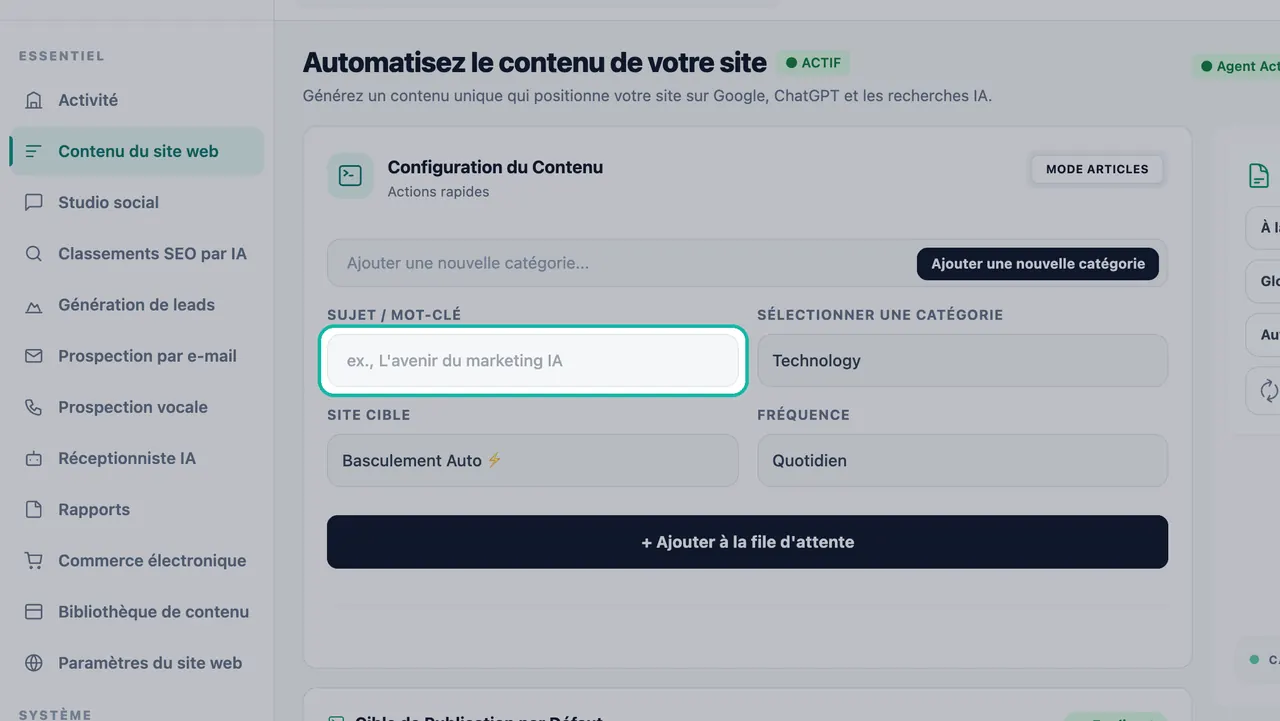
Saisissez le mot-clé pour lequel vous souhaitez être classé. Choisissez une catégorie. Sous SÉLECTIONNER UNE CATÉGORIE, choisissez Général, Technologie, Marketing, Activité ou Finance. Cliquez sur Ajouter une nouvelle catégorie pour en créer une qui correspond à votre site. Les catégories permettent d'organiser vos articles sur votre site web.
Choisissez le site cible. Sous SITE CIBLE, choisissez un site web connecté, ou sélectionnez Basculement Auto pour alterner la publication des articles entre vos sites.
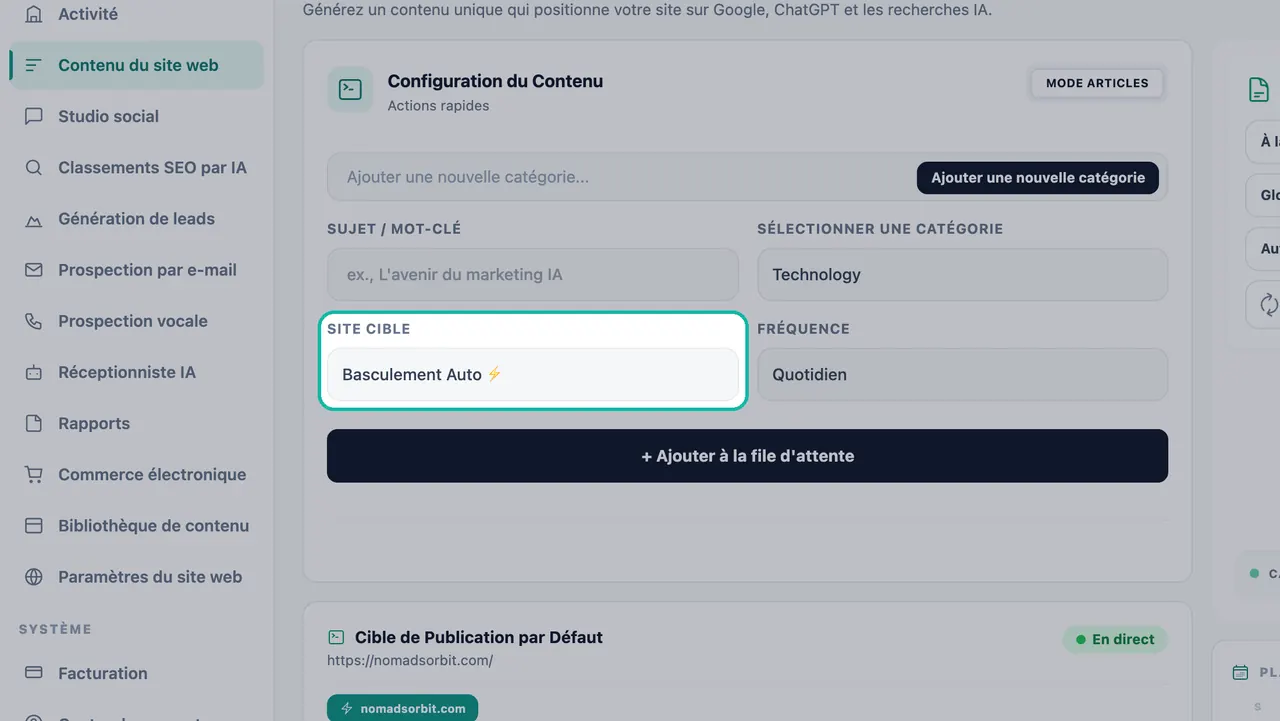
Choisissez un site ou laissez le Basculement Auto alterner entre eux. Définissez la fréquence. Sous FRÉQUENCE, choisissez Quotidiennement, Hebdomadairement, Bi-hebdomadaire ou Mensuel. Swashi continuera à publier selon ce rythme.
Cliquez sur + Ajouter à la file d'attente. Un seul clic ajoute le sujet à votre file d'attente de contenu.
Vérifiez votre cible de publication. La carte Cible de Publication par Défaut indique le site web de destination de vos articles et s'ils sont publiés En direct.
Passez en revue votre file d'attente. Chaque article planifié attend dans la FILE D'ATTENTE ACTIVE jusqu'à ce qu'il soit rédigé et publié. Lorsque la file d'attente est vide, le message suivant s'affiche : « La file d'attente est vide. Ajoutez d'abord des mots-clés. »
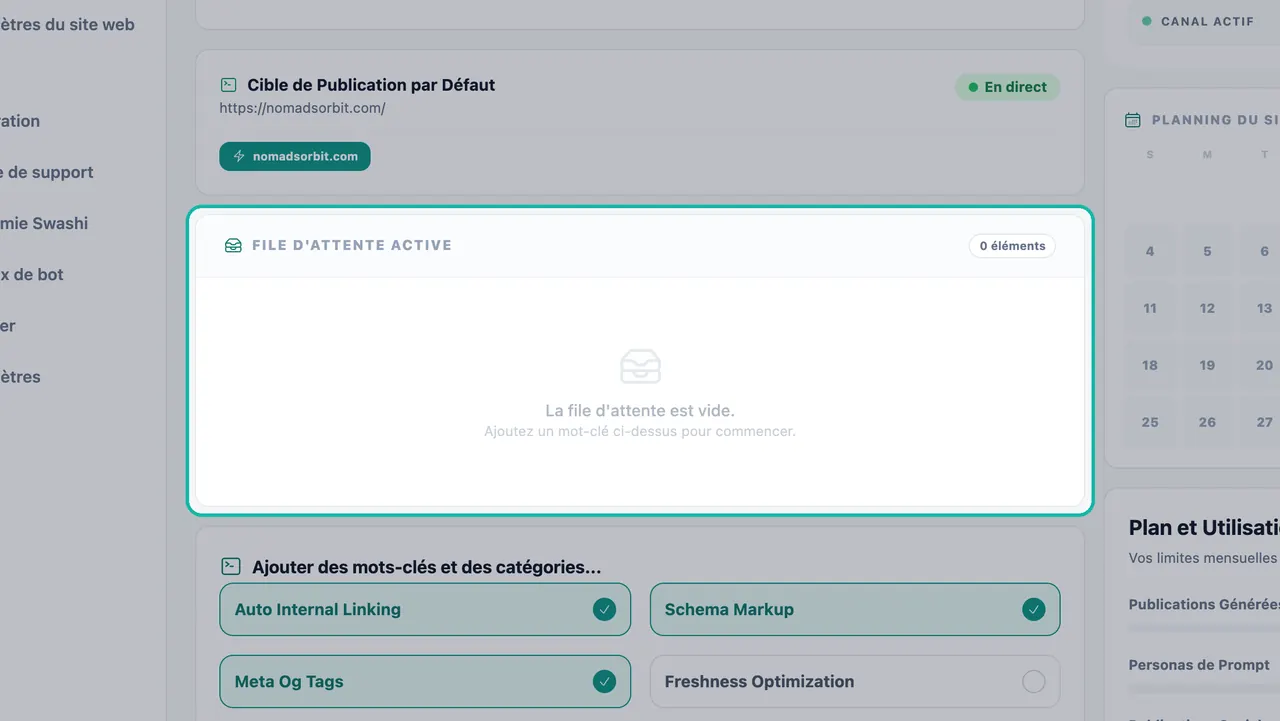
Les articles planifiés attendent dans la File d'attente active.
Astuce:Ajoutez plusieurs mots-clés sur des sujets connexes. Regrouper les articles autour d'un même thème facilite le maillage interne et permet de développer une expertise sur les sujets pour lesquels vous souhaitez être reconnu.
Statuts de la file d'attente
| Statut | Ce que cela signifie |
|---|---|
| En file d'attente | Planifié et en attente de son tour |
| Génération en cours... | Swashi est en train de rédiger l'article |
| Brouillon | Rédigé mais non publié en direct |
| Terminé | Rédigé et publié |
| Échec | Un problème a interrompu la publication de l'article ; vérifiez la connexion de votre site web et réessayez |
Vous pouvez reprogrammer ou supprimer une tâche de la file d'attente.
Partie 2 : Optimisez pour le SEO, l'AEO et le GEO
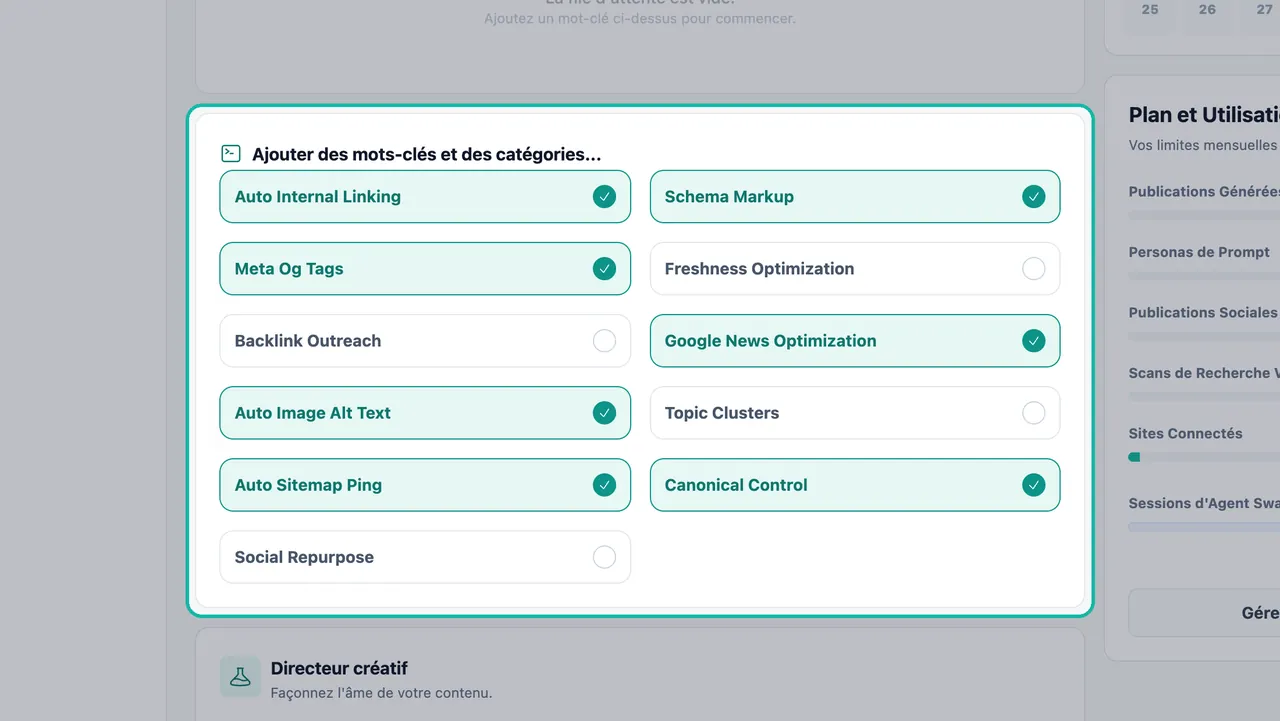
Sous la file d'attente, vous trouverez les commutateurs d'optimisation. Activez une fonctionnalité une seule fois et Swashi l'ajoutera à chaque article par la suite.
| Commutateur | Ce qu'il ajoute |
|---|---|
| Balisage Schema | Données structurées qui aident les moteurs de recherche et les assistants IA à comprendre votre contenu |
| Maillage interne automatique | Liens entre vos propres articles |
| Texte alternatif d'image automatique | Texte alternatif riche en mots-clés sur chaque image publiée |
| Ping automatique du sitemap | Informe les moteurs de recherche de l'existence de nouvelles pages |
| Contrôle canonique | Indique aux moteurs de recherche quelle version d'une page est la principale |
Le panneau liste également les Balises Meta Og, l'Optimisation de la fraîcheur, la Prospection de backlinks, l'Optimisation Google News, les Clusters thématiques et la Réutilisation sur les réseaux sociaux. Activez celles qui conviennent à votre site.
Les données structurées aident les moteurs de recherche et les assistants IA à comprendre votre contenu. C'est important pour l'AEO (optimisation pour les moteurs de réponse) et le GEO (optimisation pour les moteurs génératifs) ainsi que pour le SEO classique, et vous pouvez mesurer les deux dans les Classements SEO par IA.
Ensuite, le panneau Directeur Créatif vous permet de façonner la voix de votre contenu : partez d'un lien source, choisissez une personnalité de rédacteur et ajoutez vos propres instructions. Il a son propre guide : personnalités de rédacteur et style. Lorsque vous y modifiez des paramètres, cliquez sur Enregistrer toutes les modifications pour qu'ils s'appliquent à chaque article.
Consultez votre planning
Le calendrier Planning du site web montre quel jour chaque article est mis en ligne. La page Planifier dans la barre latérale affiche ensemble tous les articles et publications sociales planifiés, y compris plusieurs pour le même jour.
Suivez votre forfait et votre utilisation
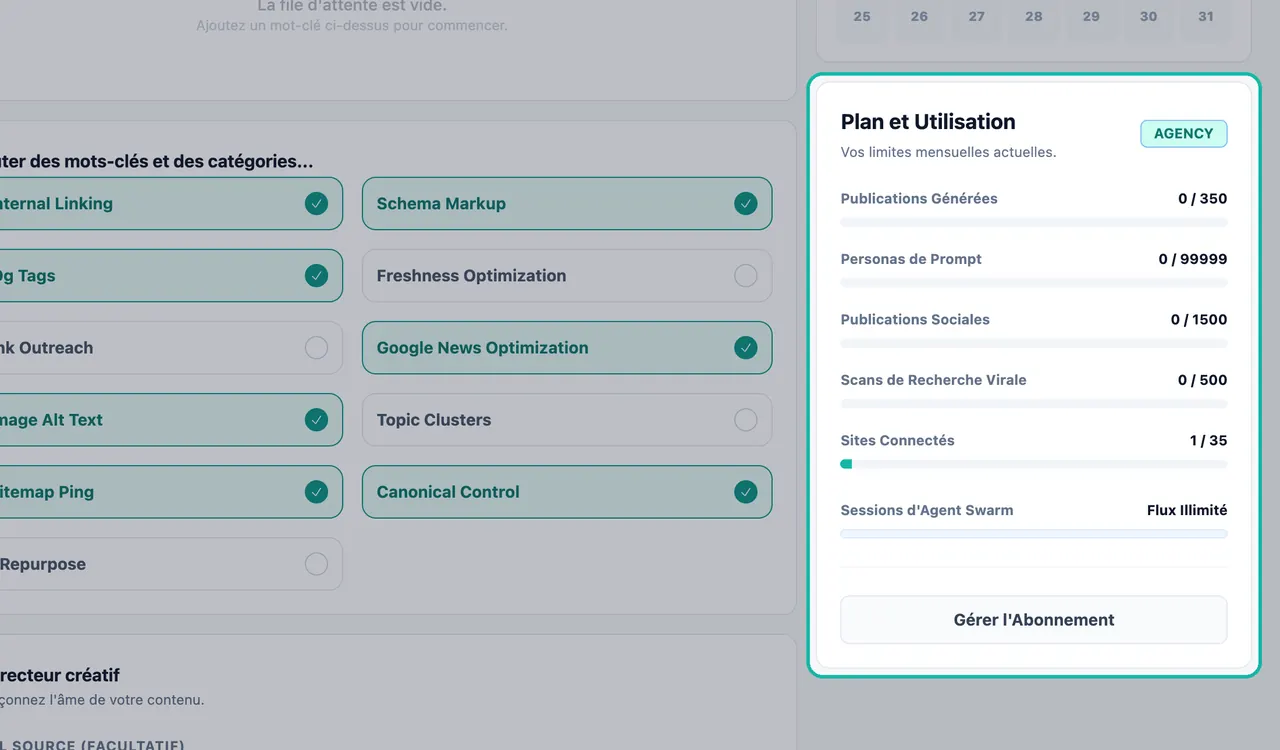
Le panneau Forfait et utilisation affiche vos limites mensuelles actuelles : Publications générées, Personnalités d'invite, Publications sociales, Analyses de recherche virale et Sites connectés. Utilisez Gérer l'abonnement pour changer de forfait.
| Forfait | Articles par mois | Sites connectés |
|---|---|---|
| Gratuit | 1 | 1 |
| Démarrage | 10 | 3 |
| Croissance | 75 | 10 |
| Agence | 350 | 35 |
| Entreprise | Illimité | 150 |
Votre quota d'articles est réinitialisé chaque mois, et les articles non utilisés ne sont pas reportés. Besoin de plus ? Le Pack Auto-Post ajoute des articles supplémentaires et le Pack Site Web ajoute plus de sites. Consultez les tarifs actuels sur la page des tarifs.
Où se trouvent vos articles
Chaque article rédigé par Swashi est conservé dans la Bibliothèque de contenu. De là, vous pouvez ouvrir un article, utiliser Copier le HTML, ou en créer un brouillon pour les réseaux sociaux dans le Studio social.
Dépannage
- « Aucun site web sélectionné » ou « Aucun site web connecté » : connectez d'abord un site dans les Paramètres du site web.
- « La file d'attente est vide. Ajoutez d'abord des mots-clés. » : ajoutez au moins un sujet avec + Ajouter à la file d'attente.
- Un article affiche Échec : vérifiez que la connexion de votre site web est toujours active dans les Paramètres du site web, puis ajoutez à nouveau le sujet.
Prochaines étapes
- Connectez votre site web pour que les articles soient publiés automatiquement.
- Choisissez une personnalité de rédacteur et un style.
- Suivez vos classements dans les Classements SEO par IA.
- Découvrez ce que l'automatisation de contenu peut faire pour votre entreprise.
Foire aux questions
Dois-je avoir un site web connecté avant de pouvoir automatiser le contenu ?+
Oui, pour publier automatiquement. Les articles sont mis en ligne sur le site que vous connectez dans les Paramètres du site web. Tant qu'un site n'est pas connecté, le champ Site Cible indique qu'aucun site web n'est connecté.
À quoi sert le Basculement Auto ?+
Le Basculement Auto alterne la publication de nouveaux articles entre vos sites web connectés au lieu d'envoyer chaque article à un seul site. Choisissez un site unique dans Site Cible si vous voulez que tout soit publié sur un seul site web.
Combien d'articles puis-je publier chaque mois ?+
Cela dépend de votre forfait : le forfait Gratuit inclut 1 article par mois, Démarrage 10, Croissance 75, Agence 350 et Entreprise est illimité. Le panneau Forfait et utilisation indique combien vous en avez utilisé.
Swashi ajoute-t-il automatiquement des fonctionnalités SEO comme le balisage Schema et le texte alternatif ?+
Oui, une fois que vous les avez activées. Des fonctionnalités telles que le balisage Schema, le maillage interne automatique, le texte alternatif d'image automatique, le ping automatique du sitemap et le contrôle canonique sont alors ajoutées à chaque article.
Puis-je rédiger des articles dans d'autres langues que l'anglais ?+
Oui. Swashi rédige en 18 langues, et chaque site connecté a sa propre langue détectée. Vous pouvez également définir une langue distincte pour la génération de contenu dans vos paramètres de langue avancés.