Swashiでウェブサイトコンテンツを自動化する方法
Swashiでのウェブサイトコンテンツ自動化について解説します。キーワードの追加、カテゴリとターゲットサイトの選択、頻度の設定、SEO機能の有効化、使用状況の追跡方法を学びましょう。
- 1ウェブサイトコンテンツを開く. サイドバーの「ウェブサイトコンテンツ」をクリックして、「コンテンツ設定」パネルを開きます。
- 2トピックまたはキーワードを入力. 「トピック / キーワード」フィールドに、上位表示させたいキーワードを入力します。
- 3カテゴリを選択. 「カテゴリを選択」でカテゴリを選ぶか、「新しいカテゴリを追加」をクリックして独自のカテゴリを作成します。
- 4ターゲットサイトを選択. 「ターゲットサイト」で接続済みのウェブサイトを1つ選ぶか、「自動切り替え」を選択してサイト間でローテーションさせます。
- 5頻度を設定. 「頻度」で「毎日」、「毎週」、「隔週」、「毎月」のいずれかを選択します。
- 6キューに追加. 「+ キューに追加」をクリックします。トピックは作成・公開されるまで「アクティブなキュー」に表示されます。
- 7最適化を有効化. スキーママークアップ、自動内部リンク、画像のaltテキスト自動設定など、必要な最適化機能をオンにします。
- 8スケジュールと使用状況を確認. 「ウェブサイトスケジュール」カレンダーで公開日を確認し、「プランと使用量」で当月のプラン残量を確認します。
動画でご覧になりますか?このチュートリアルでは、実際のアプリで同じ手順を解説しています。 すべてのチュートリアルを見る →
Swashiでウェブサイトコンテンツを自動化するには、ウェブサイトコンテンツを開き、上位表示させたいキーワードを入力し、カテゴリとターゲットサイトを選択、公開頻度を選んで「+ キューに追加」をクリックします。その後、Swashiが各記事を作成し、有効にしたSEO機能を追加して、スケジュール通りに接続済みのウェブサイトへ公開します。
このガイドは、検索エンジンに強い記事を毎回手作業で書くことなく、安定して供給したいビジネスオーナーやマーケターの方向けです。本ガイドは、ビデオチュートリアルEP4「SwashiでSEO、AEO、GEOに対応したウェブサイトコンテンツを自動化する方法」に沿った内容です。
始める前に
- ウェブサイトを接続する。 記事はウェブサイト設定で接続したサイトに公開されます。まだ接続していない場合は、まず「ウェブサイトを接続する」の手順に従ってください。
- ビジネスブレインに学習させる。 サイトがビジネスブレインを使用すると、記事はあなたのブランドボイス、製品、事実情報に沿った内容になります。
- プランを確認する。 各プランには月間の記事作成数が含まれています(下表参照)。
パート1:コンテンツを計画する
ページ上部はコンテンツ設定パネルです。ここでは、Swashiに何について、どこに、どのくらいの頻度で公開するかを指示します。
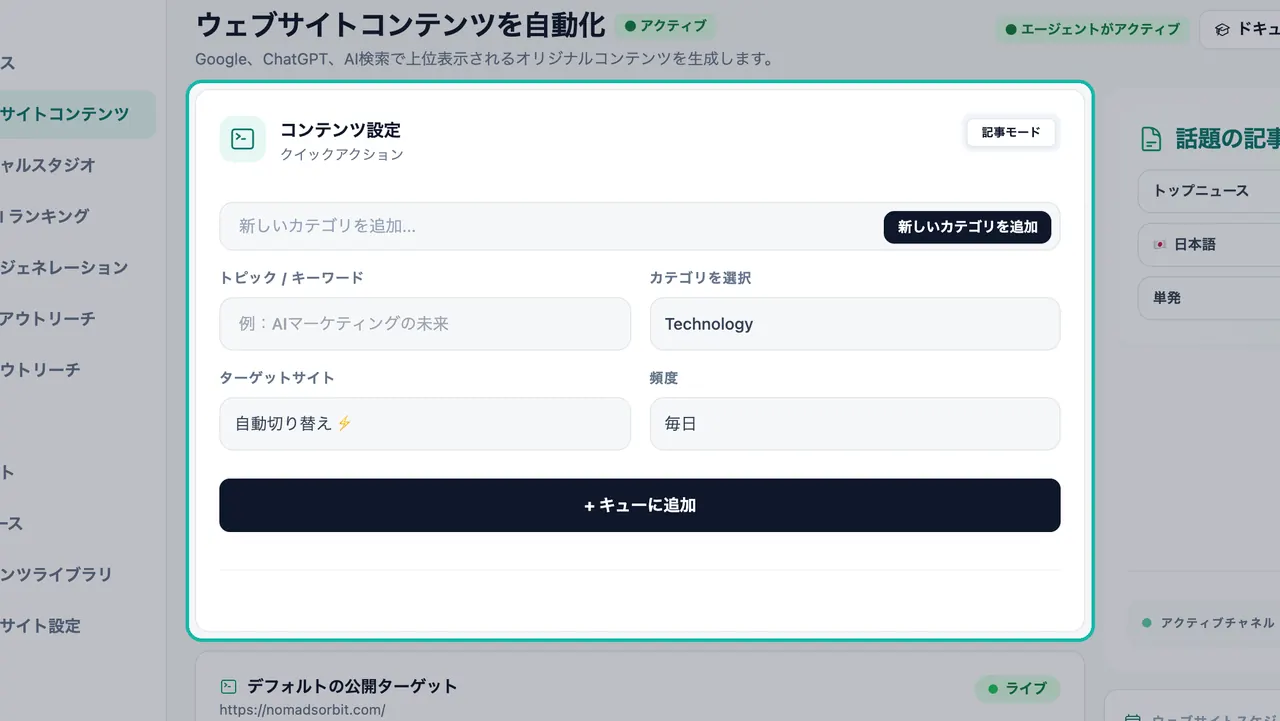
サイドバーのウェブサイトコンテンツをクリックします。ページのタイトルはウェブサイトコンテンツを自動化です。
トピックまたはキーワードを選択します。トピック / キーワードにキーワード(例:「AIマーケティングの未来」)を入力します。Swashiはこのキーワードを中心に記事を計画します。
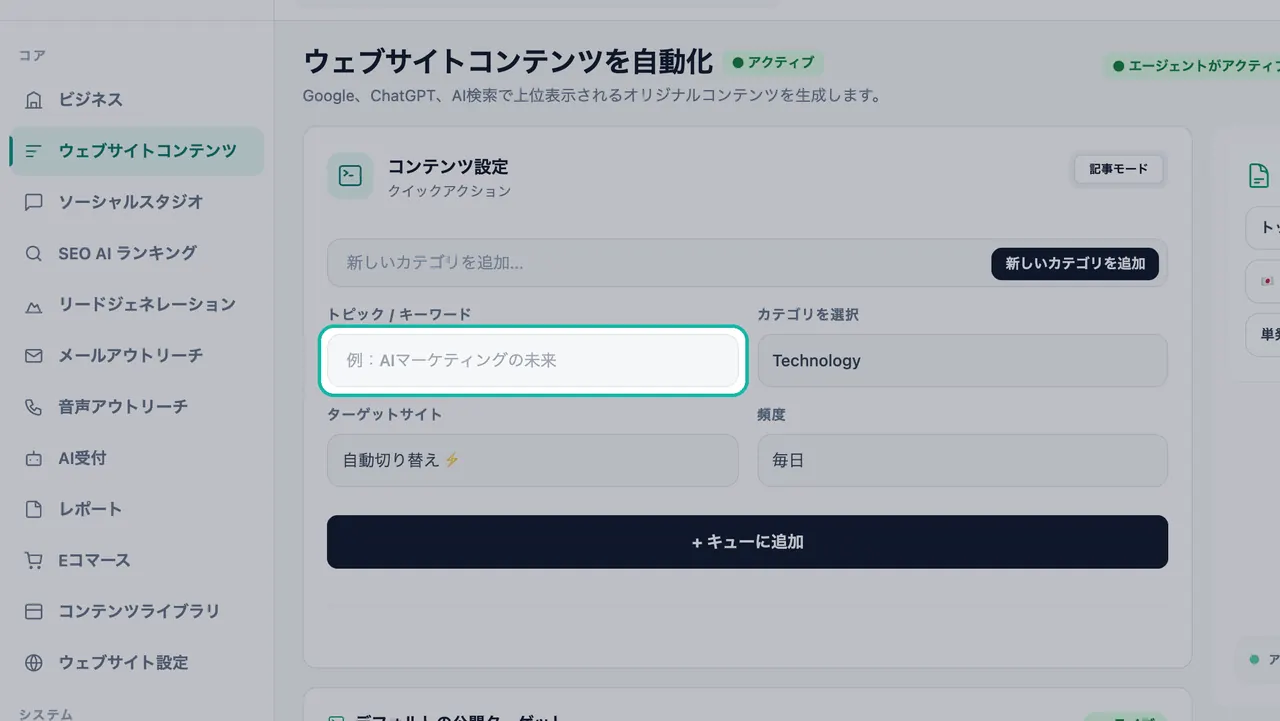
上位表示させたいキーワードを入力します。 カテゴリを選択します。カテゴリを選択で、一般、テクノロジー、マーケティング、ビジネス、金融のいずれかを選びます。サイトに合ったカテゴリを作成するには、新しいカテゴリを追加をクリックします。カテゴリを使用すると、ウェブサイト上の記事を整理できます。
ターゲットサイトを選択します。ターゲットサイトで、接続済みのウェブサイトを1つ選ぶか、自動切り替えを選択してサイト間で記事をローテーションさせます。
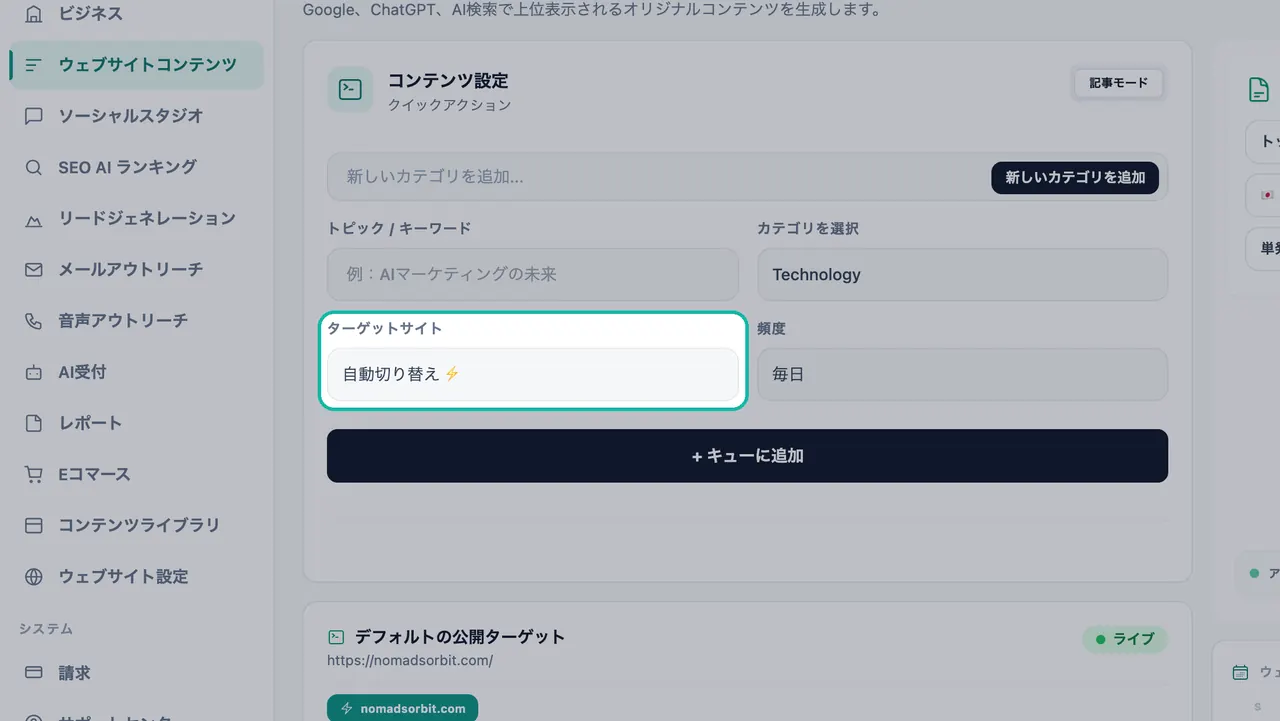
1つのサイトを選ぶか、「自動切り替え」でサイト間でローテーションさせます。 頻度を設定します。頻度で、毎日、毎週、隔週、毎月のいずれかを選択します。Swashiはそのスケジュールで公開を続けます。
+ キューに追加をクリックします。ワンクリックでトピックがコンテンツキューに追加されます。
公開ターゲットを確認します。デフォルトの公開ターゲットカードには、記事が公開されるウェブサイトと、ライブで公開されるかどうかが表示されます。
キューを確認します。 計画されたすべての記事は、作成・公開されるまでアクティブなキューで待機します。キューが空の場合、「キューが空です。最初にキーワードを追加してください。」と表示されます。
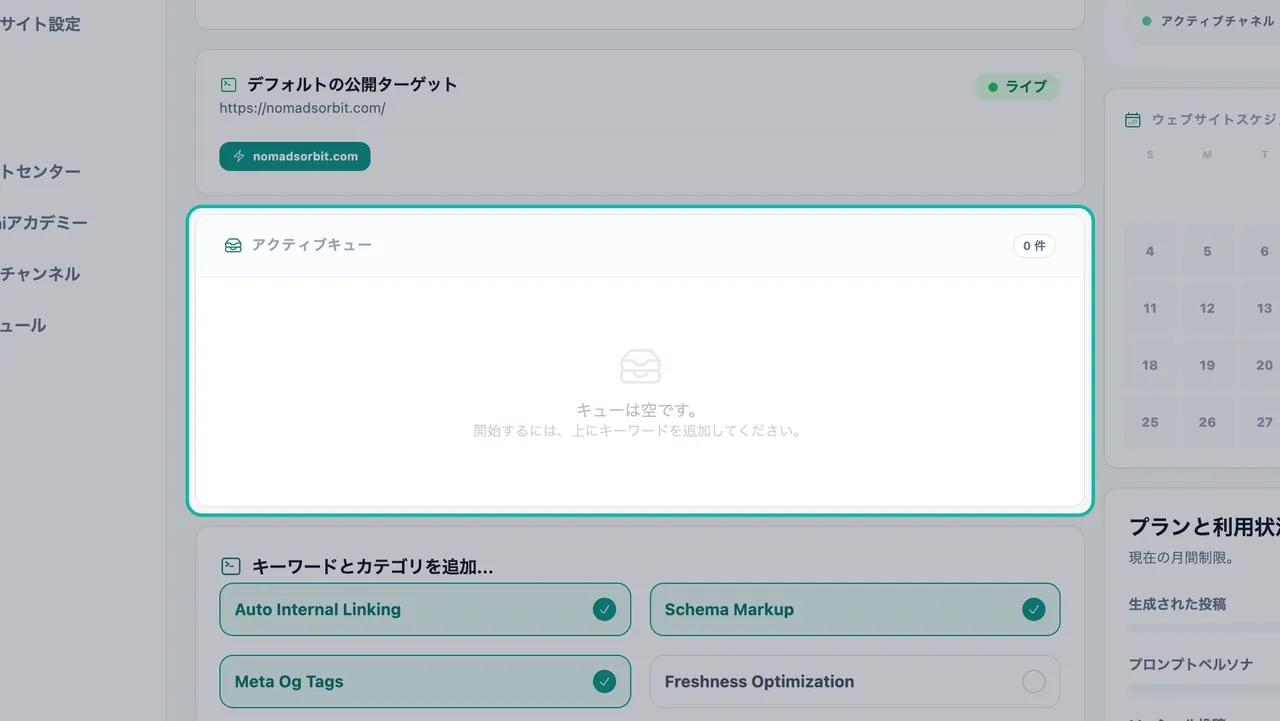
計画された記事はアクティブなキューで待機します。
ヒント:関連するテーマで複数のキーワードを追加しましょう。1つのテーマで記事をグループ化することで、記事同士のリンクが容易になり、専門性を高めたい分野で深みを出すことができます。
キューのステータス
| ステータス | 意味 |
|---|---|
| 処理待ち | 計画済みで、順番を待っている状態 |
| 生成中... | Swashiが記事を作成中 |
| 下書き | 作成済みだが、まだ公開されていない状態 |
| 完了 | 作成・公開済み |
| 失敗 | 何らかの問題で記事の処理が停止しました。ウェブサイトの接続を確認して、再度お試しください |
キュー内のタスクは、スケジュールを変更したり削除したりできます。
パート2:SEO、AEO、GEO向けに最適化する
キューの下には、最適化スイッチがあります。一度機能をオンにすると、それ以降、Swashiが作成するすべての記事にその機能が追加されます。
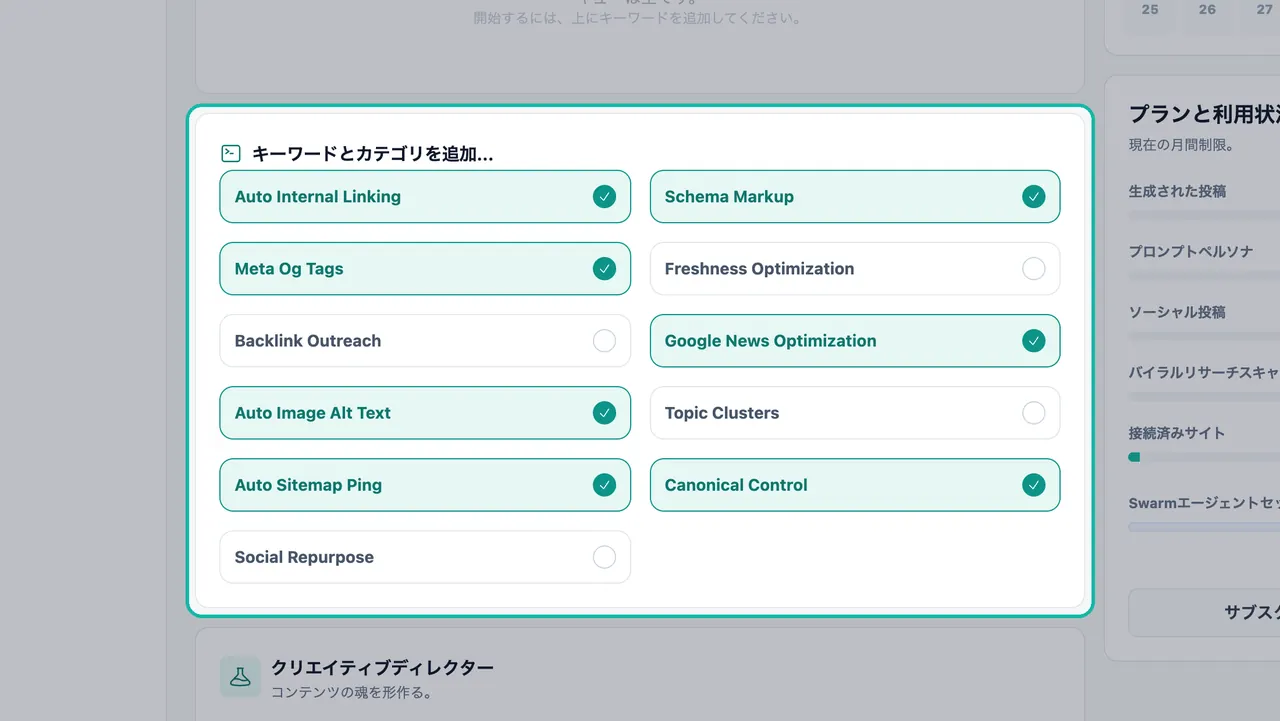
| スイッチ | 追加される機能 |
|---|---|
| スキーママークアップ | 検索エンジンやAIアシスタントがコンテンツを理解するのに役立つ構造化データ |
| 自動内部リンク | 自身のサイト内の記事間のリンク |
| 画像のaltテキスト自動設定 | 公開されるすべての画像にキーワードを豊富に含んだaltテキスト |
| サイトマップの自動Ping送信 | 新しいページが存在することを検索エンジンに通知 |
| Canonicalコントロール | ページのどのバージョンがメインであるかを検索エンジンに指示 |
このパネルには、Meta Ogタグ、鮮度最適化、被リンクアウトリーチ、Googleニュース最適化、トピッククラスター、ソーシャルメディアへの再利用もリストされています。あなたのサイトに合ったものをオンにしてください。
構造化データは、検索エンジンやAIアシスタントがコンテンツを理解するのに役立ちます。これは従来のSEOだけでなく、AEO(アンサーエンジン最適化)やGEO(ジェネレーティブエンジン最適化)にとっても重要であり、どちらもSEO AI ランキングで測定できます。
次に、クリエイティブディレクターパネルでは、コンテンツのトーン&マナーを形成できます。ソースリンクから始めたり、ライターペルソナを選択したり、独自の指示を追加したりできます。詳細は専用ガイド「ライターペルソナとスタイル」をご覧ください。設定を変更した際は、すべての変更を保存をクリックして、すべての記事に適用されるようにしてください。
スケジュールを確認する
ウェブサイトスケジュールカレンダーには、各記事が公開される日が表示されます。サイドバーのスケジュールページでは、スケジュールされたすべての記事とソーシャル投稿がまとめて表示され、同日に複数の予定がある場合も確認できます。
プランと使用状況を追跡する
プランと使用量パネルには、現在の月間上限が表示されます:生成された投稿、プロンプトペルソナ、ソーシャル投稿、バイラルリサーチスキャン、接続されたサイト。プランを変更するには、サブスクリプション管理を使用してください。
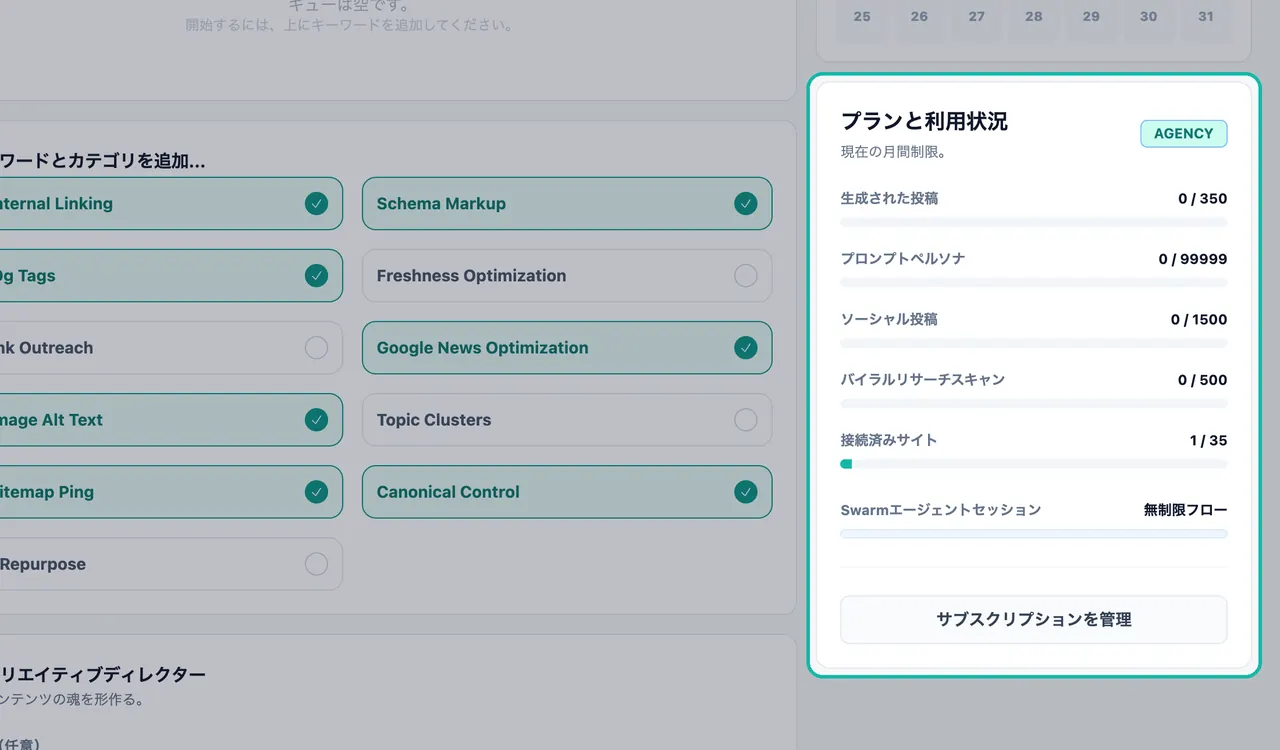
| プラン | 月間記事数 | 接続サイト数 |
|---|---|---|
| 無料 | 1 | 1 |
| スターター | 10 | 3 |
| グロース | 75 | 10 |
| エージェンシー | 350 | 35 |
| エンタープライズ | 無制限 | 150 |
記事の利用可能数は毎月リセットされ、未使用分は繰り越されません。追加が必要な場合は、Auto-Post Packで記事数を、Website Packでサイト数を追加できます。現在の価格は料金ページでご確認ください。
作成した記事の保存場所
Swashiが作成したすべての記事は、コンテンツライブラリに保存されます。そこから記事を開いたり、HTMLをコピーしたり、ソーシャルスタジオでソーシャルメディア用の下書きを作成したりできます。
トラブルシューティング
- 「ウェブサイトが選択されていません」または「ウェブサイトが接続されていません」: まずウェブサイト設定でサイトを接続してください。
- 「キューが空です。最初にキーワードを追加してください。」:+ キューに追加で、少なくとも1つのトピックを追加してください。
- 記事のステータスが「失敗」になる: ウェブサイト設定でウェブサイトの接続が有効なままであることを確認し、再度トピックを追加してください。
次のステップ
- ウェブサイトを接続することで、記事が自動で公開されるようになります。
- ライターペルソナとスタイルを選択する。
- SEO AI ランキングでランキングを追跡する。
- コンテンツ自動化があなたのビジネスに何をもたらすかをご覧ください。
よくある質問
コンテンツを自動化する前に、ウェブサイトを接続する必要がありますか?+
はい、自動で公開するためには必要です。記事は「ウェブサイト設定」で接続したウェブサイトに公開されます。サイトが接続されるまで、「ターゲットサイト」フィールドにはウェブサイトが接続されていない旨が表示されます。
「自動切り替え」とは何ですか?+
「自動切り替え」は、すべての記事を1つのサイトに送信する代わりに、接続されているウェブサイト間で新しい記事をローテーションで公開する機能です。すべての記事を1つのウェブサイトに公開したい場合は、「ターゲットサイト」で単一のサイトを選択してください。
毎月何記事まで公開できますか?+
ご契約のプランによって異なります。無料 (Free) では月に1記事、スターター (Starter) では10記事、グロース (Growth) では75記事、エージェンシー (Agency) では350記事、エンタープライズ (Enterprise) は無制限です。「プランと使用量」パネルで使用数を確認できます。
SwashiはスキーマやaltテキストのようなSEO機能を自動で追加しますか?+
はい、機能を有効にすれば自動で追加されます。スキーママークアップ、自動内部リンク、画像のaltテキスト自動設定、サイトマップの自動Ping送信、Canonicalコントロールなどの機能が、すべての記事に追加されるようになります。
英語以外の言語で記事を作成できますか?+
はい。Swashiは18言語に対応しており、接続された各サイトで言語が自動検出されます。また、言語の詳細設定でコンテンツ生成用の言語を別途設定することも可能です。