Swashiにメール送信アカウントを接続する方法
Gmail、Outlook / Microsoft 365、Brevo、SendGrid、または任意のSMTPサーバーをSwashiのメールアウトリーチに接続する手順を、各プロバイダーに必要な項目とともに分かりやすく解説します。
- 1メールアウトリーチを開く. サイドバーの「メールアウトリーチ」をクリックして、アウトリーチスタジオを開きます。
- 2接続を開始する. 「メール送信アカウント」で「アカウントを接続」をクリックし、「メールアカウントを連携」ウィンドウを開きます。
- 3プロバイダーを選択する. 「メールプロバイダーを選択:」で、Gmail、Outlook、Brevo、SendGrid、またはSMTPを選択します。
- 4詳細情報を入力する. メールIDやアプリパスワード、SMTPキー、APIキーなど、ご利用のプロバイダーに応じた項目を入力します。
- 5アカウントを確認する. 「接続を確認」をクリックし、「接続を確認しました!このアカウントを追加するには「保存」をクリックしてください。」というメッセージが表示されるのを待ちます。
- 6アカウントを保存する. 「アカウントを保存」をクリックすると、メールボックスがアカウントリストに追加され、自動ウォームアップが開始されます。
Swashiからメールキャンペーンを送信するには、ご自身のメールボックス(Gmail、Outlook / Microsoft 365、Brevo、SendGrid、または任意のSMTPサーバー)を接続します。メールアウトリーチを開き、アカウントを接続をクリックし、ご利用のプロバイダーを選択して以下の詳細情報を入力後、接続を確認、アカウントを保存の順にクリックします。接続後、Swashiは新しいメールボックスを自動的にウォームアップし、本格的な送信に備えます。
始める前に
- 有料プランのご契約。 メールアウトリーチは無料プランではロックされています。スターター (Starter) プランはメールボックスを1個、グロース (Growth) プランは6個、エージェンシー (Agency) プランは18個、エンタープライズ (Enterprise) プランは55個含みます。Extra Inbox(+1メールボックス)やOutreach Pack(+3メールボックス)のアドオンで追加も可能です。現在の料金は料金ページでご確認ください。
- 送信元となるメールボックス。 すべてのキャンペーンメールはご自身が所有するアカウントから送信されるため、返信はご自身の元に届きます。
- 2段階認証の有効化。 GmailまたはMicrosoft 365をご利用の場合は、アプリパスワードを作成するために2段階認証を有効にしておく必要があります。
アカウントを接続する
サイドバーのメールアウトリーチをクリックします。アウトリーチスタジオのページが開きます。
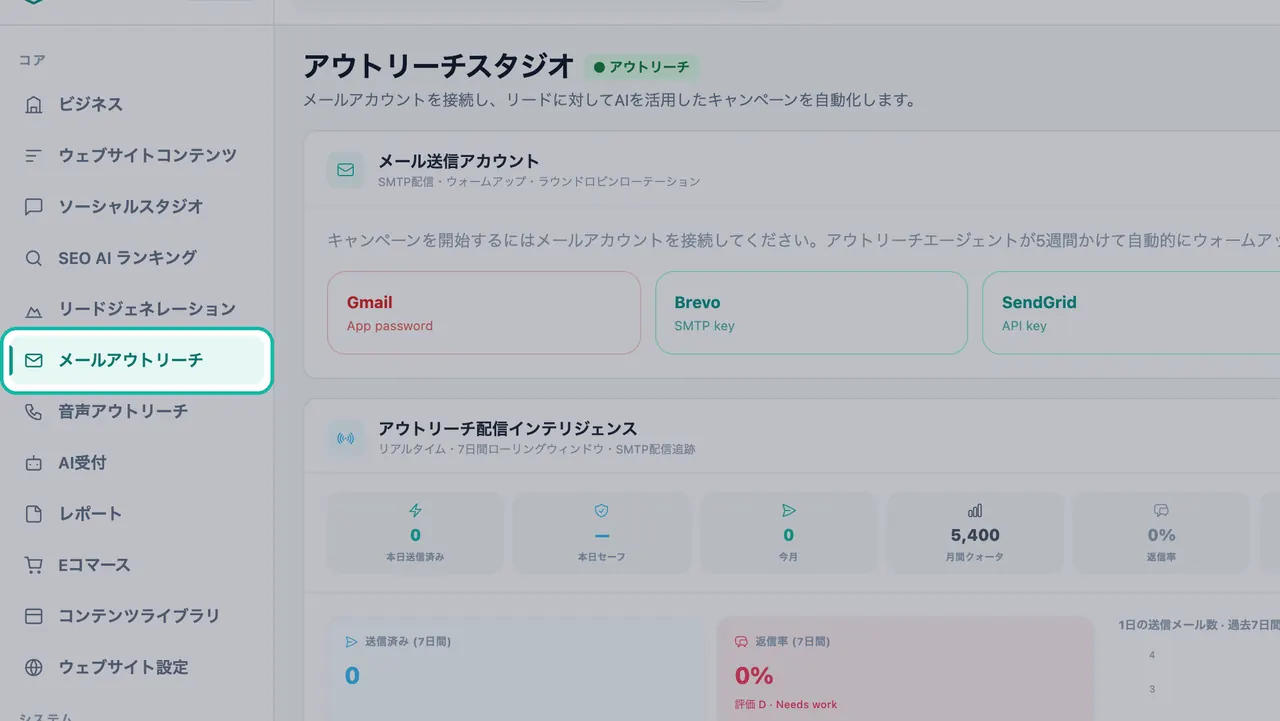
メールアウトリーチを開いてアウトリーチスタジオにアクセスします。 メール送信アカウントで、アカウントを接続をクリックします。まだアカウントがない場合、カードには「まずメールアカウントを接続してください」と表示されます。
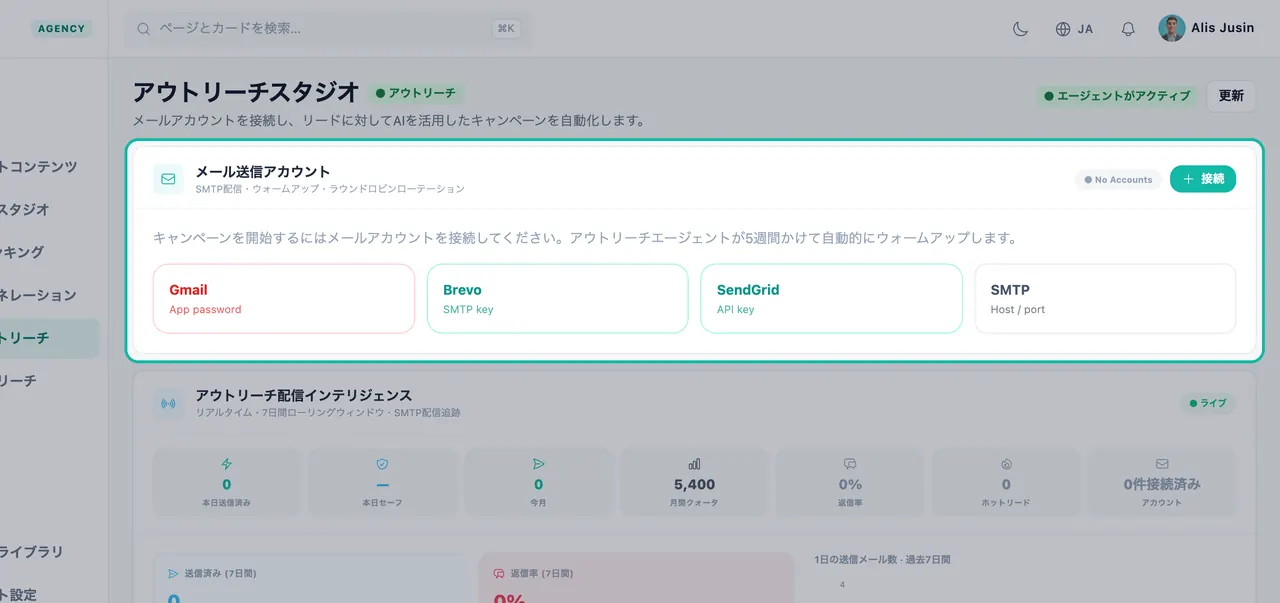
メール送信アカウントのパネルからメールボックスを接続します。 「メールアカウントを連携」ウィンドウの「メールプロバイダーを選択:」で、ご利用のプロバイダーを選択します。後で変更する場合は、「プロバイダーを変更」をクリックしてください。
ご利用のプロバイダーに応じた項目を入力します(以下の各セクションを参照)。
接続を確認をクリックします。「接続を確認しました!このアカウントを追加するには「保存」をクリックしてください。」と表示されたら、次に進みます。
アカウントを保存をクリックします。メールボックスがアカウントリストに追加され、ウォームアップのステータスが表示されます。
Gmail(アプリパスワード)
ウィンドウのタイトルはGmailアカウントを接続です。
- ご自身のGoogleアカウントで、2段階認証を有効にします。
- アプリパスワードを作成します:Googleアカウント → セキュリティ → アプリパスワード。
- Swashiで、「Gmail ID」(ご自身のGmailアドレス)を入力します。
- パスワード欄に、作成したアプリパスワードを貼り付けます。通常のGoogleパスワードではなく、アプリパスワードを使用してください。
- 接続を確認をクリックし、次にアカウントを保存をクリックします。
Outlook / Microsoft 365
ウィンドウのタイトルはOutlook / 365アカウントを接続です。
- Microsoft 365の職場または学校アカウントの場合、2段階認証を有効にしてアプリパスワードを生成します。アプリが案内するaccount.microsoft.com → セキュリティ → 高度なセキュリティオプションのページで設定してください。
- 「送信元メールアドレス」と「あなたのアプリパスワード」を入力します。
- 接続を確認をクリックし、次にアカウントを保存をクリックします。
重要:アプリの注記にある通り、個人のHotmail/Outlook.comアカウントは、MicrosoftがSMTP経由の送信を無効にしたため、接続できなくなりました。代わりにGmail、Brevo、またはSendGridをご利用ください。
Brevo
ウィンドウのタイトルはBrevoアカウントを接続です。
- Brevoで、SMTP & API → SMTP(app.brevo.com/settings/keys/smtp)に移動します。
- Swashiで、「Sender Email (From)」を入力します。これはBrevoで認証済みの送信者である必要があります。
- Brevo SMTPログインを入力します。これはBrevoのSMTP & API → SMTPページに表示される「ログイン」(例:xxxx@smtp-brevo.com)であり、ご自身のメールアドレスではありません。
- 「あなたのBrevo SMTPキー」を入力します。
- 接続を確認をクリックし、次にアカウントを保存をクリックします。
メモ:「Unauthorized IP」エラーが表示された場合は、BrevoでAuthorized IPsをオフにしてください。Swashiは変動するサーバーIPから送信します。
SendGrid
ウィンドウのタイトルはSendGridアカウントを接続です。
- SendGridで、Settings → API Keysに移動し、キーを作成します。そのキーにMail Sendの権限があることを確認してください。
- Swashiで、ご自身の「送信者メールアドレス」を入力します。
- 「SendGrid API key」にキーを貼り付けます。
- 接続を確認をクリックし、次にアカウントを保存をクリックします。
メモ:SendGridは送信専用サービスです。このプロバイダーでは受信返信の監視は利用できないため、返信は統合受信トレイには届きません。
その他のプロバイダー(SMTP)
ウィンドウのタイトルはSMTPアカウントを接続です。独自ドメインのメールサーバーなど、標準的なSMTPを提供するプロバイダーの場合はこちらを使用します。
- 「送信元メールアドレス」を入力します。
- 「SMTP host」を入力します:ご利用のメールプロバイダーのSMTPホスト名です。
- ポートを入力します。一般的なポートは587(STARTTLS)または465(SSL)です。
- そのメールボックスの「Password」を入力します。
- 接続を確認をクリックし、次にアカウントを保存をクリックします。
接続後の流れ
- ウォームアップが自動的に開始されます。 アカウントカードには「ウォームアップN日目」、本日の安全な送信数、および送信済み件数が表示されます。ウォームアップの全工程については、到達率とウォームアップをご覧ください。
- ラウンドロビン方式のローテーション。 複数のアカウントがある場合、メールはすべてのアクティブなアカウントで順番に(#1 → #2 → #3)ローテーション送信されます。一時停止中のアカウントはスキップされます。
- 一時停止と再開。 どのアカウントでも一時停止をクリックすると、接続を解除せずにローテーションから除外できます。再開をクリックすると元に戻ります。
- 1日あたりの送信上限。 各アカウントには1日あたりの送信上限が表示されます。
ヒント:最初のキャンペーンの準備が整う前でも、早めにメールボックスを接続しておきましょう。ウォームアップは接続した日からカウントされます。
トラブルシューティング
| 現象 | 対処法 |
|---|---|
| GmailまたはMicrosoft 365で認証が失敗する | 2段階認証が有効になっていること、および通常のパスワードではなくアプリパスワードを貼り付けたことを確認してください。 |
| Brevoで「Unauthorized IP」エラーが表示される | BrevoでAuthorized IPsをオフにしてから、再度「接続を確認」をクリックしてください。 |
| Brevoのログインが拒否される | ご自身のメールアドレスではなく、BrevoのSMTP & API → SMTPページにあるSMTPログインを使用してください。 |
| 個人のOutlook.comまたはHotmailが接続できない | 個人のMicrosoftアカウントはSMTP経由での送信ができなくなりました。代わりにGmail、Brevo、またはSendGridを接続してください。 |
| メールスタジオに「まずメールアカウントを接続してください」と表示される | 送信アカウントがまだ接続されていません。まずここでアカウントを接続してください。 |
次のステップ
よくある質問
Gmailの接続には、通常のGmailパスワードを使用しますか?+
いいえ。Googleアカウントで2段階認証を有効にし、「Googleアカウント」→「セキュリティ」→「アプリパスワード」でアプリパスワードを作成して、そのパスワードをSwashiに貼り付けてください。
個人のOutlook.comやHotmailのアドレスは接続できますか?+
アプリの注記にある通り、MicrosoftがSMTP経由の送信を無効にしたため、個人のHotmail/Outlook.comアカウントは接続できなくなりました。代わりにGmail、Brevo、またはSendGridをご利用ください。Microsoft 365の職場または学校アカウントは、アプリパスワードで接続できます。
Brevoで「Unauthorized IP」エラーが表示されるのはなぜですか?+
Swashiは変動するサーバーIPから送信します。「Unauthorized IP」エラーが表示された場合は、Brevoアカウントの「Authorized IPs」をオフにしてから、再度認証を行ってください。
SendGridを接続した場合、返信は表示されますか?+
いいえ。SendGridは送信専用サービスのため、このプロバイダーでは受信返信の監視は利用できません。統合受信トレイで返信を確認したい場合は、Gmailなどのメールボックスプロバイダーをご利用ください。
メールアカウントはいくつ接続できますか?+
ご契約プランによって異なります。スタータープランは1個、グロースプランは6個、エージェンシープランは18個、エンタープライズプランは55個のメールボックスを含みます。無料プランではメールボックスを接続できません。現在のプランとアドオンについては、料金ページをご覧ください。