So verbinden Sie ein E-Mail-Versandkonto mit Swashi
Verbinden Sie Gmail, Outlook / Microsoft 365, Brevo, SendGrid oder einen beliebigen SMTP-Server mit Swashi E-Mail-Outreach. Schritt-für-Schritt-Anleitung mit den genauen Feldern für jeden Anbieter.
- 1E-Mail-Outreach öffnen. Klicken Sie in der Seitenleiste auf E-Mail-Outreach, um E-Mail Studio zu öffnen.
- 2Verbindung starten. Klicken Sie unter E-Mail-Versandkonten auf Konto verbinden, um das Fenster „Connect Email Account“ zu öffnen.
- 3Anbieter auswählen. Wählen Sie unter „Choose your email provider:“ Gmail, Outlook, Brevo, SendGrid oder SMTP aus.
- 4Daten eingeben. Füllen Sie die Felder für Ihren Anbieter aus, z. B. Ihre E-Mail-ID und ein App-Passwort, einen SMTP-Schlüssel oder einen API-Schlüssel.
- 5Konto verifizieren. Klicken Sie auf „Verify connection“ und warten Sie auf die Meldung „Verbindung überprüft! Klicken Sie auf Speichern, um dieses Konto hinzuzufügen.“.
- 6Konto speichern. Klicken Sie auf „Save account“. Das Postfach erscheint in Ihrer Kontenliste und startet automatisch die Aufwärmphase.
Um E-Mail-Kampagnen von Swashi aus zu versenden, verbinden Sie Ihr eigenes Postfach: Gmail, Outlook / Microsoft 365, Brevo, SendGrid oder einen beliebigen SMTP-Server. Öffnen Sie E-Mail-Outreach, klicken Sie auf Konto verbinden, wählen Sie Ihren Anbieter, geben Sie die unten stehenden Daten ein und klicken Sie dann auf Verify connection und Save account. Swashi wärmt das neue Postfach dann automatisch auf, bevor es mit voller Geschwindigkeit versendet.
Bevor Sie beginnen
- Ein kostenpflichtiger Plan. E-Mail-Outreach ist im Plan Kostenlos gesperrt. Der Plan Starter enthält 1 Postfach, Wachstum (Growth) 6, Agentur (Agency) 18 und Unternehmen (Enterprise) 55. Extra Inbox (+1 Postfach) und Outreach Pack (+3 Postfächer) fügen weitere hinzu. Die aktuellen Preise finden Sie auf der Preisseite.
- Das Postfach, von dem aus Sie senden möchten. Jede Kampagnen-E-Mail wird von einem Konto gesendet, das Ihnen gehört, damit die Antworten an Sie zurückkommen.
- 2-Faktor-Authentifizierung aktiviert, wenn Sie Gmail oder Microsoft 365 verwenden. Sie benötigen sie, um ein App-Passwort zu erstellen.
Ein Konto verbinden
Klicken Sie in der Seitenleiste auf E-Mail-Outreach. Die Seite öffnet sich auf E-Mail Studio.
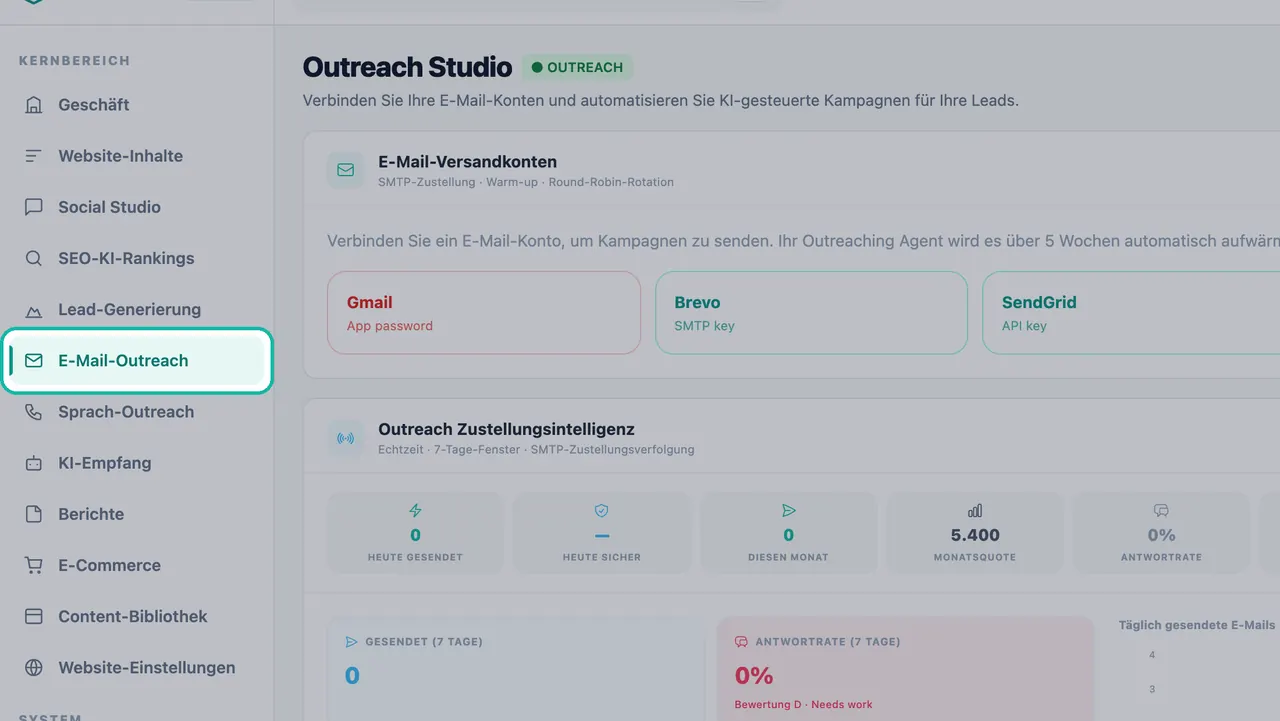
Öffnen Sie E-Mail-Outreach, um zu E-Mail Studio zu gelangen. Klicken Sie unter E-Mail-Versandkonten auf Konto verbinden. Wenn Sie noch keine Konten haben, steht auf der Karte „Verbinden Sie ein E-Mail-Konto, um mit dem Senden von Kampagnen zu beginnen.“
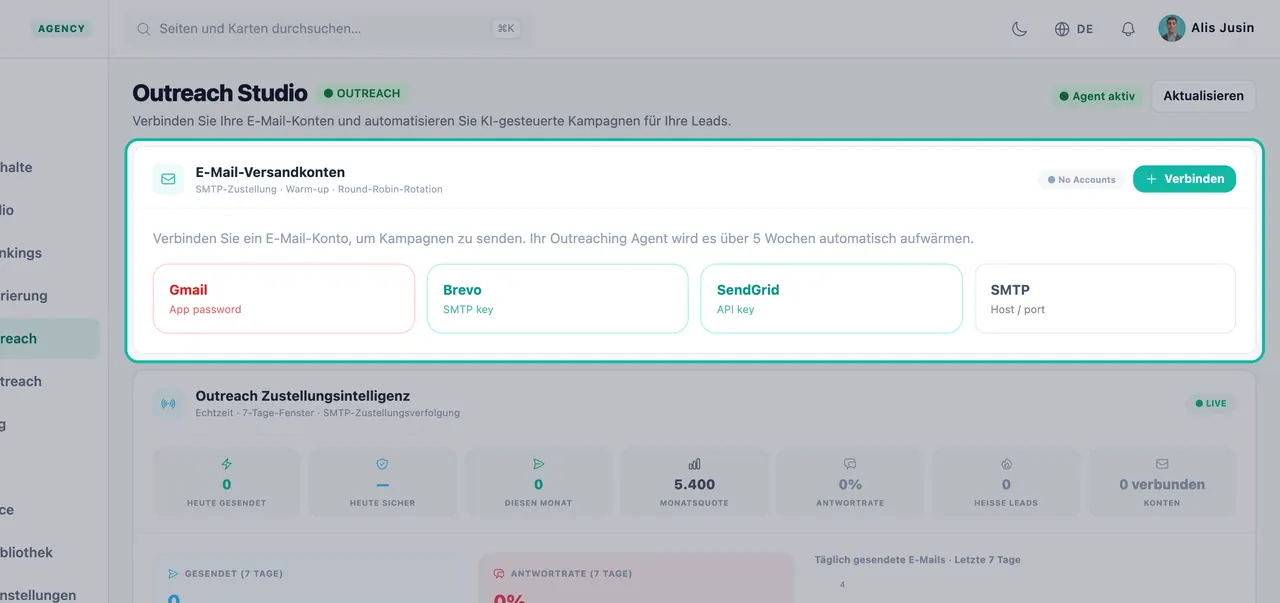
Verbinden Sie ein Postfach über den Bereich „E-Mail-Versandkonten“. Wählen Sie im Fenster Connect Email Account unter Choose your email provider: Ihren Anbieter aus. Um später zu wechseln, klicken Sie auf Change provider.
Füllen Sie die Felder für Ihren Anbieter aus (siehe die Abschnitte unten).
Klicken Sie auf Verify connection. Wenn Sie die Meldung „Verbindung überprüft! Klicken Sie auf Speichern, um dieses Konto hinzuzufügen.“ sehen, fahren Sie fort.
Klicken Sie auf Save account. Das Postfach wird Ihrer Kontenliste mit seinem Aufwärmstatus hinzugefügt.
Gmail (App-Passwort)
Der Fenstertitel lautet Verbinden Sie Ihr Gmail-Konto.
- Aktivieren Sie in Ihrem Google-Konto die 2-Faktor-Authentifizierung.
- Erstellen Sie ein App-Passwort: Google-Konto → Sicherheit → App-Passwörter.
- Geben Sie in Swashi Ihre Gmail-ID (Ihre Gmail-Adresse) ein.
- Fügen Sie das App-Passwort in das Passwortfeld ein. Verwenden Sie das App-Passwort, nicht Ihr reguläres Google-Passwort.
- Klicken Sie auf Verify connection und dann auf Save account.
Outlook / Microsoft 365
Der Fenstertitel lautet Ihr Outlook-/365-Konto verbinden.
- Aktivieren Sie für ein Geschäfts- oder Schulkonto von Microsoft 365 die 2-Faktor-Authentifizierung und generieren Sie ein App-Passwort. Die App verweist Sie auf account.microsoft.com → Sicherheit → Erweiterte Sicherheit.
- Geben Sie From email address und Ihr App-Passwort ein.
- Klicken Sie auf Verify connection und dann auf Save account.
Wichtig:Die App weist darauf hin, dass private Hotmail-/Outlook.com-Konten nicht mehr über SMTP senden können (Microsoft hat dies deaktiviert). Verwenden Sie stattdessen Gmail, Brevo oder SendGrid.
Brevo
Der Fenstertitel lautet Brevo-Konto verbinden.
- Gehen Sie in Brevo zu SMTP & API → SMTP (app.brevo.com/settings/keys/smtp).
- Geben Sie in Swashi die Sender email address ein. Dies muss ein verifizierter Brevo-Absender sein.
- Geben Sie den Brevo SMTP-Login ein. Dies ist der „Login“, der in Brevo → SMTP & API → SMTP angezeigt wird (er sieht aus wie xxxx@smtp-brevo.com), nicht Ihre E-Mail-Adresse.
- Geben Sie Ihren Brevo SMTP-Schlüssel ein.
- Klicken Sie auf Verify connection und dann auf Save account.
Hinweis:Wenn Sie einen Fehler wegen einer „nicht autorisierten IP“ sehen, deaktivieren Sie die autorisierten IPs in Brevo. Swashi versendet von wechselnden Server-IPs.
SendGrid
Der Fenstertitel lautet Ihr SendGrid-Konto verbinden.
- Gehen Sie in SendGrid zu Einstellungen → API-Schlüssel und erstellen Sie einen Schlüssel. Stellen Sie sicher, dass er die Berechtigung Mail Send hat.
- Geben Sie in Swashi Ihre Sender email address ein.
- Fügen Sie den Schlüssel in SendGrid API key ein.
- Klicken Sie auf Verify connection und dann auf Save account.
Hinweis:SendGrid ist ein reiner Versanddienst. Die Überwachung eingehender Antworten ist für diesen Anbieter nicht verfügbar, daher erreichen Antworten nicht Ihre Unified Inbox.
Jeder andere Anbieter (SMTP)
Der Fenstertitel lautet Verbinden Sie Ihr SMTP-Konto. Verwenden Sie dies für Anbieter, die Standard-SMTP anbieten, wie z. B. den Mailserver Ihrer eigenen Domain.
- Geben Sie From email address ein.
- Geben Sie SMTP host ein: den SMTP-Hostnamen von Ihrem E-Mail-Anbieter.
- Geben Sie den Port ein. Gängige Ports sind 587 (STARTTLS) oder 465 (SSL).
- Geben Sie Password für dieses Postfach ein.
- Klicken Sie auf Verify connection und dann auf Save account.
Nach der Verbindung
- Die Aufwärmphase startet automatisch. Die Kontokarte zeigt „Tag N der Aufwärmphase“, die sichere Anzahl der heutigen Sendungen und wie viele gesendet wurden. Lesen Sie Zustellbarkeit und Aufwärmphase für den vollständigen Ablauf.
- Round-Robin-Rotation. Bei mehr als einem Konto rotieren die E-Mails der Reihe nach über alle aktiven Konten (#1 → #2 → #3). Pausierte Konten werden übersprungen.
- Pausieren oder fortsetzen. Klicken Sie bei einem Konto auf Pausieren, um es aus der Rotation zu entfernen, ohne die Verbindung zu trennen, und auf Fortsetzen, um es wieder zu aktivieren.
- Tägliches Sendelimit. Jedes Konto zeigt sein Tägliches Sendelimit an.
Tipp:Verbinden Sie Ihr Postfach frühzeitig, noch bevor Ihre erste Kampagne fertig ist. Die Aufwärmphase zählt ab dem Tag der Verbindung.
Fehlerbehebung
| Was Sie sehen | Was zu tun ist |
|---|---|
| Verifizierung bei Gmail oder Microsoft 365 schlägt fehl | Prüfen Sie, ob die 2-Faktor-Authentifizierung aktiviert ist und Sie ein App-Passwort und nicht Ihr normales Passwort eingefügt haben. |
| „Nicht autorisierte IP“ bei Brevo | Deaktivieren Sie die autorisierten IPs in Brevo und klicken Sie dann erneut auf „Verify connection“. |
| Brevo-Login abgelehnt | Verwenden Sie den SMTP-Login von der Seite SMTP & API → SMTP in Brevo, nicht Ihre E-Mail-Adresse. |
| Privates Outlook.com- oder Hotmail-Konto verbindet nicht | Private Microsoft-Konten können nicht mehr über SMTP senden. Verbinden Sie stattdessen Gmail, Brevo oder SendGrid. |
| „Zuerst ein E-Mail-Konto verbinden“ in E-Mail Studio | Es ist noch kein Versandkonto verbunden. Verbinden Sie hier zuerst eines. |
Nächste Schritte
Häufig gestellte Fragen
Verwende ich mein normales Gmail-Passwort, um Gmail zu verbinden?+
Nein. Aktivieren Sie die 2-Faktor-Authentifizierung in Ihrem Google-Konto, erstellen Sie dann unter Google-Konto → Sicherheit → App-Passwörter ein App-Passwort und fügen Sie dieses in Swashi ein.
Kann ich eine private Outlook.com- oder Hotmail-Adresse verbinden?+
Die App weist darauf hin, dass private Hotmail-/Outlook.com-Konten nicht mehr über SMTP senden können, da Microsoft dies deaktiviert hat. Verwenden Sie stattdessen Gmail, Brevo oder SendGrid. Geschäfts- oder Schulkonten von Microsoft 365 können mit einem App-Passwort verbunden werden.
Warum erhalte ich bei Brevo einen Fehler wegen einer nicht autorisierten IP?+
Swashi versendet von wechselnden Server-IPs. Wenn Sie einen Fehler wegen einer nicht autorisierten IP sehen, deaktivieren Sie die autorisierten IPs in Ihrem Brevo-Konto und führen Sie die Verifizierung erneut durch.
Werden Antworten angezeigt, wenn ich SendGrid verbinde?+
Nein. SendGrid ist ein reiner Versanddienst, daher ist die Überwachung eingehender Antworten für diesen Anbieter nicht verfügbar. Verwenden Sie einen Postfachanbieter wie Gmail, wenn Sie Antworten in Ihrer Unified Inbox sehen möchten.
Wie viele E-Mail-Konten kann ich verbinden?+
Das hängt von Ihrem Plan ab: Der Plan Starter enthält 1 Postfach, Wachstum 6, Agentur 18 und Unternehmen 55. Der Plan Kostenlos kann keine Postfächer verbinden. Die aktuellen Pläne und Add-ons finden Sie auf der Preisseite.