Die Seite „Zeitplan“ zur Nachverfolgung geplanter Artikel und Beiträge verwenden
Auf der Swashi-Seite „Zeitplan“ sehen Sie anstehende Artikel und Social-Media-Beiträge in einer Liste, können eine geplante Aufgabe abbrechen und prüfen, was ausgeführt wurde oder fehlschlug.
- 1Zeitplan öffnen. Klicken Sie in der Seitenleiste auf Zeitplan. Die Zahl daneben zeigt an, wie viele Aufgaben geplant sind oder gerade ausgeführt werden.
- 2Anstehende Aufgaben prüfen. Bleiben Sie auf dem Tab Anstehend, um geplante und laufende Aufgaben zu sehen, die frühesten zuerst.
- 3Eine nicht mehr benötigte Aufgabe abbrechen. Klicken Sie bei einer Aufgabe mit dem Status „Geplant“ auf „Aufgabe abbrechen“ (das X-Symbol) und bestätigen Sie.
- 4Abgeschlossene Aufgaben überprüfen. Öffnen Sie den Tab Verlauf, um abgeschlossene Aufgaben zu sehen, die neuesten zuerst.
- 5Fehlgeschlagene Aufgaben prüfen. Öffnen Sie den Tab Fehlgeschlagen, um fehlgeschlagene Aufgaben und die jeweilige Fehlermeldung anzuzeigen.
Die Seite Zeitplan ist eine zentrale Liste für alles, was Swashi für Sie erledigen soll: Artikel, die geschrieben und veröffentlicht werden sollen, Social-Media-Beiträge, die auf ihre Veröffentlichung warten, und andere automatisierte Aufgaben. Öffnen Sie Zeitplan in der Seitenleiste, um zu sehen, was ansteht, nicht mehr benötigte Aufgaben abzubrechen und zu prüfen, was bereits ausgeführt wurde oder fehlgeschlagen ist. Diese Ansicht ist ideal für alle, die Inhalte an mehreren Orten planen und eine zentrale Übersicht wünschen.
Produkt: Social Studio
Bevor Sie beginnen
Aufgaben erscheinen hier, sobald Sie sie an anderer Stelle planen:
- Artikel, die Sie in Website-Inhalte hinzufügen.
- Beiträge, die Sie in Social Studio oder über Aktuelle Artikel und Autodraft planen.
Wenn noch nichts geplant ist, zeigt die Seite „Keine Aufgaben gefunden“ und „Sie haben noch keine Aufgaben geplant. Wechseln Sie zu Sozial, Inhalte oder E-Commerce, um loszulegen.“
Die Seite „Zeitplan“ öffnen
Klicken Sie in der Seitenleiste auf Zeitplan. Eine grüne Zahl daneben zeigt an, wie viele Aufgaben gerade geplant sind oder ausgeführt werden (über 99 wird „99+“ angezeigt). Der Untertitel der Seite lautet: „Visuelle Zeitleiste für alle autonomen Aufgaben und Agentenmissionen.“
Die Liste aktualisiert sich automatisch, während Aufgaben ausgeführt werden. Um sie manuell neu zu laden, klicken Sie auf das Aktualisierungssymbol (die kreisförmigen Pfeile) oben rechts in der Liste.
Die drei Tabs
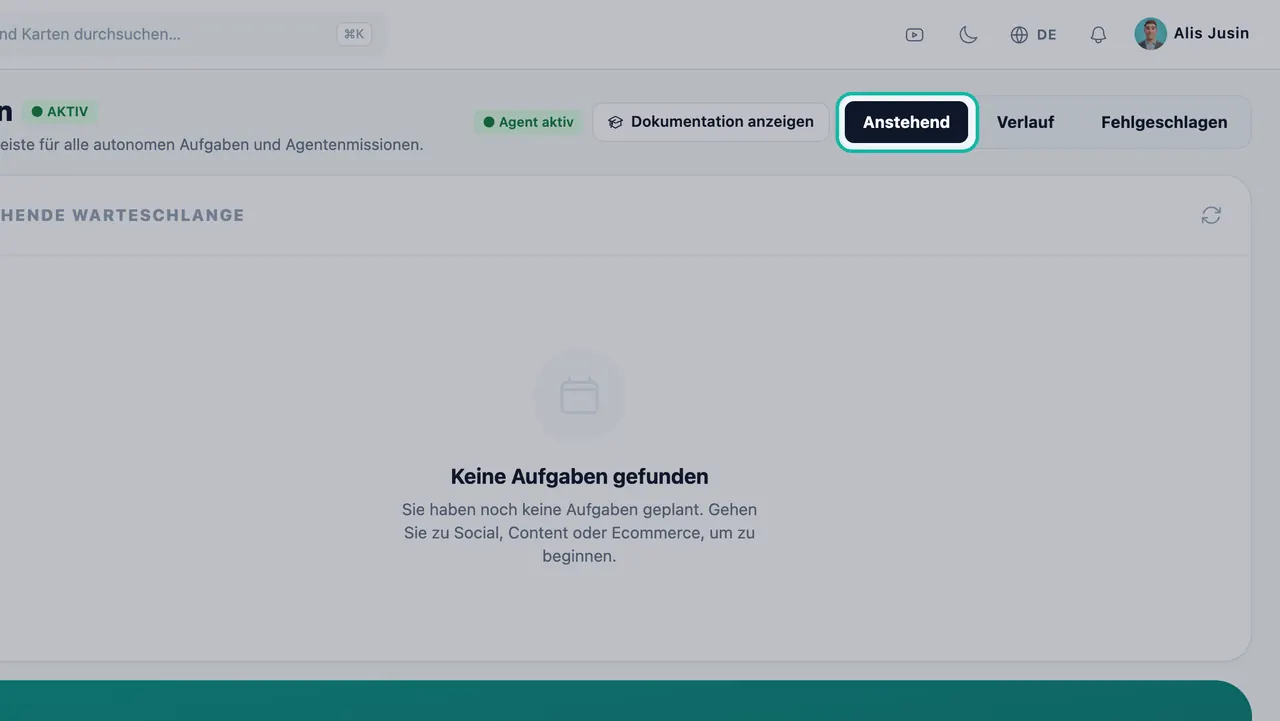
| Tab | Titel der Liste | Inhalt | Reihenfolge |
|---|---|---|---|
| Anstehend | Bevorstehende Warteschlange | Aufgaben, die Geplant oder Wird verarbeitet sind | Früheste zuerst |
| Verlauf | Execution History | Aufgaben, die abgeschlossen wurden (Abgeschlossen) | Neueste zuerst |
| Fehlgeschlagen | Failed Tasks | Fehlgeschlagene Aufgaben mit Fehlermeldung | Neueste zuerst |
Eine Aufgabe lesen
Jede Zeile informiert Sie darüber, worum es sich bei der Aufgabe handelt, wann sie ausgeführt wird und wohin sie geht:
- Modulbezeichnung: Sozial, Inhalte, E-Commerce, Newsroom, Leads oder SEO.
- Status: Geplant, Wird verarbeitet (wird gerade ausgeführt), Abgeschlossen oder Fehlgeschlagen.
- Titel: der Titel des Artikels oder Beitrags. Ein Artikel, der noch nicht geschrieben wurde, zeigt sein Thema an, zum Beispiel „Artikel: Bester Zahnarzt in Austin“. Ein Beitrag zeigt „Post:“ und sein Thema an.
- Datum und Uhrzeit: wann die Aufgabe ausgeführt wird, angezeigt in der lokalen Zeit Ihres Geräts.
- Wiederholungs-Badge: eine wiederkehrende Aufgabe zeigt an, wie oft sie wiederholt wird.
- Ziel: ein Social-Media-Beitrag zeigt das Logo jedes Netzwerks an, an das er gesendet wird (LinkedIn, X, Facebook, Instagram). Ein Artikel zeigt den Namen oder die Adresse der Website an, auf der er veröffentlicht wird.
Eine geplante Aufgabe abbrechen
- Suchen Sie die Aufgabe auf dem Tab Anstehend. Ihr Status muss Geplant sein.
- Klicken Sie auf Aufgabe abbrechen (das X-Symbol rechts in der Zeile).
- Bestätigen Sie die Meldung „Möchten Sie diese geplante Aufgabe wirklich abbrechen?“
- Die App zeigt „Aufgabe abgebrochen“ an und die Aufgabe wird aus der Liste entfernt.
Wichtig:Sie können keine Aufgabe abbrechen, die als Wird verarbeitet markiert ist. Sie wird bereits ausgeführt.
Datum oder Uhrzeit ändern
Nehmen Sie Änderungen dort vor, wo Sie den Eintrag erstellt haben:
- Social-Media-Beiträge: Bearbeiten Sie den Beitrag in Social Studio und wählen Sie dann Zeitplan aktualisieren. Siehe Beiträge erstellen und planen.
- Artikel: Planen Sie das Thema in der Warteschlange in Website-Inhalte neu oder löschen Sie es. Siehe Website-Inhalte.
Wenn eine Aufgabe fehlschlägt
Auf der Seite wird folgender Hinweis angezeigt: „Das zentrale Planungssystem kümmert sich automatisch um Wiederholungsversuche und verhindert eine doppelte Ausführung über alle Ihre Swashi-Module hinweg.“ Wenn eine Aufgabe fehlschlägt, versucht Swashi es erneut. Wenn sie auch nach mehreren Versuchen nicht ausgeführt werden kann, wird sie wieder in einen Entwurf umgewandelt, anstatt gelöscht zu werden. Ein Social-Media-Beitrag, der wieder in einen Entwurf umgewandelt wurde, erscheint als Entwurf in der Bevorstehende Warteschlange in Social Studio, wo Sie ihn korrigieren und erneut planen können.
Der Tab Fehlgeschlagen zeigt jede fehlgeschlagene Aufgabe mit ihrer Fehlermeldung in Rot an. Lesen Sie diese zuerst. Sie nennt oft die Ursache, wie z. B. eine nicht verbundene Website oder ein getrenntes Netzwerk.
Fehlerbehebung
- Ein Beitrag oder Artikel fehlt unter Anstehend: Möglicherweise wurde er bereits ausgeführt. Prüfen Sie den Verlauf. Wenn Sie ihn abgebrochen haben, wird er nicht mehr angezeigt.
- Ein Artikel ist fehlgeschlagen: Prüfen Sie in den Website-Einstellungen, ob Ihre Website noch verbunden ist. Siehe Ihre Website verbinden.
- Ein Social-Media-Beitrag ist fehlgeschlagen: Verbinden Sie das Netzwerk erneut. Siehe Soziale Netzwerke verbinden.
- Weitere Lösungen finden Sie unter Fehlerbehebung.
Nächste Schritte
Häufig gestellte Fragen
Wo kann ich alle meine geplanten Artikel und Social-Media-Beiträge zusammen sehen?+
Öffnen Sie Zeitplan in der Seitenleiste. Der Tab Anstehend listet alle geplanten und laufenden Aufgaben aus Website-Inhalte, Social Studio und anderen Modulen in einer einzigen Liste auf, die frühesten zuerst.
Wie unterscheidet sich die Seite „Zeitplan“ vom Social-Zeitplan-Kalender?+
Der Social-Zeitplan-Kalender in Social Studio und der Website-Zeitplan-Kalender in Website-Inhalte zeigen Einträge nach Tagen an. Die Seite Zeitplan ist eine kombinierte Liste über alle Module hinweg mit den Tabs Anstehend, Verlauf und Fehlgeschlagen.
Warum kann ich eine Aufgabe nicht abbrechen?+
Nur Aufgaben mit dem Status „Geplant“ können abgebrochen werden. Eine als „Wird verarbeitet“ markierte Aufgabe wird bereits ausgeführt, und abgeschlossene oder fehlgeschlagene Aufgaben können nicht abgebrochen werden.
Kann ich hier das Datum oder die Uhrzeit einer Aufgabe ändern?+
Ändern Sie die Aufgabe dort, wo Sie sie erstellt haben. Bearbeiten Sie einen Social-Media-Beitrag in Social Studio und wählen Sie „Zeitplan aktualisieren“ oder planen Sie einen Artikel aus der Warteschlange in Website-Inhalte neu.
Was passiert, wenn eine geplante Aufgabe fehlschlägt?+
Swashi versucht es automatisch erneut und verhindert eine doppelte Ausführung. Wenn die Aufgabe auch nach mehreren Versuchen nicht ausgeführt werden kann, wird sie wieder in einen Entwurf umgewandelt, anstatt gelöscht zu werden.