So importieren Sie Ihre eigenen Leads aus CSV, Apollo, Hunter oder HubSpot
Erfahren Sie, wie Sie Ihre eigenen Leads aus CSV, Apollo, Hunter, LinkedIn Sales Navigator oder HubSpot in Swashi importieren, welche Spalten Sie benötigen und wie die Zeilen bereinigt werden.
- 1CSV-Datei vorbereiten. Exportieren Sie Ihre Liste als CSV-Datei mit einer E-Mail-Spalte sowie mindestens einer der Spalten company, name oder business_name.
- 2E-Mail-Outreach öffnen. Klicken Sie in der Seitenleiste auf E-Mail-Outreach.
- 3Bereich „Eigene Leads importieren“ finden. Scrollen Sie zum Bereich „Eigene Leads importieren“ und wählen Sie Ihre Quelle: Apollo.io, Hunter.io, LinkedIn Sales Nav, HubSpot oder „Benutzerdefinierte CSV“.
- 4Datei hochladen. Ziehen Sie Ihre CSV-Datei per Drag-and-drop in den Bereich oder klicken Sie zum Durchsuchen und anschließend auf „Leads importieren“.
- 5Ergebnis prüfen. Lesen Sie die Zusammenfassung der importierten Zeilen, der wegen fehlender E-Mail-Adresse übersprungenen Zeilen und der ignorierten Duplikate.
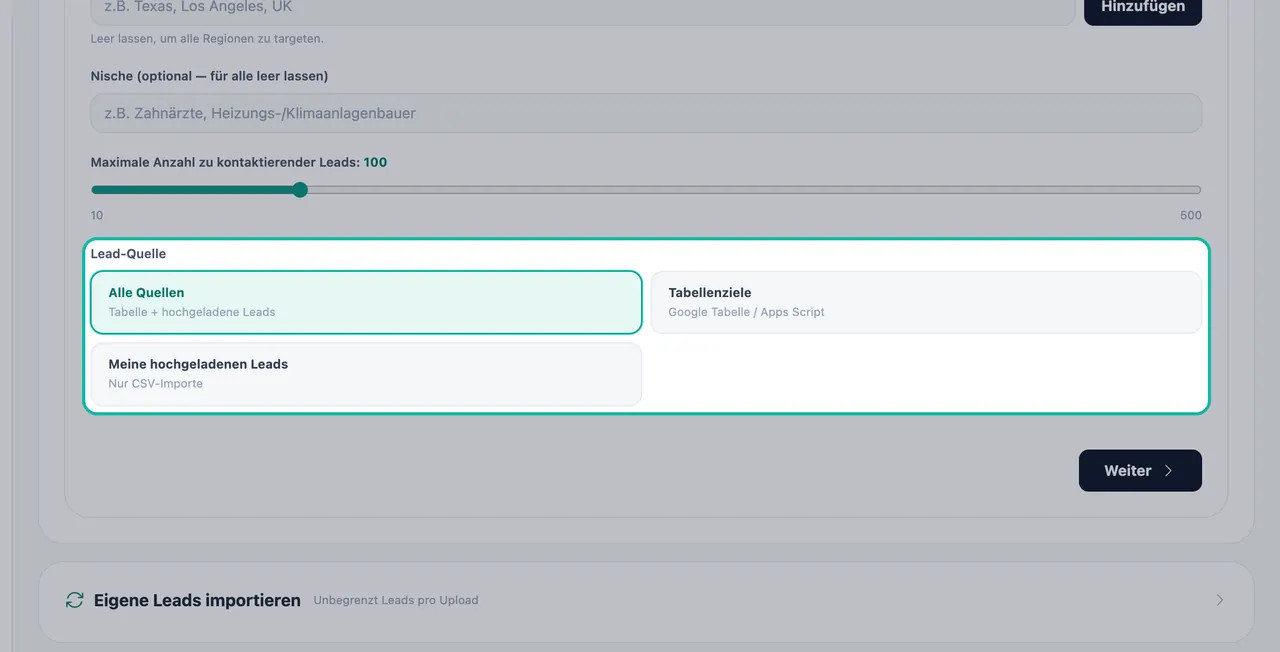
- 6Leads in einer Kampagne verwenden. Wählen Sie im Kampagnenschritt „Zielgruppe“ als Lead-Quelle „Meine hochgeladenen Leads“ oder „Alle Quellen“ aus.
Schauen Sie lieber zu? Dieses Tutorial führt Sie durch die gleichen Schritte in der Live-App. Alle Video-Tutorials →
Sie können Ihre eigene Lead-Liste in Swashi einbringen, indem Sie eine CSV-Datei im Bereich Eigene Leads importieren auf der Seite E-Mail-Outreach hochladen. Swashi akzeptiert Exporte von Apollo, Hunter, LinkedIn Sales Navigator, HubSpot oder jede benutzerdefinierte CSV-Datei. Alles, was Sie benötigen, ist eine E-Mail-Spalte sowie eine Unternehmen- oder Name-Spalte. Swashi bereinigt, validiert und bewertet die Liste anschließend, damit Ihr Outreach-Agent sie kontaktieren kann.
Produkt: Lead Gen & Outreach-Automatisierung
Diese Seite erklärt, wer Leads importieren kann, wie Sie Ihre Datei vorbereiten, was mit jeder Zeile geschieht und wie Sie importierte Leads in einer Kampagne verwenden. Sie entspricht dem dritten Teil des Video-Tutorials EP6.
Bevor Sie beginnen
- Plan: Der Import eigener Leads ist in den Plänen Wachstum (Growth), Agentur (Agency) und Unternehmen (Enterprise) verfügbar. Bei anderen Plänen zeigt der Bereich eine Aufforderung zum Upgrade an. Siehe Pläne und Abrechnung.
- Berechtigung: Importieren Sie nur Kontakte, denen Sie E-Mails senden dürfen. Swashi rät vom Kauf von Listen ab, denn ein gutes Outreach hängt von einer sauberen, relevanten Liste ab. Siehe Compliance und Abmeldung.
- Ein verbundenes Postfach ist erforderlich, bevor eine Kampagne an diese Leads senden kann. Siehe Ein Versandkonto verbinden.
Ihre Datei vorbereiten
Exportieren Sie Ihre Kontakte aus Ihrem aktuellen Tool als CSV-Datei. Der Bereich listet diese Quellen auf: Apollo.io, Hunter.io, LinkedIn Sales Nav, HubSpot und Benutzerdefinierte CSV.
| Spalte | Erforderlich? | Hinweise |
|---|---|---|
| Erforderlich | Jede Zeile benötigt eine gültige E-Mail-Adresse. Zeilen ohne eine solche werden übersprungen. | |
| company | Eine dieser drei ist erforderlich | Das Unternehmen, für das die Person arbeitet. |
| name | Der Name der Person. | |
| business_name | Der Firmenname, falls Sie diesen anstelle von company verwenden. |
Tipp:Fügen Sie auch dann eine Namensspalte hinzu, wenn Sie eine Unternehmensspalte haben. Kampagnennachrichten können Variablen wie den Vornamen, das Unternehmen und die Stadt für jeden Lead ausfüllen. Je mehr Informationen Sie also bereitstellen, desto persönlicher kann jede E-Mail gestaltet werden.
Die Datei importieren
Klicken Sie in der Seitenleiste auf E-Mail-Outreach.
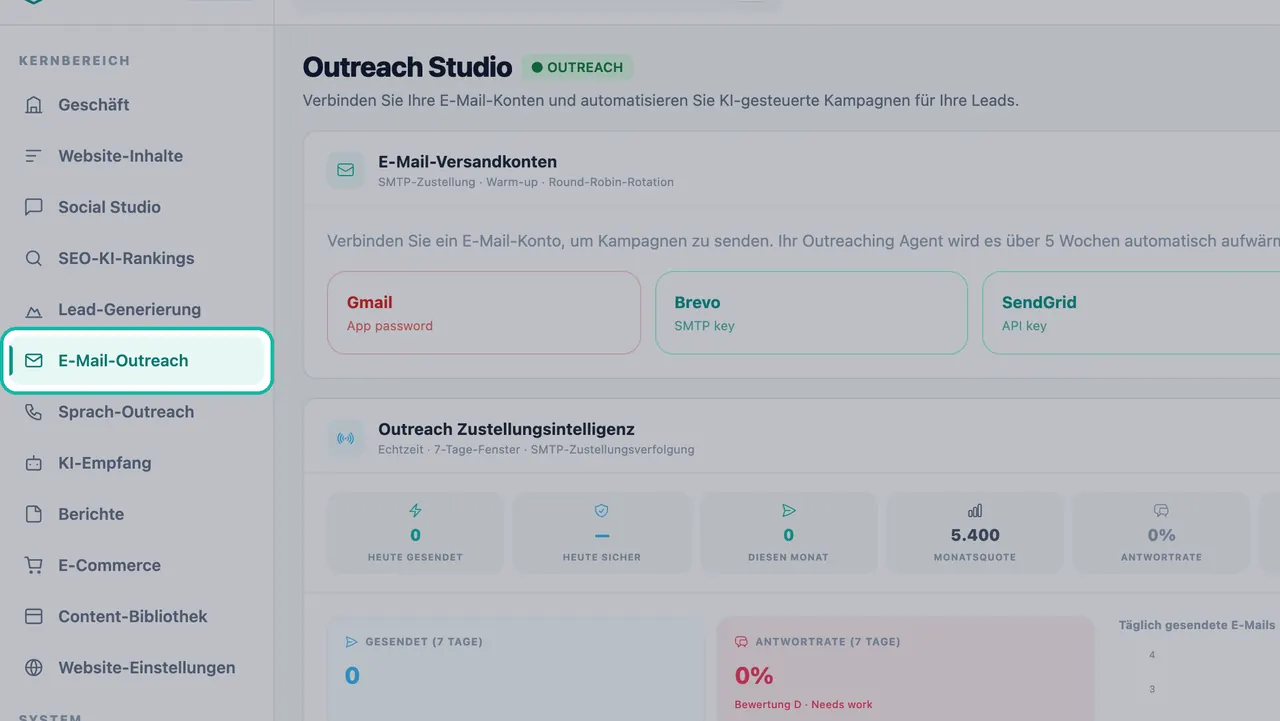
Importe finden auf der Seite „E-Mail-Outreach“ statt. Suchen Sie den Bereich mit dem Titel Eigene Leads importieren. Bei berechtigten Plänen wird Unbegrenzte Leads pro Upload angezeigt.
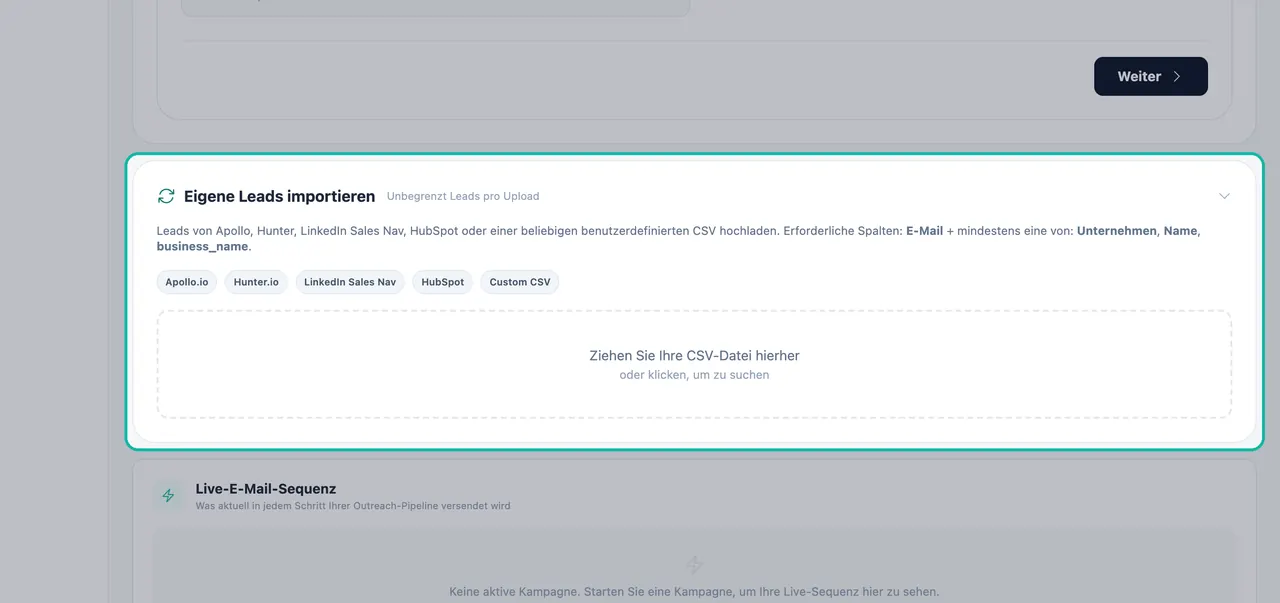
Der Bereich „Eigene Leads importieren“ listet die unterstützten Quellen auf. Ziehen Sie Ihre CSV-Datei hierher oder klicken Sie zum Durchsuchen, und wählen Sie dann Ihre Datei aus. Um eine andere Datei auszuwählen, klicken Sie, um sie zu ändern.
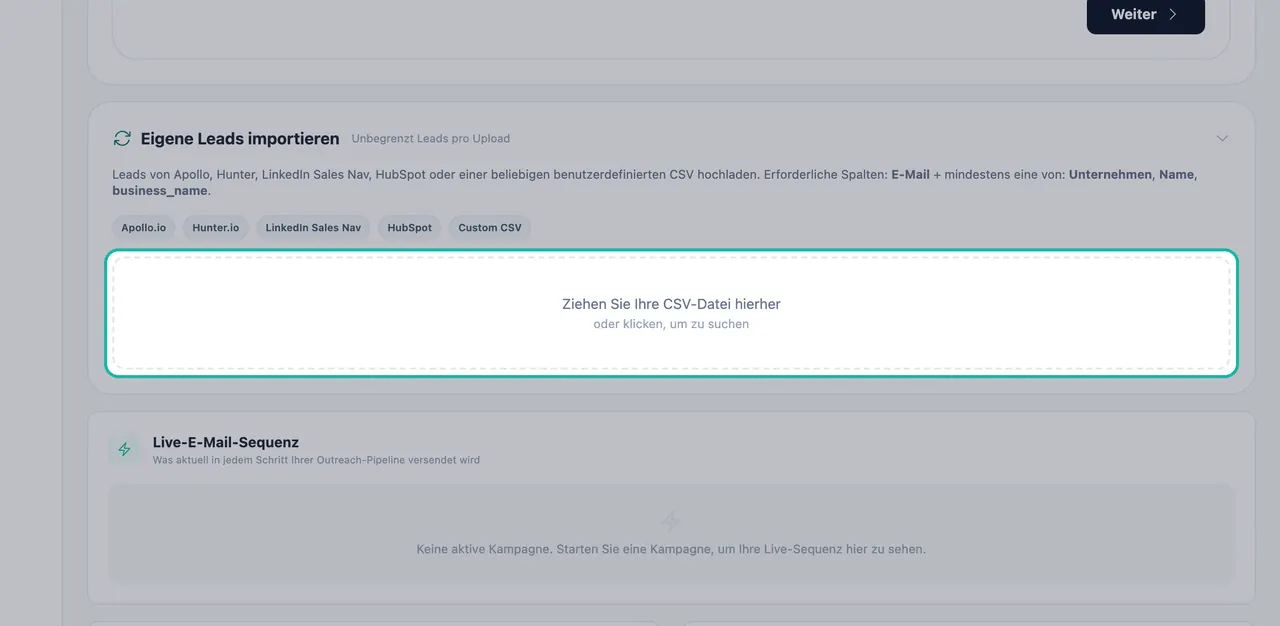
Legen Sie Ihre CSV-Datei hier ab oder klicken Sie zum Durchsuchen. Klicken Sie auf Leads importieren.
Wenn Sie Import abgeschlossen sehen, lesen Sie die Zusammenfassung. Sie zeigt an, wie viele Zeilen importiert, wie viele wegen fehlender E-Mail-Adresse übersprungen und wie viele Duplikate ignoriert wurden.
Um eine weitere Liste hochzuladen, klicken Sie auf Weitere Datei importieren.
Was Swashi mit Ihren Zeilen macht
Ihre Liste wird beim Import bereinigt:
- Zeilen ohne gültige E-Mail-Adresse werden übersprungen.
- Duplikate von bereits vorhandenen Leads werden entfernt, sodass niemand doppelt hinzugefügt wird.
- Jede neue E-Mail-Adresse wird im Hintergrund validiert, nachdem der Import abgeschlossen ist.
- Importierte Leads werden bewertet wie die von Swashi gefundenen Leads, sodass jeder eine ICP-Bewertung und -Einstufung erhält. Siehe ICP und Lead-Einstufungen.
Importierte Leads in einer Kampagne verwenden
Wenn Sie eine Kampagne im E-Mail Studio erstellen, fragt der Schritt Zielgruppe nach einer Lead-Quelle:
| Lead-Quelle | Wen sie kontaktiert |
|---|---|
| Alle Quellen | Tabellen- und hochgeladene Leads zusammen |
| Tabellenziele | Leads aus Ihrer verbundenen Google-Tabelle |
| Meine hochgeladenen Leads | Nur CSV-Importe |
Wählen Sie Meine hochgeladenen Leads, um nur die von Ihnen importierte Liste zu kontaktieren. Der Outreach-Agent kontaktiert ebenfalls Ihre hochgeladene Liste. Auch bei Sprachanruf-Kampagnen können Sie die Lead-Quelle auswählen; siehe Voice-Outreach.
Fehlerbehebung
- Der Bereich zeigt „Verfügbar in den Plänen Wachstum, Agentur & Unternehmen“. Ihr Plan beinhaltet den Import nicht. Klicken Sie auf Upgrade, um freizuschalten → oder besuchen Sie die Preisseite.
- Es wurden weniger Leads importiert als Zeilen in meiner Datei vorhanden waren. Zeilen ohne gültige E-Mail-Adresse werden übersprungen und Duplikate Ihrer bestehenden Leads werden entfernt. Überprüfen Sie die Import-Zusammenfassung.
- Alle Zeilen wurden übersprungen. Stellen Sie sicher, dass die Spaltenüberschrift für die E-Mail-Adresse email lautet und dass die Datei auch eine Spalte company, name oder business_name enthält.
Nächste Schritte
Häufig gestellte Fragen
Welche Pläne beinhalten den Lead-Import?+
Der Import eigener Leads aus CSV-Dateien ist in den Plänen Wachstum, Agentur und Unternehmen verfügbar. Bei den Plänen Kostenlos und Starter wird im Importbereich eine Aufforderung zum Upgrade angezeigt.
Welche Spalten benötigt meine CSV-Datei?+
Eine E-Mail-Spalte sowie mindestens eine der Spalten company, name oder business_name. Zeilen ohne gültige E-Mail-Adresse werden übersprungen.
Was geschieht mit Duplikaten?+
Duplikate von bereits vorhandenen Leads werden während des Imports entfernt, sodass keine Person doppelt hinzugefügt wird.
Werden importierte Leads verifiziert und bewertet?+
Jede neue E-Mail-Adresse wird im Hintergrund validiert. Importierte Leads werden genauso bewertet wie die von Swashi für Sie gefundenen Leads und erhalten somit ebenfalls eine ICP-Einstufung.
Kann eine Kampagne nur an meine importierten Leads senden?+
Ja. Wenn Sie eine Kampagne erstellen, wählen Sie als Lead-Quelle „Meine hochgeladenen Leads“ (nur CSV-Importe). „Alle Quellen“ kombiniert Ihre Tabellen- und hochgeladenen Leads.